
Не удалось запустить службу Windows Audio на локальном ПК
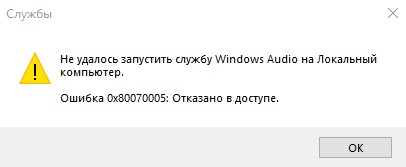
При включении ПК, загрузившись на рабочий стол Windows 11/10, пользователь может столкнуться с ошибкой «Не удалось запустить службу Windows Audio на локальном компьютере«, что приводит к пропаданию звука во всей операционной системе. Помимо этого, ошибка может появляться с разными кодами как 0x80070005, 1067, 1740 или 1079, когда пользователь вручную пытается запустить службу Audio.
Ошибка, когда не удалось запустить службу Windows Audio может появляться из-за поврежденных системных файлов, не правильного типа запуска или прав доступа учетной записи.
В данной инструкции описаны способы решения ошибки, когда Windows 11/10 не удалось запустить службу Audio.
1. Запустить устранение неполадок со звуком
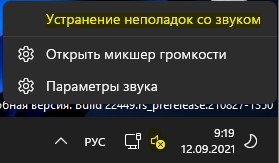
Нажмите правой кнопкой мыши по иконке звука (динамика) на панели задач и выберите «Устранение неполадок«. Запуститься мастер диагностики по звуковым устройствам и попытается исправить проблемы со службой Audio.
2. Проверка целостности системы
Запустим встроенные инструменты SFC и DISM, которые проверят и исправят поврежденные системные файлы, если они имеются. Для этого, запустите командную строку от имени администратора и введите по порядку ниже команды, нажимая Enter после каждой:
3. Полный доступ Audiosrv
Если процесс Audiosrv не будет иметь полных прав на выполнения своих задач, то служба Windows Audio не будет запускаться по правилам различных программ, которые могут использовать данную службу.
Нажмите Win+R и введите regedit, чтобы отрыть редактор реестра. В реестре перейдите по следующему пути:
Ошибка 1079: Учетная запись, указанная для этой службы отличается — решение


Возникновение ошибки 1079: «Учетная запись, указанная для этой службы, отличается от…», – встречается крайне редко, поэтому могут возникнуть проблемы с ее исправлением. Помимо этого наблюдается закрытие какой-либо программы, перезагрузка или выключение ПК, снижение быстродействия, временные зависания на 5-10 секунд. Разумеется, подобный дискомфорт мешает работе и его необходимо устранить.

Ошибка 1079 — «конфликт» учетных записей
Что вызывает ошибку 1079?
Привести к появлению этого окошка могут:
Чтобы справиться с проблемой, необходимо не только настроить систему, но и позаботиться об устранении причины. Если окно появилось после переустановки ОС, а предложенные способы устранения не помогли, то рекомендуем переустановить Windows из другого источника.
Решаем проблему учетной записи
Начинать нужно с простых действий:

Чистилка CCleaner Free
Даже если эти процедуры не приведут к положительному результату, то помогут исключить причину появления неисправности (во многих случаях).
Изменяем параметры входа в систему
Исправление ошибки часто связано с ручной настройкой «Служб». Чтобы открыть их список переходим: Пуск – Панель управления – Администрирование – Службы. Здесь отображены все процессы Windows.
Первый шаг.

Настройки параметров входа для службы BITS
Возможно, этого будет недостаточно, тогда подходим к решению конкретной работе со службой, вызывающей неисправность. Обратите внимание на окно ошибки – там указана нужная нам служба.
Второй шаг

Пример настройки проблемной службы

Задаем параметр Local Service
Вышеописанные процедуры действенно устраняют конфликт 1079 в указанных там учетных записях, но если ни чистка, ни восстановление, ни ручная настройка не помогли, то рекомендуем переустановить Виндовс или откатить изменения. Обратите внимание, что при откате вашим файлам ничего не угрожает.
Не удалось запустить службу Windows Audio на локальный компьютер.
Не удалось запустить службу Windows Audio на локальный компьютер — ошибка 0х80070005: Отказано в доступе. Продолжаем разбирать невесть откуда появляющиеся проблемы в Windows. Сейчас я покажу как был решён вопрос с этой неисправностью, объявившейся у одного из пользователей после очередной перезагрузки Windows. Последующие перезапуски системы ни к чему не приводили. Создание учётной записи Администратора (как позже и других дополнительных) и работа из неё также успеха не возымели: звук в Windows 10 пропал окончательно. Компьютер попал ко мне в руки перед финальным шагом — восстановлением системы, которая, в принципе, должна была решить проблему. Показываю поэтапно все предпринятые шаги.
Проверка службы Windows Audio.
Это быстро. Запускаем строку Выполнить WIN + R и выходим на консоль служб командой:
Нам следует убедиться, что одноимённая служба запущена. Обратите внимание на владельца, от чьего имени служба Windows Audio запущена (или нет). Это должна быть Локальная служба:
В любом случае служба по умолчанию должна (1) работать прямо сейчас от имени (2) Локальной службы, (3) режим запуска — Автоматический. Однако, если служба Windows Audio запущена от лица Сетевой службы или чего-то ещё, смените родительскую ветку запуска. Для этого:

Именно такие настройки имеет службы Windows Audio по умолчанию. Однако некоторые из пользователей сообщают о том, что им удалось запустить звук в Windows, «перевернув» настройки. Попробуйте и вы (как на рисунке ниже) с последующей перезагрузкой:
Если после перезагрузки звук не появится, верните принадлежность запуска Локальной службе (так и пропишите вручную в соответствующем поле с вводом пароля к своей учётной записи). Или с помощью поиска в окнах выбора пользователей (следите за последовательностью цифр в порядке нажатия по кнопкам):
Не удалось запустить службу Windows Audio на локальный компьютер: сменим разрешения через реестр.
Различные способы исправить ошибку Windows 7 1079
Содержание:
Ошибки
Это руководство содержит информацию об ошибке 1079 или, альтернативно, известной как Windows 7 Ошибка 1079. Такие ошибки, как ошибка Windows 7 Error 1079, показывают, что на вашем компьютере есть поврежденное программное или аппаратное обеспечение, которые можно устранить, когда это возможно. Давайте посмотрим, как исправить ошибку 1079 и вернуть компьютер в нормальное состояние.
Индикация ошибок:
Причины ошибок выполнения:
Существует множество причин ошибок времени выполнения, таких как ошибка Windows 7 1079, например вирусы, устаревшие драйверы, отсутствующие папки или файлы, неправильная или неполная установка и ошибки реестра.Кроме того, они возникают из-за проблем с памятью ПК, которые часто могут быть связаны с проблемами оборудования. В некоторых ситуациях возникала проблема с установкой Windows 7 и возникала ошибка.
Действия по исправлению ошибки Windows 7 1079
Следуйте инструкциям, чтобы исправить ошибку 1079. Если вы хотите проигнорировать эти инструкции, поскольку они отнимают слишком много времени или вы не являетесь экспертом по ПК, воспользуйтесь нашим более простым решением ниже.
Переустановите Windows 7
Если ошибка возникает из-за Windows 7, вы можете попробовать переустановить ее и проверить, решена ли проблема. Пожалуйста, следуйте этим инструкциям:
Удалить запись в реестре
Убедитесь, что мусор не вызывает проблемы
Так как же избавиться от этой проблемы?
Оба исправления могут занять несколько минут, чтобы завершить обработку данных вашей системы, если вы не можете провести очистку в течение некоторого времени. Кеши браузера заполняются очень быстро. Приходите, давайте посмотрим, как можно без проблем с производительностью и неожиданностей запустить Window Disk Cleanup Tool.
Устранение инфекций и удаление вредоносных программ с вашего компьютера
Как вы можете определить, заражен ли ваш компьютер вирусом или вредоносным ПО?
Ну, например, вы можете обнаружить, что какое-то приложение работает некорректно. И вы можете увидеть возникновение ошибки 1079. Инфекции и вирусы являются результатом:
Что делать?
Вернитесь в прошлое, чтобы удалить ошибку 1079
Инструкции, упомянутые выше до этого момента в руководстве, должны были устранить ошибку Windows 7 Error 1079.
Устройства Windows предоставляют возможность путешествовать во времени и сохранять системные настройки до безошибочного состояния. Y9вы можете сделать это с помощью лучшей или подходящей программы «Восстановление системы». В этом процессе хорошо то, что восстановление системы не может повлиять на ваши личные данные. Вам не нужно создавать резервные копии изображений или песен на жестком диске.
После использования ОС Windows 7 вы можете просто добраться до «Восстановление системы», выполнив путь «Пуск»> «Все программы»> «Стандартные»> «Системные инструменты».
Ошибка 1079 возникает из-за устаревших драйверов
Обновление драйвера не так просто, как обновление вашей ОС или приложения, используемого для выполнения задач внешнего интерфейса. Всякий раз, когда вы обнаруживаете ошибку Windows 7 Error 1079, просто обновите драйверы. Но это пустая трата времени и не может рассматриваться как быстрое решение.
Вот полный процесс, через который вы можете выполнить обновление драйверов:
Вызов средства проверки системных файлов Windows в действие
Если вы все еще сталкиваетесь с проблемой, перейдите к опции Windows File Checker.
Используя средство проверки файлов Windows, вы можете просто проверить все системные файлы, с которыми ваше устройство хочет работать, затем найти недостающие и создать их резервную копию. Это похоже на «Восстановление системы», но не совсем. Восстановление системы может вернуть вас назад во времени к идеальной настройке ваших системных файлов. Программа проверки файлов очень исчерпывающая.
Ошибка из-за поврежденного ОЗУ:
Если ничего не работает, лучшим вариантом может быть диагностика вашей оперативной памяти.
Вы можете просто использовать средство диагностики памяти Windows, чтобы выполнить свою работу. Пользователи Mac или Linux могут использовать memtest86.
Одним из недостатков средства диагностики памяти Windows является общее количество выполняемых проходов и анализируемые сегменты оперативной памяти.
Проблемы с жестким диском:
Ваша оперативная память или рабочая память не являются основной проблемой, которая может вызвать ошибку Windows 7 Error 1079. Жесткий диск устройства также требует внимательного изучения.
Индикация ошибки жесткого диска и периода повреждения:
Жесткие диски очень мощные, но не вечны.
Вы должны сделать три вещи, чтобы диагностировать состояние вашей постоянной памяти.
Обновите ОС, чтобы удалить постоянную ошибку:
В случае, если вы используете старую версию Windows, в которой нет возможности «Обновить»?
Может пора начинать с нуля.
Заключение:
Вот и все. Здесь я упомянул решения по исправлению ошибки Windows 7 1079. Если у вас есть какие-либо предложения, запросы или вопросы, дайте нам знать в разделе комментариев ниже.
служба Windows Audio
Доброго времени суток уважаемые форумчане.
Прошу помощи!
Возникла следующая проблема:
Служба Windows Audio не запускается, код ошибки 1079.
Мною были предприняты следующие действия:
— Перезапускал службу питания.
— Включение всех зависимостей службы.
— Откат драйверов.
вот журнал:
Имя журнала: System
Источник: Service Control Manager
Дата: 16.03.2011 20:59:03
Код события: 7000
Категория задачи:Отсутствует
Уровень: Ошибка
Ключевые слова:Классический
Пользователь: Н/Д
Компьютер: EgorKakBEPC
Описание:
Сбой при запуске службы «Windows Search» из-за ошибки
Служба не запущена из-за ошибки входа в систему.
Windows Registry Editor Version 5.00
[HKEY_LOCAL_MACHINE\SYSTEM\CurrentControlSet\services\Audiosr v\Parameters]
«ServiceDll»=hex(2):25,00,53,00,79,00,73,00,74,00,65,00,6d,0 0,52,00,6f,00,6f,\
00,74,00,25,00,5c,00,53,00,79,00,73,00,74,00,65,00,6d,00,33, 00,32,00,5c,00,\
41,00,75,00,64,00,69,00,6f,00,73,00,72,00,76,00,2e,00,64,00, 6c,00,6c,00,00,\
00
«ServiceDllUnloadOnStop»=dword:00000001
реестр:
Windows Registry Editor Version 5.00
[HKEY_LOCAL_MACHINE\SYSTEM\CurrentControlSet\services\Audiosr v\Parameters]
«ServiceDll»=hex(2):25,00,53,00,79,00,73,00,74,00,65,00,6d,0 0,52,00,6f,00,6f,\
00,74,00,25,00,5c,00,53,00,79,00,73,00,74,00,65,00,6d,00,33, 00,32,00,5c,00,\
41,00,75,00,64,00,69,00,6f,00,73,00,72,00,76,00,2e,00,64,00, 6c,00,6c,00,00,\
00
«ServiceDllUnloadOnStop»=dword:00000001