
Мы не могли подключиться к семье Microsoft прямо сейчас
Можно добавить всех членов вашей семьи в семейство Microsoft, которое предлагает Windows. Эти учетные записи можно легко добавить на компьютер, не создавая его вручную, как другие учетные записи. Однако иногда Windows 10 может выдавать ошибку: «В настоящее время мы не можем подключиться к семейству Microsoft, поэтому ваша семья на этом устройстве может быть устаревшей.. » или же «Нам не удалось подключиться к семейству Microsoft прямо сейчас, поэтому ваше семейное устройство может быть устаревшим«. Вот как можно решить эту проблему.
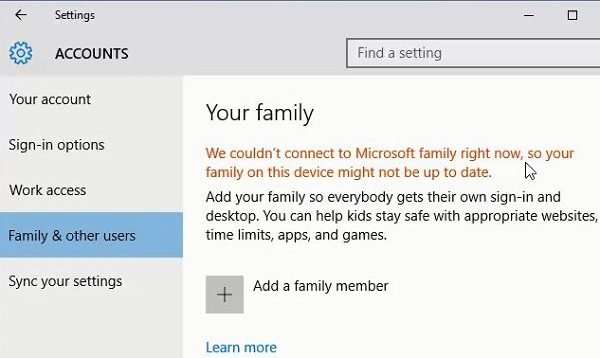
Нам не удалось подключиться к семейству Microsoft прямо сейчас, поэтому ваша семья на этом устройстве может быть устаревшей
Ошибка появляется в разделе «Настройки»> «Учетные записи»> «Семья» и другие учетные записи. Здесь вы можете добавить участников и разрешить им вход. Но вместо этого вы получаете сообщение об ошибке, что Windows не может подключиться к семейству Microsoft. Я считаю, что это происходит из-за того, что Windows 10 не может связать текущую учетную запись с семейством Microsoft. Если вы столкнулись с этой проблемой, попробуйте следующие предложения:
1]Используйте учетную запись Microsoft
Когда вы попытаетесь получить доступ к этой функции с учетной записью локального администратора, она выдаст указанную ошибку. Поскольку локальная учетная запись не связана с учетной записью Microsoft, ошибка становится очевидной. Вам необходимо преобразовать локальную учетную запись в учетную запись Microsoft, а затем добавить свою семью.
2]Переключите учетную запись Microsoft на локальную и обратно в учетную запись Microsoft или добавьте другую учетную запись Microsoft.
Это то же самое, что и выше, но если у вашей учетной записи Microsoft такая же проблема, у вас есть два варианта.
3]Запустите средство устранения неполадок учетной записи Microsoft.
Вы можете попробовать средство устранения неполадок с учетной записью Microsoft и посмотреть, поможет ли оно вам.
Так что, в конце концов, дело не в том, что у вашей сети проблема или вам нужно перезагрузить Windows. Это что-то связано с учетной записью Microsoft, в которой возникла проблема.
Исправлено: мы не смогли подключиться к Microsoft Family прямо сейчас —
Несколько пользователей получали «Мы не можем сейчас подключиться к семейству MicrosoftОшибка при попытке настроить учетную запись семьи. Некоторые пользователи сообщают, что эта проблема начала возникать после добавления другого члена семьи, который не отображался внутри семья другие люди Вкладка. Похоже, что эта ошибка немного отличается, другие пользователи сообщают, что сообщение об ошибке «В настоящее время мы не можем подключиться к семье Microsoft«. Сообщается, что проблема в основном возникает в Windows 10.
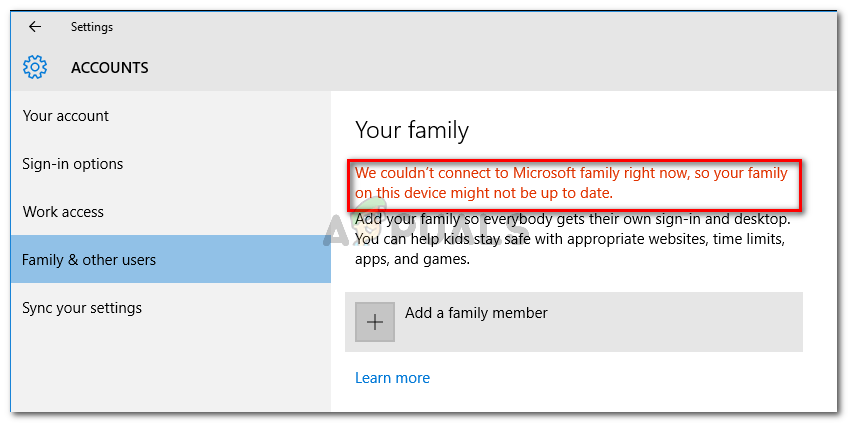 Мы не можем сейчас подключиться к семейству Microsoft, поэтому ваша семья на этом устройстве может быть неактуальной.
Что является причиной ошибки «Мы не можем сейчас подключиться к семейству Microsoft»?
Мы исследовали эту конкретную проблему, изучив отчеты различных пользователей и стратегии исправления, которые они использовали для решения или обхода проблемы. Исходя из того, что мы собрали, существует несколько распространенных сценариев, которые вызывают это конкретное сообщение об ошибке.
Если вы ищете способы устранения этого конкретного сообщения об ошибке, эта статья предоставит вам проверенный набор действий по устранению неполадок. Ниже представлен набор методов, которые другие пользователи в аналогичной ситуации использовали для устранения ошибки «мы не можем сейчас подключиться к семейству Microsoft».
Для достижения наилучших результатов следуйте приведенным ниже методам в том порядке, в котором они представлены, пока не встретите исправление, которое устранит ошибку в вашем конкретном сценарии.
Способ 1. Запуск средства устранения неполадок подключений к Интернету
Прежде чем попробовать что-либо еще, мы рекомендуем вам начать с запуска Устранение неполадок с подключением к Интернету. Некоторые из проблем, которые мы решим с помощью методов, приведенных ниже, могут быть автоматически решены с помощью данного средства устранения неполадок.
Вот краткое руководство по запуску средства устранения неполадок подключений к Интернету:
Если вы все еще сталкиваетесь сМы не можем сейчас подключиться к семейству MicrosoftОшибка при посещении семья другие пользователи На вкладке прокрутите вниз до следующего метода ниже.
Способ 2: переключение на учетную запись Microsoft
Несколько пользователей, пытающихся решить одно и то же сообщение об ошибке, обнаружили, что причина, по которой они не смогли подключиться к семейству Microsoft, заключалась в том, что они использовали локальную учетную запись.
Многие пострадавшие пользователи сообщили, что «Мы не можем сейчас подключиться к семейству Microsoft»Ошибка была решена после того, как они подписали ее с учетной записью Microsoft. Вот краткое руководство о том, как это сделать:
Если «Мы не можем сейчас подключиться к семейству Microsoft”Ошибка все еще сохраняется, перейдите к следующему способу ниже.
Способ 3: исправление учетной записи Outlook
Несколько пользователей сообщили, что им удалось устранить сообщение об ошибке после перехода к настройкам учетной записи Outlook, и использовали Почини это особенности на нем. Это говорит о том, что «Мы не можем сейчас подключиться к семейству Microsoft»Ошибка также может быть вызвана проблемой учетной записи Outlook.
Если этот сценарий кажется применимым к вашей текущей ситуации, следуйте приведенным ниже методам, чтобы исправить свою учетную запись Outlook, чтобы избавиться от Мы не можем сейчас подключиться к семейству Microsoft ошибка:
Если вы все еще сталкиваетесь сМы не можем сейчас подключиться к семейству Microsoft», Перейдите к следующему способу ниже.
Метод 4: Запуск утилиты автоматического восстановления
Некоторые пострадавшие пользователи сообщили, что проблема была окончательно решена после того, как они запустили Автоматический ремонт утилита для ремонта компьютера, который плохо себя вел.
Но имейте в виду, что для выполнения процедуры автоматического восстановления вам понадобится установочный носитель Windows (CD или USB). Если у вас нет установочного носителя для вашей версии Windows, вы можете следовать этой статье (Вот) для Windows 7 или этот (Вот) для Windows 10.
После того, как вы подготовили установочный носитель, выполните следующие действия, чтобы исправить «Мы не можем сейчас подключиться к семейству Microsoft»Ошибка при использовании утилиты автоматического восстановления:
Если та же самая ошибка все еще происходит, перейдите к следующему способу ниже.
Способ 5: выполнение ремонтной установки или чистой установки
Если все вышеперечисленные методы оказались неэффективными, есть два пути, которые вы можете изучить, которые наверняка устранят сообщение об ошибке.
Наиболее удобным методом было бы выполнить ремонт установить. Эта стратегия переустановки обновит все компоненты, связанные с Windows, не затрагивая ваши личные файлы. Это означает, что эта процедура не затронет все ваши изображения, музыку, документы, игры и приложения. Просто помните, что эта процедура может быть недоступна, если у вас более старая версия Windows.
Если ремонтная установка неприменима или вы ищете способ избавиться от всего, вы должны сделать чистая установка. Эта стратегия переустановки Windows удалит все, включая любые мультимедиа, приложения и все пользовательские настройки, которые вы ранее установили на этом ПК. Если вы решили следовать этой стратегии, обязательно сделайте резервные копии важных данных перед началом процедуры.
Проблема с учётной записью Майкрософт Windows 10
Время от времени могут возникать проблемы с Вашей учётной записью Майкрософт в Windows 10. Функции общего доступа используют все учётные записи, чтобы автоматизировать действия на разных устройствах. Вам необходимо убедится, что с учётной записью всё хорошо.
Эта статья расскажет, как исправить проблему с учётной записью Майкрософт. Можно удалить учётную запись и заново пройти авторизацию. Хотя такой нужды нет. В последнюю неделю два раза была такая проблема. Скорее всего, Вам просто нужно подтвердить свои права.
Причины & Рекомендации
Точно определить проблему без диагностики сложно. В большинстве случаев Вам нужно перейти в параметры системы и просто нажать кнопку исправить. Для подтверждения личности достаточно знать пароль записи.
Как исправить проблему в учётной записи Майкрософт
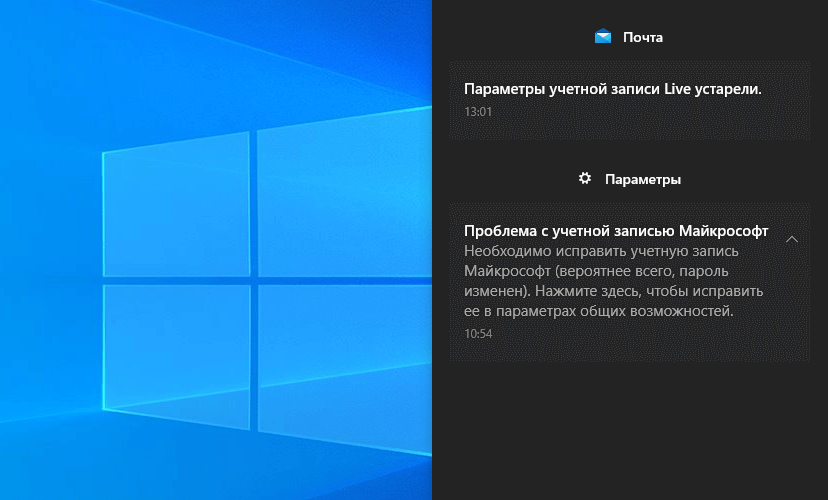
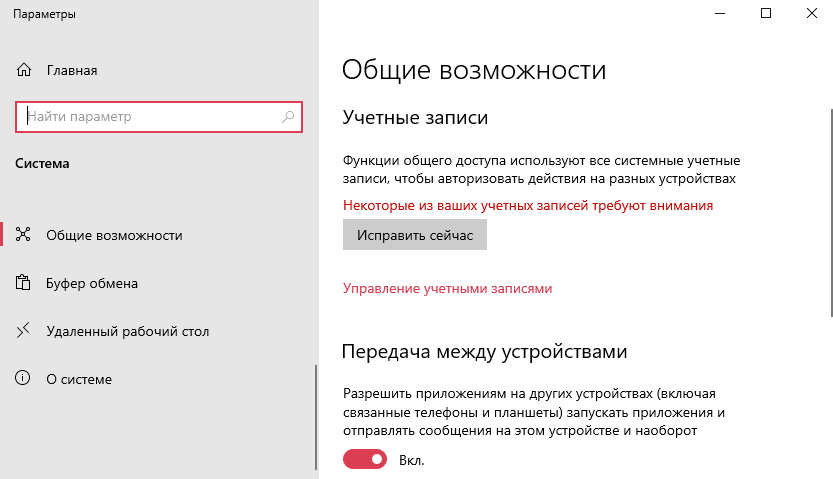
Или перейдите в расположение Параметры > Система > Общие возможности. Некоторые из Ваших учётных записей требуют внимания. Теперь нажмите кнопку Исправить сейчас.
В разделе Параметры > Учётные записи > Ваши данные нужно обновить некоторые сведения. Нажмите кнопку Обновить сведения для своей учётной записи.
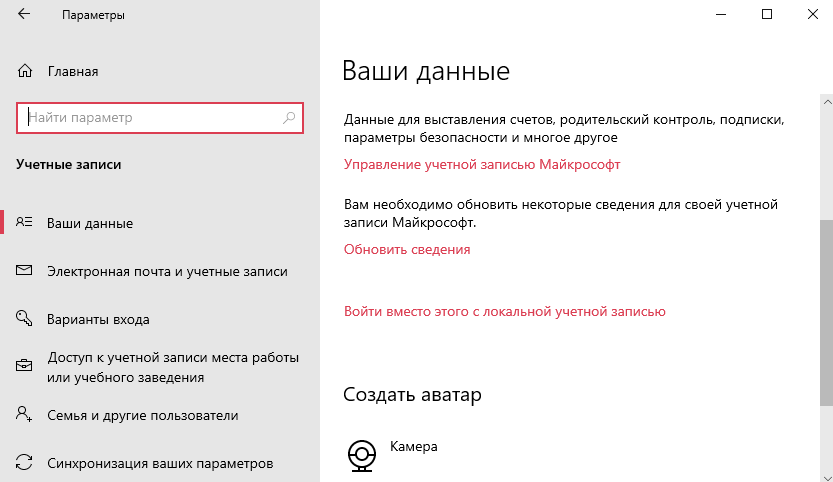
Теперь нужно подтвердить Вашу личность. Введите свой ПИН-код или пароль к учётной записи.
Чтобы не было проблем в будущем в разделе Ваши данные, нажмите кнопку Подтвердить свою личность. Вам будет отправлено сообщение на почту или телефон с кодом подтверждения. Только ввести один пароль учётной записи будет мало.
В крайнем случае придётся использовать средство устранения неполадок с учётными записями Майкрософт. Загрузить его можно бесплатно с официального сайта производителя. Вам достаточно следовать его подсказкам.

В первую очередь перейдите в параметры системы и попробуйте исправить прямо сейчас. Следуя подсказкам, можно быстро исправить проблему с учётной записью Майкрософт. Хотя не понятно, почему пользователь должен это делать…
Записки IT специалиста
Технический блог специалистов ООО»Интерфейс»
Устранение ошибки Windows «не удается войти в учетную запись»
 Проблемы, связанные с повреждением профиля пользователя, являются одними из самых распространенных, обычно они сопровождаются сообщениями «Не удается войти в учетную запись» и «Вы вошли в систему с временным профилем». Поэтому сегодня мы решили рассказать, как устроен профиль пользователя, что может привести к его повреждению и какими методами можно восстановить нормальную работу системы.
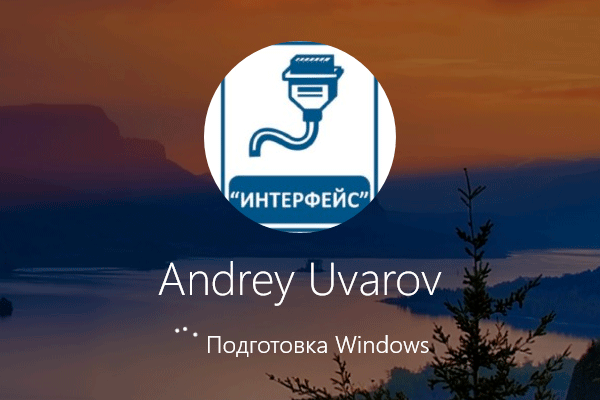
Начнем с симптомов, первым признаком того, что что-то пошло не так служит надпись Подготовка Windows на экране приветствия, вместо Добро пожаловать.
 Затем вас «порадует» сообщение «Не удается войти в учетную запись» с вариантами повторного входа и продолжения работы.
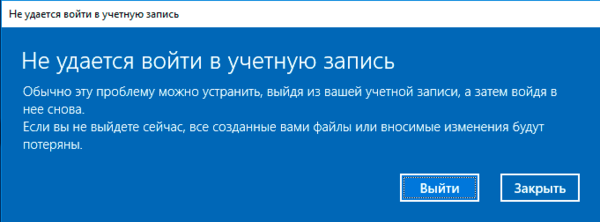 Если закрыть данное окно, то мы увидим еще одно сообщение, немного проливающее свет на происходящее «Вы вошли в систему с временным профилем».
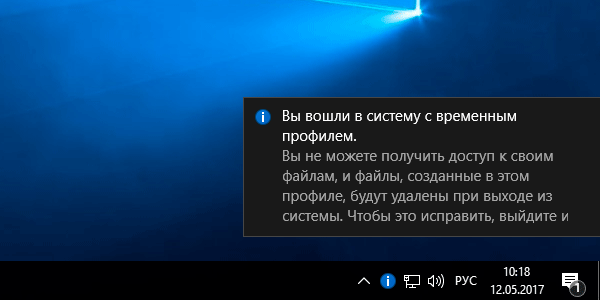 Если профиль временный, то получается, что по какой-то причине постоянный профиль пользователя загрузить не получилось. Поэтому не будем пороть горячку, а постараемся разобраться, что такое профиль пользователя, какие данные он содержит и что может быть причиной невозможности его загрузки.
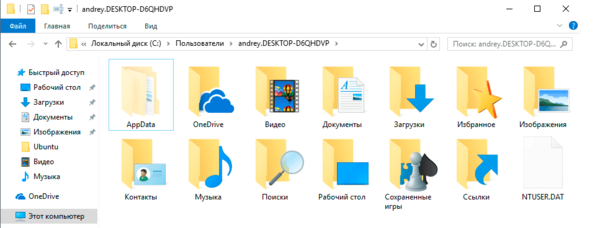
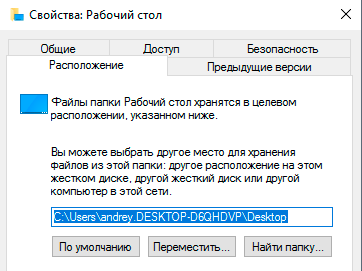 Это вполне удобно и оправданно, с учетом того, сколько всего пользователи держат на рабочих столах, а те же SSD далеко не резиновые. Но речь не об этом, гораздо интереснее то, что скрыто от глаз простого пользователя.
Папка AppData предназначена для хранения настроек и пользовательских данных установленных программ и в свою очередь содержит еще три папки: Local, LocalLow и Roaming.
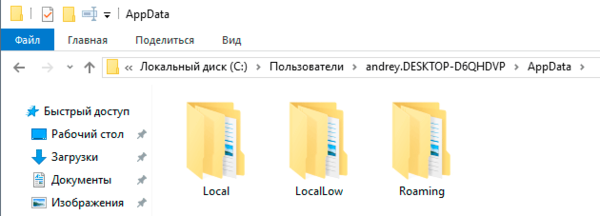 Рассмотрим их подробнее:
А теперь самое время подумать, повреждение каких из указанных данных может привести к проблемам с загрузкой профиля? Пожалуй, что никаких. Следовательно в профиле должно быть что-то еще. Конечно оно есть, и если внимательно посмотреть на скриншот профиля пользователя выше, то мы увидим там файл NTUSER.DAT. Если включить отображение защищенных системных файлов, то мы увидим целый набор файлов с аналогичными именами.
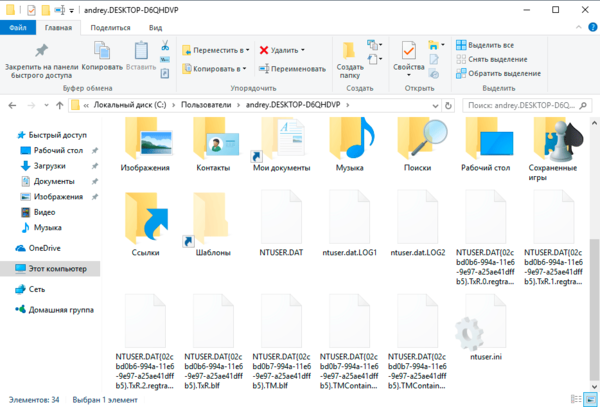 Вот мы и подобрались к сути. В файле NTUSER.DAT находится ветвь реестра HKEY_ CURRENT_USER для каждого пользователя. И именно повреждение ветви реестра делает невозможным загрузку профиля пользователя. Но не все так плохо, как может показаться на первый взгляд. Реестр достаточно хорошо защищен от возможных сбоев.
Файлы ntuser.dat.LOG содержат журнал изменений реестра с момента последней удачной загрузки, что делает возможным откатиться назад в случае возникновения каких-либо проблем. Файлы с расширением regtrans-ms являются журналом транзакций, что позволяет поддерживать ветку реестра в непротиворечивом виде в случае внезапного прекращения работы во время внесения изменений в реестр. В этом случае все незавершенные транзакции будут автоматически откачены.
Таким образом, выяснив из чего состоит профиль пользователя и повреждение какой именно его части делает невозможным загрузку, рассмотрим способы восстановления системы.
Способ 1. Устранение проблемы в профиле пользователя
Прежде всего, при возникновении проблем со входом в учетную запись следует проверить на ошибки системный том, для этого загрузитесь в консоль восстановления или среду Windows PE и выполните команду:
В некоторых случаях этого может оказаться достаточно, но мы будем рассматривать худший вариант. Проверив диск загрузимся в систему и откроем редактор реестра, перейдем в ветку
Слева увидим некоторое количество разделов с именем типа S-1-5 и длинным «хвостом», которые соответствуют профилям пользователей. Для того чтобы определить какой профиль принадлежит какому пользователю обратите внимание на ключ ProfileImagePath справа:
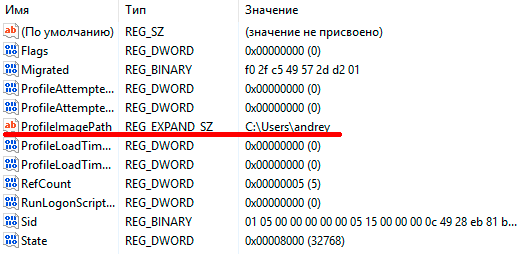 Итак, нужный профиль найден, теперь снова смотрим в дерево слева, в котором должны находиться две ветки, одна из которых с окончанием bak.
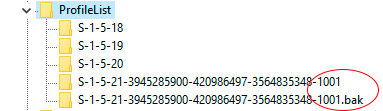 Теперь наша задача переименовать основной профиль в bak, а bak в основной. Для этого добавляем к основному профилю любое расширение, скажем .ba, затем переименовываем резервный профиль в основной, убрав из его имени .bak, и снова переименовываем ba в bak.
Кстати, могут быть ситуации, когда для вашей учетной записи существует только ветка bak, в этом случае просто уберите ее расширение.
Затем находим в новом основном профиле два ключа RefCount и State и устанавливаем значения обоих в нуль.
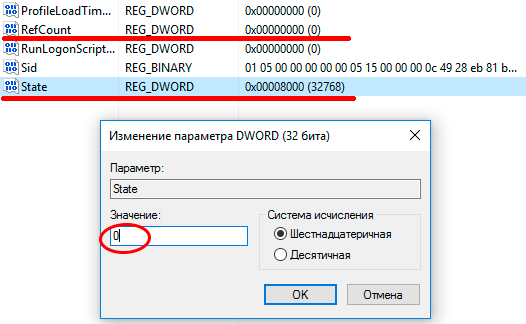 Перезагружаемся. В большинстве случаев, если профиль серьезно не поврежден, данные действия приведут к успеху, в противном случае переходим к способу 2.
Способ 2. Создание нового профиля и копирование туда пользовательских данных
Поэтому мы рекомендуем иной способ. Снова открываем редактор реестра переходим в
и удаляем все ветви, относящиеся к вашему профилю. Перезагружаемся.
После этого Windows создаст для вашей учетной записи новый профиль, как будто бы первый раз вошли в данную систему. Но ваш идентификатор безопасности (SID), при этом останется неизменным, вы снова окажетесь владельцем всех собственных объектов, сертификатов и т.д., и т.п.
По окончании процесса копирования снова входим в свою учетную запись и проверяем работу аккаунта. Все данные и настройки должны снова оказаться на своих местах. Однако не спешите удалять старую папку и дополнительную учетную запись, возможно некоторые данные потребуется перенести еще раз. Это может быть связано с тем, что некоторые программы, хранящие настройки в поврежденной ветви реестра могут решить, что выполнена новая установка и перезаписать перенесенные файлы, в этом случае достаточно выборочно скопировать необходимые данные.
Помогла статья? Поддержи автора и новые статьи будут выходить чаще:

Или подпишись на наш Телеграм-канал: 
Исправление семейных функций после обновления до Windows 10
Если ранее вы уже настраивали программу «Семейная безопасность» для учетной записи ребенка, а затем обновили систему до Windows 10, здесь вы найдете несколько действий, которые необходимо выполнить, чтобы включить ее снова. Вашему ребенку потребуется войти в Windows 10 с помощью учетной записи Майкрософт, после чего вам нужно добавить эту учетную запись в семейную группу на странице family.microsoft.com.
Добавление участников в семейную группу поможет обеспечить безопасность детей в Интернете, а также построить доверительные отношения и договориться о подходящих веб-сайтах, ограничениях по времени, приложениях и играх. Вы можете просмотреть список членов семьи и настроить параметры родительского контроля на странице family.microsoft.com.
Проверка учетной записи ребенка на используемом им компьютере
Попросите ребенка выполнить вход на компьютере.
Выберите пункт Ваша учетная запись.
Если в настоящее время ваш ребенок не использует учетную запись Майкрософт, выберите пункт Войти вместо этого с учетной записью Майкрософт и введите его адрес электронной почты.
Если электронный адрес уже связан с его учетной записью, сделайте соответствующую пометку. Он потребуется вам, чтобы добавить учетную запись Майкрософт в семейную группу на странице family.microsoft.com.
Добавление детской учетной записи Майкрософт в семейную группу
Выполните вход на странице family.microsoft.com.
Перейдите в конец списка членов вашей семьи и выберите Добавить члена семьи.
Введите адрес электронной почты, который ребенок использует для входа в Windows 10, а затем нажмите кнопку Отправить приглашение.
Вашему ребенку необходимо принять приглашение со своего адреса электронной почты.
После того как ребенок будет добавлен в вашу семью учетных записей Майкрософт, вы сможете настроить подходящие его возрасту ограничения на веб-сайты, фильтры для приложений и игр, настроить ограничения по времени и просматривать его недавние действия. Эти параметры будут действовать на любом устройстве с Windows 10, на котором ребенок выполнит вход.
Если у вас есть маленькие дети, вы можете настроить для них графический пароль, чтобы дети могли входить в систему, рисуя определенную фигуру на любимой фотографии, а не вводя пароль с клавиатуры.