
Устранение причин сбоев при установке обновлений Windows
Не устанавливаются обновления
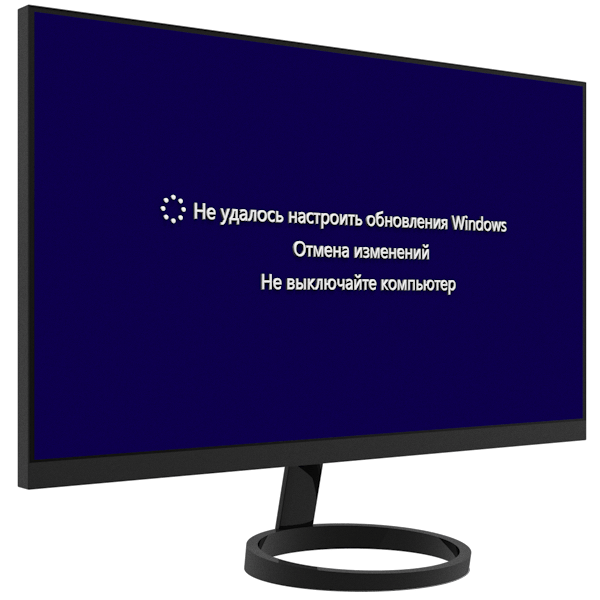
Проблема, которая будет описана в этой статье, выражается в появлении надписи о невозможности установки обновлений и откате изменений при перезагрузке системы.
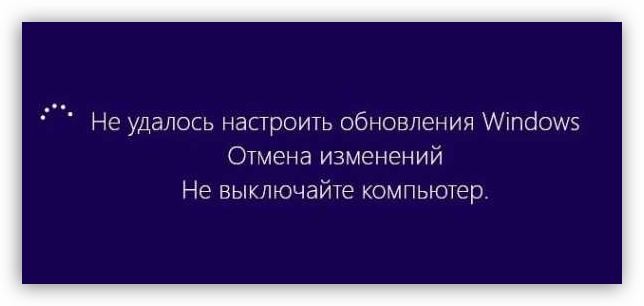
Причин, вызывающих такое поведение Windows, великое множество, поэтому мы не будем разбирать каждую в отдельности, а приведем универсальные и наиболее действенные способы их устранения. Чаще всего ошибки возникают в Windows 10 ввиду того, что она получает и устанавливает обновления в режиме, максимально ограничивающем участие пользователя. Именно поэтому на скриншотах будет эта система, но рекомендации распространяются и на другие версии.
Способ 1: Очистка кэша обновлений и остановка службы
Собственно, кэш – это обычная папка на системном диске, куда предварительно записываются файлы апдейтов. В силу различных факторов они могут быть повреждены при скачивании и вследствие этого выдавать ошибки. Суть способа заключается в очистке этой папки, после чего ОС запишет новые файлы, которые, как мы надеемся, уже окажутся не «битыми». Ниже мы разберем два варианта очистки – из работающей в «Безопасном режиме» Windows и с помощью ее загрузки с установочного диска. Это обусловлено тем, что не всегда при возникновении такого сбоя можно войти в систему для выполнения операции.
Безопасный режим
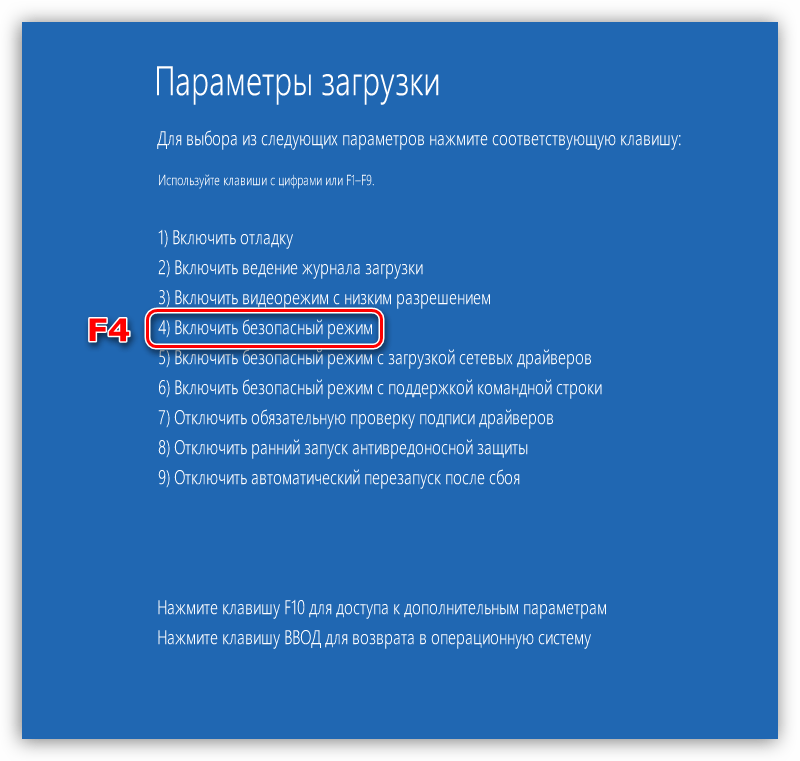
На других системах данная процедура выглядит по-другому.
ren C:\Windows\SoftwareDistribution SoftwareDistribution.bak
После точки можете написать любое расширение. Это сделано для того, чтобы можно было восстановить папку в случае возникновения сбоев. Еще есть один нюанс: буква системного диска С: указана для стандартной конфигурации. Если в вашем случае папка Windows находится на другом диске, например, D:, то нужно ввести именно эту букву.
Установочный диск
Если переименовать папку из работающей системы не удается, то сделать это можно, только загрузившись с флешки или диска с записанным на него установочным дистрибутивом. Можно воспользоваться обычным диском с «виндой».
Нажимаем ENTER, после чего появится описание диска и его содержимое. Как видим, папки «Windows» нет.
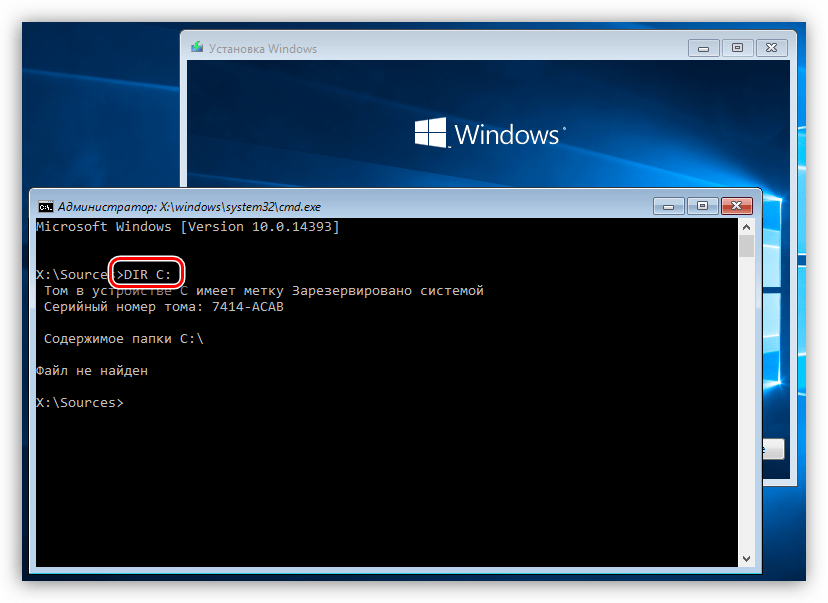
Проверяем другую букву.
Теперь в списке, выданном консолью, виден нужный нам каталог.
ren D:\Windows\SoftwareDistribution SoftwareDistribution.bak
d:\windows\system32\sc.exe config wuauserv start=disabled
Возникает вопрос: зачем столько сложностей, ведь можно переименовать папку и без загрузок-перезагрузок? Это не так, поскольку папка SoftwareDistribution в нормальном режиме занята системными процессами, и совершить такую операцию не получится.
После выполнения всех действий и установки обновлений нужно будет снова запустить службу, которую мы отключили («Центр обновлений»), указав для нее тип запуска «Автоматически». Папку «SoftwareDistribution.bak» можно будет удалить.
Способ 2: Редактор реестра
Еще одной причиной, вызывающей ошибки при обновлении операционной системы, является некорректное определение профиля пользователя. Происходит это из-за «лишнего» ключа в системном реестре Windows, но перед тем как приступать к выполнению данных действий, в обязательном порядке создайте точку восстановления системы.
Подробнее: Инструкция по созданию точки восстановления Windows 10, Windows 7
Здесь нас интересуют папки, которые имеют много цифр в названии.
Сигналом к удалению будет другой параметр с названием
Если его значение равно
то мы находимся в нужной папке.
Другие варианты решения
Существуют и другие факторы, влияющие на процесс обновления. Это сбои в работе соответствующей службы, ошибки в системном реестре, отсутствие необходимого пространства на диске, а также некорректная работа компонентов.
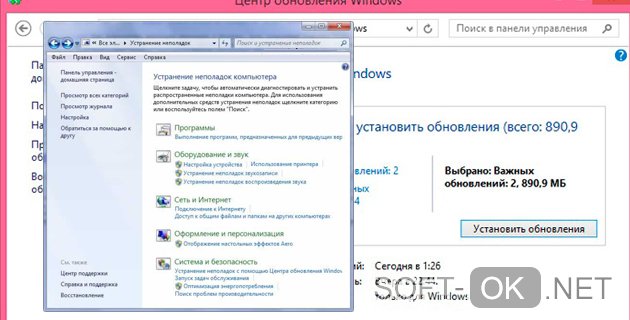
При возникновении проблем на Виндовс 10, можно воспользоваться средствами диагностики. Имеются в виду утилиты «Устранение неполадок» и «Windows Update Troubleshooter». Они способны в автоматическом режиме обнаружить и устранить причины, вызывающие ошибки при обновлении операционной системы. Первая программка встроена в ОС, а вторую придется скачать с официального сайта Microsoft.
Заключение
Многие пользователи, столкнувшись с проблемами при установке апдейтов, стремятся решить их радикальным способом, полностью отключив автоматический механизм обновления. Этого делать категорически не рекомендуется, так как в систему вносятся не только косметические изменения. Особенно важно получать файлы, повышающие безопасность, так как злоумышленники постоянно ищут «дыры» в ОС и, что печально, их находят. Оставляя Виндовс без поддержки разработчиков, вы рискуете потерять важную информацию или «поделиться» с хакерами личными данными в виде логинов и паролей от своих электронных кошельков, почты или других сервисов.
Помимо этой статьи, на сайте еще 12426 инструкций.
Добавьте сайт Lumpics.ru в закладки (CTRL+D) и мы точно еще пригодимся вам.
Отблагодарите автора, поделитесь статьей в социальных сетях.
Исправление ошибок Центра обновления Windows
Чем полезно это пошаговое руководство?
В этом руководстве приведены пошаговые инструкции по устранению проблем с Центром обновления Windows для Windows 8.1 и 7, таких как слишком долгое сканирование или возникновение ошибок во время установки обновлений.
Для получения справки о проблемах с Центром обновления Windows в Windows 10 см. статью Устранение неполадок при обновлении Windows 10.
Распространенной причиной ошибок является недостаток места на диске. О том, как освободить место на диске, читайте в разделе Освобождение места на диске на компьютере.
Коды распространенных ошибок
Действия в этом пошаговом руководстве должны помочь устранить ошибки и другие проблемы, связанные с обновлением Windows (для решения проблемы не нужно искать конкретный код ошибки). В качестве примера ниже приведены некоторые распространенные коды ошибок: 0x80240034; 0x8007000E, 0x80242006, 0x80244018, 0x80D02002, 0x80246017, 0x80240438, 0x80070070, 0x8007000D, 0x80246008, 0x80096004, 0x80070020.
Эти инструкции помогают устранить любую ошибку, которая может возникнуть в процессе обновления Windows.
Для начала вам необходимо ответить на некоторые вопросы относительно используемой версии Windows и возникающих проблем. Далее будут представлены инструкции по устранению ваших проблем. В конце каждого шага появится вопрос «Проблема устранена?» Если проблема решена, нажмите «Да». Если проблема не решена, нажмите «Нет» и продолжите следовать инструкциям.
Не удалось настроить обновления Windows
Периодическое обновление windows – это необходимый процесс, который поддерживает работоспособность и безопасность ОС. От параметров настроек персонального компьютера, обновления могут устанавливаться в автоматическом режиме или же самим пользователем.
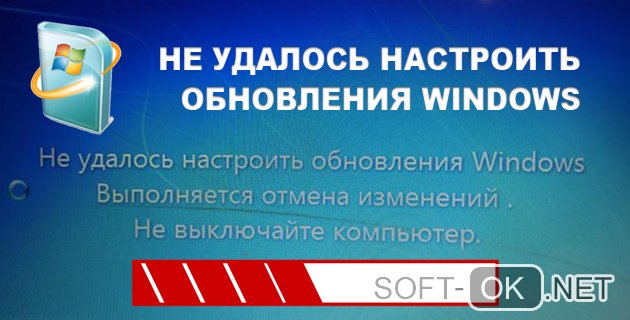
Но бывают ситуации, когда при очередной перезагрузке, ПК выдает ошибку и сообщает, что идет отмена всех предыдущих изменений. Рассмотрим, что делать, когда компьютеру не удалось настроить обновление windows, почему это происходит и как это устранить.
Причины ошибки при установке обновлений windows
При очередном включении персонального компьютера, человека может ожидать неприятный «сюрприз». На синем фоне монитора, высвечивается надпись: «не удалось настроить обновление windows и выполняется отмена всех последних изменений».
Владельцы ПК, которые однажды уже сталкивались с этой неприятностью, знают, что отмена изменений может длиться несколько часов. И у пользователей возникает вопрос: что делать и почему это произошло?
Причин появления данной ошибки, достаточно много, но основная – это некорректная установка обновлений. Такая ситуация может возникнуть в следующих случаях:
Наверняка, многие владельцы ПК, при завершении работы windows, замечали предупреждение об установки обновлений и просьбе не выключать компьютер. Однако, из-за отсутствия времени или терпения, пользователи часто пренебрегают этим предупреждением и принудительно отключат ПК от розетки, не дожидаясь окончания установки.
Активные пользователи персональных компьютеров, порой так часто видят подобные предупреждение, что просто перестают придавать этому стоящее значение. В результате получают критическую ошибку windows, которая может принести немало хлопот, вплоть до переустановки ОС. Подобным поведением «грешат» многие и поэтому с этой проблемой могут столкнуться, как продвинутые пользователи, так и новички.
Решение проблемы
Существуют разные способы решения данной проблемы. Однако, все они упираются в восстановление системы до состояния, в котором она находилась до установки изменений, вызвавшие сбой. Добиться этого можно следующими методами:
Какой метод использовать, зависит от умений пользователя и состояния компьютера.
Проводим диагностику неисправностей
Первое что должен сделать владелец ПК – это постараться дождаться окончания «отката» ОС и произвести диагностику. Если ОС загрузилась, то следует выполнить следующий алгоритм действий:
Если активация ОС не происходит, необходимо попробовать запустить ОС в безопасном режиме. Для этого:
После запуска, произведите вышеописанные действия. Этот метод, позволяет справиться с большинством неполадок компьютера. Если метод не помог, необходимо выяснить, почему это происходит и прибегнуть к другим методам. Так же хорошо проверить свой компьютер с помощью антивируса. Примером может служить антивирус Avast.
Дублирующиеся профили пользователя
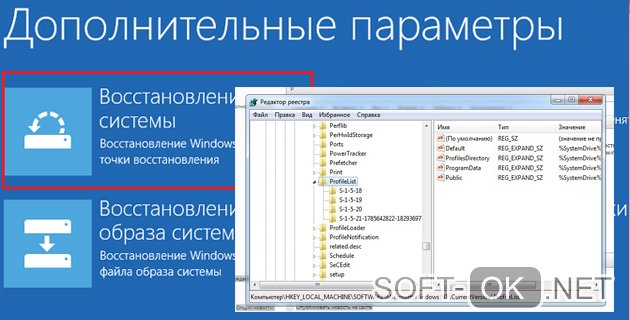
Еще одной распространенной причиной появления сбоя в windows – это нарушение реестра пользователей. Исправить ситуацию можно следующими методами:
Если с первым вариантом все относительно понятно, то второй более сложный. Итак, если нет возможности сделать восстановление системы, например, нет сохраненных архивов, то установить и настроить обновления в windows 7, а также новых версиях, можно ручным изменением реестра. С этой целью:
Откройте «ProfileList», далее выберите файл у которого самое длинное название и найдите:
Если первый файл имеет окончание – «.bak» или напротив второго файла, стоит значение – «0». То файл «ProfileImagePath» следует удалить. Данный метод не подойдет новичкам, но и продвинутым пользователям перед процедурой редактирования рекомендуется сделать архивацию.
Windows update troubleshooter
Если система запускается, но компьютер постоянно завершает работу отменой изменений или в центре обновления имеется сообщение о том, что, то или иное изменение не вступило в силу. Воспользуйтесь бесплатным средством устранения неисправностей от компании Microsoft – «Windows update troubleshooter».
Для этого следует посетить сайт Microsoft, скачать файл для своей версии операционной системы и установить. После активации утилиты, настройка центра обновления, произойдет автоматически.
Восстановление системы
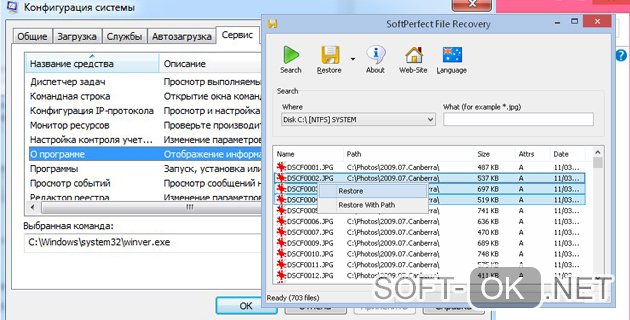
Для отката Windows до предыдущего состояния, необходимо:
Очистка кэша обновлений
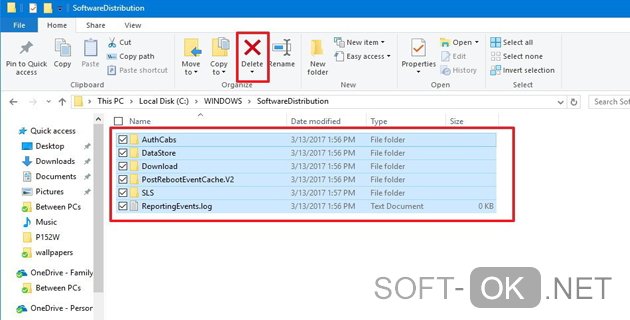
Отменить последние изменения в ОС, можно ручной очисткой кэш центра обновлений. Для этого необходимо:
В папке «Download» имеется список всех релизов операционной системы. Пользователю необходимо сгруппировать файлы по датам, сделать это можно в верхней части таблицы, нажав на «дата изменения», и удалить самые новые. После чего, перезагрузите компьютер.
Восстановление хранилища компонентов windows
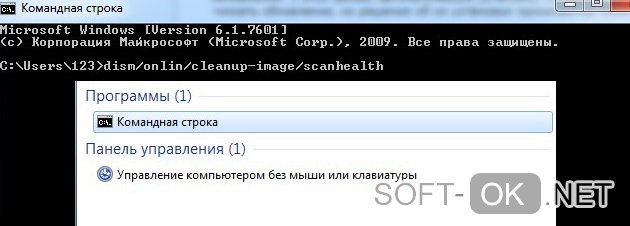
Помимо сбоя настройки обновлений, система может диагностировать и другие проблемы. Например, «хранилище подлежит восстановлению». Чтобы исправить ситуацию, следует сделать следующий алгоритм действий:
Если после этого, появиться сообщение об удачном окончании процесса, который может занять определенное время, то никаких дальнейших действий предпринимать не надо.
Примечание: Чтобы избежать сбоев системы в дальнейшем, рекомендуется изменить параметры центра обновлений. С этой целью, автоматическую установку, которая стоит по умолчанию, нужно изменить на – «искать обновления, но решения об их установки принимаются мной».
В дальнейшем, рекомендуется вручную отмечать пункты небольшими порциями и устанавливать их на ПК, каждый раз перезагружая ОС. Именно из-за большого количества одновременно установленных обновлений, также могут случаться сбои операционной системы.
Как решить проблему установки пакета обновления 1 для Windows 7

Аннотация
Иногда при установке Windows 7 могут возникнуть ошибки, прерывающие установку. В этой статье объясняются возможные решения этих ошибок и осуществление правильной установки системы.
Решение
Решение 1. Исправить Центр обновления Windows
Возможно, проблема прямо не относится к установщику пакета обновления 1, и ошибка случается из-за того, что Центр обновления Windows работает неправильно. Для его исправления выполните следующие действия.
Нажмите кнопку Пуск  и выберите Панель управления

В верхней правой части окна в окне поиска введите устранение неполадок.

Щелкните Устранение неполадок.

Щелкните Устранение неполадок с помощью Центра обновления Windows.

В окне Центр обновления Windows нажмите Далее.

Подождите, пока Windows определит и решит проблемы.

Щелкните Устранение неполадок.

Решение 2. Удалить языки
Нажмите кнопку Пуск и выберите Панель управления.

Выберите пункт Часы, язык и регион в Панели управления.

В разделе Язык и региональные стандарты выберите Установка или удаление языков отображения.

В окне Установка или удаление языков интерфейса выберите Удалить языки интерфейса.

Выберите установленные языки, которые не соответствуют языку, используемому на вашем ПК, и нажмите Далее.


Теперь SP1 установится правильно
Примечание. Если появится запрос на ввод пароля администратора или подтверждение, введите пароль или подтвердите его при необходимости.
Решение 3. Восстановление системы
Восстановление системы может помочь определить проблему, поскольку оно создает точки восстановления операционной системы на момент, когда проблемы не существовало, но имейте в виду, что при этом установленные программы и обновления будут удалены.
Чтобы восстановить предыдущее состояние системы, выполните следующие действия:
Нажмите кнопку Пуск , введите Восстановление системы и выберите Восстановление системы в списке программ.

В окне Восстановление системы нажмите Далее.

В окне Восстановление системы включите параметр Показать другие точки восстановления, выберите точку, созданную до возникновения проблемы, и нажмите Далее.


Теперь компьютер перезагрузится, после чего файлы и параметры системы вернутся к тому состоянию, которое имело место на момент создания точки восстановления.
Примечание. Если запрашивается пароль администратора или подтверждение, введите пароль или подтвердите его и нажмите Продолжить.
Решение 4. Ошибка 0x80073701
Ресурсы операционной системы, такие как файлы данных, данные регистрации и другие данные, во время срока службы операционной системы могут создавать несоответствия даже в памяти. Эти несоответствия могут быть причиной различных ошибок оборудования или проблем, связанных с программным обеспечением. Иногда эти несоответствия могут влиять на работу Windows и отключать обновления программного обеспечения. Средство проверки готовности системы к обновлению служит для разрешения этих несоответствий.
Загрузите с сайта Майкрософт средство проверки готовности системы к обновлению (Microsoft):
http://www.microsoft.com/downloads/KB947821/details.aspx?FamilyID=44e15787-66b0-4e9c-9c3b-1fc9ea40f69f. Для этого нажмите кнопку Скачать.

В панели загрузки нажмите Открыть.

Откроется панель установки, нажмите Да.

Подождите, пока обновления установятся надлежащим образом.

Как только установка завершится, нажмите Закрыть.

Нажмите кнопку Пуск  , введите cmd и нажмите ВВОД, чтобы открыть окно командной строки..

В командной строке введите sfc/scannow, нажмите ВВОД и дождитесь завершения процесса.

Запустите средство проверки готовности системы к обновлению и убедитесь, что ошибок больше не возникают.
Теперь SP1 установится правильно.
Решение 5. Ошибка 0x800F0A12
Ошибка 0×800f0a12 возникает, если программа установки SP1 проводит постоянную проверку для подтверждения того, что Windows 7 может запуститься самостоятельно с активного раздела:
Нажмите кнопку Пуск и выберите Панель управления.

В Панели управления выберите пункт Система и безопасность.

Далее выберите Администрирование.

Выберите Управление компьютером.

В разделе области навигации Запоминающие устройства выберите Управление дисками.

Наконец, правой кнопкой мыши щелкните тот раздел диска, где установлена Windows 7, и выберите пункт Сделать раздел активным.

Теперь SP1 установится правильно.
Если системный раздел не устанавливается при запуске, можно для автоматического подключения всех томов использовать команду mountvol в окне командной строки.
Примечание. Перед тем как продолжить, свяжитесь с администратором, чтобы узнать, почему не был предоставлен доступ к системному разделу.
Нажмите кнопку Пуск и введите cmd в окне поиска. Далее щелкните правой кнопкой мыши значок командной строки и выберите Запуск от имени администратора.

Примечание. Если вас попросят ввести пароль администратора или подтверждение, введите пароль или подтвердите его.
Введите mountvol/E и нажмите ВВОД.

Теперь SP1 установится правильно.
Решение 7. Ошибка C0000034
Восстановление системы может помочь определить проблему, поскольку оно создает точки восстановления операционной системы на момент, когда проблемы не существовало, но имейте в виду, что при этом установленные программы и обновления будут удалены. Дополнительные сведения об использовании средства восстановления системы см. в разделе «Ошибка C000009A: Решение 2. Восстановление системы.
Решение 8. Ошибка 0x800f0a136 или ошибка 0x800f0826
Ресурсы операционной системы, такие как файлы данных, данные регистрации и другие данные, во время срока службы операционной системы могут создавать несоответствия даже в памяти. Эти несоответствия могут быть причиной различных ошибок оборудования или проблем, связанных с программным обеспечением. Иногда эти несоответствия могут влиять на работу Windows и отключать обновления программного обеспечения. Средство проверки готовности системы к обновлению служит для разрешения этих несоответствий.
Дополнительные сведения см. в разделе Ошибка 0x80073701.
Нас интересует ваше мнение! Мы ждем ваших отзывов по данным статьям; их можно ввести в поле для комментариев в нижней части страницы. Ваши отзывы помогают нам повышать качество контента. Заранее спасибо!