
Почтовое приложение Windows 10 не работает? 10 способов исправить
Почтовое приложение Windows 10 обычно работает нормально, но иногда вы можете столкнуться с проблемами, начиная от невозможности синхронизировать электронную почту и заканчивая сбоем приложения сразу после его открытия.
Если у вас возникли проблемы с приложением Почты Windows 10, которое не работает в Windows 10, вот несколько способов решить эту проблему.

Убедитесь, что ваш Интернет работает
Приложение «Почта» подключается к Интернету для отправки и получения электронных писем. Если есть проблема с вашим интернет-соединением, этот процесс отправки и получения не может быть осуществлен.
Поэтому убедитесь, что ваше интернет-соединение активно и работает должным образом.
Запустите браузер на своем компьютере, откройте сайт и посмотрите, загружается ли он. Если да, отлично. Если сайт не загружается, сначала необходимо исправить проблемы с сетью.
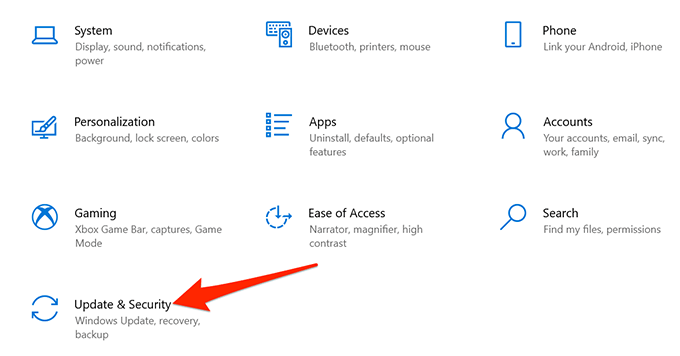
Обновите Windows 10
Вам следует постараться обновить свой компьютер с Windows 10 до последней версии, потому что эти обновления часто исправляют существующие ошибки в системе.
Обновление вашего ПК может решить ваши проблемы, если причиной является системная ошибка.

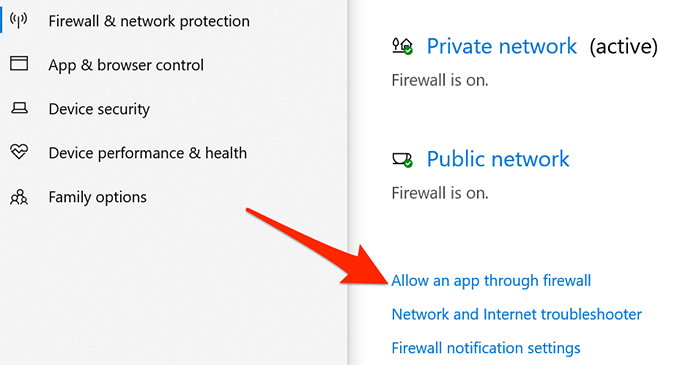
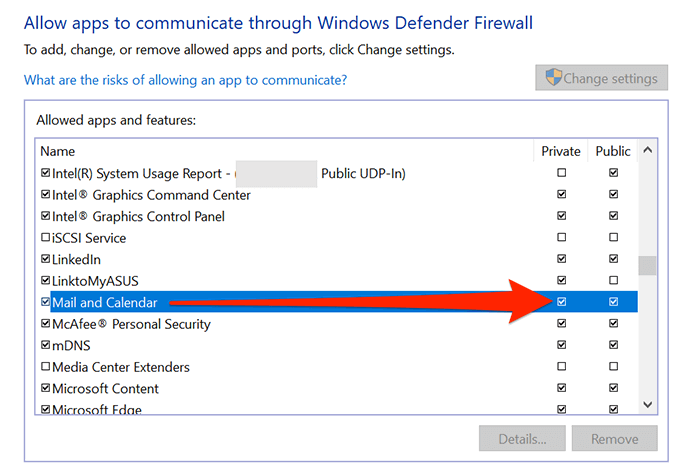
Разрешить почтовое приложение через брандмауэр Windows
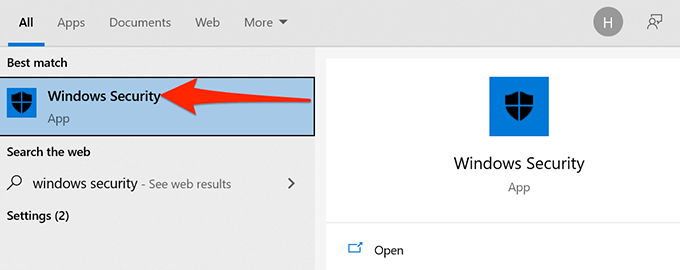
Брандмауэр на вашем ПК решает, какие входящие и исходящие соединения разрешены на вашем компьютере, и может вызывать проблемы с приложением Почта, когда оно не может отправлять или получать новые электронные письма. Вы можете внести приложение Почта в белый список в брандмауэре Windows, чтобы устранить проблему.

Исправить неправильную дату и время
Установка неправильной даты и времени на вашем компьютере может привести к тому, что приложение Mail не сможет синхронизировать вашу электронную почту. Установка правильной даты и времени должна решить вашу проблему.
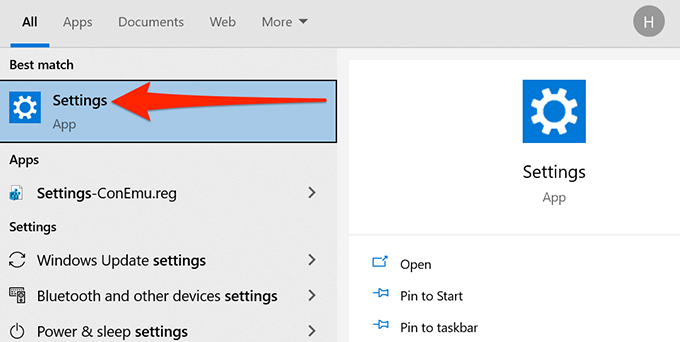
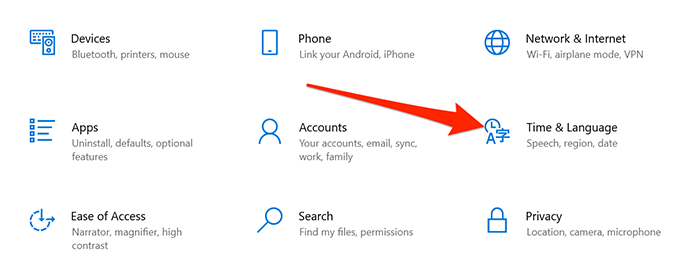

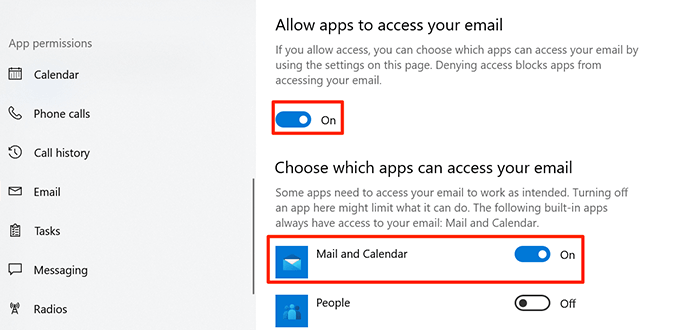
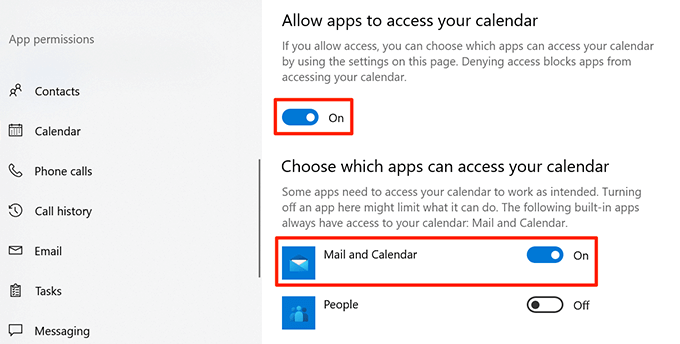
Включить параметры конфиденциальности почты
В Windows 10 есть опция, которая поможет вам выбрать, какие приложения могут получать доступ к вашей электронной почте. Приложение «Почта» должно быть в этом списке, чтобы иметь доступ к вашим сообщениям электронной почты. Вы можете проверить и включить этот доступ в приложении «Настройки».
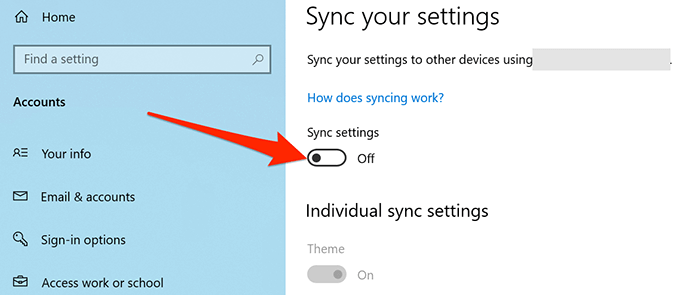
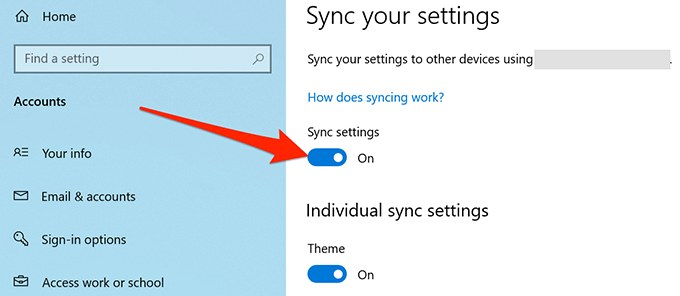
Переключить параметр настройки синхронизации
Стоит выключить и включить параметр синхронизации в настройках, чтобы увидеть, решит ли это проблему с неработающим почтовым приложением в Windows 10.
Используйте средство устранения неполадок приложений Магазина Windows
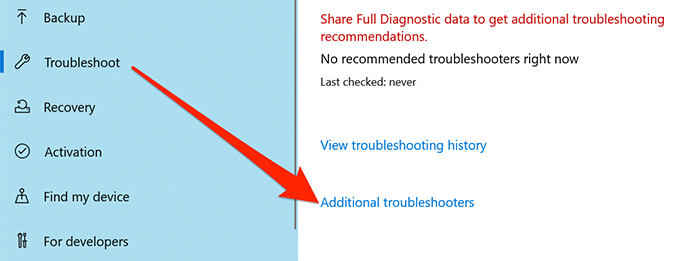
Одним из многих средств устранения неполадок в Windows 10 является Приложения Магазина Windows средство устранения неполадок, которое помогает обнаруживать и устранять проблемы с приложениями Store, включая приложение Mail.
Выполните следующие действия, чтобы запустить это средство устранения неполадок и посмотреть, поможет ли оно решить вашу проблему.

Очистить кеш Microsoft Store
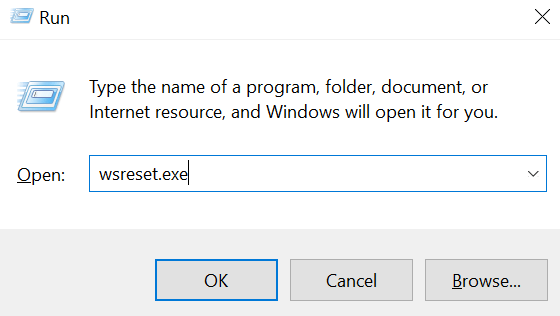
Хотя файлы кэша Microsoft Store не связаны напрямую с приложением Mail, стоит очистить эти файлы, чтобы посмотреть, решит ли это ваши проблемы с почтой.
Исправить поврежденные файлы
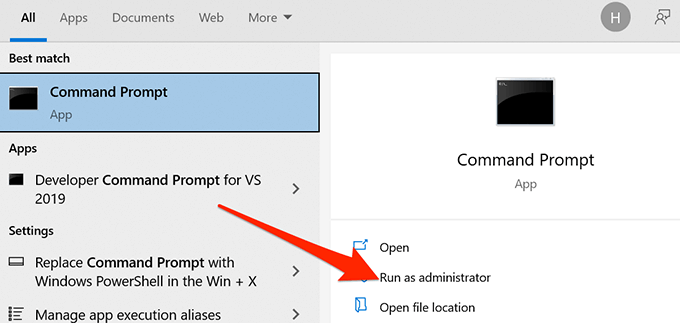
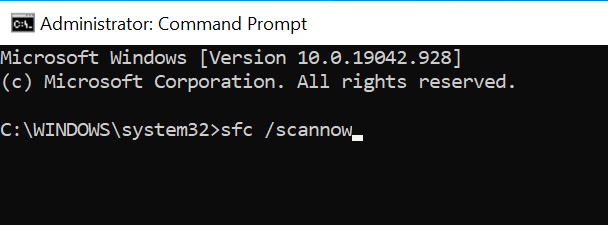
Поврежденные файлы на вашем компьютере могут вызывать различные проблемы, в том числе приводить к неработоспособности почтового приложения. Вы можете использовать встроенную программу проверки файлов Windows 10, чтобы найти и исправить неисправные файлы.
Сбросить почтовое приложение
Сбросьте приложение Mail, если оно не работает должным образом. Однако при сбросе удаляются все предварительные настройки, и вам придется перенастройте приложение со своей электронной почтой настройки аккаунта.
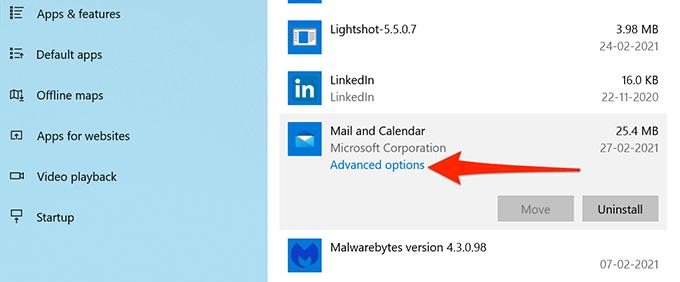

Почта теперь сброшена и готова к настройке с вашей учетной записью электронной почты.
Как вы исправляли проблемы с приложением Почта на ПК с Windows 10? Дайте нам знать в комментариях ниже.
Не открывается приложение почта windows 10
Microsoft значительно улучшила встроенное почтовое приложение в Windows 10. Но даже в улучшенной версии некоторые люди сообщают, что они не могут получать электронные письма или даже открывать приложение.
Итак, я подготовил пару решений, которых, я надеюсь, будет достаточно для решения проблемы Почты Windows 10.
Неспособность запустить приложение Почта может быть большой проблемой, и пользователи также сообщали о следующих проблемах:
Как исправить не работающее приложение Почта Windows 10
В следующем видео мы покажем вам, как исправить почтовое приложение, не работающее после обновления Windows 10.
Мы рекомендуем вам прочитать статью после просмотра видео, чтобы ознакомиться с полным руководством по другим решениям.


Перезагрузите компьютер и попробуйте снова запустить почтовое приложение, все должно работать нормально. Но если этого не произойдет, вы можете попробовать решение ниже.
Решение 2. Переход на безопасное соединение
Если вы изменили настройки конфиденциальности и все остальное правильно, но вы все еще не можете получать почту в свой почтовый ящик, попробуйте настроить приложение Почта на использование безопасного соединения. Вот как это сделать:


Вы также можете рассмотреть возможность перехода на определенный почтовый клиент, который доставит вам меньше хлопот.
Мы рекомендуем вам проверить наш список лучших почтовых клиентов на данный момент и найти альтернативу.
Если почтовое приложение не работает в Windows 10, вы можете решить проблему, просто обновив его.
Многие пользователи сообщили об этой проблеме, и, по их мнению, обновление приложения до последней версии может решить эту проблему.
После обновления приложения «Почта» до последней версии проблема должна быть решена, и вы сможете без проблем запускать приложение «Почта».
Чтобы ваш компьютер был безопасным и стабильным, необходимо установить обновления Windows. По словам пользователей, им удалось решить эту проблему, просто установив последние обновления Windows.
По умолчанию Windows 10 автоматически устанавливает обновления в фоновом режиме, но иногда может случиться, что вы пропустите важное обновление. Однако вы всегда можете проверить наличие обновлений вручную, выполнив следующие действия:


Теперь Windows проверит наличие доступных обновлений. Если доступны какие-либо обновления, Windows загрузит их в фоновом режиме и установит после перезагрузки компьютера.
Несколько пользователей сообщили, что установка последних обновлений устранила проблему с приложением Почта, поэтому обязательно попробуйте это.
Решение 5. Отключите настройки синхронизации
Если приложение «Почта» не работает на компьютере с Windows 10, вы можете решить эту проблему, просто отключив настройки синхронизации. Это относительно просто, и вы можете сделать это, выполнив следующие действия:


После отключения настроек синхронизации вам просто нужно перезагрузить компьютер, чтобы изменения вступили в силу.
После перезагрузки компьютера проблема должна быть устранена. Если все работает хорошо, вы можете снова включить настройки синхронизации, если хотите.
По словам пользователей, вы можете решить проблему с приложением Mail, просто изменив настройки локализации.
Пользователи сообщали, что приложение «Почта» не работает для них в Windows 10, но после изменения настроек локализации проблема была полностью решена.
Чтобы изменить настройки локализации, выполните следующие действия:


После изменения языкового стандарта системы проверьте, появляется ли проблема с приложением «Почта». Несколько пользователей сообщили, что смена локали устранила проблему для них, поэтому не стесняйтесь попробовать.
Некоторые пользователи также предлагают отключить и отключить функцию настройки синхронизации, так что вы можете попробовать это.
Решение 7. Используйте командную строку и PowerShell
По словам пользователей, если приложение Почта не работает в Windows 10, вы можете решить проблему, выполнив сканирование SFC и DISM.
Эти проверки предназначены для восстановления поврежденных системных файлов, и после их выполнения проблема должна быть решена.
Чтобы выполнить сканирование SFC, вам необходимо сделать следующее:


После завершения сканирования SFC проверьте, устранена ли проблема. Если сканирование SFC не может решить проблему, или если вы не можете запустить сканирование SFC вообще, вы можете вместо этого попробовать использовать сканирование DISM.
Для этого выполните следующие действия:

После завершения сканирования DISM проверьте, сохраняется ли проблема.
Если вы не смогли запустить сканирование SFC раньше, обязательно запустите его после выполнения сканирования DISM. Теперь проверьте, если проблема все еще появляется.
Некоторые пользователи также рекомендуют использовать команду PowerShell для решения этой проблемы.
Мы должны предупредить вас, что эта команда довольно мощная и может вызвать проблемы с другими приложениями, если вы не используете ее должным образом.
Поскольку эта команда потенциально опасна, имейте в виду, что вы используете ее на свой страх и риск.
Чтобы запустить эту команду PowerShell, выполните следующие действия:

После выполнения команды PowerShell проблемы с приложением Почта должны исчезнуть.
Если почтовое приложение не работает в Windows 10, вы можете решить проблему, просто переустановив его. Чтобы переустановить приложение Почта, вам нужно использовать PowerShell.
Переустановка приложения Почта относительно проста, и вы можете сделать это, выполнив следующие действия:

Если вам неудобно использовать PowerShell, вы можете удалить приложение Почта с помощью сторонних инструментов. Вы можете узнать больше о программном обеспечении для удаления для пользователей ПК, здесь.
После этого приложение Почта будет удалено. Теперь вам нужно установить его снова из Магазина Windows. Для этого выполните следующие действия:


После переустановки приложения Почта проблема должна быть полностью решена.
В этой папке хранятся все необходимые файлы, которые использует приложение Mail, и после смены владельца над ним проблемы с приложением Mail должны исчезнуть.
Чтобы изменить владельца, сделайте следующее:


Это расширенное решение, поэтому, если вы решите его использовать, будьте особенно осторожны и внимательно следуйте инструкциям. Немногие пользователи сообщили, что вам не нужно выполнять все шаги, чтобы решить эту проблему.
По их словам, просто изменив владельца каталога WindowsApps, проблема должна быть решена. Если это не поможет, возможно, вам придется выполнить все шаги из этого решения.
Решение 10. Отключите интернет-соединение
Если приложение «Почта» не работает в Windows 10, вы можете решить проблему с помощью этого обходного пути.
По словам пользователей, вы можете решить эту проблему, просто отключив интернет-соединение на несколько минут. Через несколько минут включите подключение к Интернету и попробуйте снова запустить приложение «Почта».
Немногие пользователи сообщили, что это решение работает для них, поэтому вы можете попробовать его. Это похоже на простой обходной путь, и вам, возможно, придется повторить его, если проблема появится снова.
Решение 11. Запрет доступа почты и календаря к вашему местоположению
Многие пользователи сообщили, что почтовое приложение не работает на их ПК. По их словам, проблема была вызвана службой определения местоположения.
Чтобы решить эту проблему, необходимо запретить доступ к почте и календарю к вашему местоположению. Вы можете сделать это, выполнив следующие действия:


После отключения службы определения местоположения для почтового приложения проблема должна быть полностью решена.
Решение 12. Обновите драйверы видеокарты.
Несколько пользователей сообщили, что приложение Mail постоянно падает на их ПК. Чтобы решить эту проблему, пользователи предлагают обновить драйвер видеокарты.
По словам пользователей, была проблема с графикой Nvidia, но после обновления драйвера до последней версии проблема была решена.
Если приложение Почта не работает в Windows 10, обязательно посетите веб-сайт Nvidia и установите последние версии драйверов для вашей видеокарты.
По словам пользователей, иногда сторонние приложения, такие как Raptr, могут вызывать эту проблему. Многие пользователи сообщали, что приложение Raptr препятствует запуску приложения Mail на их ПК.
Чтобы решить эту проблему, рекомендуется отключить или удалить программное обеспечение Raptr с вашего компьютера. После этого вы сможете без проблем запускать приложение Почта.
Решение 14. Выполните восстановление системы
Если почтовое приложение не работает в Windows 10, вы можете решить эту проблему с помощью восстановления системы. Для этого выполните следующие действия:


Как только ваш компьютер будет восстановлен, проверьте, решена ли проблема. Несколько пользователей сообщили, что восстановление системы решило проблему для них, поэтому обязательно попробуйте ее.
По словам пользователей, иногда вы можете решить эту проблему, создав новую учетную запись пользователя.
Кажется, что почтовое приложение не работает в Windows 10, если ваша учетная запись пользователя повреждена. Однако вы можете решить эту проблему, создав новую учетную запись пользователя.
Для этого выполните следующие действия:


После создания новой учетной записи вам необходимо переключиться на нее и проверить, работает ли приложение Почта. Если это так, вам нужно переместить свои личные файлы и использовать новую учетную запись в качестве основной.
Это радикальное решение, но несколько пользователей сообщили, что создание новой учетной записи решило проблему для них, поэтому обязательно попробуйте.
Немногие пользователи сообщили, что исправили проблему, создав новую учетную запись пользователя Microsoft. Для этого сначала вам нужно сменить учетную запись с Microsoft на локальную.
Это относительно просто, и вы можете сделать это, выполнив следующие действия:


Теперь вам просто нужно снова войти в свою локальную учетную запись и добавить новую учетную запись, выполнив шаги 1-2, описанные в начале этого решения.
Обязательно введите адрес электронной почты своей учетной записи Microsoft и следуйте инструкциям на экране, чтобы создать новую учетную запись.
После этого переключитесь на новую учетную запись и проверьте, решена ли проблема.
Если приложение Почта не работает в Windows 10, вы можете исправить это, просто сбросив его. Это довольно простая процедура, и вы можете сделать это, выполнив следующие действия:


После сброса приложения Почта его данные будут удалены, и большинство проблем с ним будет решено.
Если у вас возникли проблемы с приложением «Почта» и другими приложениями Магазина Windows, вы можете решить эту проблему с помощью этого решения.
Несколько пользователей предлагают загрузить приложение устранения неполадок в Магазине Windows и использовать его для сканирования вашего ПК.
Средство устранения неполадок проверит ваши универсальные приложения и устранит любые потенциальные проблемы. После использования средства устранения неполадок проверьте, работает ли ваше почтовое приложение.
По словам пользователей, вы можете решить эту проблему, просто сбросив кэш Магазина Windows. Это не универсальное решение, но немногие пользователи сообщили, что оно работает для них, поэтому вы можете попробовать его.
Чтобы использовать его, просто выполните следующие действия:

После этого попробуйте запустить приложение Почта и проверьте, сохраняется ли проблема.
Если приложение Почта не работает в Windows 10, вам может потребоваться выполнить обновление на месте, чтобы исправить это.
Этот процесс обновит вашу Windows 10, сохранив все ваши файлы без изменений.
Мы должны предупредить вас, что этот процесс может занять некоторое время, поэтому не прерывайте его. Чтобы выполнить обновление на месте, выполните следующие действия.
Многие пользователи сообщили, что обновление на месте решило эту проблему, поэтому вы можете попробовать ее.
Немногие пользователи утверждают, что вы также можете решить эту проблему, перезагрузив Windows 10, но это радикальное решение, которое удалит все ваши файлы.
Прежде чем пытаться выполнить обновление на месте или выполнить сброс Windows 10, настоятельно рекомендуем попробовать все другие решения из этой статьи.
Вот и все, я надеюсь, что хотя бы одно из этих решений помогло вам решить проблему с приложением Mail в Windows 10.
Если у вас есть какие-либо комментарии, предложения, вопросы или, возможно, какое-либо иное решение проблемы с приложением Mail в Windows 10, оставьте свои комментарии в разделе комментариев ниже, мы будем рады его прочитать.
Кроме того, если у вас есть какие-либо другие проблемы, связанные с Windows 10, вы можете найти решение в нашем разделе Windows 10 Fix.
ЧИТАЙТЕ ТАКЖЕ:
Исправлено: почтовое приложение не работает в Windows 10, 8.1

Имея проблемы с приложением Mail в Windows 10, многие пользователи жаловались на Windows 8.1. Вот как можно решить проблему.
Почтовое приложение Windows 10 отображает назойливую рекламу для офиса 365

Если вы используете Google Chrome, значит, вы получили много уведомлений о том, как браузер разряжает батарею вашей системы, и было бы лучше перейти на Microsoft Edge. Мы знаем, что вы делаете, потому что все получают такие уведомления. Пользователям никогда не нравился подход Microsoft, когда дело доходит до продвижения услуг в…
Почтовое приложение Yahoo для пользователей Windows 10 обновляется в магазине Windows
