
Исправить OneDrive не запускается в Windows 10
Если OneDrive не запускается или открывая на своем компьютере с Windows 10, вот несколько исправлений, которые вы можете проверить. Хотя OneDrive должен запускаться автоматически при запуске приложения из любого места, он может не работать как обычно по разным причинам.
Есть два разных инструмента, которые вы можете использовать для устранения этой проблемы:
В любом случае обязательно внести изменения в существующий файл или настройку.
Исправить OneDrive не запускается в Windows 10
Если OneDrive не запускается в Windows 10, выполните следующие действия. Но прежде чем начать, сбросьте OneDrive и посмотрите, поможет ли это.
1]Использование редактора локальной групповой политики
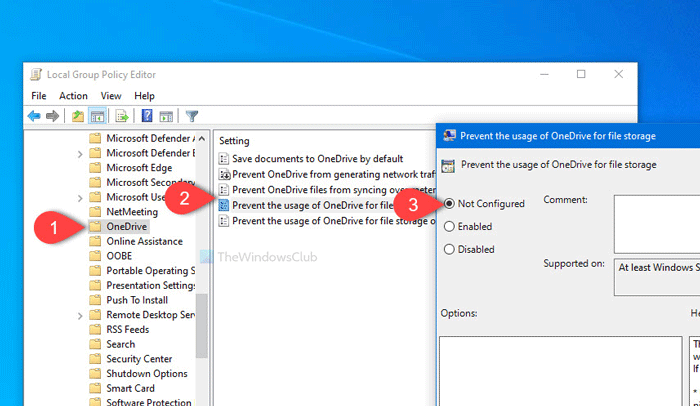
Вам необходимо открыть редактор локальной групповой политики на вашем компьютере. Для этого нажмите Win + R, тип gpedit.msc и ударил Войти кнопка. Кроме того, вы можете найти то же самое в меню «Пуск» и щелкнуть соответствующий результат. После открытия редактора локальной групповой политики перейдите по следующему пути:
Здесь вы можете найти настройку под названием Запретить использование OneDrive для хранения файлов. Дважды щелкните по нему и убедитесь, что он установлен как Не настроено или же Неполноценный. Если нет, щелкните любой из переключателей, а затем Ok кнопку соответственно.
После этого перезагрузите компьютер и проверьте, открывается он или нет.
2]Использование редактора реестра
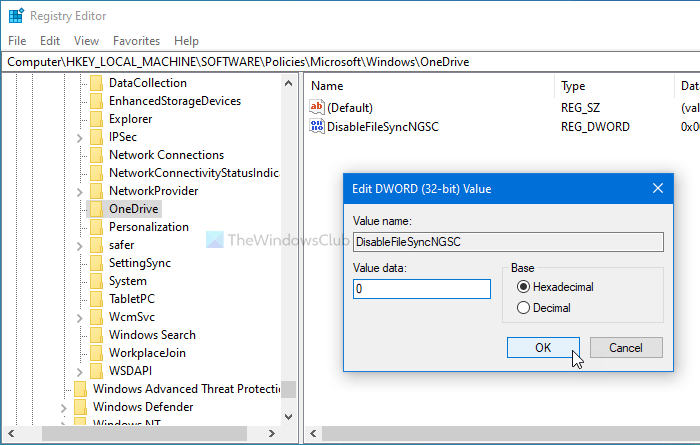
Прежде чем что-либо менять на вашем компьютере, рекомендуется создать точку восстановления системы и сделать резервную копию всех файлов реестра, чтобы быть в безопасности.
Здесь вы можете найти значение REG_DWORD с именем DisableFileSyncNGSC.
Если он виден справа, дважды щелкните по нему и убедитесь, что значение установлено как 0. Если нет, внесите изменения и щелкните значок Ok кнопку, чтобы сохранить его.
К сведению, это значение REG_WORD может быть недоступно на вашем компьютере. В этом случае рекомендуется выбрать параметр редактора локальной групповой политики.
После этого перезагрузите компьютер и проверьте, плавно ли открывается OneDrive.
Читать: Как исправить ошибки OneDrive в Windows 10.
Как исправить проблему «OneDrive не удается подключиться к Windows» в Windows 10, версия 2004
Microsoft подтвердила проблему функции «Файлы по запросу» в Windows 10, версия 2004.
На новой странице поддержки на официальном сайте сообщается:
Некоторые старые устройства или устройства с установленными старыми приложениями, использующие устаревшие драйверы файловой системы, могут не иметь возможности подключиться к службе OneDrive через приложение OneDrive. Microsoft OneDrive отображает сообщение об ошибке «OneDrive не удается подключиться к Windows».
Текст ошибки содержит следующую информацию:
Чтобы отображать файлы, не занимая место на этом устройстве, функции «Файлы по запросу» требуется подключение к Windows. OneDrive может повторить попытку подключения к Windows, либо вы можете скачать все свои файлы. Вы не сможете использовать файлы, доступные только через Интернет, пока не решите эту проблему.
В окне ошибки предлагаются следующие опции «Повторить попытку» или «Загрузить файлы». Эта проблема затрагивает функция «Файлы по запросу», относительно новую функцию OneDrive, которую компания Microsoft представила еще в Windows 10, версия 1709. «Файлы по запросу» отображает все доступные файлы в папке OneDrive на устройстве, даже если файлы доступны только в облаке, а не локально на компьютере.
Microsoft опубликовала два способа исправления проблемы на подверженных проблеме системах. Первое решение зависит от нового средства поиска и устранения ненополадок, а второе – требует вручную выполнить ряд действий.
OneDrive не запускается
Введение
В этой статье приводятся сведения об использовании Приложение синхронизации OneDrive (onedrive.exe).
Примечание: Узнать, какое приложение OneDrive синхронизировать вы используете, можно найти в разделе приложение OneDrive.
Проблема
После установки Приложение синхронизации OneDrive (onedrive.exe) для синхронизации файлов OneDrive для работы и учебы или обновления операционной системы могут возникнуть указанные ниже проблемы.
Вы не запрашиваете вход в службу.
Синхронизация файлов не выполняется и сообщение об ошибке не отображается.
Решение
Администратор вашей организации настроил параметр групповой политики, чтобы предотвратить запуск onedrive.exe. Поработайте с администратором вашей компании, чтобы изменить применимый объект групповой политики (GPO). Чтобы убедиться в том, что политика влияет на ваш компьютер, выполните указанные ниже действия.
Важно: Будьте внимательны, выполняя действия, описанные в этом разделе. Ошибки при изменении реестра могут привести к серьезным проблемам. Прежде чем начинать, создайте резервную копию реестра для восстановления на случай неполадок.
Перейдите к следующему разделу реестра:
Проверьте следующий раздел:
Чтобы выполнить синхронизацию с OneDrive для работы и учебы, необходимо удалить ключ DisableFileSyncNGSC или параметр DWORD должен быть изменен на 0 (ноль). Если значение в реестре было определено как часть объекта групповой политики, необходимо удалить политику.
Если вы решите вручную изменить этот ключ или удалить раздел, не изменяя политику для вашего компьютера, то при следующем запуске политики (обычно после перезапуска, после входа в Windows или после периодического обновления) политика повторно применяется и OneDrive для работы и учебы не запускается снова.
Дополнительные сведения
Эта проблема возникает в том случае, если на компьютере есть параметр групповой политики, не позволяющий OneDrive для работы и учебы запустить.
Если администратор вашей компании решил отключить потребитель OneDriveприложение синхронизации но включить OneDrive для работы и учебы, ознакомьтесь с разделами Использование групповой политики для управления параметрами приложения синхронизации OneDrive.
Есть дополнительные вопросы? Перейдите в сообщество Майкрософт.
Примечание: Эта страница переведена автоматически, поэтому ее текст может содержать неточности и грамматические ошибки. Для нас важно, чтобы эта статья была вам полезна. Была ли информация полезной? Для удобства также приводим ссылку на оригинал (на английском языке).
Решение проблем с синхронизацией OneDrive
Важно:
Поддержка старого приложения синхронизации OneDrive для бизнеса в SharePoint Online завершена. Если вы видите этот значок  на панели задач, см. эту статью.
Приносим извинения за проблемы с синхронизацией файлов в OneDrive. Чтобы воспользоваться помощью по началу работы, выберите значок из списка ниже.
Если отображается код ошибки, ознакомьтесь со статьей Что означают коды ошибок OneDrive
Если нужный значок OneDrive отсутствует в списке ниже, см. статью Что означают значки OneDrive
 Ошибка приложения синхронизации OneDrive
 Ошибка приложения синхронизации OneDrive
 или
или  Обработка изменений в OneDrive
 или
или  OneDrive приостановлен
 Учетная запись OneDrive почти заполнена
 Учетная запись OneDrive заполнена или заблокирована
 Не выполнен вход в OneDrive
 Ошибка синхронизации SkyDrive
 Ошибка синхронизации OneDrive (старая версия)
 Ошибка синхронизации OneDrive для Mac
 Активные уведомления OneDrive на устройствах с Android
 Устранение неполадок с OneDrive для Android
 Устранение неполадок с OneDrive для iOS
Проводник Windows или macOS Finder
 Ошибка приложения синхронизации OneDrive
 Обработка изменений в OneDrive
 Файл заблокирован
Не отображаются никакие значки OneDrive
Windows
На компьютере с Windows должен отображаться значок OneDrive в виде белого или синего облака в области уведомлений в правой части панели задач.
Возможно, вам потребуется щелкнуть стрелку Отображать скрытые значки  рядом с областью уведомлений, чтобы увидеть значок OneDrive.
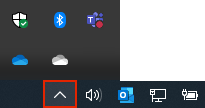
Если значка нет в области уведомлений, вероятно, приложение OneDrive не запущено. Нажмите кнопку Пуск, введите OneDrive в поле поиска, а затем выберите OneDrive в результатах.
Важно: Чтобы всегда получать последние функции и исправления, бесплатно скачайте и установите последнюю версию приложения OneDrive.
На компьютере Mac значки OneDrive в виде облака отображаются в верхней строке меню. Если вы не видите строку меню, может потребоваться настроить Общие параметры. За дополнительными сведениями обратитесь в службу поддержки Apple.
Если значок не отображается в меню состояния, вероятно, приложение OneDrive не запущено.
Найдите OneDrive в своей папке Программы.
Щелкните правой кнопкой мыши OneDrive и выберите Показать содержимое пакета.
Перейдите к элементам Содержимое > Ресурсы.
Дважды щелкните ResetOneDriveApp.command (или ResetOneDriveAppStandalone.command, если вы используете автономное приложение).
Запустите OneDrive и завершите установку.
Важно: Чтобы всегда получать последние функции и исправления, бесплатно скачайте и установите последнюю версию приложения OneDrive.
Не выполнен вход в OneDrive
Нажмите кнопку Пуск, выполните поиск по запросу OneDrive и откройте программу:
В Windows 10 выберите классическое приложение OneDrive.
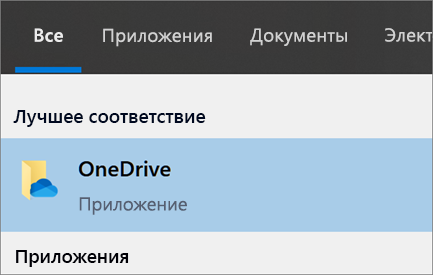
В Windows 7 в разделе Программы выберите Microsoft OneDrive.
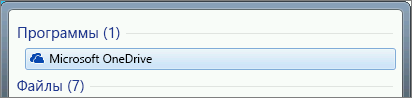
В Windows 8.1 выполните поиск по запросу OneDrive, а затем выберите приложение OneDrive.
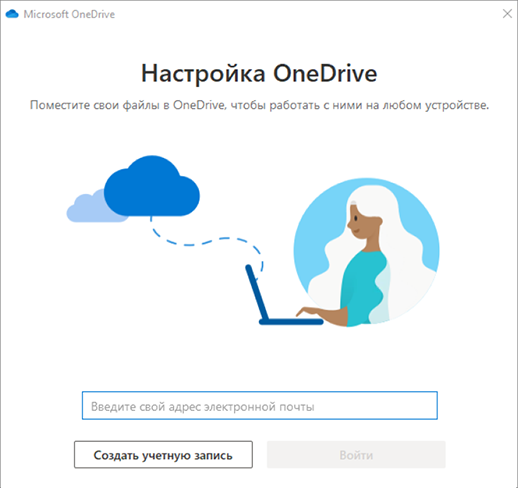
Когда запустится программа настройки OneDrive, укажите свою личную, рабочую или учебную учетную запись и нажмите кнопку Войти.
Файл со значком закрытого замка
OneDrive отображает значок висячего замка рядом с состоянием синхронизации, если для файла или папки установлены настройки, препятствующие синхронизации.
Мигающий значок OneDrive на устройствах с Android
Значок OneDrive в виде облака может ненадолго появляться в уведомлениях Android в ходе обычного процесса отправки.
Учетная запись OneDrive почти заполнена
Если вы видите этот значок, значит, ваше хранилище OneDrive практически заполнено.
Внимание: Ваша учетная запись OneDrive блокируется, если вы более трех месяцев превышаете ограничение, установленное для хранилища OneDrive.
Чтобы предотвратить превышение ограничения хранилища, можно воспользоваться тремя способами:
освободить место в хранилище OneDrive, уменьшив количество синхронизируемых элементов. Это можно сделать с помощью функции Файлы по запросу или выбрав папки OneDrive для синхронизации с компьютером.
Учетная запись OneDrive заполнена или заблокирована
Если ваша учетная запись OneDrive заполнена или заблокирована, возможно, вы вышли из OneDrive на вашем компьютере.
Войдите на веб-сайт OneDrive и следуйте инструкциям на экране, чтобы отменить блокировку.
Нужна дополнительная помощь?

Обратитесь в службу поддержки
Получите помощь по своей учетной записи Майкрософт и подпискам, посетив раздел Справка по учетной записи и выставлению счетов.
Чтобы получить техническую поддержку, Обратитесь в службу поддержки Майкрософт, введите свою проблему и выберите Техническая поддержка. Если вам по-прежнему нужна помощь, выберите Обратитесь в службу поддержки, чтобы получить наилучший вариант поддержки.
Ошибка «OneDrive не удается подключиться Windows» при доступе к файлам в OneDrive
Последнее обновление: 17 ноября 2021 г.
После включения функции «Файлы по запросу» в OneDrive, у некоторых клиентов может появиться следующее сообщение об ошибке при попытке доступа к элементам в папке OneDrive.
OneDrive не удается подключиться к Windows. Чтобы отображать файлы, не занимая место на вашем устройстве, функции «Файлы по запросу» требуется подключение к Windows. OneDrive может повторить попытку подключения к Windows, либо вы можете скачать все свои файлы. Вы не сможете использовать файлы, доступные только через Интернет, пока не решите эту проблему.
Все ваши OneDrive и папки в безопасности, и вы можете получить к ним доступ через веб-сайт OneDrive или мобильное приложение OneDrive.
Убедитесь, что Windows и OneDrive не устарели.
Откройте Windows обновления, скачайте и установите все доступные обновления.
Скачайте и установите последнюю версию OneDrive.
Дополнительные сведения
Обратитесь в службу поддержки
Получите помощь по своей учетной записи Майкрософт и подпискам, посетив раздел Справка по учетной записи и выставлению счетов.
Чтобы получить техническую поддержку, Обратитесь в службу поддержки Майкрософт, введите свою проблему и выберите Техническая поддержка. Если вам по-прежнему нужна помощь, выберите Обратитесь в службу поддержки, чтобы получить наилучший вариант поддержки.