
Как удалить торрент с компьютера полностью с Windows 10?
 Приветствую друзья.
Данная небольшая статья расскажет как удалить торрент с компьютера.
Также покажу как удалить остатки/следы используя удалятор + ручной способ.
Первым делом нужно открыть окно Программы и компоненты:

PS: оптимально использовать команду appwiz.cpl.
Далее появится окно удаления приложений — найдите программу uTorrent, выберите и нажмите Удалить (можете выполнить сортировку приложений путем нажатия на название колонки Имя):

Подтвердите удаление торрента. Если не планируете устанавливать торрент в будущем — тогда нет необходимости сохранять текущие настройки торрента и поэтому галочку ставим, кликаем Удалить:

Альтернативный метод. Используем удалятор Uninstall Tool:
Фишка удалятора — он также позволит удалить следы/остатки торрента.
После запуска удалятора — для удобства отсортируйте список ПО, нажав по названию колонки Программа:

Найдите uTorrent, запустите принудительный способ удаления:

Подтвердите деинсталляцию торрента нажав Да:

Ручное удаление остатков.
ВНИМАНИЕ: внимательно смотрите что удаляете, создайте перед удалением контрольную точку восстановления, а лучше — образ системы (по возможности).
Сперва удалите файловые остатки торрента:
PS: при проблемах удаления можно использовать утилиту для принудительного удаления файлов/папок — Unlocker.

Удаление остатков торрента из реестра:

Надеюсь данная информация оказалась полезной. Удачи.
Как полностью удалить программу uTorrent – инструкция
Приветствую!
В этой подробной пошаговой инструкции, с фотографиями, мы покажем вам, как правильно удалить с компьютера приложение uTorrent.
Воспользовавшись ей, вы полностью удалите приложение uTorrent с вашего компьютера.
Удаление программы uTorrent
Перед удалением приложение необходимо завершить (выгрузить из оперативной памяти). О том, как это можно сделать, читайте вот в этой статье.
После того, как работа приложения будет завершена, необходимо открыть системное окно Windows под названием «Программы и компоненты»
В Windows версии 8, 8.1, 10 оно открывается следующим образом:
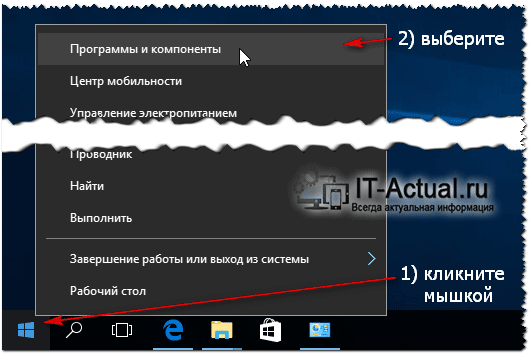 Наведите курсор на меню Пуск и щёлкните правой клавишей мышки. Отобразится всплывающее меню, в котором выберите пункт Программы и компоненты.
Если же у вас Windows версии Vista или 7, то открытие данного окна осуществляется несколько иначе: 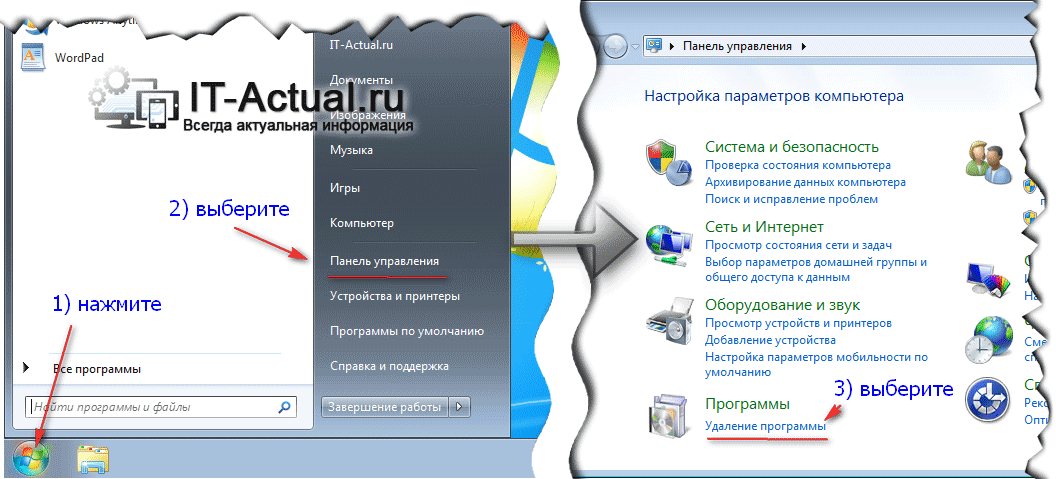 Вызовите меню Пуск и выберите в нём пункт Панель управления. В отобразившемся окне выберите пункт Удаление программы (или Программы и компоненты).
В результате этих действий будет открыто окно «Программы и компоненты». В нем можно просмотреть список установленных программ и приложений, а так же удалить из системы те приложения, в которых более нет надобности.
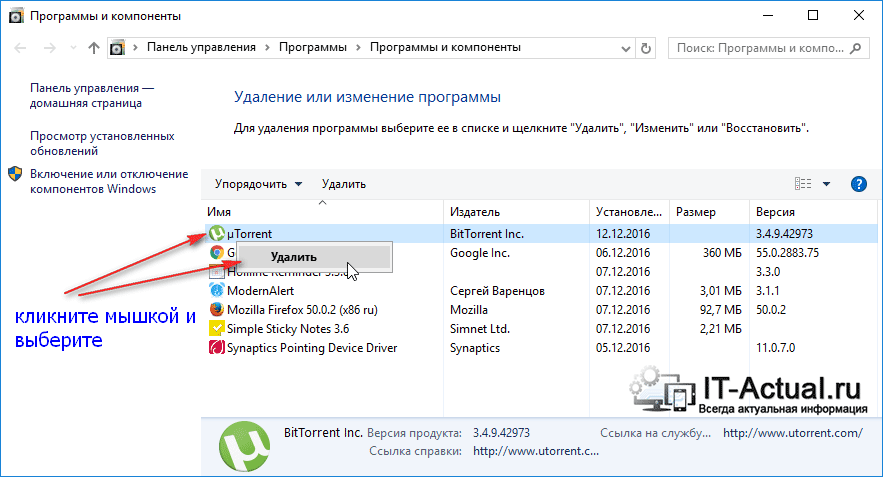 Найдите в списке приложение uTorrent. Кликните по нему правой клавишей мышки и в отобразившемся меню выберите Удалить.
 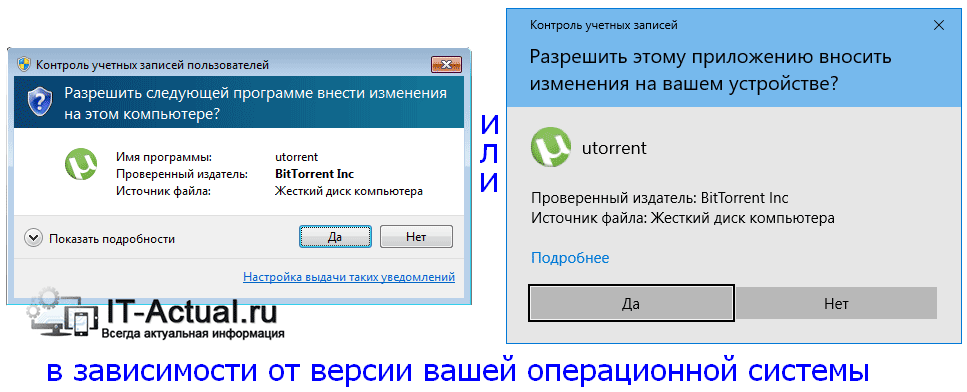 В этот момент может отобразиться системное окно, в котором необходимо будет дать разрешение для продолжения процесса удаления программы uTorrent.
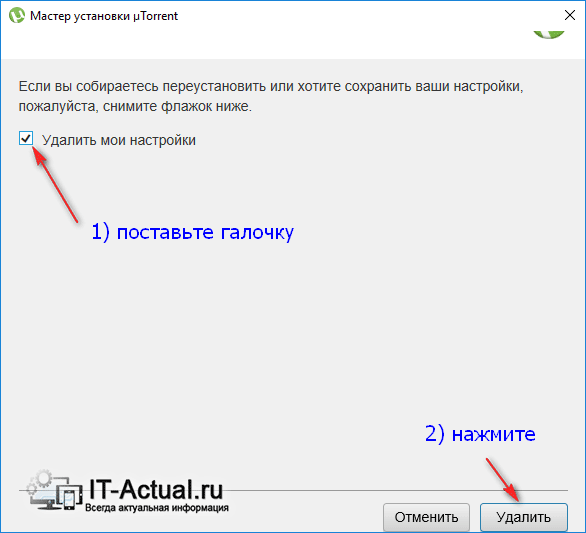 Ответив положительно, отобразится окно, где можно будет указать сохранение настроек перед удалением программы uTorrent.
Это может быть полезно, если в будущем вы вновь установите приложение uTorrent и хотели бы видеть список ранее закачанных файлов. Причём речь идёт именно о списке, сами же файлы, что когда-либо закачивались через uTorrent, не будут удалены в любом случае.
Если вам это не нужно, то поставьте галочку у пункта Удалить мои настройки и нажмите на кнопку Удалить.
Всё. Приложение uTorrent полностью удалено с вашего компьютера.
Если у вас остались вопросы, вы можете задать их в комментариях.
В свою очередь, Вы тоже можете нам очень помочь.
Просто поделитесь статьей в социальных сетях и мессенджерах с друзьями.
Поделившись результатами труда автора, вы окажете неоценимую помощь как ему самому, так и сайту в целом. Спасибо!
Как удалить файл, который не удаляется – 7 способов

Как удалить торрент и программу uTorrent из ПК
Торрент-клиент — программа, поддерживающая сетевой протокол BitTorrent, предназначенный для быстрого скачивания файлов. Она является неотъемлемой частью «джентельменского набора» программ с пометкой «респект!». Некоторые пользователи настолько привыкли к комфорту технологии «торрент», что вообще с трудом представляют себе Интернет без её участия (то есть сети BitTorrent).
Однако иногда возникает необходимость удалить торрент (файл, координирующий сетевые подключения через трекер) или торрент-клиент (системное приложение). Рассмотрим подробно на примере популярного клиента uTorrent, как корректно выполнить эти действия.
Как удалить файлы встроенными средствами Windows
Процесс удаления файлов без использования специальных программ не сопровождается большими сложностями. Для этого мне достаточно в диспетчере задач найти рабочие процессы и завершить их. На все действия уйдет не больше нескольких минут.
Удаление файла с помощью завершения процесса в диспетчере задач
В Windows 7 запуск диспетчера осуществляется через комбинацию ALT+CTRL+DELETE. В новых версиях операционной системы используется сочетание клавиш Win + X.
Например, вот этот процесс
Алгоритм проведения процесса имеет следующий вид.
Создаем новую задачу
Удаление файла или папки в безопасном режиме
Часто папки удаляются в безопасном режиме (об этом я уже писал чуть выше). Зайдя в безопасный режим, нахожу в компьютере проблемную директорию и удаляю ее. Права администратора позволяют справиться с данной проблемой быстро.
Вход в безопасный режим
Удаление файла после получения прав администратора
Бывает так, что удалить файл не получается из-за недостаточных прав пользователя. Оптимальным вариантом является использование командной строки для предоставления учетной записи права администратора. Я придерживаюсь следующего алгоритма:
Именно от имени администратора
Команду можно скопировать и вставить
Простым вариантом является использование системных настроек для предоставления прав администратора. В таком режиме я удаляю любые файлы. Алгоритм действий имеет следующий вид:
Переходим в этот раздел
Управление другой учетной записью
Администратором может стать каждый
Предоставление административных прав помогает в удалении любых файлов. Теперь я не буду тратить много времени на чистку ПК от ненужной информации.
Выборочное удаление торрентов
1. Откройте программу uTorrent.
2. Кликните правой кнопкой в списке раздач по торренту, от которого необходимо избавиться.
3. В контекстном меню приложения выберите функцию «Удалить выборочно».
4. В подменю выберите приемлемый вариант удаления:
Что может мешать удалению файлов?
Необходимые права в системе нужны для изменения файлов и папок. Без этого удаление информации невозможно. Причиной выступают настройки, которые сделаны админом компьютера. За много лет практической работы на компьютере я систематизировал причины проблемы.
Изменение прав доступа
Процессы в диспетчере задач
Существует большое количество способов для удаления файлов. Я расскажу вам обо всех, постепенно приближаясь к наиболее сложным.
Удаление программного клиента
Способ №1: стандартная очистка
1. Кликните правой кнопкой по иконке uTorrent в трее (значки в правом нижнем углу дисплея).
2. Уберите запуск клиента из автозагрузки (если были сделаны соответствующие настройки):
3. Активируйте встроенный деинсталлятор:
Примечание. Инсталлятор uTorrent по умолчанию устанавливает в ОС дополнительные утилиты (например, в версии 3.4.4 таковой является «Share It»). Они удаляются из системы аналогичным образом: Пуск → Панель управления → Программы → Удаление программы.
Способ №2: удаление утилитой-деинсталлятором
(на примере Soft Organizer)
Примечание. Данный способ рекомендуется применять, если программа по каким-либо причинам не удаляется стандартным способом или требуется скрупулёзная очистка системы (включая и системный реестр).
1. В окне Soft Organizer, в каталоге ПО, кликните по названию программы-клиента.
2. Активируйте команду «Удалить программу».
3. Когда закончится стандартная деинсталляция (см. способ №1), нажмите функцию «Найти» для поиска неудалившихся файлов.
4. После сканирования нажмите «Удалить» для очистки ОС от найденных следов торрент-клиента.
5. Кликните «Готово». Закройте окно утилиты.
Внимание! Вне зависимости от использованного способа удаления клиента, все скачанные им файлы остаются в целости и сохранности в указанных директориях (системных разделах и папках).
Есть ли простой и быстрый способ удаления файлов?
Любой пользователь ПК периодически удаляет ненужные файлы и папки. Скачивая программы в сети, будьте готовы к тому, что система постепенно засоряется ненужной информацией. Рано или поздно потребуется освободить место на жестком диске.
Часто выбранные файлы не удаляются. Система выдает информацию пользователю о том, что к каталогу нет доступа или он занят другим процессом. В некоторых случаях стоит ограничение на права. Наиболее простым способом решения проблемы является перезагрузка компьютера. Суть действий заключается в удалении процесса использования файла системой.
На этом скрине вы можете видеть пример ошибки
Понять суть перезагрузки можно на примере. Я открываю изображение через фоторедактор и провожу изменения. После сохранения данных закрываю программу и пытаюсь удалить «новоиспеченный» файл. Рабочий процесс зависает и не прекращается. В результате я не могу удалить отредактированное изображение.
Перезагрузка компьютера приводит к закрытию всех процессом и программ. В результате буфер оперативной памяти освобождается. После несложных действий я без проблем смогу удалить ненужную информацию. Не приступайте к другим вариантам, пока не использовали этот. См. также: Как удалить папку, которая не удаляется
Если uTorrent хочется удалить из-за обилия рекламных окон…
То можно обойтись и без деинсталляции, то есть убрать лишь рекламные блоки из интерфейса, а торрент-клиент оставить в системе для дальнейшего использования.
Выполняются эти настройки следующим образом:
Как полностью удалить программу uTorrent – инструкция
Как удалить uTorrent с помощью панели управления
Как убрать программу через форму “Параметры” в Windows 10?
Деинсталляция uTorrent посредством сторонней утилиты Uninstall Tool
Удалить uTorrent с компьютера можно точно так же, как и любую другую программу — через панель управления. Впрочем, возможно вам придется по душе и более необычный, аутентичный способ, описанный ниже. В этой статье как раз и пойдет речь о том, как убрать программу из системы Windows.
Способ 1
Воспользуйтесь стандартным инструментом удаления программ Windows. Он открывается через панель управления компьютером, для ее вызова нажмите кнопку «Пуск», наберите слово «Панель» и зайдите в нее.

В открывшемся окне среди значков и ссылок на настройки ОС найдите «Удаление программы».
Попасть в этот инструмент можно также через проводник Windows, из папки «Этот компьютер».
В списке программ отыщите uTorrent. Отсортируйте список по имени или дате установки, чтобы найти его было проще.
Выберите uTorrent и нажмите кнопку «удалить».
Появится окно с запросом подтверждения ваших действий, ответьте в нем ДА.
Затем, если вы хотите удалить uTorrent с компьютера полностью, отметьте галочкой пункт «Удалить мои настройки» и нажмите на кнопку, как показано на скриншоте ниже, чтобы начать процесс деинсталляции.
Как полностью удалить торрент с компьютера: варианты действий
Со времени своего появления в компьютерном мире торрент-клиенты и пиринговые сети, обозначаемые, как peer-to-peer или P2P, стали очень популярными, поскольку позволяют достичь очень высокой скорости загрузки из Интернета любого контента, представленного файлами большого размера. Взаимодействие происходит исключительно между пользовательскими компьютерами по всему миру, а не между серверами. Серверы в Интернете применяются только для размещения основных торрент-файлов, представляющих собой своего рода ссылки на основную информацию, которая на самом сервере отсутствует как таковая. Но в таких программах часто можно встретить огромное количество рекламы, из-за чего многие пользователи и задаются вопросами о том, как удалить торрент-программу с компьютера полностью. В данном случае речь, конечно же, идет о торрент-клиентах. Для удобства в дальнейшем по тексту будем именовать их просто торрентами.
Способ 2
Если uTorrent не удаляется через стандартный инструмент Windows, воспользуйтесь утилитой Uninstall Tool.
Скачайте ее с официального сайта, установите и запустите.
В правом окне утилиты найдите uTorrent. Кликните по столбцу «Программа», чтобы отсортировать список.
Выбрав uTorrent, нажмите на кнопку принудительного удаления.
В открывшемся окне внимательно прочитайте предупреждение. Если уверены, что деинсталляция стандартными средствами не работает, нажмите ДА.
После завершения процесса перезагрузите компьютер.
Применение деинсталляторов
Есть и более простое решение проблемы того, как полностью удалить торрент с компьютера. Речь идет о том, чтобы использовать деинсталляторы наподобие Revo Uninstaller, iObit Uninstaller или Uninstall Tools. Первые две утилиты являются полностью бесплатными, третья имеет пробный период работы.
Тут тоже все просто: удаляете программу методом, который практически полностью соответствует тому, что могут делать инструменты Windows или встроенные средства удаления клиентских программ, после чего активируете мощное сканирование и удаляете остатки в виде файлов, директорий и записей реестра. Как обычно, по завершении выполняется полный рестарт системы.
Возможные проблемы
Если при попытке удалить uTorrent возникает ошибка «Недостаточно прав для удаления. Обратитесь к системному администратору», смотрите эту инструкцию.
Обычно программа uTorrent удаляется с компьютера без каких-либо проблем и танцев с бубном, с помощью стандартного инструмента установки и удаления программ Windows. На utorrent-client.com есть даже инструкция, посвященная этому вопросу.
Но если торрент-клиент устанавливался нестандартным способом (например, из под другой учетной записи), или же после его установки обновлялась Windows (например с семерки на десятку), то при попытке начать его удаление на экране появится ошибка «Недостаточно прав для удаления. Обратитесь к системному администратору», после чего процесс прервется.
Ниже 2 способа решения этой проблемы, следуйте инструкции.
Выборочное удаление загрузок
Но пока оставим вопрос, как удалить с компьютера торрент-программу uTorrent или ей подобную, в стороне, а посмотрим на проблемы удаления загрузок, которые могли привести к неработоспособности основного приложения или даже к зависанию системы.
Прежде всего, нужно избавиться от торрента в активном приложении, просто нажав кнопку с изображением корзины или используя меню ПКМ. Останавливать загрузку совершенно необязательно. Программа выдаст предупреждение, с которым нужно согласиться, а после этого в файловом менеджере вроде «Проводника» удалить каталог или архив с частично загруженной информацией. Само собой разумеется, можно также избавиться и от самого торрент-файла.
Если основной клиент завис, используйте «Диспетчер задач» (taskmgr в меню «Выполнить»), завершите программу, а затем произведите удаление файлов. При повторном входе может появиться сообщение об отсутствии торрента для загрузки. Ничего страшного. Просто удалите ссылку.
Способ 1
Закройте uTorrent и убедитесь, что программа не осталась висеть в трее Windows. Если значок клиента там висит, кликните по нему правой кнопкой мыши (ПКМ) и выберите команду «Выход».
Затем откройте проводник, введите в адресную строку путь:
%AppData%/utorrent
И нажмите Enter. Откроется папка с установленной программой. Найдите файл uTorrent.exe, кликните по нему ПКМ и откройте свойства.
Перейдите во вкладку «Безопасность» и нажмите кнопку «Дополнительно».
В открывшемся окне нажмите на ссылку «Изменить», чтобы поменять текущего владельца файла на себя.
В следующем окне кликните по кнопке «Дополнительно», чтобы не вводить имя своей учетной записи вручную, а выбрать ее из списка.
Что делать, если торрент-клиент не удаляется?
Но бывает и так, что некоторые программы просто так не деинсталлируются. Как полностью удалить торрент с компьютера в такой ситуации? Как показывает практика, ничего особо сложного нет и тут.
После деактивации приложения в автозагрузке используйте рестарт с выбором режима Safe Mode (безопасной загрузки) и произведите действия, описанные выше. Если уж и это не поможет, придется воспользоваться средствами PowerShell. Процедура деинсталляции любого программного обеспечения здесь достаточно сложная, поэтому подробно она рассматриваться не будет. Обычно рядовому пользователю будет достаточного тех методов, которые были описаны выше. Как правило, если используются специальные программы-деинсталляторы, удаление любого ПО проблем не вызывает, хотя можно применять даже принудительное удаление. Можно удалить и встроенные в систему программы. Если деинсталлятор не работает в обычном режиме, используйте Safe Mode, что гарантированно является залогом успеха.
Можно, конечно, и не удалять основной клиент, а просто отключить рекламу, если она мешает уж совсем сильно. Но это уже, как говорится, совершенно другой вопрос.
Способ 2
Если операционная система продолжает кричать о том, что у вашей учетки недостаточно прав для удаления uTorrent, скачайте пробную версию (не бесплатную, а именно Trial!) программы Revo Uninstaller с официального сайта (эта утилита умеет удалять программы, с которыми не справляется стандартный деинсталлятор), установите и запустите ее.
В главном окне отыщите uTorrent, кликните по нему ПКМ и выберите команду «Удалить».
Затем следуйте подсказкам на экране. Если Revo Uninstaller не сможет удалить uTorrent стандартным способом, будет предложено выполнить принудительное удаление.
Иногда требуется уметь не только устанавливать программы, но и удалять их. В этом плане торрент-клиенты не исключение. Причины для их деинсталляции могут быть разные: некорректная установка, желание перейти на более функциональную программу и т. д. Давайте рассмотрим, как удалить торрент на примере самого популярного клиента данной файлообменной сети – uTorrent.
Если uTorrent хочется удалить из-за обилия рекламных окон…
То можно обойтись и без деинсталляции, то есть убрать лишь рекламные блоки из интерфейса, а торрент-клиент оставить в системе для дальнейшего использования.
Выполняются эти настройки следующим образом:
Способы деинсталляции uTorrent
Как и в случае с любой другой программой, деинсталляцию uTorrent можно выполнить при помощи встроенных инструментов Windows или воспользовавшись специализированными утилитами.
Способ 1: Сторонние утилиты
Не всегда встроенный деинсталлятор uTorrent может полностью удалить программу вместе со всеми ее данными. Иногда остаются «следы» в виде файлов и папок. Для того чтобы гарантировать полное удаление приложения, рекомендуется использовать специальные сторонние утилиты. Одной из лучших среди таковых считается Uninstall Tool.
- После запуска Uninstall Tool, открывается окно, в котором находится список установленных на компьютере программ. Ищем в нем uTorrent, выделяем его и жмем на кнопку «Деинсталляция».
Запускается собственный деинсталлятор, в котором предлагается выбрать один из двух вариантов выполнения процедуры: с полным удалением настроек приложения или с их сохранением на компьютере. Первый подходит для тех случаев, когда вы хотите сменить торрент-клиент или вообще желаете отказаться от скачивания торрентов. Второй подойдет, если просто нужно переустановить программу на более новую версию, сохранив при этом все прежние настройки. После того как определились со способом деинсталляции, жмем на кнопку «Удалить». Процедура проходит практически моментально в фоновом режиме, не появляется даже окно прогресса удаления приложения.
Как удалить торрент с компьютера полностью: описание средств Windows
В самом простом случае можно воспользоваться стандартным разделом программ и компонентов в «Панели управления». Как полностью удалить торрент с компьютера?
Выделяете приложение в списке и нажимаете кнопку деинсталляции с удалением пользовательских настроек, которые могут повлиять на активацию приложения при повторной установке.
Правда, после этого придется самостоятельно войти в редактор реестра (regedit) и удалить все ключи, соответствующие поиску по названию основного клиента (uTorrent, BitTorrent и т. д.). По завершении всех действий на всякий случай следует проверить, не остались ли в системе директории и файлы удаленной программы, задав аналогичный поиск в «Проводнике». Далее следует перезагрузка.
Как удалить торрент с компьютера
Сохранение и восстановление раздач
Примечание. Если же вас вопрос сохранения раздач не тревожит, вы уже всё раздали с лихвой по объёму или не волнуетесь особо о других желающих скачать, можете сразу же приступать к выполнению инструкции по удалению, описанной в следующем подзаголовке этой статьи.
Первое правило P2P-сетей гласит: «Скачал — помоги скачать другому» (то есть оставайся на раздаче полученного контента, будь то фильм, книга, программа или игра). И, чтобы не нарушить этот постулат сетевого содружества — помочь другим участникам заполучить желанные файлы, невзирая на вынужденные «катаклизмы» в Windows, связанные с переустановкой uTorrent, нужно перед удалением клиента сделать копию раздач.
Выполняется эта операция довольно просто:
1. Откройте меню «Пуск» (иконка системы в панели задач).
2. В строке наберите — %appdata%. Нажмите «Enter».
3. Перейдите в папку Roaming.
4. Клацните правой кнопкой мыши по папке uTorrent. В контекстном меню выберите «Копировать».
5. Найдите «укромное местечко» для копии. Желательно, чтобы это был не системный раздел (Диск С), а диск D или E. Так меньше риска потерять резерв файлов с раздачами после переустановки системы. Создайте папку с именем, например, «Мои раздачи». Откройте её, кликните по пустому пространству правой кнопкой и активируйте команду «Вставить».
При необходимости вы можете заархивировать копию в целях экономии дискового пространства:
Когда наступит черёд восстановить раздачи в сетевом клиенте, выйдите из него (опция «Выход» в меню ПО) и сделайте следующее:
1. Откройте папку uTorrent, которую ранее скопировали и сохранили. Если она хранилась в архиве, разархивируйте.
2. Выделите все файлы, размещённые в ней (Ctrl + A), нажмите правую кнопку, кликните «Копировать».
3. Перейдите в директорию программы: C: → Users → → appdata → roaming → uTorrent
4. Щёлкните правой кнопкой мыши по свободному от файлов месту в папке. Нажмите «Вставить».
Сохранение и восстановление раздач
Примечание. Если же вас вопрос сохранения раздач не тревожит, вы уже всё раздали с лихвой по объёму или не волнуетесь особо о других желающих скачать, можете сразу же приступать к выполнению инструкции по удалению, описанной в следующем подзаголовке этой статьи.
Первое правило P2P-сетей гласит: «Скачал — помоги скачать другому» (то есть оставайся на раздаче полученного контента, будь то фильм, книга, программа или игра). И, чтобы не нарушить этот постулат сетевого содружества — помочь другим участникам заполучить желанные файлы, невзирая на вынужденные «катаклизмы» в Windows, связанные с переустановкой uTorrent, нужно перед удалением клиента сделать копию раздач.
Выполняется эта операция довольно просто:
1. Откройте меню «Пуск» (иконка системы в панели задач).
2. В строке наберите — %appdata%. Нажмите «Enter».
3. Перейдите в папку Roaming.
4. Клацните правой кнопкой мыши по папке uTorrent. В контекстном меню выберите «Копировать».
5. Найдите «укромное местечко» для копии. Желательно, чтобы это был не системный раздел (Диск С), а диск D или E. Так меньше риска потерять резерв файлов с раздачами после переустановки системы. Создайте папку с именем, например, «Мои раздачи». Откройте её, кликните по пустому пространству правой кнопкой и активируйте команду «Вставить».
При необходимости вы можете заархивировать копию в целях экономии дискового пространства:
Когда наступит черёд восстановить раздачи в сетевом клиенте, выйдите из него (опция «Выход» в меню ПО) и сделайте следующее:
1. Откройте папку uTorrent, которую ранее скопировали и сохранили. Если она хранилась в архиве, разархивируйте.
2. Выделите все файлы, размещённые в ней (Ctrl + A), нажмите правую кнопку, кликните «Копировать».
3. Перейдите в директорию программы: C: → Users → → appdata → roaming → uTorrent
4. Щёлкните правой кнопкой мыши по свободному от файлов месту в папке. Нажмите «Вставить».
Соглашайтесь при запросе системы на замену папок:
Примечание. Чтобы не подтверждать запрос для каждого объекта в окне уведомления, установите «галочку» в опции «Выполнить это действие… ».
5. Запустите программу. Все ранее зарезервированные раздачи появятся в клиенте. После перехеширования обмен данными по ним осуществляется в обычном режиме P2P.