
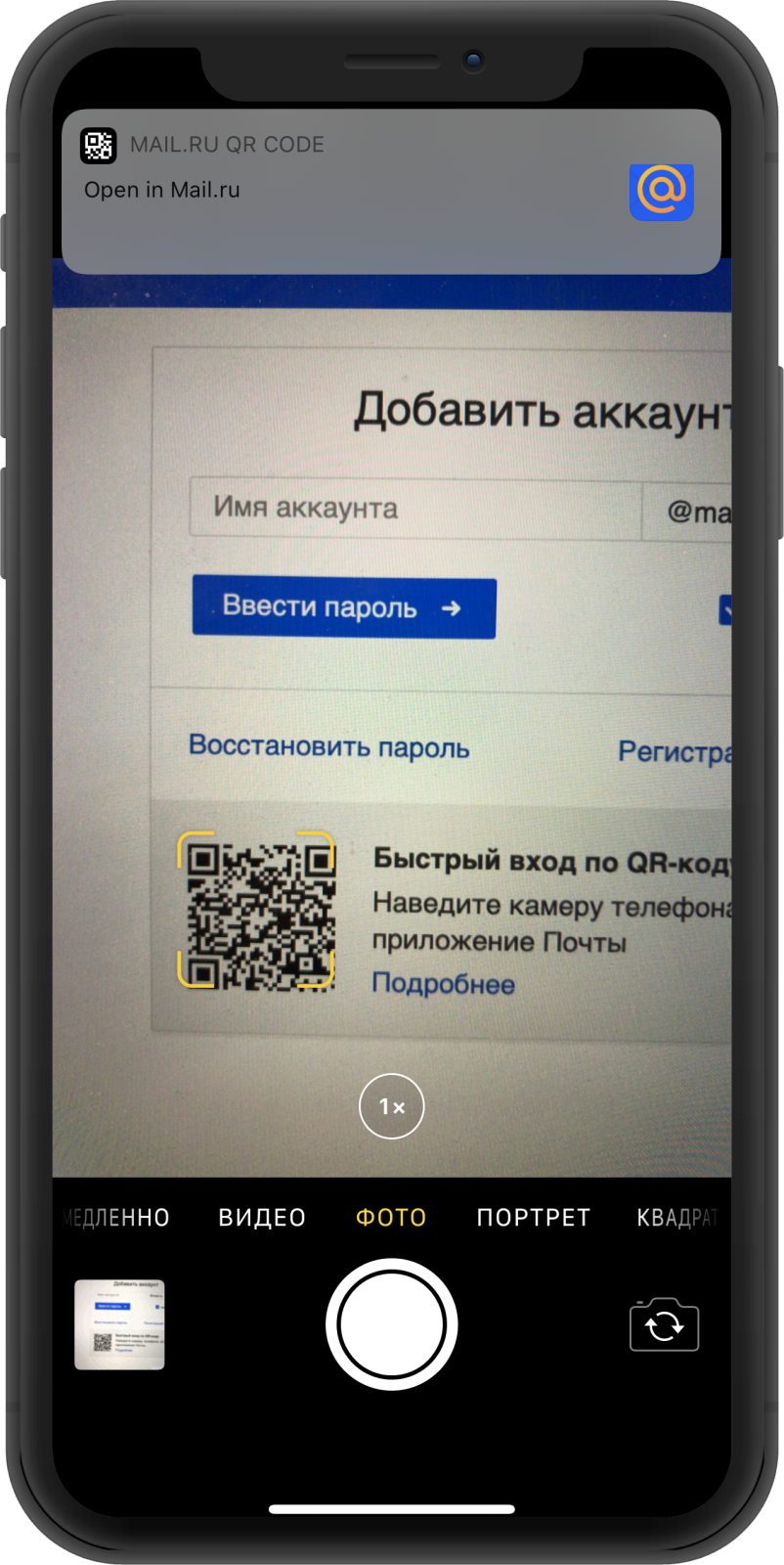
Наведите камеру телефона на qr код и нажмите на подсказку которая появилась на экране
QR-код — это способ для быстрого входа в аккаунт, если у вас есть приложение Почта Mail.ru и аккаунт в нем. Просто наведите камеру на QR-код, подтвердите вход в приложении, и в браузере откроется ваш аккаунт.
Что понадобится для входа по QR-коду
Операционная система iOS 11 и выше, Android 9 и выше. Чтобы считывать QR-коды, вам понадобится системная камера на телефоне. Только в операционных системах последних версий камера распознает QR-коды и показывает подсказку для входа. Подсказки работают в iOS 11 и выше и Android 9 и выше.
Некоторые телефоны с Android 9, например, Xiaomi Mi A1, не распознают QR-коды. Если у вас не появляется подсказка в системной камере, попробуйте любое приложение для сканирования кодов.
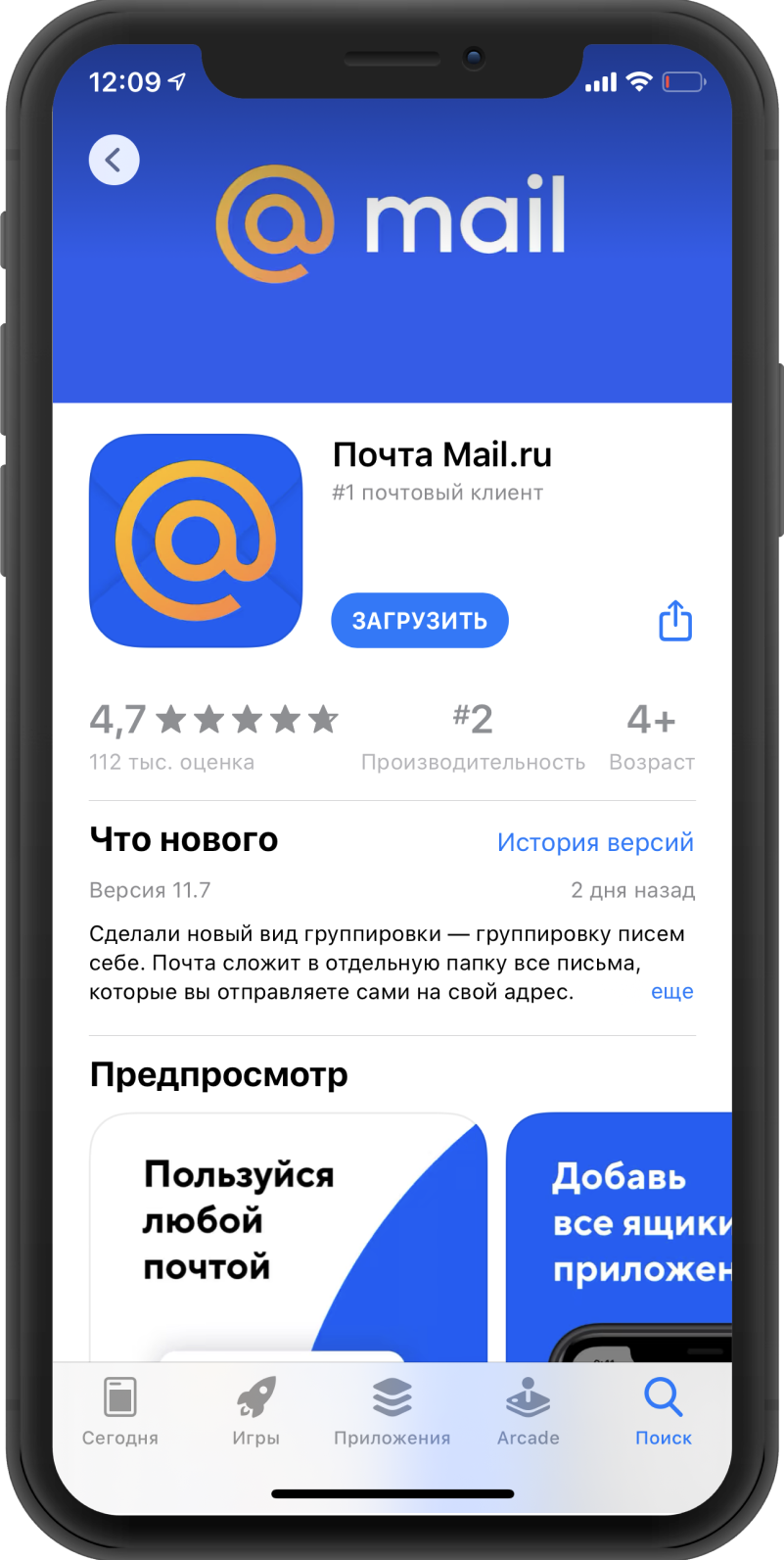
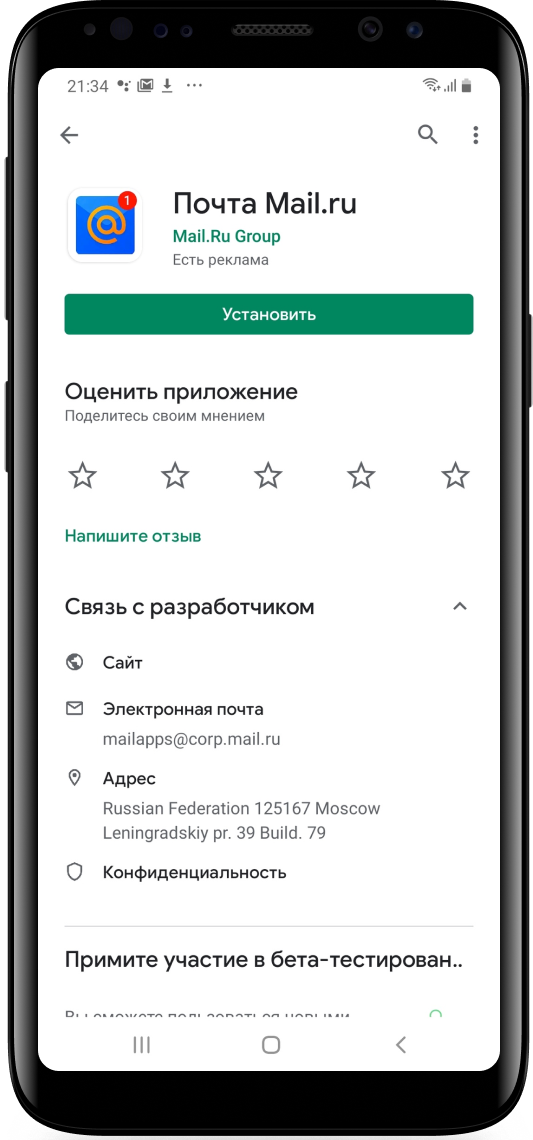
Последняя версия приложения Почта Mail.ru. Входить по QR-коду можно только в тот аккаунт, который уже есть в приложении Почта Mail.ru на телефоне. Установите приложение и войдите в аккаунты, прежде чем пользоваться входом по QR-коду.
Аккаунт в приложении Почта Mail.ru. Вы не сможете войти в аккаунт, если его нет в приложении Почта Mail.ru на вашем телефоне.
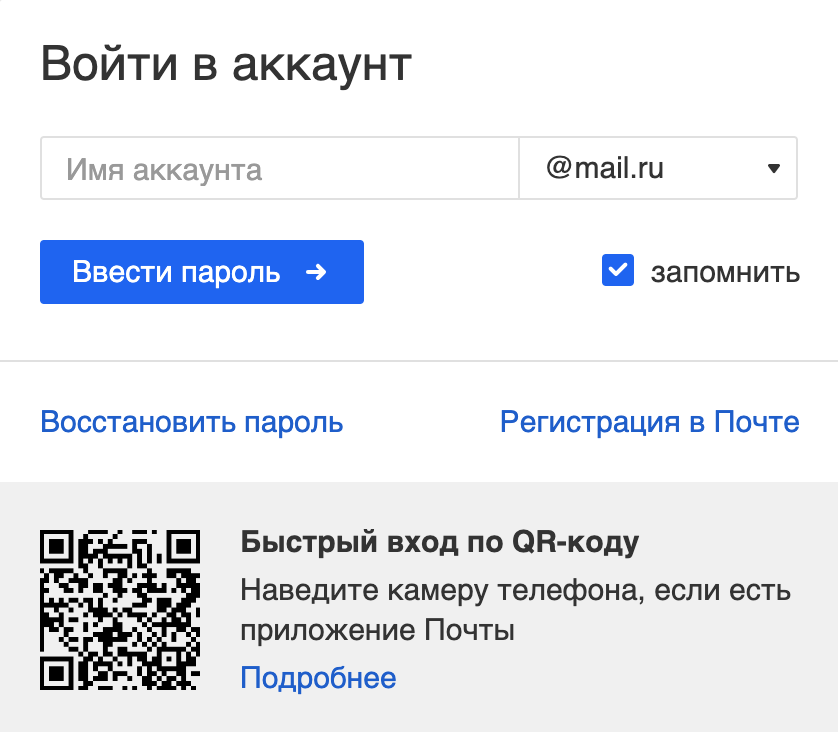
Войти по QR-коду
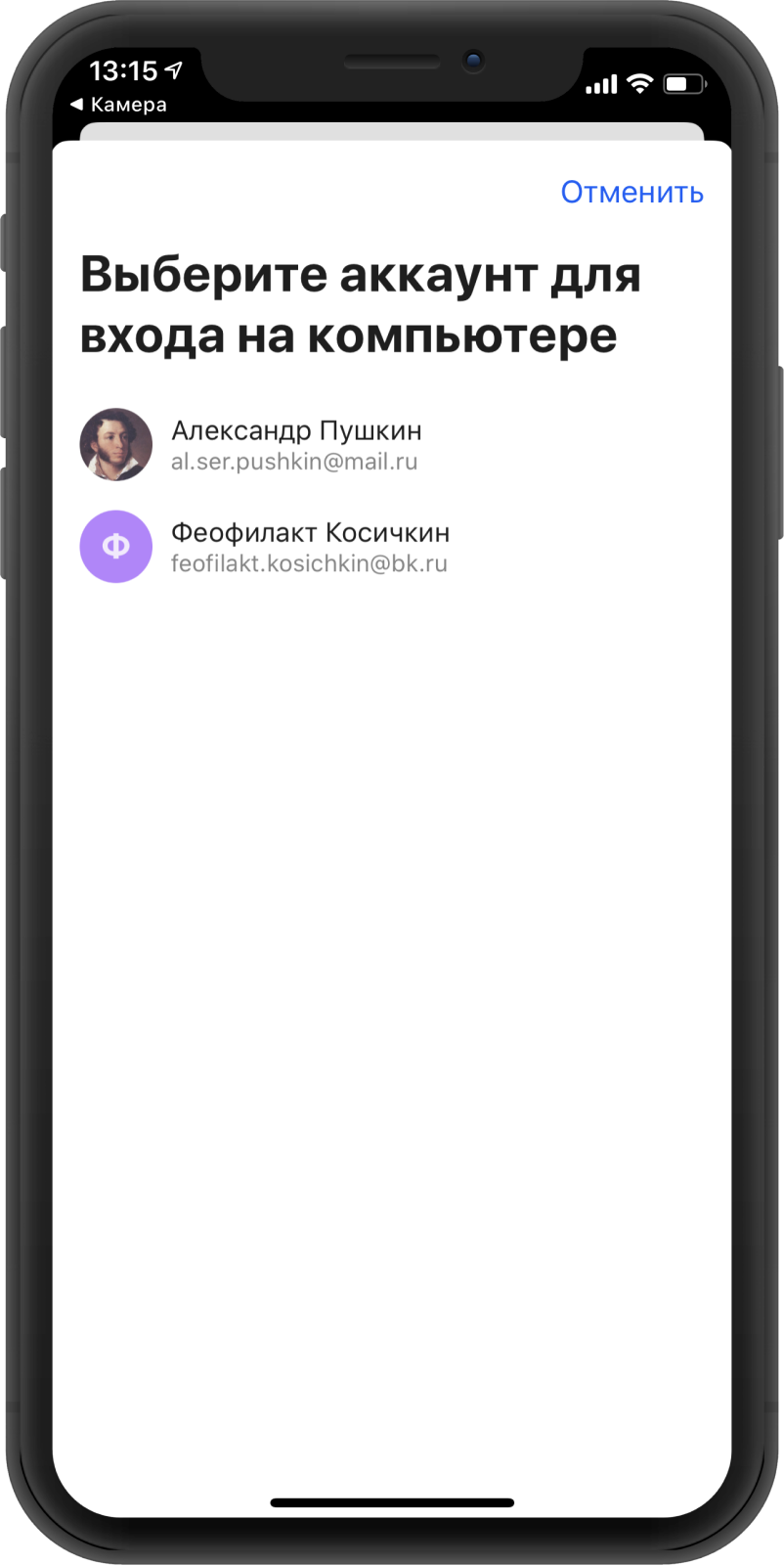
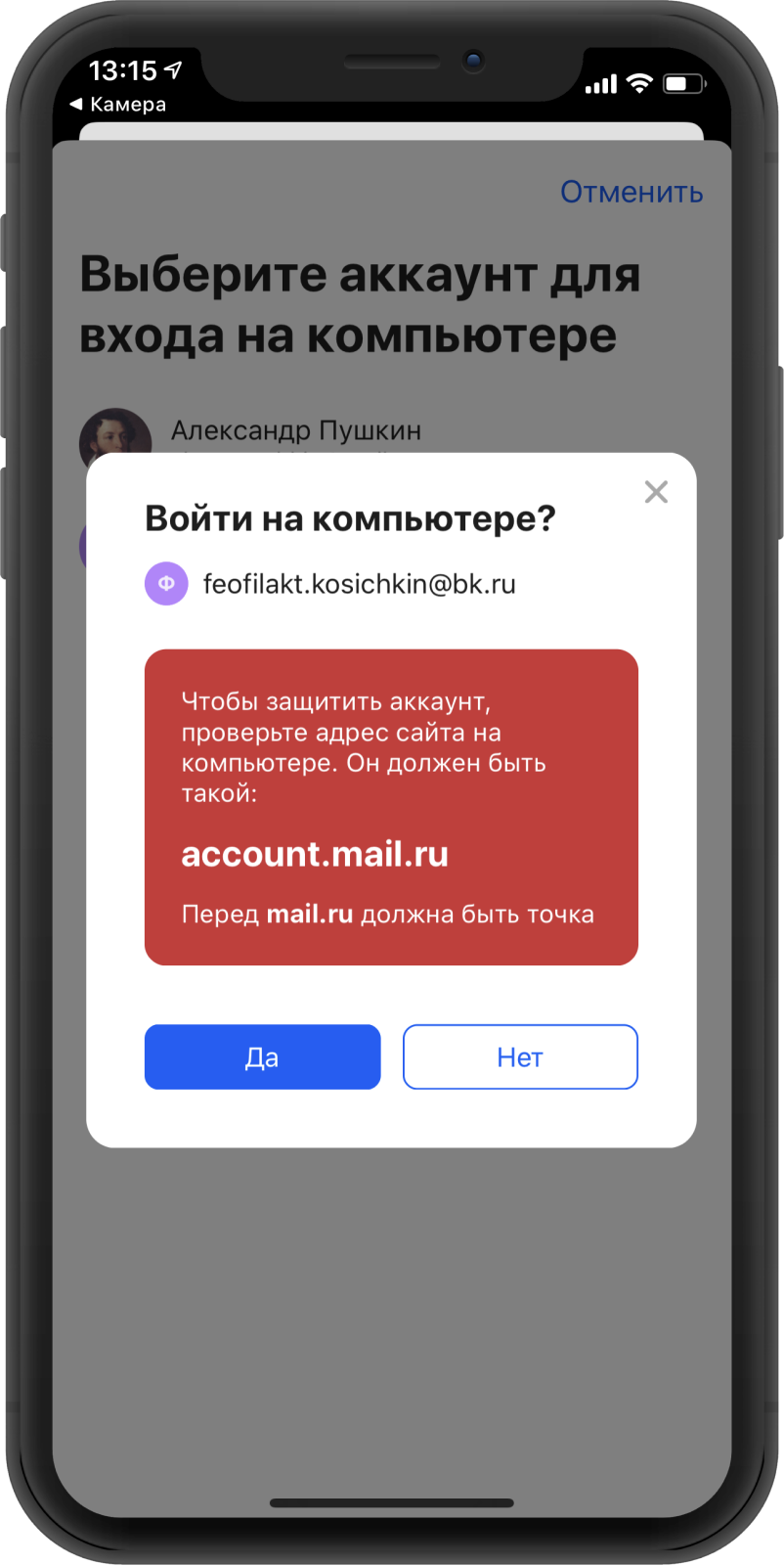
Для быстрого входа вы наводите камеру телефона на QR-код, нажимаете на подсказку и подтверждаете вход
Безопасность при входе по QR-входу
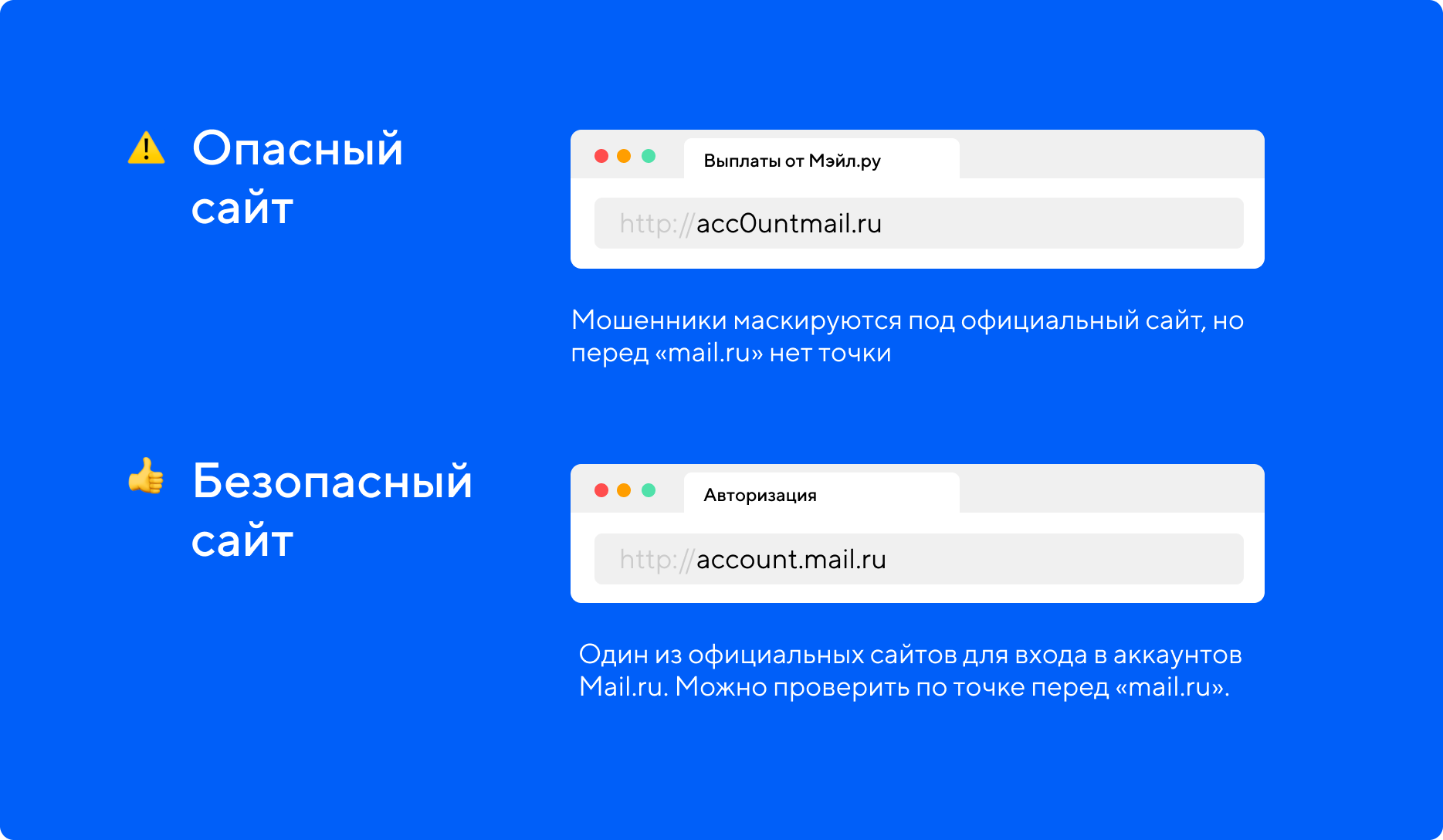
Внимательно проверяйте адрес сайта, на котором входите по QR-коду. Злоумышленники специально создают сайты, адрес которых похож на Mail.ru.
Проблемы при входе по QR-коду
Не появилась подсказка при сканировании QR-кода
Чтобы считывать QR-коды, вам понадобится системная камера на телефоне. Камера распознает QR-коды только в iOS 11 и выше и Android 9 и выше. Обновите операционную систему телефона до последней версии.
Некоторые телефоны с Android 9, например, Xiaomi Mi A1, не распознают QR-коды. Если у вас не появляется подсказка в системной камере, попробуйте любое приложение для сканирования кодов.
Если подсказка появилась, но вы не успели на нее нажать — перезагрузите камеру и отсканируйте QR-код еще раз.
В приложении нет аккаунтов
Вход по QR-коду связан с нашим приложением Почта Mail.ru — можно войти только в те аккаунты, которые уже есть в приложении. Чтобы такой ошибки не было, сначала войдите в любой аккаунт в приложении.
На телефоне нет приложения или установлена устаревшая версия
По QR-коду можно войти только в аккаунт, который уже есть в приложении Почта Mail.ru. Установите последнюю версию приложения и войдите в любой аккаунт, чтобы быстро входить в него по QR-коду в браузере.
Если приложение установлено, но вы видите эту ошибку, скорее всего, ваша версия приложения не поддерживает вход по QR-код. Обновите приложение до последней версии.
QR-код не считывается
Обновите страницу с QR-кодом — скорее всего, QR-код устарел.
Как сканировать QR-код на телефоне Андроид
QR-код является обновлённой версией привычного штрих-кода. Впервые они появились в Японии, где завоевали огромную популярность. Теперь их можно встретить везде: на упаковках, пакетах, книгах, рекламе, и даже на вывесках магазинов. Чтобы его прочесть, достаточно воспользоваться смартфоном или планшетом с камерой. О том, как сканировать QR-код на телефоне Андроид подробно будет описано в инструкции ниже.
Что такое QR-код и как он работает
«Кью Ар» код представляет собой чёрный квадрат с различными линиями и загогулинами внутри. Принцип его работы достаточно прост. Любая информация с помощью специальных блоков шифруется в чёрный квадрат.
Для считывания кода достаточно просто навести камеру на него, предварительно установив специальное приложение. Важно не забыть включить Интернет-соединение, иначе ничего не произойдёт. После этого на экране появится ссылка, перейдя по которой получаем доступ к зашифрованной в квадрате информации. Давайте рассмотрим 5 способов, как быстро и просто можно распознать QR-код.
5 способов как отсканировать QR-код на Андроид
Для считывания информации существует множество приложений. Каждое из них имеет свои преимущества и недостатки. Наиболее качественные из них представлены ниже.
Способ 1: «Молния QR-сканер»

Приложение полностью бесплатное и не занимает много места на смартфоне. Информацию считывает действительно быстро, как заявлено в названии.
Перед началом работы устанавливаем приложение с иконкой как на скриншоте. Теперь следуем пошаговой инструкции:
Способ 2: «QR Scanner»

Лёгкое и простое в работе дополнение. Просто наводим камеру и считываем данные.
После установки первым делом нажимаем кнопку «Start» и даём приложению доступ к камере телефона (нажмите «Разрешить»). Для перехода по отсканированной ссылке кликните «Browse Website», а для копирования «Copy Link». Посмотреть историю можно выбрав вкладку «часы» (смотрите скриншот).
Способ 3: «QR Code»

Удобная программа, позволяющая быстро отсканировать информацию.
После установки нажмите кнопку «Хорошо понял», затем «Разрешить». Теперь просто включаем QR-сканер и ждём 1-2 секунды, а после завершения процедуры кликаем «Открыть в браузере». Перейдя во вкладку «История», можно увидеть ссылки на все считанные квадраты.
Программой предусмотрена возможность настройки QR сканера. Кроме того, здесь можно отключить звук, вибрацию, а также обратиться в техническую поддержку с вопросом.
Способ 4: «QRbot»

Современная программа с большим набором функций. С её помощью можно прочесть 39 видов штрих-кодов.
Устанавливаем дополнение и нажимаем на «галочку». Приятной особенностью утилиты является возможность просканировать изображение. Благодаря чему не придётся наводить камеру на чёрный квадрат.
Принцип работы приложения ничем не отличается от предыдущих вариантов. Просто находим QR код и наводим на него камеру. Затем кликаем «Открыть сайт» и просматриваем зашифрованную информацию. Неприятной стороной софта является наличие большого количества рекламных баннеров.
Способ 5: «QR-reader»

Программа имеет приятный дизайн в тёмных тонах.
Объём дополнения всего 4.7 МБ, что, конечно же, является плюсом. При первом запуске нужно нажать «Разрешить». Теперь просто наведите смартфон на квадрат и подождите секунду. В результате должен произойти автоматический переход по зашифрованной ссылке. Главным преимуществом этого софта является простота. Быстро установил, навёл камеру, получил результат.
Особенности считывания QR на Xiaomi, Samsung и Huawei
Многие популярные девайсы имеют уже встроенный сканер, из-за чего установка дополнительного ПО не требуется. Ниже представлено подробное описание для наиболее популярных смартфонов.
Xiaomi

Чтобы прочитать QR-код на аппарате от «Сяоми», нужно воспользоваться программой сканер. Для этого перейдите в папку «Инструменты», которая находится на рабочем столе. Здесь откройте приложение «Сканер». После наведите камеру на квадрат и получите скрытые данные. Простота и удобство – так можно описать данный софт.
Huawei
На смартфонах данного производителя также установлена встроенная программа, которая подскажет как считать QR-квадрат. Проведите пальцем по экрану и около строки с поиском приложения будет расположена иконка сканера. Затем кликните на неё и проведите считывание информации.
Samsung
Для работы потребуется стандартный браузер. Сперва откройте его и нажмите на «три точки» вверху экрана. Затем выберите «Scan QR code» и наведите камеру на квадрат. После считывания произойдёт автоматический переход на нужный сайт или приложение.
Как создать QR-код самому на Андроиде

Чтобы сделать собственный квадрат с зашифрованной информацией, воспользуемся приложением из списка выше – QR Code. Открываем программу и переходим во вкладку «Создайте». Из предложенного меню выбираем интересующий вариант. При создании ссылки на веб-сайт введите его адрес и нажмите на «галочку». Теперь можно сохранить полученный квадрат либо поделиться им с друзьями.
Видео-инструкция
Таким образом, после прочтения данной статьи у вас не должно остаться вопросов о правильных методах считывания QR-кода на смартфонах Android. Внимательно выполняйте указания инструкции и проблем не возникнет!
Как сканировать QR-код со смартфона
Чтобы не вводить длинные ссылки и оплачивать покупки
QR-коды получили вторую жизнь с началом пандемии коронавируса. Например, с их помощью заведения определяли, привит ли посетитель. Еще в QR-код помещается меню кафе, чтобы посетители не передавали из рук в руки физическое меню.
Также QR-коды часто встречаются в комплекте с новыми девайсами. Вместо большого мануала в коробке вы найдете QR-код, который ведет на электронную версию инструкции.
Допустим, вместо меню или инструкции вы встретили QR-код. Как его отсканировать?
На устройствах с iOS
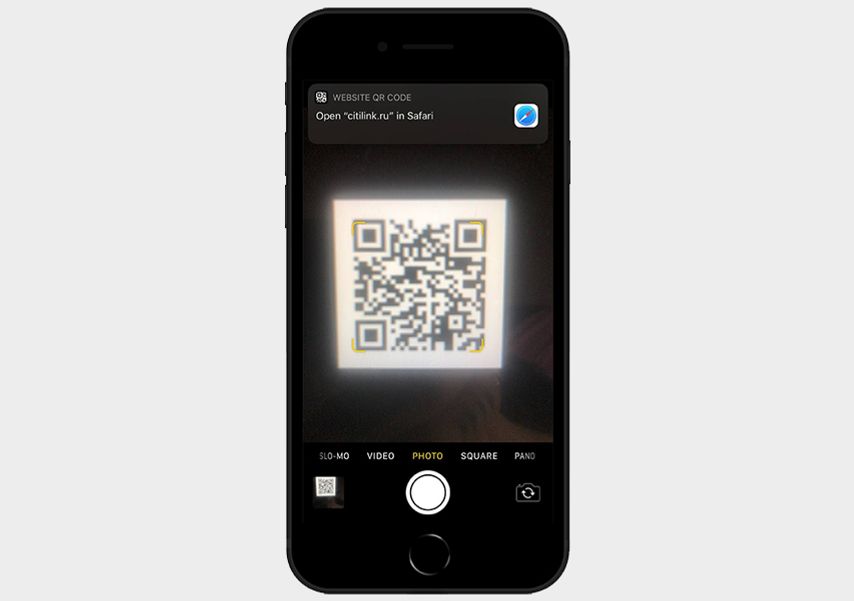
На iPhone и iPad функция сканирования QR-кодов уже встроена в Камеру. Достаточно навести объектив вашего устройства на код — и на экране появится уведомление со ссылкой, которая в нем зашифрована.
На устройствах Android
В случае с ОС Аndroid всё зависит от марки и модели конкретного устройства. В современных моделях от Samsung и Xiaomi QR-коды сканирует штатное приложение «Камера».
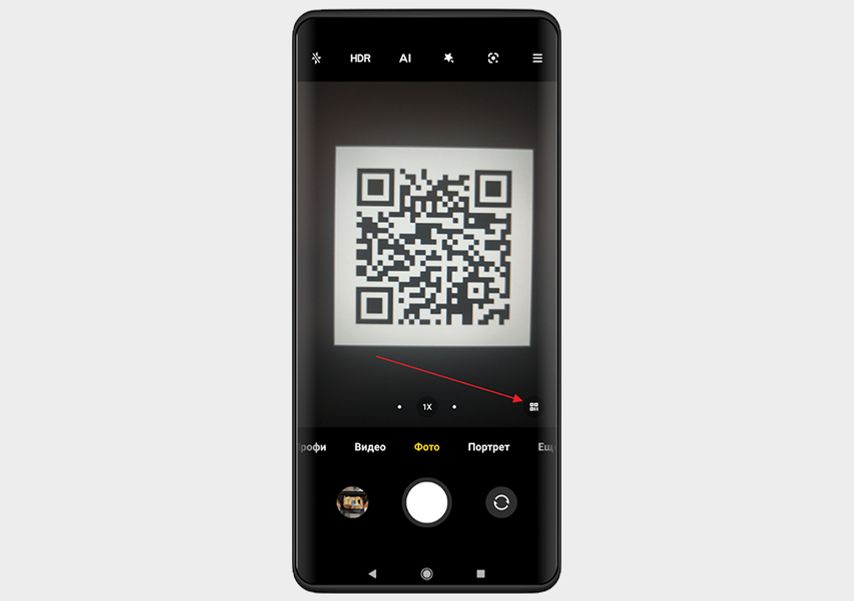
При наведении камеры на QR-код появится либо сама ссылка, либо символ, подтверждающий ее наличие. К примеру, на Xiaomi/Redmi/POCO этот символ выглядит вот так.
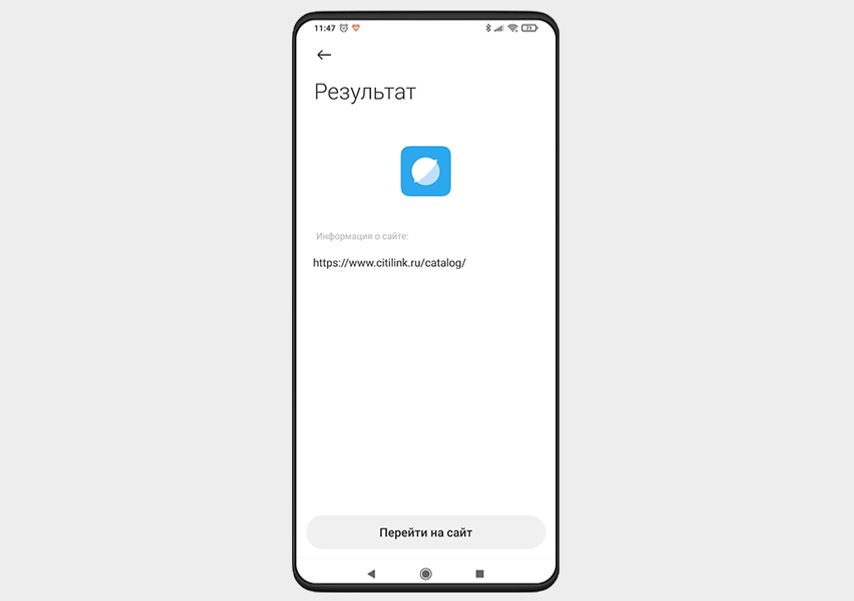
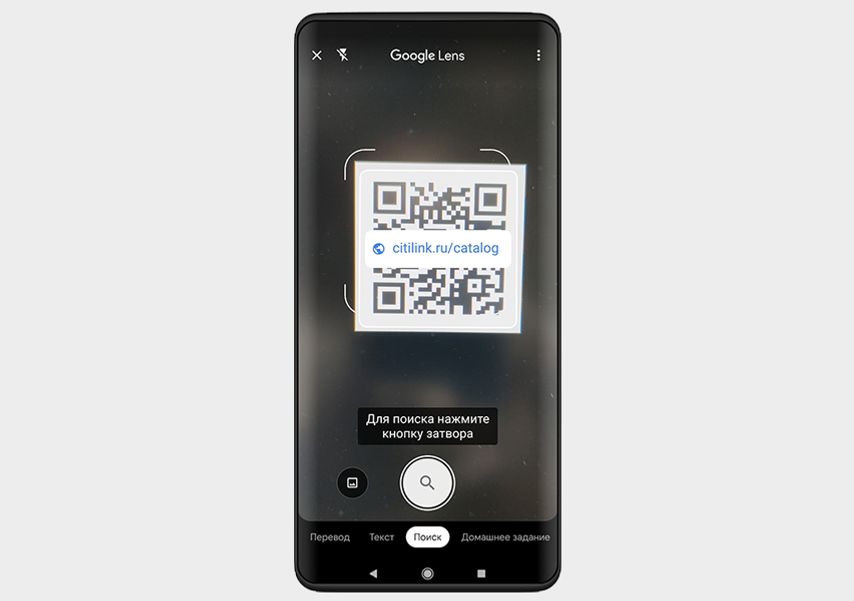
С помощью Google Lens
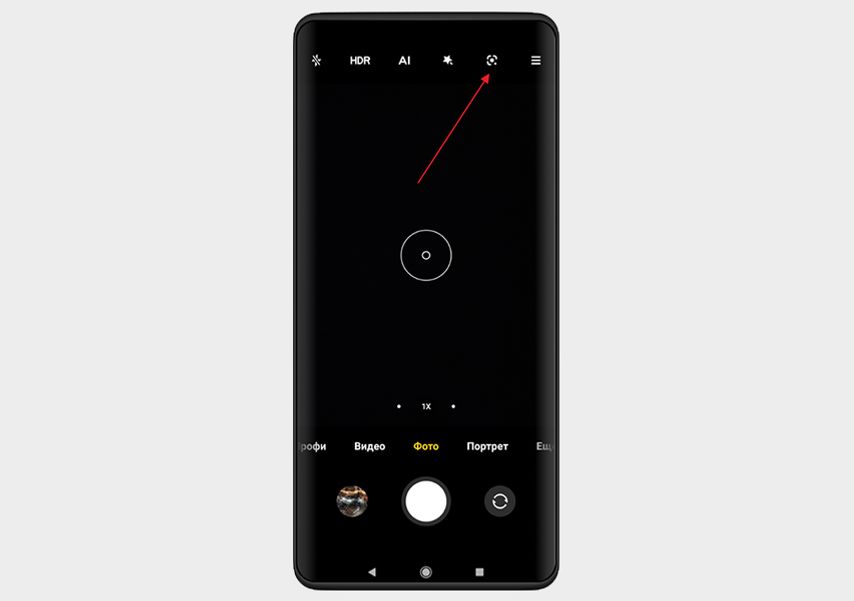
Но встроенного сканирования может и не быть. В этом случае попробуйте расшифровать ссылку с помощью Google Lens. Поищите в интерфейсе приложения Камера вот такой значок
С помощью сторонних приложений
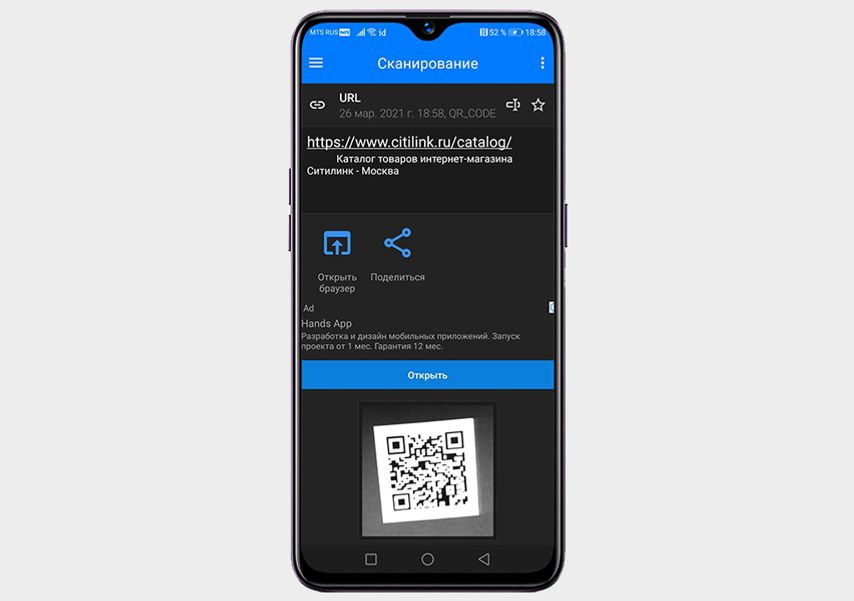
А старым аппаратам без встроенного сканирования и Google Lens помогут сторонние приложения. Просто зайдите в Google Play и наберите QR сканер. Для эксперимента мы установили Сканер QR & штрих-кодов.
Как открыть QR-код на фотографии
QR-код необязательно сканировать прямо на месте. Например, вы ожидаете в кафе друга и хотите поделиться с ним меню, чтобы заранее сделать заказ. Делаете фото QR-кода, ведущего на меню, и отсылаете приятелю.
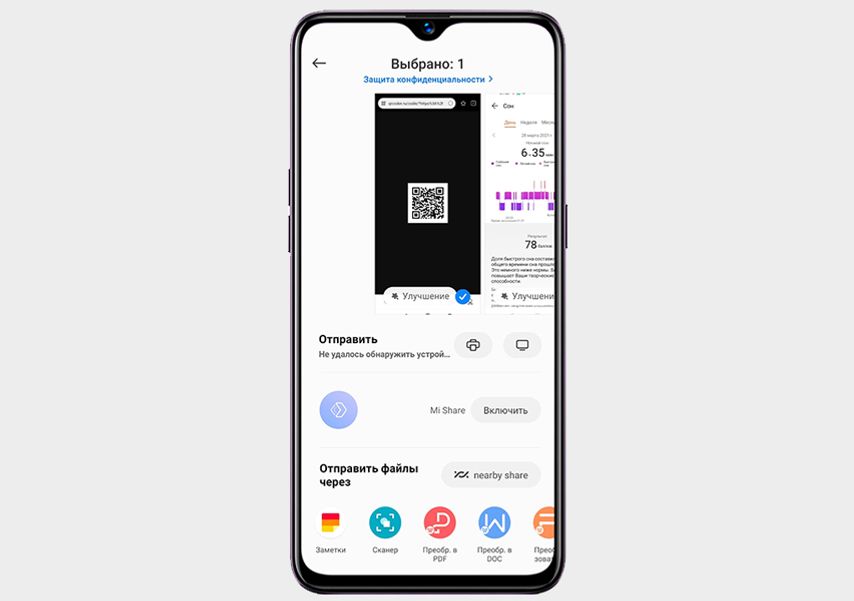
Что необходимо сделать, чтобы попасть по ссылке?



