
Что делать и как исправить, если пропал звук на компьютере windows 7
Причины отсутствия
В системе Windows 7 звук может исчезать по нескольким причинам:
Регуляторы громкости
В первую очередь стоит проверить регуляторы. Находятся они на панели задач, обычно в правом нижнем углу экрана, рядом с датой и временем. В активном состоянии значок звука выглядит как динамик с отходящими от него звуковыми волнами.
Возможно 2 варианта:
Для решения проблемы:
Устройства воспроизведения
Часто к компьютеру подключены несколько девайсов, которые могут воспроизвести звук. Например, колонки и наушники. И если вывод настроен через наушники, то колонки будут молчать. Либо по каким-либо причинам все аудиоустройства были отключены.
Пошаговая инструкция:
Настройки в BIOS
Звук может пропасть, т.к. заводские настройки BIOS сбились, и аудиокарта, включенная по умолчанию, отключена. Для исправления ситуации необходимо войти в БИОС:
Аудиокарта
Подтверждение правильности установки аудиокарты — это один из важных шагов по устранению неполадок:
Кабели
Если компьютер пишет сообщение, что «Динамики не подключены», то нужно проверить все кабели. Убедитесь, что они подключены правильно, и динамики получают питание:
Что делать, если нет звука
На передней панели
Алгоритм действий:
После обновления драйверов
Зайдите в настройки аудиокарты, раздел «Драйвер», нажмите на «Откатить». Система восстановит предыдущую рабочую версию. Данный способ поможет вернуть звук.
В наушниках/колонках
Данная проблема может быть связана с несколькими причинами:
Компьютер пишет — динамики не подключены
Необходимо убедиться, что динамики правильно подсоединены к ПК и розетке (источнику питания). Устройства воспроизведения отключены полностью. Значок звука при наведении будет выдавать «Наушники или динамики не подключены». Необходимо их включить, следуя инструкции в разделе «Устройства воспроизведения».
После переустановки виндовс
Пользователь может столкнуться с отсутствием воспроизведения аудио после переустановки Windows 7 Ultimate. Необходимо выполнить следующее:
Почему исчез значок звука
Возможно он был случайно перемещен к скрытым значкам на таскбаре. Проверьте это, нажав на маленький треугольник в правом нижнем углу.
Другой вариант – значок был скрыт. Чтобы его вернуть на место, делаем следующее:
Видео по теме:
Пропал звук на Windows 7
Причины отсутствия звука в Windows 7 бывают иногда простыми, а нередко искать неисправность приходится довольно долго. Очень часто пользователи задавая вопрос дают не полную информацию о проблеме, например не говорят, что накануне пытались обновить звуковой драйвер или пробовали подсоединить к компьютеру другие звуковые колонки или вносили изменения в настройки вкладки «Звук» в Панели управления. А может вы установили на свой ноутбук какой-нибудь плагин, для улучшения качества звучания установленных в вашей системе плееров и после этого у вас пропал звук на Windows 7. Но что бы у вас не случилось друзья, не стоит отчаиваться, решение вашей проблемы есть и как обычно начнём с самого простого.
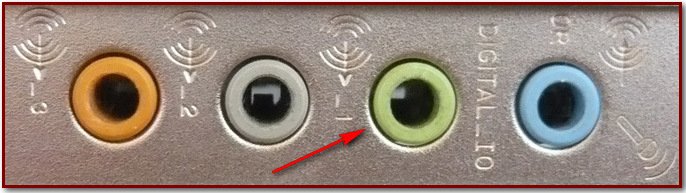
Даже у очень опытных пользователей случаются ситуации, когда они по каким-то причинам отсоединяли от системного блока звуковые колонки и потом забывали об этом. Проверьте всё ли у вас надёжно подсоединено. Выход для подсоединения звуковых колонок помечен зелёным цветом.
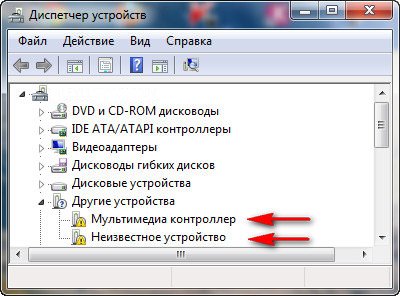
Как это сделать? Читайте нашу статью Как установить драйвер на звук (ссылка выше), но с другой стороны звуковой драйвер просто так не слетает, значит какие-то ваши действия привели к проблеме, кстати в Windows 7 есть служба восстановления системы, про которую вы конечно знаете, вот её и можно применить в таком случае.
Буквально вчера меня попросили знакомые устранить проблему отсутствия звука у них на компьютере. Накануне они скачали в интернете и установили зачем-то сразу два проигрывателя мультимедиа, после этого у них пропал звук. В первую очередь я посмотрел в Панели задач индикатор громкости динамиков, не убавлен ли совсем, оказалось всё нормально.
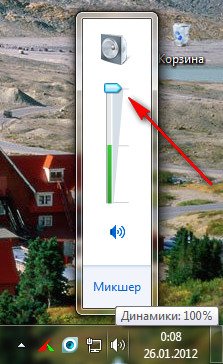
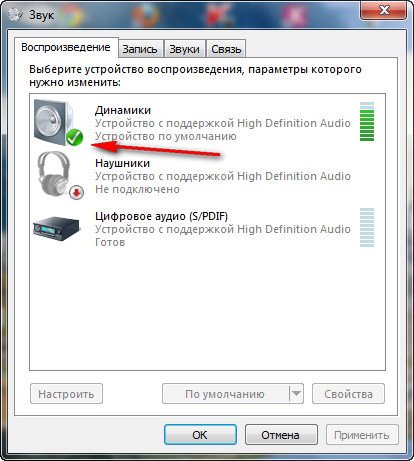
Так же щёлкнул на кнопке Динамики правой мышкой и выбрал в меню Устройства воспроизведения,
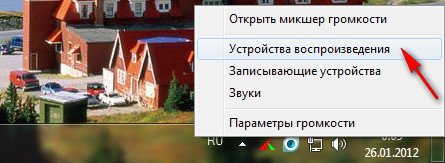
на пункте Динамики стояла как и положено зелёная галочка.
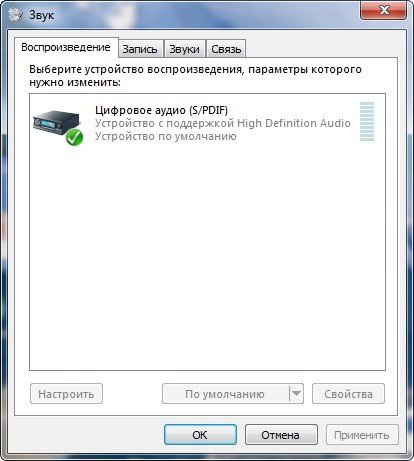
Хотя иногда при отсутствии звука в Windows 7, в окне Звук отображается одно Цифровое аудио (S/PDIF)
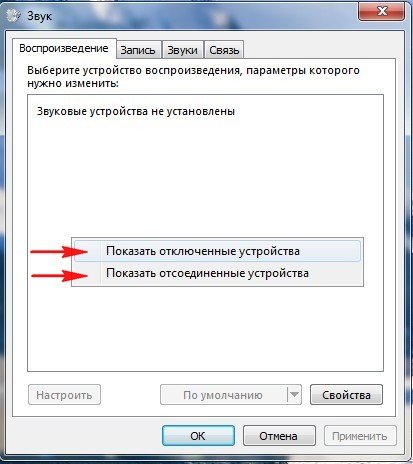
или не отображается абсолютно ничего, тогда щёлкаем на пустом месте левой кнопкой мыши и выводится меню, в котором нужно отметить два пункта « Показать отключенные» устройства и « Показать отсоединённые устройства»
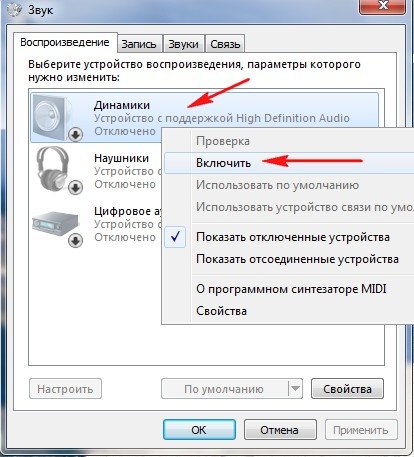
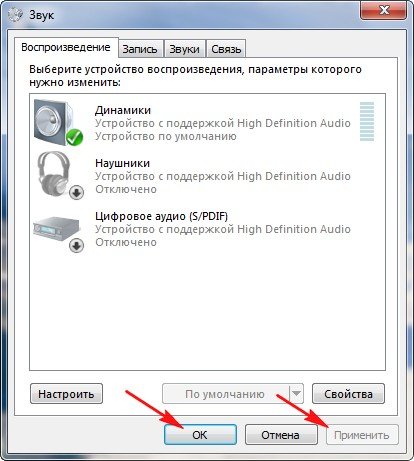
Странно, но у моих знакомых в окне Звук отображались Динамики, отмеченные зелёной галочкой и в диспетчере устройств находилось исправное звуковое устройство с поддержкой NVIDIA High Definition Audio
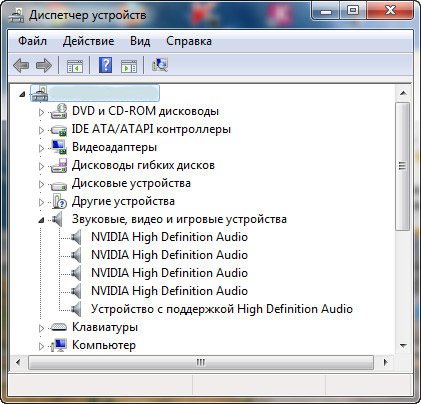
Всё говорило о том, что со звуком всё нормально. Я принёс с собой наушники и подключил их к звуковому выходу находящемуся с обратной стороны системного блока и убедился что звука на самом деле нет, значит звуковые колонки тоже исправны.
Первым делом в таком случае может быть повреждён или некорректно работает драйвер звукового устройства, значит нужно зайти в диспетчер устройств и попытаться обновить драйвер, что не всегда поможет, в таком случае нужно совсем удалить все звуковые устройства из системы.
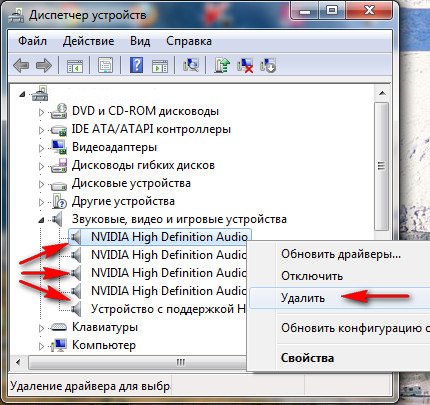
Далее перезагрузка и Windows 7 должна сама обновить отсутствующие драйвера с помощью технологии Plug and Play.
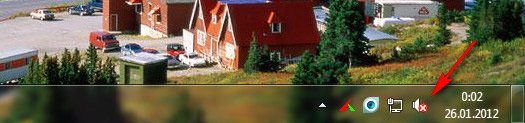


После проделанной операции в операционной системе у моих знакомых появился звук. Кстати в этом случае тоже можно воспользоваться восстановлением системы и конечно полной переустановкой драйвера.
Другой раз была иная проблема, человек установил на свой компьютер Windows 7, всё бы хорошо, но отсутствовал звук, в диспетчере устройств была красноречивая информация.
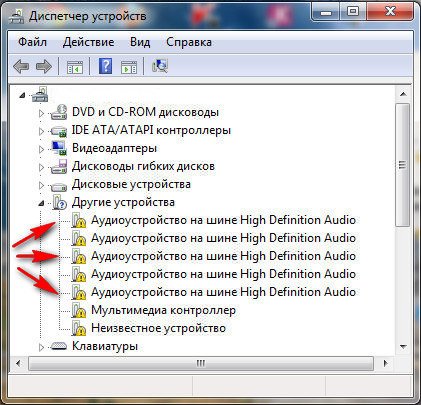
В таких случаях нужен диск с драйверами к материнской плате, прилагавшийся к вашему компьютеру при покупке, на этом диске нужно посмотреть, подходят ли имеющиеся на нём драйвера к Windows 7. Если драйвера на диске предназначены для Windows XP, устанавливать их естественно не стоит, нужно выйти в интернет и скачать родные драйвера для вашей звуковой карты на её официальном сайте.
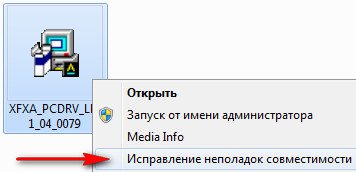
Как это осуществить у нас подробно и пошагово написано в статье Как правильно найти и установить драйвер на устройство. Часто не только поиск драйверов, но и правильное определение названия устройства является проблемой для начинающего пользователя, поэтому я всё же советую вам пройти по нашей ссылке и ознакомиться со статьёй. Если всё же вы не найдёте драйвер для Windows 7, но у вас будет инсталляционный пакет драйверов к Windows XP, можно попытаться установить его в режиме Исправление неполадок совместимости, но скажу вам друзья это не совсем лучший вариант.
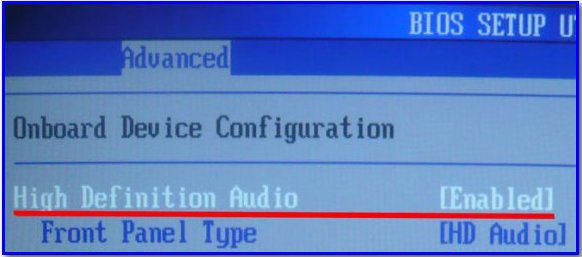
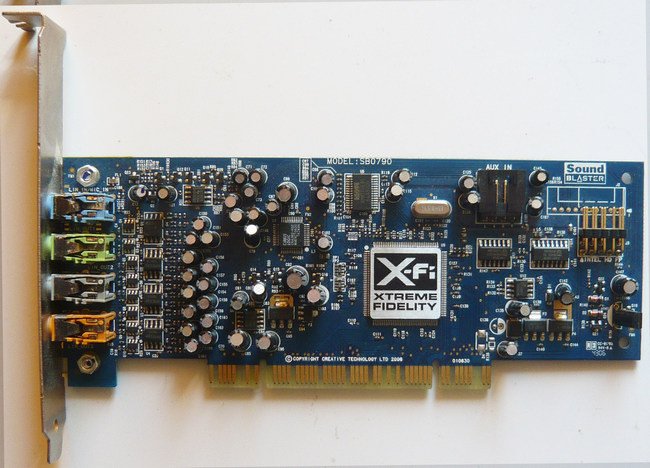
Бывает найти причину отсутствия звука не получается совсем, при выходе из строя встроенной аудиокарты в диспетчере устройств напротив неё может быть красный кружок с крестиком, а может и не быть ничего, в этом случае многие решаются на полную переустановку операционной системы, далее устанавливают на звуковую карту драйвера и если в этом случае звук не появляется, нужно просто купить и установить отдельно ставящуюся звуковую карту интерфейса PCI. Желательно покупать вместе с диском, на котором находятся драйвера именно к вашей Windows 7-64bit или 32bit. Так же вам нужно знать, что сразу после того как вы поставили отдельную звуковую карту PCI в системный блок, встроенную в большинстве случаев нужно отключить в BIOS, иначе звук не появится. Очень многие не придают этому значения и зря. High Definition Audio должен быть в положении Disabled.
Простая звуковая карта интерфейса PCI, стоит совсем не дорого, где-то 100-200 рублей и я к примеру ношу её всегда с собой. Первые признаки выхода из строя интегрированной звуковой карты, это время от времени пропадающий или некачественный звук. Значит самое время заменить её на ставящуюся в виде карты расширения.
Кстати отдельные звуковые карты интерфейса PCI бывают разные, например Sound Blaster изготавливаемые фирмой Creative Technology, являются по сути очень качественным и профессиональным решением, стоят правда от двух тысяч рублей.
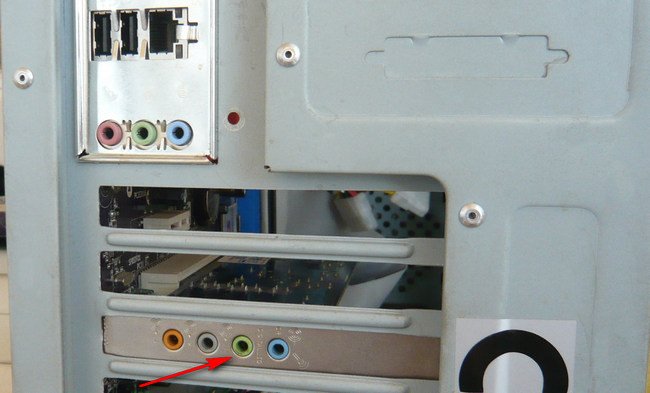
В последнем письме Денис прислал мне скришнот системного блока и сам показал свою ошибку, оказывается он всё таки подсоединял кабель звуковых колонок к старой встроенной неисправной звуковой карте, вот так. Системный блок у нашего читателя находился под столом и нашему другу по его словам приходилось действовать буквально на ощупь, неудивительно что им была допущена такая ошибка и ему это простительно, так как согласитесь друзья, при отсутствии опыта, шансы подсоединить неправильно звуковые колонки сильно возрастают. Так что я прошу отнеситесь ко всему вышесказанному внимательно.
Стрелкой показан звуковой выход купленной аудиокарточки, то место, куда нужно было подсоединять штекер звуковых колонок, сверху можно заметить такой же разъём, только принадлежащей вышедшей из строя встроенной звуковой карточки.
Универсальное средство диагностики Windows 7
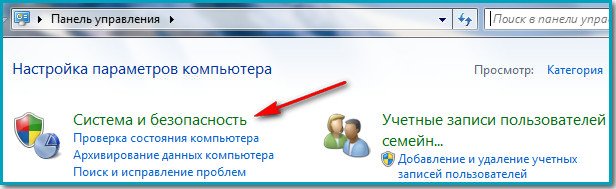
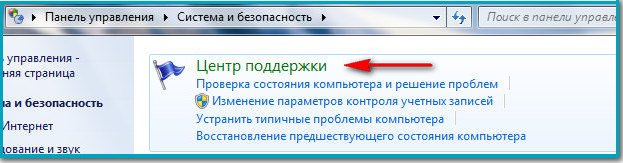
Как я и обещал приведу пример работы с Универсальным средством диагностики Windows 7, попробуем с помощью него устранить проблему отсутствия звука в Windows 7.
Панель управления->Система и безопасность
Обслуживание и Устранение неполадок.
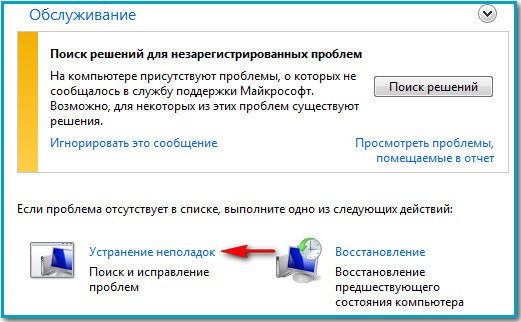
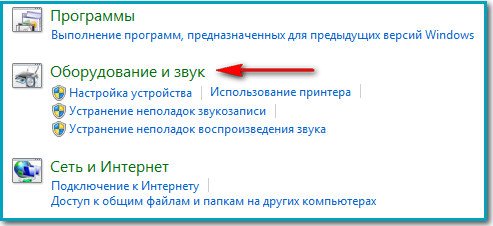
Как видим здесь мы с вами сможем решать многие возникающие проблемы и не только со звуком. Оборудование и звук.
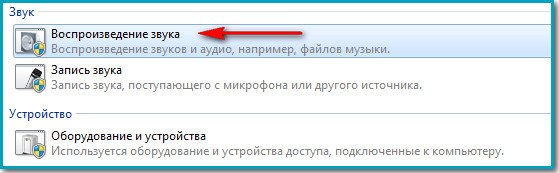
Нажимаем далее и произойдёт диагностика неполадок воспроизведения звука в операционной системе Windows 7.
Наушники или динамики не подключены Windows 7 что делать
Сегодняшняя статья будет носить музыкальный характер. Время от времени мы все сталкиваемся с разного рода ошибками и глюками великой и ужасной Windows 7. Дело в том, что Windows 7 не является такой уж плохой операционной системой, просто парой некоторые особенности пользовательского персонального компьютера, а также его программного содержимого приводит к возникновению разного рода ошибок. Всем не угодишь.
Итак, что делать если ваша проблема звучит следующим образом: наушники или динамики не подключены Windows 7 что делать?
.jpg)
Давайте будем разбираться.
Первым делом необходимо понять в какой момент произошли эти проблемы. Быть может вы только что установили Windows 7, либо вы недавно обновили Windows 7, либо вы купили новое оборудование, либо у вас недавно устанавливались разные программы? Все эти моменты помогут сузить размах поиска причины отсутствия звука.
Необходимо проверить ваши динамики или наушники на другом устройстве. Подключите из к телевизору, аудиоплееру, или даже к смартфону и проверьте, воспроизводят ли они звук вообще. Если звук идет, значит с устройствами все в порядке.
Бывает также что, само устройство рабочее, а вот его провод переломлен, поэтому звук периодически, то появляется, то исчезает.
Одной из самых распространенных проблем связанных со звуком, является проблема с драйверами. Зайдите в Панель управления в раздел Система и щелкните там по кнопке Диспетчер устройств. У вам появится окно со всему вашими устройствами. В данной окне убедитесь, что все драйвера проставлены. Если у какого-нибудь устройства будут отсутствовать драйвера, то возле устройства будет маленьких желтый значок с восклицательным знаком.
Если все драйвера проставлены, просто попробуйте переустановить аудиодрайвер. Для этого, желательно пойти на сайт производителя вашей аудиокарты, либо материнской платы если звуковая карта встроенная в материнскую плату и скачать от туда драйвера под ваше устройство, самой последней версии. Внимательно производите скачивание! Необходимо убедиться что драйвера предназначены именно для Windows 7 и имеют версию под вашу битность системы.
Для того чтобы установить новые драйвера, необходимо вновь вернуться к Диспетчеру устройств и зайдя в свойства звуковой карты, нажать кнопку Обновить драйвер. Далее укажите путь к файлам драйверов (если драйвера за архивированы в архив, то предварительно его необходимо разархивировать). Система сама подхватит необходимые файлы и установит драйвера.
Небольшая таблица с техническими данными аудиокарты для наглядности
| AC ’97 | High Definition Audio | Преимущество HD Audio |
| 16 бит 48 кГц максимум* | 32 бит 192 кГц максимум | Полноценная поддержка новых форматов, таких как DVD-Audio |
| 5.1 | 5.1/7.1 | Полноценная поддержка новых форматов, таких как Dolby Digital Surround EX, DTS ES |
| Полоса пропускания 11.5 Мб/с | 48 Мб/с выход, 24 Мб/с вход | Выше полоса пропускания позволяет использовать большее число каналов в более детальных форматах |
| Фиксированная полоса пропускания | Задаваемая полоса пропускания | Используются только необходимые ресурсы |
| Определённый канал DMA | DMA каналы общего назначения | Поддержка многопоточности и нескольких подобных устройств |
| Одно звуковое устройство в системе | Несколько логических звуковых устройств | Поддержка концепции Digital Home / Digital Office, вывод разных звуков на разные выводы для мультирумных возможностей и отдельного голосового чата во время онлайн-игр |
| Опорная частота задаётся извне, основным кодеком | Опорная частота берётся от чипсета (I/O Controller Hub, ICH) | Единый высококачественный задающий генератор для синхронизации |
| Стабильность работы зависит от стороннего ПО третьих фирм | Универсальная архитектура звукового драйвера от Microsoft | Единый драйвер для большей стабильности OS и базовой функциональности, не требуется специальная установка драйверов |
| Ограниченный device sensing / jack retasking | Полный device sensing / jack retasking | Полная поддержка audio Plug and Play |
| Стреомикрофон или 2 микрофона | Поддержка массива из 16 микрофонов, максимум | Более точные ввод и распознавание речи |
Таким образом мы разобрались как исправить ошибку: наушники или динамики не подключены Windows 7 что делать? Если статья оказалась для вас полезной, то не забывайте иногда возвращаться на наш сайт, ведь мы публикуем статьи каждый день!
Исправлено: не подключены динамики или наушники —
Высокое качество звука — действительно важный критерий для лучшего взаимодействия с пользователем во время работы на компьютере или ноутбуке. Практически во всех компьютерах и ноутбуках звуковая карта встроена в материнскую плату, и они называются бортовые звуковые карты. Кроме того, некоторые компании (HP, Lenovo, Dell и другие) производят компьютеры с динамиками, встроенными в корпус компьютера. Также в корпус ноутбука встроены динамики. Кроме внутренних динамиков, конечные пользователи покупают внешние динамики и наушники. Существуют различные типы динамиков или наушников, от стандартных дешевых устройств до игровых устройств, которые действительно дороги.
Подключив динамики или наушники к аудиоразъему 3,5 ”на компьютере или ноутбуке, вы увидите, что динамики или наушники активны на панели задач. Если ваши динамики или наушники не подключены, вы будете красный X на ваших ораторов, на панели задач.
Иногда, когда вы подключаете динамики или наушники к аудиоразъему 3,5 ”, вы ожидаете, что красный X исчезнет. К несчастью, красный X все еще на динамиках, потому что есть некоторые проблемы с вашим аудиоустройством.

Существует несколько причин возникновения этой проблемы, в том числе неисправные динамики или наушники, звуковая карта отключена в BIOS или Windows, драйвер не устарел и другие. Мы покажем вам, как решить проблему со звуковым устройством, используя восемь методов, которые мы подготовили для вас.
Метод 1: Тест колонок или наушников на другом компьютере
Чтобы убедиться, что ваши динамики или наушники не неисправны, мы рекомендуем вам проверить, работают ли они на другом компьютере или ноутбуке. Если у вас нет другого компьютера или ноутбука, вы можете протестировать динамики или наушники на своем смартфоне. Если они плохо работают, замените динамики и наушники. Если они работают без проблем, продолжайте устранение неполадок со звуком из Способ 2.
Способ 2: отключить и включить звуковую карту
Одним из первых шагов, когда у вас возникают проблемы с аппаратным устройством на вашем компьютере или ноутбуке, является отключение вашего устройства, а затем после включения снова. Вы можете попробовать этот метод в Windows Vista, Windows 7, Windows 8, Windows 8.1 и Windows 10.
Способ 3: обновить драйвер звуковой карты
Если первые два метода не решили вашу проблему, следующий шаг будет включать обновление драйверов звука. Мы покажем вам, как обновить звуковой драйвер в Windows Vista, Windows 7, Windows 8, Windows 8.1 и Windows 10. Процедура действительно проста. Если вы используете Windows 7, вам не нужно скачивать звуковой драйвер для Windows 10. Пожалуйста, не загружайте звуковой драйвер для другой операционной системы. Также вам необходимо скачать звуковой драйвер на основе архитектуры вашей операционной системы, в том числе 32-битной и 64-битной. Мы покажем вам, как удалить Realtek водитель и как скачать последнюю версию аудио драйвера для ноутбука Dell Vostro 15 5568.
Способ 4: отключить обнаружение разъема на передней панели
Realtek является производителем звуковых карт и одним из лидеров на рынке информационных технологий. Если вы используете звуковую карту Realtek, вам потребуется внести некоторые изменения в программное обеспечение Realtek. Изменения будут включать отключение определения разъема на передней панели в Realtek HD Audio Manager.
Способ 5: отключить звук HDMI
Если для передачи звука используется кабель HDMI, вам необходимо отключить звук HDMI, а затем попытаться использовать динамики или наушники. Мы покажем вам, как отключить выход HDMI
Способ 6: восстановление системы
Иногда после обновления Windows звуковая карта перестает работать. Решение для этого, чтобы вернуть Windows к предыдущему состоянию, до этого обновления. Один из шагов, который игнорируют конечные пользователи, — создание контрольных точек восстановления системы. Если вы не являетесь одним из пользователей, которые проигнорировали это, мы рекомендуем вам восстановить Windows до прежнего состояния с помощью восстановления системы. Если вы знаете, когда звук работал без проблем, верните Windows на эту дату. Если восстановление системы не включено на вашем компьютере, вам нужно прочитать метод 7. Мы рекомендуем вам включить восстановление системы, прочитав эту ССЫЛКУ.
Способ 7: включить звуковую карту в BIOS или UEFI
Если вы используете встроенную звуковую карту, вам необходимо проверить настройки в BIOS или UEFI. Иногда встроенная звуковая карта может быть отключена в вашем BIOS, и вам нужно включить ее. Вам нужно будет получить доступ к вашему BIOS или UEFI. Как вы будете получать доступ к BIOS или UEFI? Это зависит от поставщика. Для Dell вам нужно нажать F2 во время загрузки, для HP вам нужно нажать кнопку F10. Мы рекомендуем вам проверить техническую документацию устройства, которое вы используете. Мы покажем вам, как включить звуковую карту на материнской плате ASUS.
Способ 8: смените звуковую карту
Последнее решение, которое вы можете попробовать, это отключить текущую встроенную звуковую карту и установить внешнюю звуковую карту. Это можно сделать, зайдя в BIOS или UEFI, что описано в способе 7. Следующий шаг — покупка совместимой звуковой карты с вашим устройством и операционной системой. Есть USB, PCI и PCIx звуковая карта. Существует множество производителей звуковых карт, в том числе Asus, C-Media, Sound Blaster и другие.
Почему не работает звук на компьютере c Windows 7
Почему может не работать звук на Windows 7
В большинстве случаев причиной отсутствия звука служит неполадка соответствующего драйвера, которая может возникнуть из-за неправильной регулировки громкости либо неисправности устройства. Нет звука на компьютере с Windows 7 по следующим причинам:
Нерабочее устройство воспроизведения
Возможно, устройства были повреждены, необходимо визуально осмотреть девайс. Не должно быть видимых дефектов. Кабель нужно подключить в соответствующий разъем. При наличии регулятора громкости рекомендуется выставить комфортный уровень звука.
Если проблема осталась, требуется подключить устройство воспроизведения к другому ПК или ноутбуку. В случае неисправности, наушники или колонки нужно починить либо заменить.
Внимание! Подключать девайс к разъему для записи (обозначается розовым) нельзя.
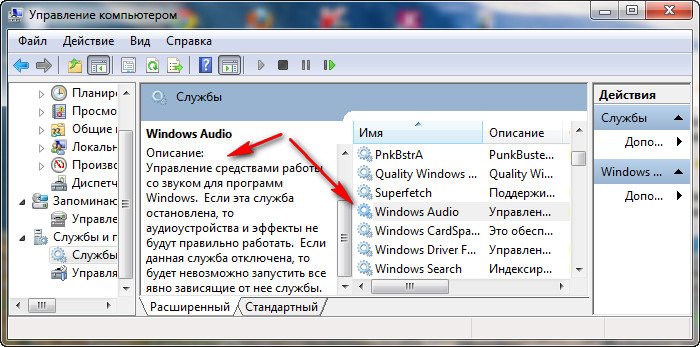
Отключена системная служба
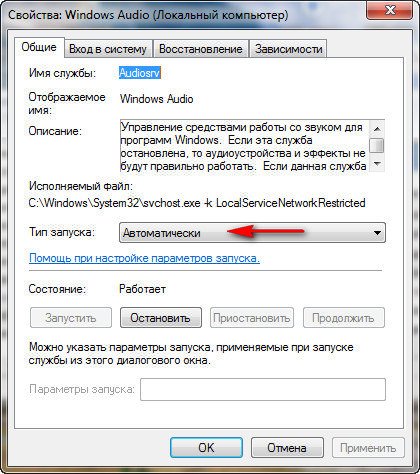
Возможно, на компьютере отключена служба, отвечающая за звук. Утилита может находиться в нерабочем состоянии из-за случайного прекращения деятельности или внесения изменений сторонним ПО. Чтобы включить системный компонент, нужно:
После проведения всех действий необходимо проверить работу аудиоустройств. Для этого рекомендуется воспроизвести видео в стандартном проигрывателе, отрегулировать системные звуки на « Панели задач », запустить аудио в интернет-браузере. Нужно следить за индикатором громкости в каждом проигрыватели и при необходимости повышать уровень.
Звук выключен в микшере
Аудио выключено в микшере регулятора громкости, встроенного в ОС. Тогда при попытке воспроизвести медиафайлы аудиосопровождение будет отсутствовать. Требуется, используя ползунок, задать предпочтительное значение. Чтобы восстановить звук, нужно:
Выключен звук (ползунок в правом нижнем углу)
Причиной может стать нахождение ползунка уровня громкости на нуле. Чтобы повысить уровень звука, необходимо:
Следует обратить внимание на активированный режим « Без звука » — нажать на знак динамика ЛКМ.
Включена беззвучная тема
Возможно, нет звука на компьютере c Windows 7 из-за установленной беззвучной темы в настройках аудиовоспроизведения. Чтобы восстановить громкость, нужно:
Устройство воспроизведения отключено
Восстановить звук на компьютере с Windows 7 получится, если активировать оборудование в настройках аудио. Девайс может исчезать из видимости ПК или ноутбука при неправильном подключении или использовании нескольких моделей. Пошаговое руководство:
Отсутствуют кодеки
Кодеки отсутствуют на только что установленной операционной системе. Необходимо инсталлировать сторонний компонент с проигрывателем для работы звука или отдельным пакетом:
Неисправность звуковой карты
Звуковая карта является основным компонентом при работе компьютера с аудиофайлами. Плата передает сигнал от процессора к наушникам или колонкам. Неисправность в работе модуля приведет к тому, что звук будет прерываться или полностью пропадет. Чтобы проверить исправность, необходимо подключить аудиокарту к другому компьютеру. В случае отсутствия звука, потребуется восстанавливать либо заменять чип.
Внимание! При работе с внешней звуковой картой требуется установка стороннего драйвера от разработчика платы либо обновление программного обеспечения.
Вирусы
Вредоносное программное обеспечение может повредить компоненты операционной системы, из-за чего пропадет звук. Рекомендуется регулярно проверять компьютер на наличие вирусов с помощью лечащих утилит либо выполнять сканирование антивирусом. Чтобы найти и удалить вирусы, нужно:
Что делать если нет звука на передней панели
При подключении звуковых устройств к передней панели может отсутствовать звук на встроенных аудиокартах Realtek. Система ставит в приоритет девайсы, подключенные к задней стороне компьютера. Чтобы исправить недочет, необходимо:
Как обновить драйвера для восстановления звука
Существует несколько способов для обновления драйверов звуковой карты. Устанавливать программное обеспечение рекомендуется только с проверенных источников. Инструкция по инсталляции:
Через диспетчер устройств
Можно воспользоваться встроенным поиском драйверов через операционную систему. Чтобы обновить и установить программное обеспечение, нужно:
Сторонние программы
С помощью сторонних утилит можно автоматически обновить все драйвера на компьютере. Программа будет показывать, как давно обновлялось программное обеспечение на ПК или ноутбуке, примет необходимые меры. Можно воспользоваться DriverPack Solution. Чтобы установить необходимое ПО, нужно:
Официальный сайт производителя
Можно скачать и инсталлировать драйвера на официальном ресурсе производителя звукового чипа. Потребуется:
Как восстановить ОС
В некоторых ситуациях необходима переустановка операционной системы или восстановление, чтобы можно было исправлять неработающие компоненты. Рекомендуется выполнить откат до момента, когда проблем со звуковыми устройствами не возникало. Нужно:
Внимание! Перед выполнением отката системы рекомендуется создать контрольную точку и перенести все важные данные на другой носитель.
Заключение
При возникновении проблем с аудиоустройствами рекомендуется последовательно выполнять рекомендуемые действия. При использовании внешней звуковой карты требуется задействовать разъем USB 3.0 — более ранние версии приводят к сбоям и прерываниям при воспроизведении звука. Нужно обновлять драйвера — разработчики продолжают регулярно писать новый программный код для оптимизации работы с устройством. Требуется регулярно проводить проверку компьютера на наличие вредоносного программного обеспечения.