
На какую материнскую плату можно установить windows 7
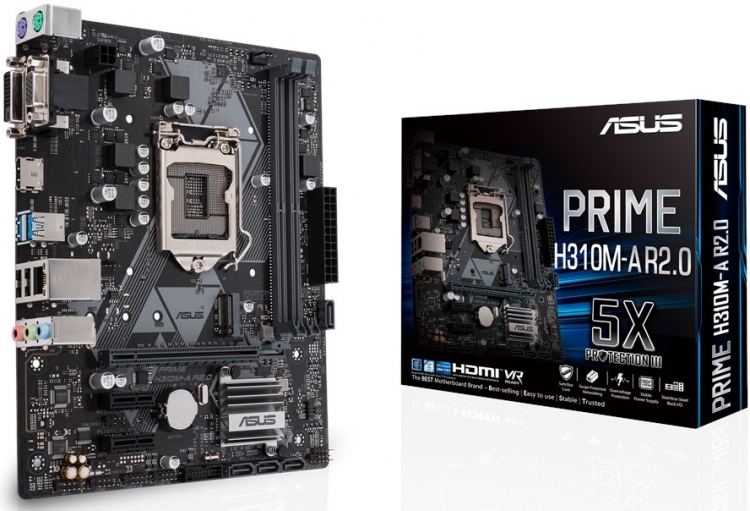
И пол года не прошло. Корпорация Intel готовит новую платформу и соответствующие драйверы, которые позволят процессорам поколения Coffee Lake (Core i3/i5/i7 серии 8000) работать с операционной системой Microsoft Windows 7. Об этом говорят представленные в последнюю неделю материнские платы крупнейших производителей.
Microsoft ограничила поддержку новейших процессоров операционной системой Windows 7 ещё в 2016 году, поэтому AMD Ryzen, а также Intel Kaby Lake, Coffee Lake и некоторые другие микросхемы не могут работать с данной ОС. Между тем, девятилетняя Windows 7 остаётся одной из популярнейших операционных систем как среди предприятий, так и обычных пользователей, которые не могут или не хотят переходить на Windows 10.
В стремлении удовлетворить спрос от подобных клиентов, Intel готовит специальную версию набора логики H310 (Platform Controller Hub, PCH), которая позволит работать процессорам поколения Coffee Lake с Windows 7. ASUS и GIGABYTE уже представили соответствующие материнские платы у себя на сайтах, вследствие чего проект можно считать стартовавшим. Тем не менее, есть ряд важных нюансов, которые ограничивают привлекательность систем на базе Windows 7 и новейших процессоров.
Новый чипсет Intel получит наименование H310C или H310 R2.0, согласно сообщениям СМИ, а также информации от производителей материнских плат. Предположительно, новый PCH получит новый идентификатор устройства (device ID), но останется поконтактно совестимым с уже находящимся на рынке H310, хотя данный факт невозможно проверить в настоящее время. Набор логики будет поставляться с драйверами для интерфейса Intel Management Engine, Intel Rapid Storage Technology (SATA) и Intel USB 3.0 для Windows 7 x32/x64, а производители материнских плат должны будут оснащать свою продукцию Windows 7-совместимыми драйверами для аудио, сетевых контроллеров и других устройств. При этом, судя по всему, Intel не планирует выпускать драйверы под Windows 7 для своих новейших встроенных графических процессоров (iGPU). Как следствие, системам на базе Coffee Lake, H310C (H310 R2.0) и Windows 7 волей-неволей придётся использовать дискретную графическую карту, что сделает их дороже обычных массовых ПК, которые полагаются на встроенную графику.
Intel H310 — набор логики начального уровня для процессоров Coffee Lake, поэтому он не поддерживает PCIe 3.0, USB 3.1 Gen 2, твердотельные накопители Intel Optane Memory (не поддерживаемые в Windows 7 в любом случае) и т. д. Очевидно, что эти ограничения важны для пользователей с высокими требованиями к производительности. Как следствие, платформа Intel H310C (H310 R2.0) не привлечёт энтузиастов, которые по какой-либо причине хотели бы использовать Windows 7. В то же время, системы для определённых корпоративных или промышленных задач, которые нуждаются в Windows 7, но могут воспользоваться преимуществами новых процессоров, обязательно задействуют Intel H310C (H310 R2.0) несмотря на затраты и ограничения.
Производители материнских плат уже опубликовали список и характеристики своих продуктов на базе Intel H310 R2.0. В арсенале ASUS — четыре таких платы; GIGABYTE также упоминает о четырёх моделях; по сообщениям СМИ, Colorful готовит ещё две модели. Как ASUS, так и GIGABYTE предлагают с указанными платформами драйверы под Windows 7, что может являться доказательством совместимости. Примечательно, что драйверы USB 3.0, которые поставляются указанными компаниями, предназначены для чипсетов Intel серии 200 и старше.
не всяких сомнений, поддержка драйверов крайне важна для работоспособности комбинации Coffee Lake, H310C и Windows 7. Однако, есть ещё один важный компонент — служба Windows Update. В настоящее время Microsoft не выпускает никаких обновлений для Windows 7 для систем, работающих с неподдерживаемыми процессорами, а рекомендует владельцам таких систем использовать Windows 10. Как следствие, чтобы сделать платформу Coffee Lake/H310C применимой для бизнеса, Intel должна гарантировать, что Microsoft будет поддерживать такие системы. Но Microsoft ничего не объявляла по этому поводу. Таким образом, либо Intel работает над довольно односторонним планом с рядом ограничений, либо у двух компаний есть более широкий план возобновления поддержки Windows 7 для новой версии H310.
Поскольку два крупнейших мировых производителя материнских плат уже анонсировали свои продукты на базе Intel H310 R2.0 (H310C) на своих сайтах, стоит ожидать появления соответствующих устройств на рынке в ближайшее время. Маловероятно, что компании ASUS или GIGABYTE установят существенную наценку за поддержку Windows 7, ведь все указанные материнские платы являются решениями начального уровня, и скорее всего они будут доступны по цене. Между тем, что еще предстоит выяснить, так это отношение Microsoft к поддержке таких платформ как таковых.
Без рейтинга Подбор материнской платы под Windows 7
Вот встал вопрос о выборе материнки для запуска семерки.
Семерка сейчас работает и установлена на hdd.
Смогу ли я просто переткнуть веник в новую мать и винда сразу заведется?
Выбор примерно из этого
GIGABYTE B450 AORUS M (rev. 1.0)
GIGABYTE B450 AORUS PRO (rev. 1.0)
GIGABYTE X470 AORUS ULTRA GAMING (rev. 1.0)
MSI X470 GAMING PRO MAX(скорее всего нет т.к. мать новая и могут быть ошибки в дровах а исправления когда хз)
MSI X470 GAMING PRO
Оператива будет 16 ГБ 1 шт. Corsair CMK16GX4M1B3000C15
Процессор AMD Ryzen 3 2300X Pinnacle Ridge (AM4, L3 8192Kb)
Коммент для минусов внутри.
Винда то запуститься, но настройки и дрова будут на старую систему. Обновлять дрова и тд придётся всё равно
Устранение критической ошибки Stop 7B после замены материнской платы
Перенос Windows на другой контроллер без BSOD STOP 0x0000007B
Переключение ACHI IDE в установленной Windows 7:
Ключи запуска служб в реестре Windows:
Есть серия материнок под Windows 7, есть в продаже (от 3500 руб), гуглил нашел этот пост и статью https://3dnews.ru/973815
По HC310 можно поискать материнки.
Проц правильный, по крайней мере семёрка запустится.
ладно, помогу, сейчас выпустили материнки с новым сокетом под старую ось, и это не все. вроде M2 называются или как то так. А те, что ты написал, скорее всего не подойдут
Любую. Все равно десятку ставить потом. На driver.ru смотрим, есть ли дрова под семёрку на эти платы от энтузиастов, Чешем репу, ставим 10 и затыкаем ей все хоть o&o shutup’ ом, хоть другим чем
Перейти на 10 религия не позволяет?
Почему бы не использовать виртуалку.
Коммент для минусаторов

Компьютерный SFF корпус своими руками (Часть 1)
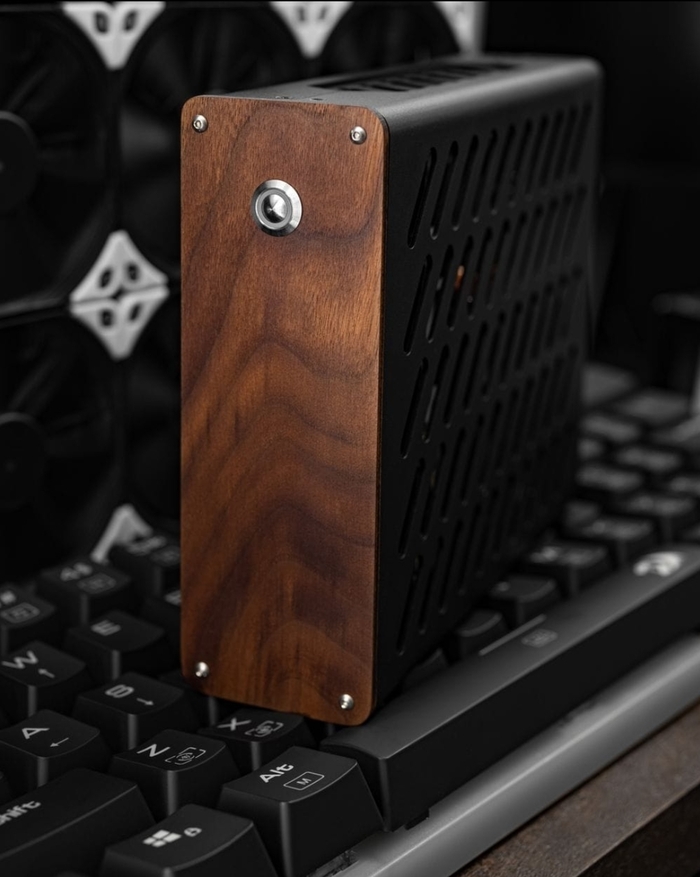
Ни для кого не секрет, что 2021 год выдался не очень удачным для всех пользователей ПК, желающих обновить свое железо. Видеокарты стоят овердофига, SSD и жесткие диски тоже поштормило (спасибо, CHIA-coin), сейчас еще и процессоры дорожают.
В данной небольшой серии постов я буду делиться своими мыслями о процессе «разработки». Пояснять и аргументировать, почему я сделал тот или иной выбор.
1. Обзор потенциальных комплектующих.
2. Технические вопросы.
Большинство маленьких SFF корпусов подразумевает использование PicoPSU (преобразователь напряжения) и внешнего ноутбучного блока питания. Мне такая концепция показалась неудобной, поэтому выбор пал на внутренний блок питания формата Flex ATX. Такие БП могут выдавать довольно большую мощность, но нам будет достаточно 250Вт.
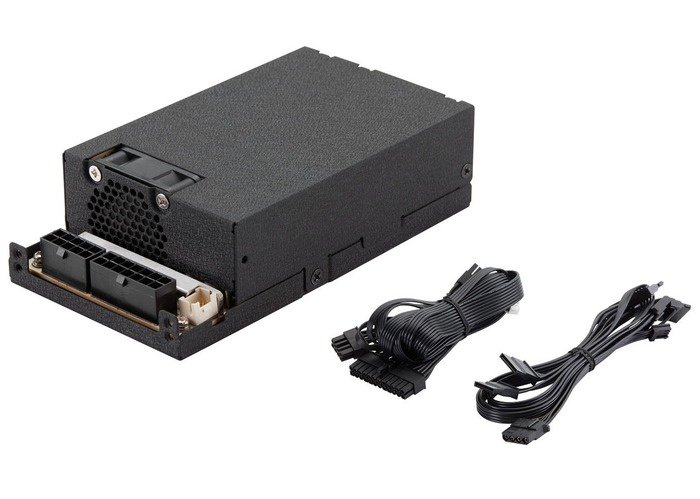
Блок питания формата Flex ATX
Как ни странно, но лично для меня оказалось не так легко найти техническую документацию на материнские платы и блок питания, чтобы правильно расположить технические отверстия под винты, однако упорный поиск в гугле все же позволил обобщить инфу и выделить стандарты. Кому нужно будет подсказать, можете написать на почту mopccomputers@gmail.com
3. Материалы и дополнительные детали.
Ввиду специфического расположения БП (передняя часть корпуса), необходимо использование удлинителя разъема питания, который вместе с кнопкой включения будет располагаться сзади (это решение пришло уже после рендеринга образца).
В качестве основного материала решено применять алюминий марки АМГ3М толщиной 1,5мм. Он достаточно прочный, легкий и приятный на ощупь.
Передняя и задняя декоративные панели могут быть сделаны практически из чего угодно: дерево, фанера, акрил, пластик, алюминий и т.д. и могут быть кастомизированы под любого заказчика при помощи лазерной гравировки, окрашивания или поклейки виниловой пленки.
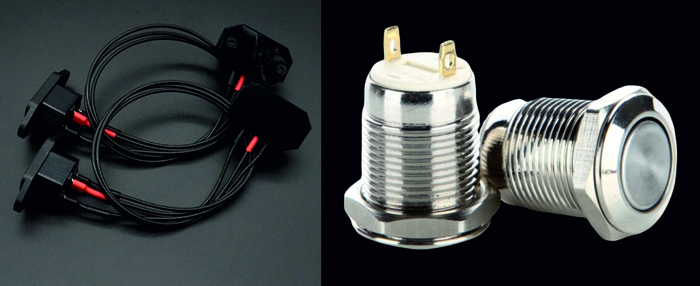
Удлинитель разъема питания и антивандальная кнопка включения
Сперва я накидал небольшой набросок в CorelDraw, чтобы сориентироваться во внешнем виде.
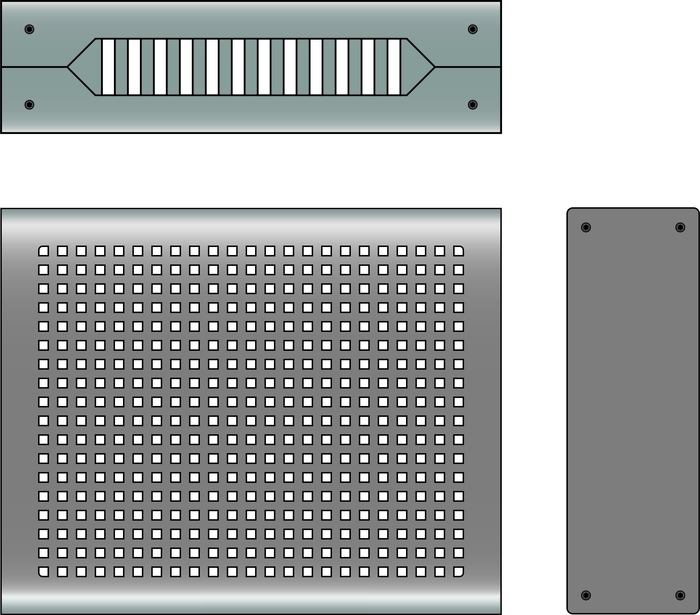
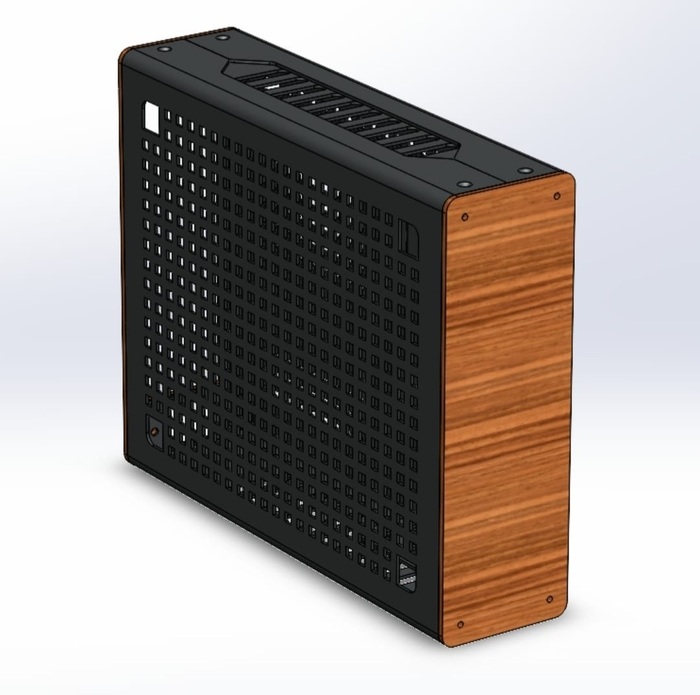
В процессе периодически менялся дизайн вентиляционных отверстий. Пожалуй, это самый сложный для меня момент. Он требует дальнейших натурных тестов и доработки.
Пока работа идет на стадии прототипа, будет приятно почитать ваши пожелания, советы и критику. Оставлять их можете здесь или на почте:
mopccomputers@gmail.com
На этом пока всё. Во второй части я подробнее расскажу с какими проблемами при создании натурного макета пришлось столкнуться и во сколько примерно это удовольствие вылилось, а так же покажу готовый прототип.
Как остаться верным Windows 7: создаем идеальный установочный образ системы

Компания Microsoft отправила полюбившуюся многим «семерку» в отставку. Однако с помощью наших советов вы продлите срок службы этой системы как на современных, так и на не столь новых компьютерах.

Конечный срок — 14 января 2020 года. В этот черный для многих вторник Microsoft перестанет выпускать обновления безопасности для Windows 7, а также прекратит любую техническую поддержку данной версии. Вообще, была бы воля корпорации, уже сейчас все пользователи перешли бы на «десятку». Это бы сэкономило Microsoft множество денег и облегчило системное обслуживание. Однако так быстро старая любовь не ржавеет: согласно данным исследователей рынка из компании StatCounter, около 40% всех европейских пользователей, как и прежде, предпочитают в повседневной работе использовать проверенную временем Windows 7 — таким образом, доли «семерки» и «десятки» примерно равны. И тому есть реальные причины.
Основная: Windows 7 функционирует гладко. Даже поддержка драйверов для устаревшего оборудования не представляет собой проблемы. Windows 7 не терзает пользователей излишне любопытными функциями, как Windows 10, не раздражает постоянной саморекламой браузера Edge или плеера Windows Media Player. Также не забудьте, что пользователи «семерки» не знают, что такое излишняя опека, в которую входит, к примеру, автоматический запуск обновлений.
Однако тем, кто хочет держаться до конца и вплоть до 2020 года хранить верность Windows 7, придется быть сильными: опыт, набранный с момента выхода «десятки», научил, что компания Microsoft делает для своих прежних систем лишь необходимый минимум. Если кратко: на новых машинах Windows 7 работать не будет (см. блок справа). О появившихся недавно проблемах с функцией обновления концерн думает в последнюю очередь. Очевидно, по миру в ближайшее время должна прокатиться еще одна волна глобальной угрозы, подобная WannaCry, чтобы корпорация занялась безопасностью и более ранних версии Windows.
Впрочем, далее вы поймете, что большинство препятствий, которые чинит Microsoft фанатам Windows 7, вполне преодолимо. С помощью парочки приемов «семерка» встанет даже на современные аппаратные платформы, такие как Skylake, Kaby Lake и Ryzen. Систему можно держать в актуальном состоянии, даже когда соответствующая функция перестает работать должным образом. Кроме того, мы дадим различные советы, в том числе и по созданию резервной копии системы. Такой архив с Windows 7 всегда необходимо держать наготове на случай, если халатность Microsoft вновь приведет к непредвиденным проблемам.
Лучшие SSD-накопители NVMe для Windows 7
SSD-накопители NVMe в формате M.2 передают данные быстрее, чем SATA SSD. Для установки Windows 7 на NVMe SSD, однако, понадобится особый драйвер — от Microsoft или от производителя.
Windows 7 на современном оборудовании
В апрельский патч-день компания Microsoft официально заявила о прекращении поддержки Windows 7 на новых аппаратных платформах Intel Kaby Lake и AMD Ryzen: обновлений ждать не стоит. Еще при выводе на рынок Intel Skylake корпорация сообщала, что на «семерке» больше не будут работать новые функции, интегрированные Intel, в том числе и Speed Shift (см. блок ниже).
При этом сборка нового компьютера на базе Skylake имеет много преимуществ, таких как поддержка USB 3.1 и более быстрые SSD-накопители NVMe в компактном формате M.2. Поколение 2017 года, процессоры Kaby Lake и Ryzen, хотя и считаются чуть более скоростными, чем Skylake, однако Intel и AMD практически не обновили их периферию и интерфейсы. И при этом проблемы с установкой и обслуживанием системы чаще всего встречаются именно под Kaby Lake и Ryzen — таким образом, следует хорошо взвесить усилия и преимущества от их использования.
Установка «семерки» на компьютеры с процессором Skylake и супербыстрым SSD-накопителем
Установка Windows 7 на Skylake по умолчанию не предусмотрена. И если вам необходимо поставить систему на SSD-накопитель (см. блок), без парочки приемов не обойтись. В принципе неважно, какое аппаратное обеспечение скрыто в ПК, — в любом случае установочный диск должен быть обновлен. Исходным пунктом станет ISO-файл с Windows 7 и Service Pack 1 — без последнего у вас ничего не выйдет. Установочный образ можно скачать напрямую с сайта Microsoft (см. блок).
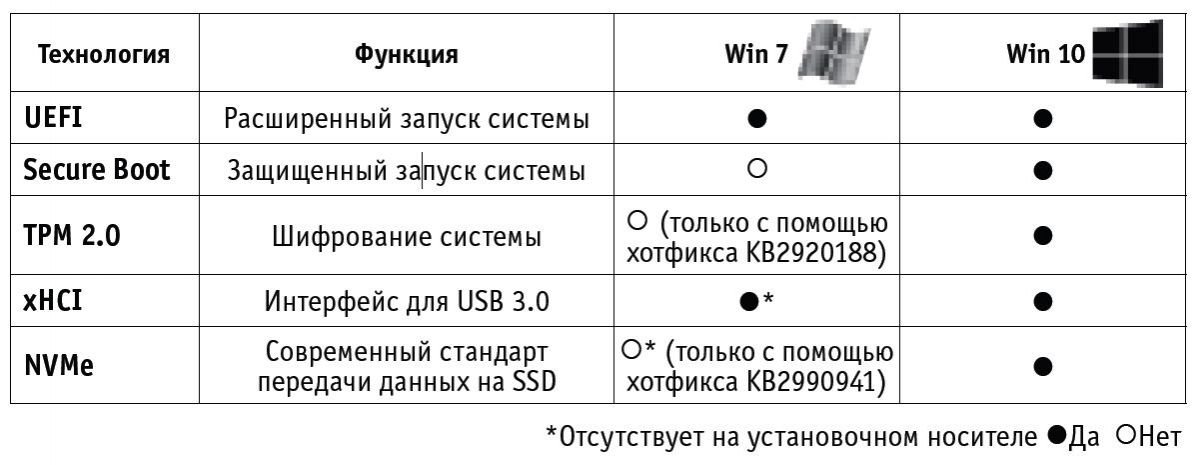
В таком ISO-файле с Windows 7 вы не найдете три функции: загрузчик UEFI, драйвер xHCI для USB 3.0 и драйвер NVMe, позволяющий установочной программе распознавать жесткий диск. Современные платформы используют xHCI для управления USB-устройствами. Без xHCI не будет работать ни USB-мышь, ни такая же клавиатура.
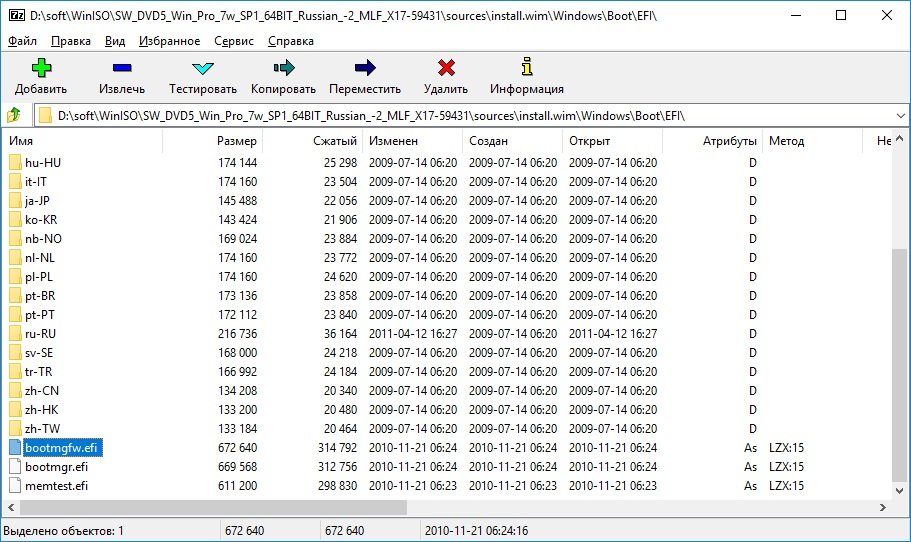
Таким образом, эти три опции необходимо последовательно добавить в ISO-файл. Для этого с помощью программы 7-Zip сначала распакуйте файл образа в папку на жестком диске. Загрузчик UEFI извлеките из файла «install.wim», также открыв его через 7-Zip, и поместите в папку «sources».
В 7-Zip перейдите к «1 | Windows | Boot | EFI» и извлеките файл «bootmgfw.efi». Поместите его в распакованный образ, в раздел «efi | boot», папку «boot» придется создать самостоятельно. Здесь уже переименуйте файл в «bootx64.efi».
Функции процессоров, которые не поддерживаются в Windows 7
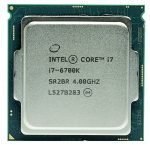
Microsoft не стала заниматься оптимизацией Windows 7 под новые функции платформ Skylake, Kaby Lake и Ryzen. Ниже — основные из них.
 Intel Skylake
 Intel Skylake
Speed Shift: позволяет динамически адаптировать частоту и напряжение в зависимости от нагрузки.
Turbo Boost 3.0: при необходимости автоматически повышает тактовую частоту ядра на 14%.
Intel Kaby Lake
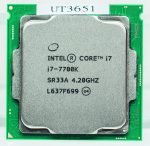 Intel Kaby Lake
AACS 2.0: эта защита от копирования необходима для записи новых дисков UHD Blu-ray.
PlayReady 3.0: DRM позволяет воспроизводить потоки в качестве 4K HDR с сервисов Netflix и Amazon.
Optane: SSD-накопитель нового типа, оснащенный технологией, ставшей преемницей флеш.
AMD Ryzen
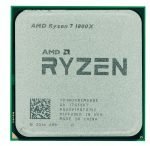 AMD Ryzen
Clock-Gating: сниженное потребление энергии благодаря отключению ненужных вычислительных модулей. Simultaneous Multithreading: технология позволяет запускать параллельно два потока на одном ядре CPU.
Установка Windows: адаптация к современному оборудованию
Драйверы для USB 3.0 и NVMe интегрируются в установочный файл с помощью программы NTLite (www.ntlite.com). В случае с процессорами Skylake и Kaby Lake вы получите USB-драйвер напрямую от Intel (goo.gl/DNkX9B). Для Ryzen все основные производители материнских плат от Asus и MSI до Gigabyte предлагают соответствующие драйверы.
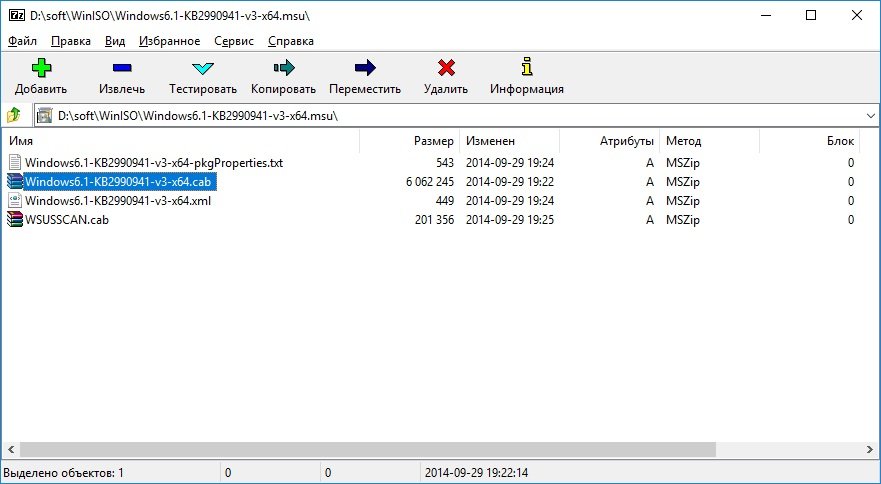
Для последующей интеграции в NTLite важно, чтобы драйвер был представлен в виде архива (к примеру, ZIP), а не в формате EXE, поскольку он должен быть распакован. Драйвер для NVMe от Microsoft для Windows 7 существует только в виде пакета исправлений. Быстрее всего попасть на нужную страницу техподдержки можно через поиск в Google по запросу «kb2990941». Скачайте оттуда пакет в форме архива MSU, распакуйте его с помощью 7-Zip и извлеките оттуда CAB-файл с драйверами.
Теперь запустите NTLite и в разделе «Добавить | Папка образа» укажите путь к распакованному файлу с образом Windows. Под «смонтированными образами» появятся строчки «install.wim» и «boot.wim». Раскройте обе нажатием на треугольник слева. Файл «install.wim» представляет собой образ, в котором находятся установочные файлы Windows, «boot.wim» содержит в себе программу для установки системы.
Таким образом, драйверы для USB и NVMe необходимо интегрировать в оба образа. Для этого под строчкой «install.wim» нажмите на версию Windows 7, которую вы хотите установить, к примеру «Профессиональная», и выберите из контекстного меню пункт «Загрузить». Для встраивания USB-драйвера перейдите к пункту «Драйверы» слева, а затем нажмите на «Добавить | Папка с несколькими драйверами» — здесь укажите путь к распакованным драйверам USB.
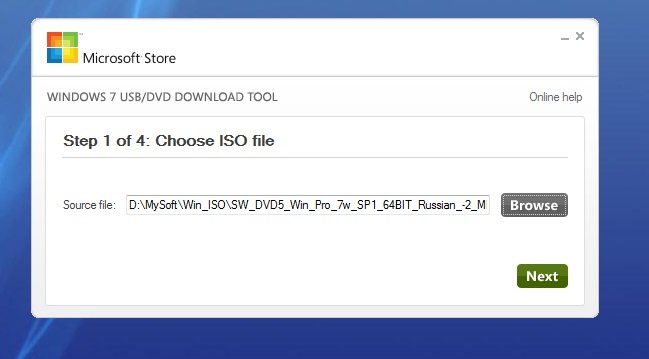
Теперь нажмите на «Применить» и «Обработка», чтобы добавить драйверы в файл «install.wim». Слева выберите пункт «Обновления» и через кнопку «Добавить | Пакетные файлы» интегрируйте CAB-файл с драйверами для NVMe тем же образом. Оба процесса повторите для строчки «boot.wim». В завершение в программе NTLite экспортируйте новый образ нажатием на кнопку «Создать ISO». Этот файл образа загрузите в программу Microsoft «Windows 7 USB/DVD Download Tool» (wudt.codeplex.com) и оттуда запишите его на USB-накопитель объемом не менее 4 Гбайт.
Пришло время заняться активацией в BIOS нового компьютера режима UEFI и отключением опции Secure Boot. На разных моделях материнских плат процесс отличается, при возникновении трудностей обратитесь к руководству пользователя или к онлайн-документации.
Теперь вставьте USB-накопитель и с него запустите новый компьютер. Установка Windows протекает обычным образом. Метод должен работать как с процессором Skylake, так и с архитектурами Kaby Lake и Ryzen. На всякий случай в блоке мы подготовили меры по устранению проблем, если таковые у вас возникнут.
Kaby Lake: без ухищрений с драйверами не обойтись
Поскольку процессоры Microsoft Kaby Lake и Ryzen больше не поддерживаются Windows 7, перед сборкой соответствующего компьютера необходимо проверить у производителя материнской платы, предоставляет ли он все необходимые драйверы для «семерки». Если нет, придется искать в Сети взломанные драйверы или приложить усилия самому.
Хорошим примером могут стать драйверы от Intel, управляющие графическим чипом в процессоре Kaby Lake. После скачивания со страницы Intel «Intel Graphics Driver for Windows» в виде ZIP-файла можно убедиться, что в файле INF данного драйвера обозначения системы Kaby Lake перечислены не в разделе Windows 7, а только для Windows 10.

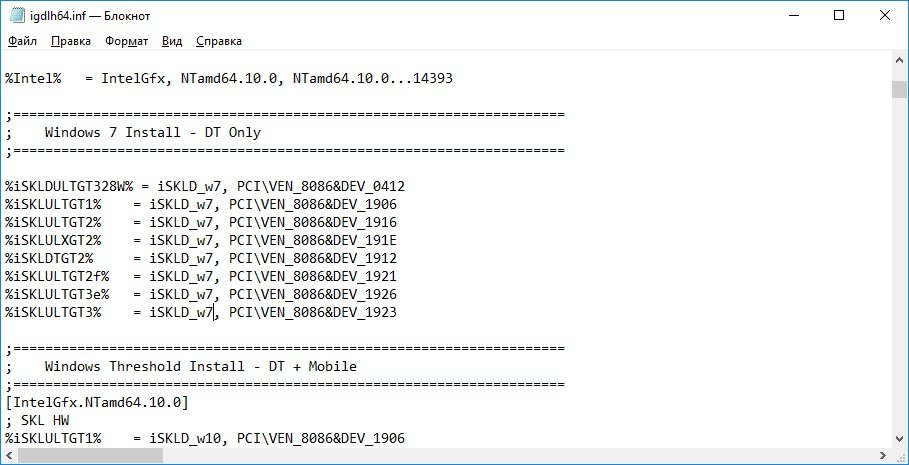
Трюк с драйвером Intel на Kaby Lake. Для взлома драйвера к видеокарте от Intel узнайте идентификатор оборудования в Диспетчере устройств на вкладке «Сведения». После распаковки драйвера откройте файл «igdlh64.inf» из папки «Graphics» в текстовом редакторе
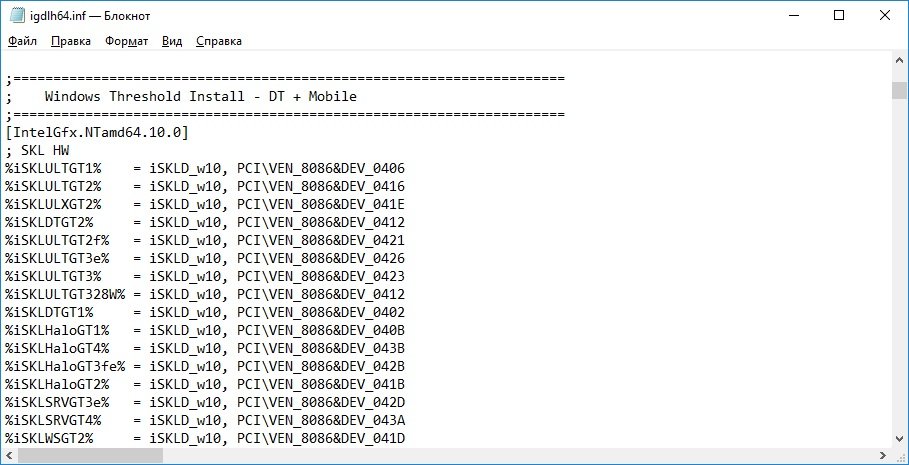
Из раздела для Windows 10 скопируйте строчку с вашим номером оборудования и добавьте ее в измененном виде
в раздел для Windows 7
Впрочем, это можно изменить, пусть и нетривиальным образом: в папке «graphics» найдите файл «igdlh64.inf» и откройте его в текстовом редакторе, например в Notepad (см. справа). В разделе «Windows 7 Install — DT Only» необходимо дописать подходящие идентификационные номера видеокарты Kaby Lake. Их вы найдете через «Панель управления | Диспетчер устройств | Видеоадаптеры».
После щелчка правой кнопкой мыши и перехода по пути «Свойства | Сведения» выберите в выпадающем меню раздел «ИД оборудования», чтобы увидеть нужные параметры, например, «PCI\VEN_8086&DEV_0412». Собственно, ID здесь — 0412. Теперь в INF-файле найдите этот номер и скопируйте соответствующую строку из раздела Windows 10 в раздел Windows 7. Затем измените обозначение Windows 10 и сокращение от Kaby Lake (iKBLD_W10) на Skylake и Windows 7 (iSKLD_W7). Теперь вы может установить драйверы Intel и на Windows 7.
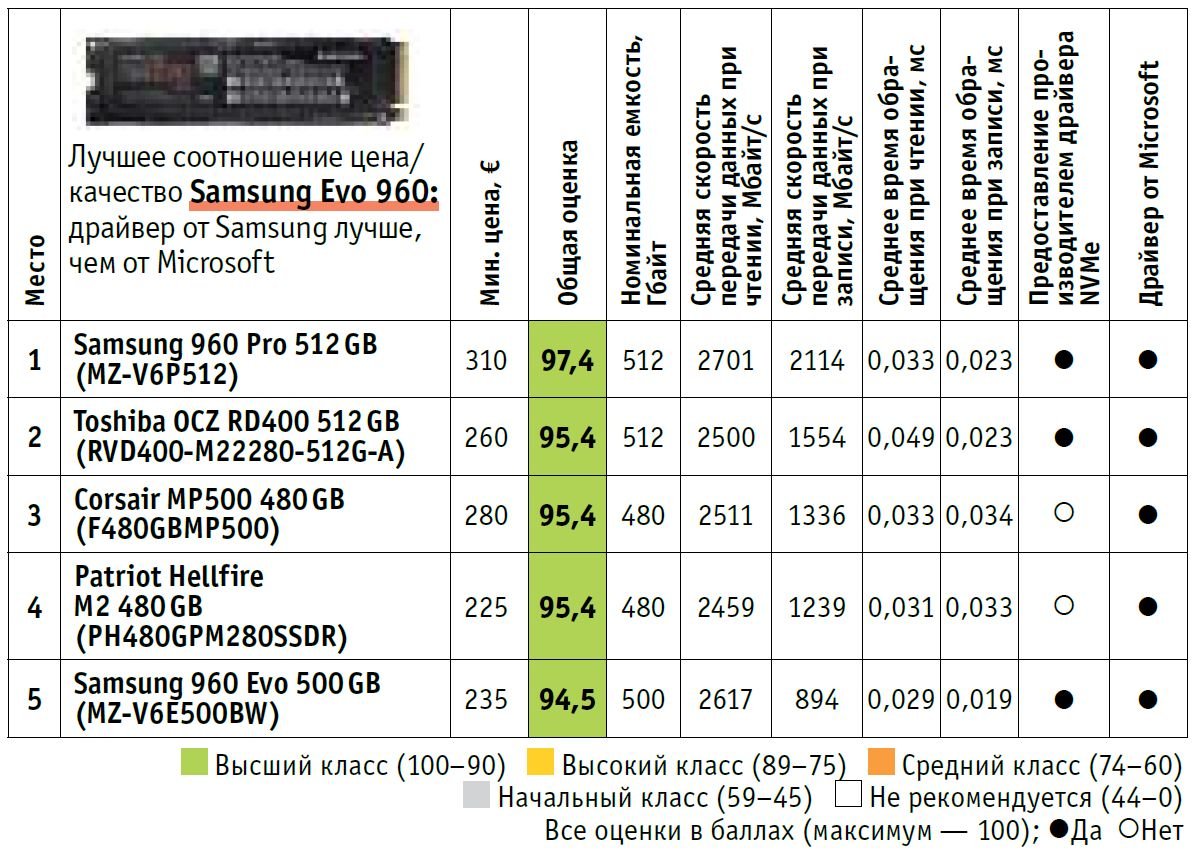
Лучшие SSD-накопители NVMe для Windows 7
SSD-накопители NVMe в формате M.2 передают данные быстрее,
чем SATA SSD. Для установки Windows 7 на NVMe SSD, однако, понадобится особый драйвер — от Microsoft или от производителя.
Устранение проблем с установкой
Установка Windows 7 на современные компьютеры — процесс довольно заковыристый, во время которого может возникнуть ряд проблем.
> Ошибка в USB-утилите: если программа Microsoft Windows 7 USB/DVD Download Tool не записывает ISO корректно, скопируйте из папки образа файл «bootsect.exe» в программную директорию утилиты.
> Неверный загрузчик: если при загрузке накопителя отображается лишь черный экран или возникает сообщение об ошибке, можно воспользоваться установочной утилитой Windows 10. Скачайте образ Windows 10. Из папки «sources»
скопируйте файлы «boot.wim» и «setup.exe» на накопитель и замените файл «bootx64.efi» из Windows 7 на соответствующий из Windows 10. Он есть в папке «efi | boot».
> Отсутствует диск: случается, что во время установки SSD NVMe не обнаруживается. Два решения: перевести UEFI в режим Compatibility Modus или скопировать драйвер на USB-накопитель.
Microsoft: никаких обновлений для Kaby Lake и Ryzen
Понятно, что усилия слишком высоки и далее будут только возрастать: компания Microsoft в апреле настроила свою программу обновлений таким образом, что под Ryzen и Kaby Lake она начинает «бастовать»: функции «IsCPUSupported(void)» и «IsDeviceServiceable(void)» агента Центра обновления Windows («wuaueng.dll») запрашивают тип процессора и в случае с Kaby Lake и Ryzen выдают значение «0» — таким образом, обновления не происходит.
На репозитории Github.com разработчик Ziffy опубликовал патчер, исправляющий это. Он берет на себя права доступа к файлу «wuaueng.dll», чтобы исправить работу обеих функций. Они начинают передавать значение «1», после чего Центр обновлений работает обычным образом. Для пользователя процесс очень прост: патчер идет в виде пакетного файла и запускается двойным кликом. У нас это получилось с майским обновлением, однако, как только Microsoft снова внесет изменения в агент обновлений, игра начнется заново.
Регулярное обновление Windows 7
Программа-вымогатель WannaCry доказала необходимость системных обновлений. Этот троян-шантажист распространялся не только через зараженную почту, но и в виде червя, используя при этом уязвимости, для которых Microsoft уже давно выпустила пакет исправлений.
Понятно, что после переустановки системы или после прекращения работы встроенной функции обновления Windows 7 систему следует максимально быстро довести до самого свежего состояния. Если же вам не жалко своего времени, можете собрать свой собственный пакет обновлений с последними патчами от Microsoft. В этом случае только вы решаете, что устанавливать на компьютер.
Загрузка файлов ISO из Интернета
Времена, когда образы Windows 7 с полного одобрения Microsoft свободно рассекали по цифровой реке, к нашему сожалению, прошли бесследно. Теперь, если нужно скачать ISO-файл на свой компьютер, то деваться некуда — вам потребуется действующий ключ к «семерке».
Если вам необходимо установить Windows 7 заново, ищите этот ключ либо в реестре, либо на наклейке на корпусе вашего компьютера или ноутбука. Чтобы считать его с работающей системы, вы можете воспользоваться бесплатной утилитой Magical Jelly Bean Keyfinder. Когда найдете ключ, зайдите на сайт goo.gl/SoR4hq и введите его под строчкой «Введите ключ продукта».
Наш опыт показывает, что в Microsoft очень щепетильны в отношении ключа. Например, большинство кодов OEM не работают. Альтернативу предлагают некоторые крупные порталы загрузки ПО, как и chip.de, где также можно скачать образ системы.

Собираем новый пакет обновлений своими руками
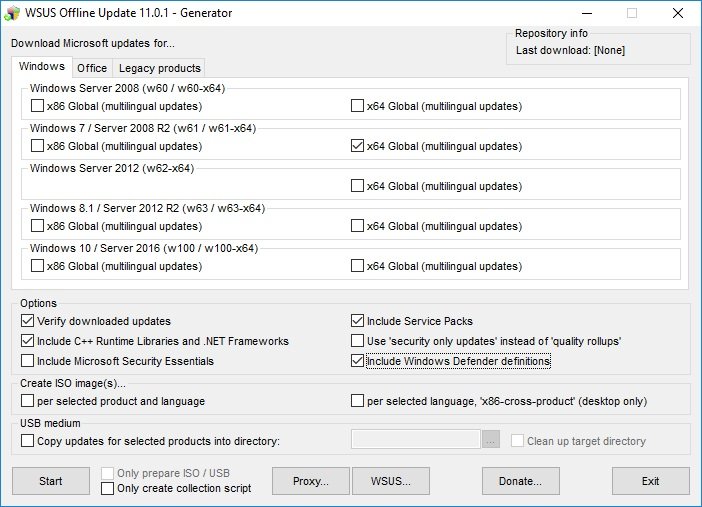
С помощью программы WSUS Offline Update вы соберете пакет обновлений, содержащий только необходимые вам компоненты. Если вы не знаете, какая именно версия Windows 7 у вас стоит, нажмите на клавиши «Win+Pause». Нужные сведения вы найдете в разделе «Тип системы». Распакуйте ZIP-файл, содержащий утилиту WSUS Offline Update, в любую папку и перейдите в подпапку «wsusoffline». Двойным щелчком запустите файл «UpdateGenerator.exe».
Вы увидите три вкладки: «Windows», «Office» и «Legacy Products». Выберите вкладку «Windows» и в разделе «Windows 7 / Server 2008 R2 (w61 / w61-x64)» поставьте флажок перед «x86 Global (multilingual updates)», если вы пользуетесь 32-битной версией «семерки», или перед «x64 Global ((multilingual updates)» для 64-битной.
 Если у вас есть действующий ключ продукта, вы можете загрузить образ Windows 7 напрямую с сайта Microsoft
Вы можете поставить даже два флажка — тогда вы получите более объемный пакет обновлений, подходящий для обеих версий. Однако это влечет за собой увеличение времени загрузки файлов.
Теперь нажмите на кнопку «Start», чтобы скачать обновления. В ответ на это автоматически откроется окно командной строки Windows, где вы видите, как WSUS Offline Update посредством отдельных WGET-команд по очереди загружает патчи с серверов Microsoft.
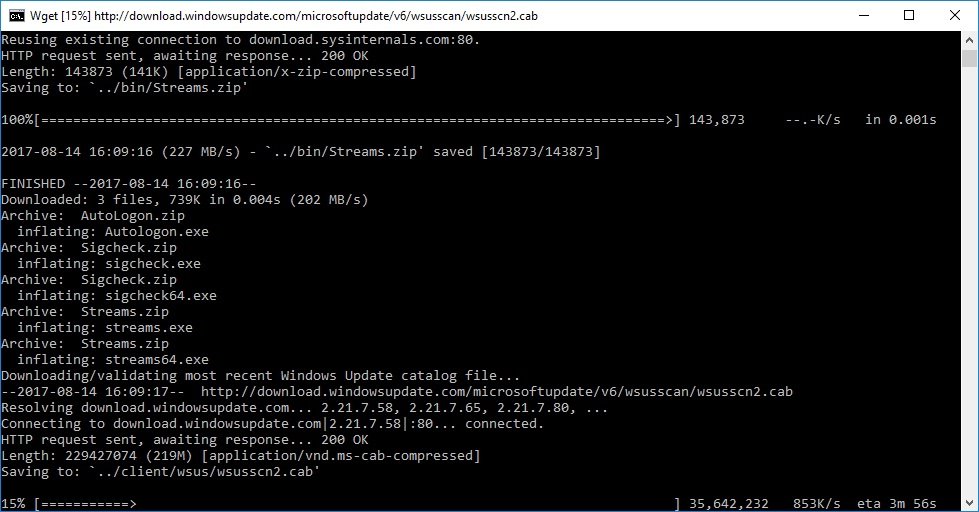 WSUS Offline Update использует WGET-команды для скачивания обновлений и сохранения их на ваш компьютер
Процесс займет от десяти минут до часа в зависимости от скорости подключения к Интернету и выбранных опций. По его завершении вам будет предоставлена возможность заглянуть в файл подробного протокола. Впрочем, в большинстве случаев это делать необязательно.
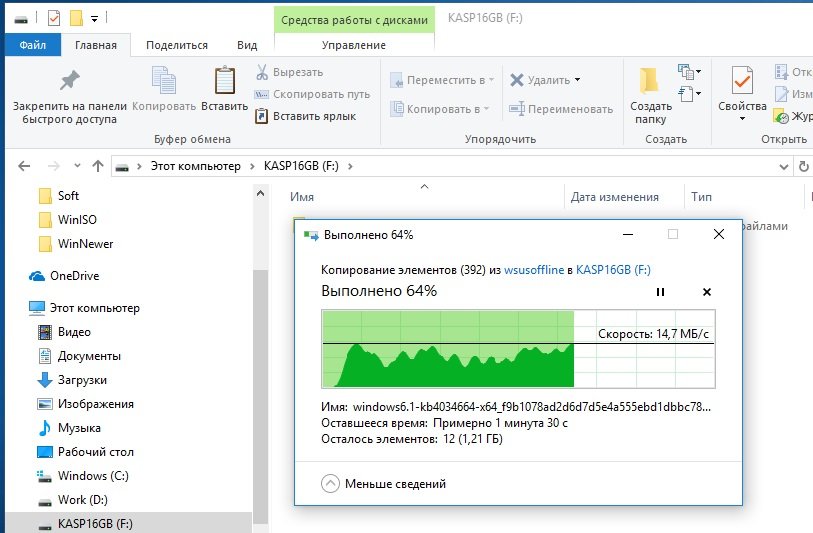 Скопируйте содержимое папки «client» целиком на USB-накопитель. Так вы получите собственный диск обновлений
Применяем свежий пакет обновлений
По завершении загрузки вы найдете все обновления в подпапке «client». Мы рекомендуем скопировать данную папку целиком на USB-накопитель с достаточным объемом или записать на DVD. Благодаря этому вы сможете обновить и другие компьютеры.
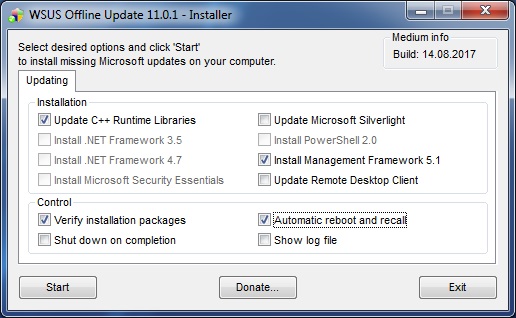 После скачивания патчей воспользуйтесь установщиком WSUS Installer, чтобы обновить свой ПК
По завершении обычная процедура входа в систему будет восстановлена. Теперь освежите свой компьютер нажатием на «Start». При этом снова откроется окно командной строки Windows, в котором шаг за шагом отображается процесс обновления. При необходимости компьютер будет перезагружен. В отличие от длительной процедуры загрузки пакета, само обновление займет не меньше часа.
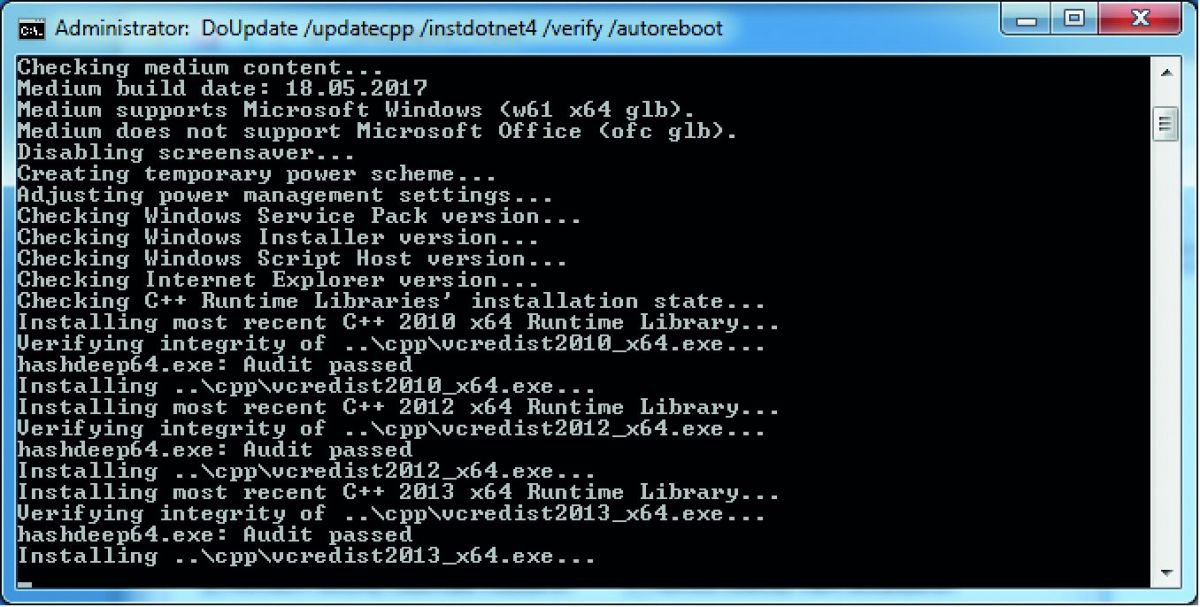 WSUS Installer сначала проверяет, каких обновлений не хватает в системе, а затем их устанавливает
Получение доступа к версиям ОС
Небольшой файл под названием «ei.cfg» решает, какие версии Windows 7 вы можете установить с помощью своего USB-накопителя. Если удалить его из образа «семерки», во время установки автоматически откроется меню, из которого вы легко выберете нужный вариант.
Для этого вам понадобится образ установочного диска с Windows 7, который вы скачиваете, как описано в соседних блоках, или записываете с имеющегося у вас диска с помощью, к примеру, программы Imgburn. Затем воспользуйтесь утилитой Ei.cfg Removal Utility.
Она очень проста в управлении: распакуйте ZIP-архив с программой и двойным щелчком запустите содержащийся там EXE-файл. Теперь выберите образ диска Windows 7 и нажмите на «Open». Таким же образом вы также сможете добавить файл «ei.cfg» в установочный комплект Windows, если вам впоследствии понадобится восстановить оригинальное состояние исходного образа.
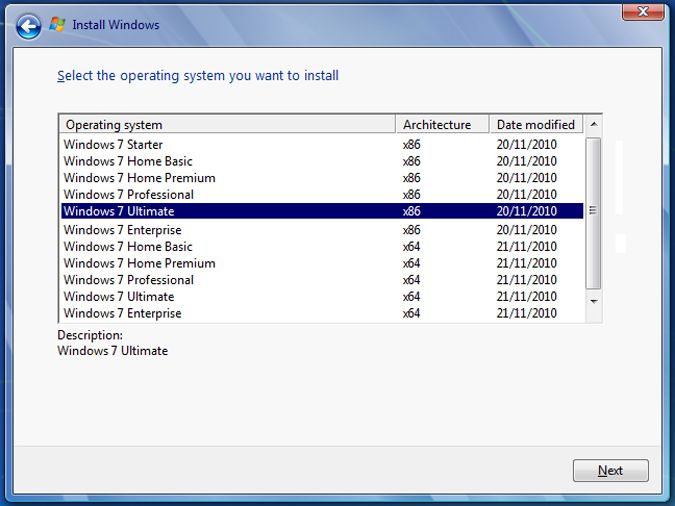
Конфигурация Центра обновления Windows
После обновления Windows 7 следует заглянуть в параметры Центра обновления. Только так вы позаботитесь о том, чтобы система в дальнейшем всегда была в самом последнем и безопасном состоянии. Для этого вызовите «Пуск | Панель управления | Система и безопасность» и под «Центром обновления Windows» щелкните по строчке «Включение или отключение автоматического обновления».
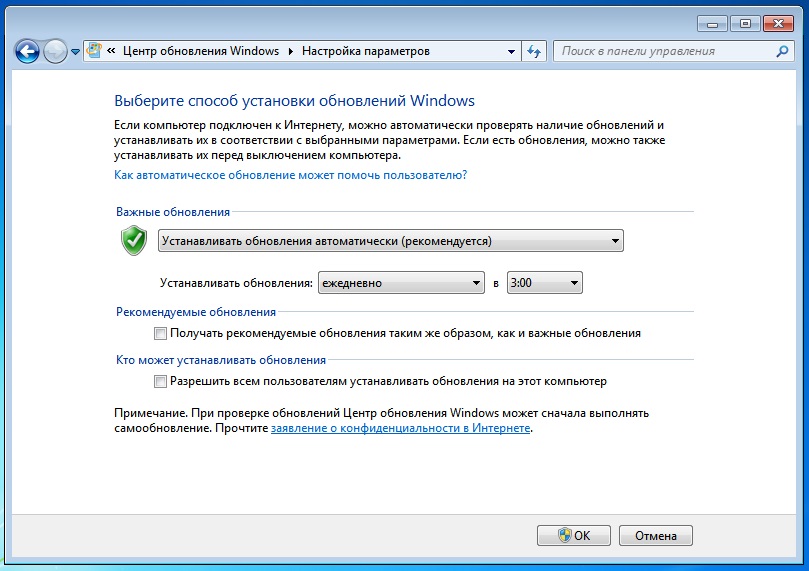 Позвольте системе автоматически устанавливать важные обновления, а от необязательных лучше отказаться совсем
Если вы хотите получать только критические патчи и важные обновления, выберите в списке пункт «Устанавливать обновления автоматически (рекомендуется)», а также снимите флажок рядом с опцией «Получать рекомендуемые обновления таким же образом, как и важные обновления». Тем самым в дальнейшем вы будете получать все пакеты безопасности от Microsoft, но не опциональные патчи, среди которых также содержится программа, энергично побуждающая перейти на Windows 10.
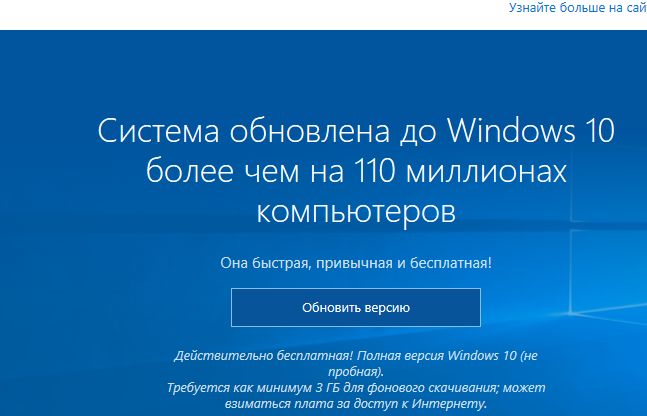 С помощью таких указаний в Microsoft долго пытались принудить пользователей перейдите на Windows 10
Вместе с тем надо отметить, что Microsoft периодически выпускает не критические патчи, которые связаны с работой оборудования, в том числе это может касаться взаимодействия ОС с принтерами и сканерами, а также некоторыми устройствами ввода.
Windows 10? Спасибо, но нет!
Больше года корпорация Microsoft с помощью различных несерьезных приемов пыталась принудить фанатов «семерки» перейти на Windows 10. По завершении фазы бесплатного апгрейда этот разработчик осенью 2016 года наконец-то выпустил обновление со спасательным кругом: пакет под названием KB3184143 удалил множество патчей, которые, среди прочего, содержали столь непопулярную утилиту GWX Tool, постоянно отображающую призыв к переходу на новую версию.
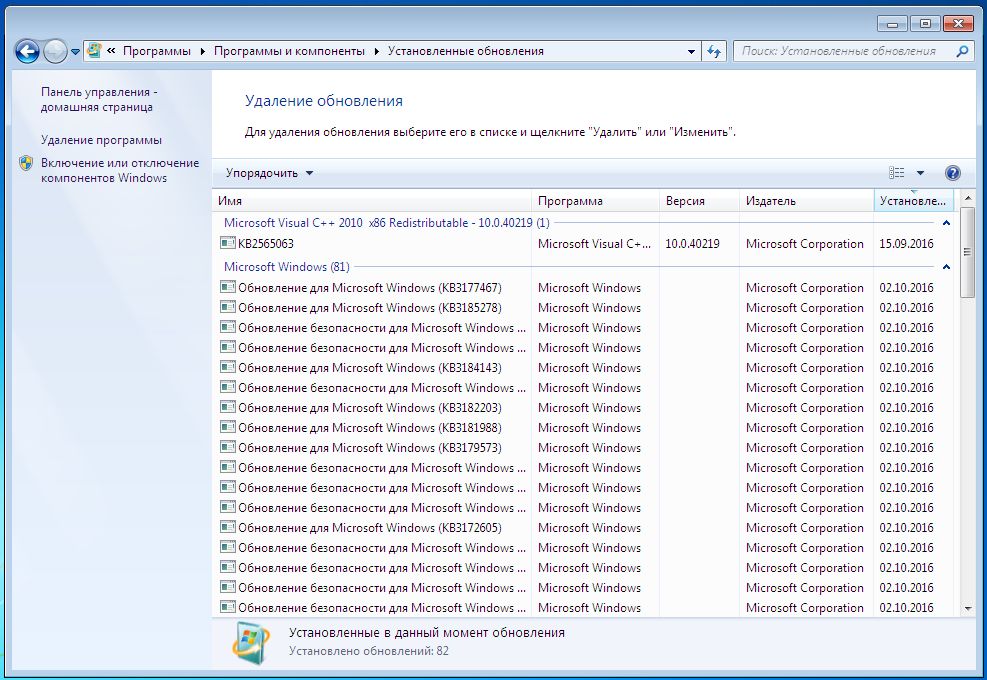 Обновление KB3184143 от Microsoft среди прочего удаляет раздражающую утилиту GWX Tool, агитирующую за Windows 10
Если же вы до сих пор видите подобные указания, вручную скачайте и установите обновление KB3184143. Его вы найдете по адресу https://support.microsoft.com/ru-ru/help/3184143. Откройте эту страницу. В разделе «Метод 2: Центр загрузки Microsoft» вы увидите несколько ссылок для загрузки файлов под 32- и 64-битные версий Windows 7 и 8.1.
На нужной строчке щелкните по «Загрузите пакет», выберите язык и подтвердите свои действия нажатием на кнопку «Скачать». Запустите обновление и перезагрузите компьютер. Если и после этого раздражающие напоминания не исчезли, откройте Центр обновления Windows и нажмите на «Установленные обновления». В строке поиска, расположенной в правом верхнем углу, введите запрос KB3035583.
При появлении строчки «Обновление для Microsoft Windows (KB3035583)» щелкните по ней правой кнопкой мыши и выберите «Удалить». Перед удалением система запросит у вас подтверждение, действительно ли вы хотите избавиться от этого патча.
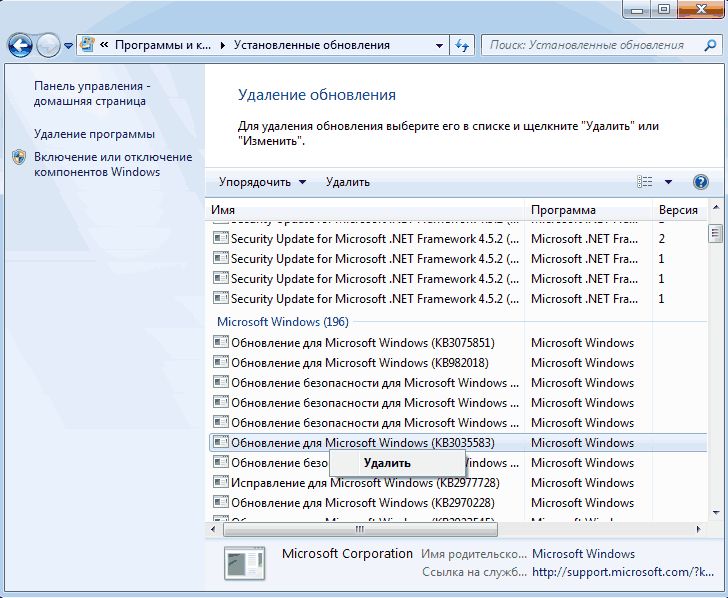 Если нервирующие напоминания об апгрейде до сих пор появляются, удалите обновление KB3035583 вручную
Подтвердите, нажав на «Да». Теперь снова запустите Центр обновления Windows и нажмите на строчку «Необязательных обновлений: хх шт. доступны». Просмотрите список. Если в нем снова обнаружится KB3035583, кликните по нему правой кнопкой мыши и выберите «Скрыть обновление». Теперь вплоть до 14 января 2020 года ничто вас не потревожит, и вы хотя бы на этот период сможете хранить верность Windows 7.
Если же впоследствии появится желание обновиться, вы можете так же легко восстановить эту утилиту. Для этого в Центре обновления Windows щелкните по пункту «Восстановить скрытые обновления», поставьте флажок рядом с обновлением KB3035583 и выберите «Восстановить». Процедура возврата патча может занять некоторое время.
Фото: компании-производители