
Как отсканировать QR-код на компьютере?
QR-код — один из разновидностей штрихкодов, используемый не только в торговле, но и в качестве носителя закодированной текстовой информации. Чаще всего QR-код содержит веб-ссылку, ведущую на информационную статью или мобильное приложение (например, на Google Play или App Store).
Для считывания QR-кодов, как правило, используется смартфон или планшет с камерой. Все уже давно привыкли сканировать такие коды при помощи телефона, используя для этого специальные мобильные приложения (или стандартное приложение «Камера»).
Но как быть, если под рукой нет смартфона, а есть только стационарный компьютер или ноутбук? Есть несколько решений — использовать программу для считывания QR-кодов, расширение для браузера или специализированный веб-сервис.
QR Code Desktop Reader & Generator
QR Code Desktop Reader & Generator — самая известная программа для компьютеров, позволяющая не только считывать, но и генерировать собственные QR-коды. Последняя функция нас не интересует, потому рассмотрим только модуль сканирования.

Утилита QR Code Desktop Reader & Generator предлагает сразу 4 способа считывания, обеспечивая пользователя возможностью работы с QR-кодами в самых различных ситуациях:


Использование расширений для браузеров
Разработчики расширений для браузеров также не оставили без внимания вопрос сканирования и генерации QR-кодов.
Одно из таких расширений — QR Code. Создано оно для браузера Google Chrome, но работает на любом другом веб-обозревателе на движке Chromium (это и Opera, и Яндекс.Браузер):


Пользователи браузера Mozilla Firefox также имеют возможность установки расширений для считывания QR-кодов (ни один плагин от Chrome в Firefox не работает). Одно из таких — «Context QR». Мы решили рассмотреть именно это расширение по той причине, что оно отличается от всех остальных принципом работы. Сейчас все станет понятно:


«QR Code» и «Context QR» — не единственные расширения, позволяющие сканировать QR-коды. Вот несколько альтернативных вариантов для Google Chrome, Opera и Яндекс.Браузера:
Пара вариантов для браузера Mozilla Firefox:
Онлайн-сканнеры QR-кодов (веб-сервисы для распознавания QR-кодов)


Если же требуется распознать QR-код с бумажного носителя (упаковки товара, например), используя для сканирования веб-камеру,можно воспользоваться сервисом WebQR :

Остались вопросы, предложения или замечания? Свяжитесь с нами и задайте вопрос.
Считываем QR-коды на ПК и ноутбуке
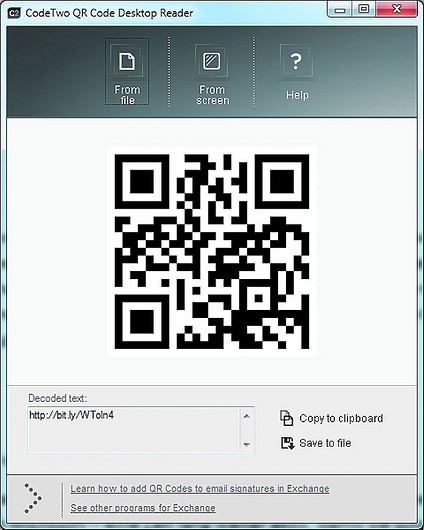
На протяжении долгого времени считывание QR-кода было лишь уделом смартфонов. На компьютерах они в основном создаются, при этом необходимости раскодировать их не было. Но как быть, если вам требуется срочно распознать текст QR-кода, а смартфона под рукой нет?
На протяжении долгого времени считывание QR-кода было лишь уделом смартфонов. На компьютерах они в основном создаются, при этом необходимости раскодировать их не было. Но как быть, если вам требуется срочно распознать текст QR-кода, а смартфона под рукой нет?
Как раз в таких случаях вам может пригодиться бесплатная программа CodeTwo QR Code Desktop Reader. Ее вы можете скачать с сайта производителя codetwo.com.
Запустите процедуру установки и следуйте инструкциям мастера. После инсталляции приложение запускается автоматически.
Откройте картинку, электронное письмо или веб-страницу с QR-кодом, вернитесь к запущенной программе и нажмите на кнопку «From screen».
Окно утилиты при этом свернется, а дисплей станет серым. Теперь можно выделить рамкой QR-код и отпустить клавишу мыши.
Программа распознает закодированный текст, и его расшифровка будет отображена ниже.
Как показало наше тестирование, данное приложение нельзя назвать «всеядным»: оно считывает не все коды.
Как сканировать QR код на компьютере и прочитать его

В конце 90-х годов прошлого столетия Японию захватила волна моды на штрих-коды. Информации,зашифрованной в обычном штрихе перестало хватать — так на свет появился его более продвинутый последователь — двумерный штрих-код или QR-код. Период его расцвета пришёл на 2000-е годы, когда его «лепили» везде где можно и нельзя.
Сейчас, конечно, мода на это значительно спала, но, тем не менее, используют его часто. Но если на телефонах и планшетах со сканированием и распознаванием КюАр кода проблем нет, то с компьютерами и ноутбуками все несколько сложнее.
Есть несколько способов сканировать QR код на компьютере чтобы прочитать его. Я расскажу о каждом из них, а Вы уже выберите тот, который будет удобнее использовать в Вашем случае.
1. QR код-сканер онлайн
Самый простой способ расшифровать QR на компьютере либо ноутбуке, не требующий установки программ, библиотек и т.п. Нужен лишь доступ в Интернет чтобы зайти на сайт decodeit.ru. Этот простой и в то же время функциональный ресурс позволяет делать на ПК все необходимые операции — прочитать и расшифровать КюАр-код, подсунув файл с его изображением.
Здесь Вы так же сможет создать свой двумерный штрих-код. Для этого необходимо всего лишь ввести ссылку или текст в поле «Создать QR код Онлайн» и нажать кнопку «Отправить». На экране появится изображение, которое надо будет сохранить на компьютер и переслать адресату.
2. Программа для чтения QR кодов
Ещё один отличный способ прочитать двумерный штрих-код на компьютере и распознать его — это бесплатная программа CodeTwo QR Code Desktop Reader. Единственное ограничение — она способна прочитать не все коды — есть и те, которые ей не под силу.
Утилита требует установки в систему, после чего автоматически запустится.
Далее надо открыть файл с с QR-кодом или зайти на страничку в Интернете, откуда его надо сканировать. Снова переходим к приложению и нажимаем на кнопку «From screen».Теперь надо мышью выделить КюАр рамкой, после чего отпустить кнопку. Теперь программа сама расшифрует его,прочитает его и выдаст результат.
Как cчитать QR-код: все способы
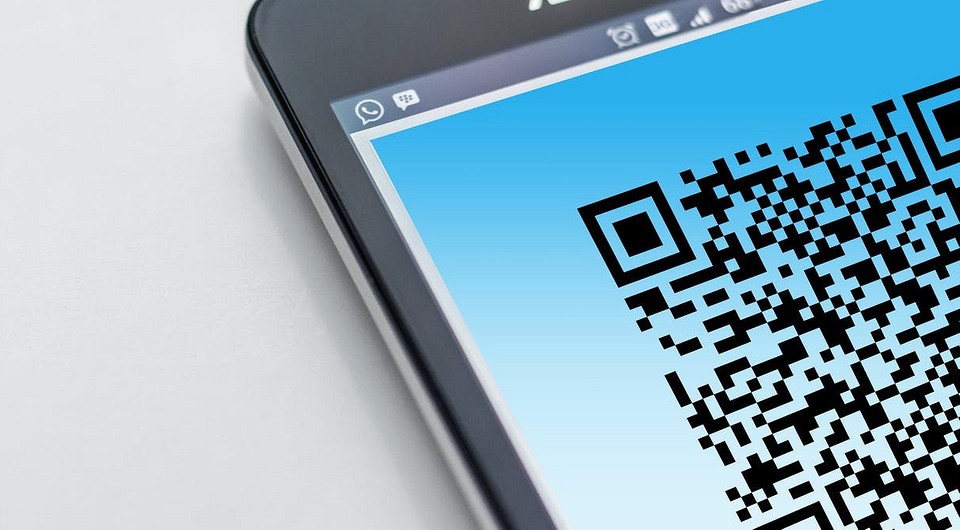
Обычно QR-код читают с помощью специального приложения на смартфоне. Но его можно расшифровать и без дополнительных гаджетов. Мы расскажем про все способы.

В этой статье мы покажем, как считать QR-код с помощью браузера, приложения, ПК на Windows и вручную.
Как считать QR-код без приложения
Если у вас нет приложения для чтения QR-кода, вы все равно можете расшифровать эти непонятные черно-белые квадраты. И самый простой способ сделать это — использовать специальный сайт.
Как считать QR-код с помощью смартфона
Самым простым способом чтения QR-кодов является использование смартфона, на котором установлено специальное приложение.
Как читать QR-коды на ПК с ОС Windows
Как считывать QR-коды на компьютере или ноутбуке, подробно описано в нашем соответствующем материале. Здесь для сканирования штрих-кода вам понадобится веб-камера.
Как расшифровать QR-код вручную
Интересно, что QR-код можно расшифровать совсем без сканера. Надо только знать, что такое QR и как он работает: его структуру, функции и отдельные элементы. Подробную информацию о данном методе можно найти в нашей статье.
Как прочитать QR-код на компьютере: пошаговая инструкция


При отсутствии под рукой телефона или ноутбука с камерой необходимо знать, как прочитать QR код на компьютере. На первый взгляд такое решение кажется трудным, но на практике здесь нет ничего сложного. Существует несколько программ и удобных онлайн-сервисов, позволяющих быстро получить необходимую информацию. Ниже приведем обзор популярных вариантов, разберем возможные проблемы и пользу, которое дает считывание специальной картинки.
Как отсканировать QR код на компьютере
Выделяется два основных пути, позволяющих прочитать графическое изображение на ПК — с помощью специальных сайтов или с применением программ. Ниже рассмотрим каждый из вариантов.
Онлайн-сервисы
Считывание QR кода на ПК доступно с помощью онлайн-сайтов, куда можно загрузить изображение и получить полную расшифровку графического изображения. Единственное требование — подключение к глобальной сети.
Выделим три популярных сервиса:

Для проведения проверки жмите на кнопку Выбрать файл, укажите путь к интересующему графическому изображению и укажите его тип. При необходимости используйте дополнительные инструменты, такие как обрезка картинки или другие.
Это удобно, если квадрат слишком маленький, и сайту неудобно его прочитать. Подтвердите сканирование нажатием на кнопку ОК, после чего дождитесь результата. Данные по QR коду показываются на новой странице в компьютере. Их можно изучить или скопировать для дальнейшего применения.
Для получения нужной информации на компьютере жмите на кнопку Выберите файл и укажите путь к нему на ПК или другом устройстве, кликните на кнопку Отправить, которая находится возле панели, для отправления запроса. После этого выполняется сканирование и расшифровка, а пользователь может прочитать результат.
После этого жмите на кнопку Выбрать файл или вставьте в специальное поле ссылку на картинку. Жмите кнопку Отправить для сканирования и посмотрите результат в открывшейся форме.
В дальнейшем можно загрузить несколько файлов путем нажатия на кнопку Очистить форму. Такая команда удаляет ссылки и уже загруженные картинки, после чего позволяет загрузить новые изображения.
Рассмотренные выше сервисы — отличное решение, когда необходимо прочитать QR код вручную. Все они имеют свои минусы, но функционала каждого из них достаточно для получения интересующих сведений на компьютере.
Программы
Если вариант с онлайн-платформой не подходит, примите другое решение — загрузите и используйте для распознавания «секретных» картинок программы. Их особенность состоит в более широком функционале и минимальных требованиях к Интернету.
Выделим базовые варианты:
С помощью рассмотренных программ можно прочитать QR код на ноутбуке или компьютере. При желании используйте разные методы в комплексе.
Обратите внимание, что многие банки уже активно работают с такими изображениями. Например, Вы можете провести оплату через ВТБ 24 по QR-коду.
Что делать, если не получается прочитать код на компьютере?
Бывают ситуации, когда прочитать QR с первого раза не удается. В таком случае попробуйте одно из следующих решений:
Если ни один из способов не подходит, возможно, штрих-код сделан с ошибками и считать его не получится. Такие ситуации случаются, если создатель не протестировал изображение перед его размещением в общественном доступе.
Для чего сканировать код?
Выше мы рассмотрели базовые методы, как отсканировать QR код на компьютере с помощью ПО или онлайн-сайтов. При желании можно использовать любой из вариантов или комбинировать их для проверки правильности введенных данных. Что касается пользы таких изображений, их трудно переоценить. Если с момента появления они применялись только в промышленности, сегодня сфера использования расширилась на разные сектора жизни.
Графический штрих-код — модный инструмент продвижения для компаний, позволяющий уменьшить расходы на рекламную кампанию. В небольшой квадрат помещается подробная информация о сайте, торговом предложении, товаре, продавце и т. д. Кроме того, с помощью QR кодов можно оплачивать коммунальные платежи, получать данные об акциях и т. д. Любой человек может прочитать такой квадрат на компьютере, телефоне или ноутбуке, сэкономив время на поиски информации в Интернете.
Последнее время QR-коды зашифровывают сведения о культурных и исторических событиях, что очень удобно для туристов. Такие символы часто размещают на выставках, в ботанических садах и других местах. С 2019 года QR обязательно наносятся на платежные чеки при покупке товара.



