
Вставка кодов символов ASCII или Юникода в Word
Вставка символа с помощью клавиатуры с кодами символов ASCII или Юникода
Символы и специальные знаки вставляются с помощью кодов ASCII или Юникода. Вы можете укассировать код при подытовом коде для знака.
Перейдите на вкладку > символ > другие символы.
Найдите нужный символ.
Совет: Шрифт Segoe UI Symbol содержит очень большой набор символов Юникода, которые можно выбрать.
В правой нижней части вы увидите код знака и от:. Код знака используется для вставки этого символа с клавиатуры. Поле «От»: указывает, является ли это кодом Юникода или символом ASCII.
 Юникод
 ASCII
ASCII
Вставка символов Юникод
Введите код символа там, куда необходимо вставить знак в кодировке Юникод.
Нажмите клавиши ALT + X, чтобы преобразовать код в символ.
Если символ Юникода нужно поместить сразу после другого, выделите код, прежде чем нажимать ALT+X.
Совет: Если вы не получили символ, который вы ожидали, убедитесь в том, что выбран правильный шрифт.
Вставка символов ASCII
На цифровой клавиатуре с помощью клавиши Num Lock введите номера ASCII, а не номера в верхней части клавиатуры.
Все коды символов ASCII имеют четыре цифры. Если код символа меньше четырех цифр, добавьте нули в начале, чтобы получить 4 цифры.
На вкладке Главная в группе Шрифт измените шрифт на Wingdings (или другой набор шрифтов).
Нажмите клавишу ALT и, удерживая ее, введите код символа с помощью цифровой клавиатуры.
После вставки символа измените шрифт на предыдущий.
Департамент ИТ
Одно из основных правил для правильного создания документов в Word – правописание. Не поймите неправильно, так как это не имеет ничего общего с грамматикой или стилем написания.
Если вы хотите, чтобы Word красиво выравнивал текст и соблюдал интервалы между абзацами, то вы должны убедиться в том, что вы не ставили лишние пробелы между словами и в ячейках, что начало абзацев расположены правильно и отступы настроены так, что документ выглядит правильно оформленным.
Было бы очень трудоемко определить определенные пространства или места в документе, где использовалось случайное двойное нажатие TAB (ТАБУЛЯЦИЯ) вместо одного, если не было бы знаков форматирования. Эти знаки являются непечатающимися символами и показывают нам места, где были использованы клавиши SPACE (ПРОБЕЛ), TAB, ENTER (ВВОД), или где находится скрытый текст.
Без них было бы практически невозможно создать документ в правильном оформлении: это займет очень много времени, чтобы исправить ошибки, которые мешают правильному выравниванию текста и объектов.
Как правило, знаки форматирования скрыты, пока вы не сделаете их видимыми нажатием ¶ на вкладке «Главная» в Word (рис. 1).

Кроме того, вы можете использовать сочетания клавиш Ctrl + * или Ctrl + Shift + 8 для переключения «Показать\Скрыть» символов форматирования. Переключение отображения символов форматирования имеет два положения:

Нажмите «Экран» и с лева, под «Всегда показывать эти знаки форматирования» выберите какие знаки форматирования вы хотите сделать видимыми всегда, даже после отключения (рис. 3).

Существуют различные знаки форматирования, или иногда их называют непечатающимися символами, в Word. Рассмотрим основные из них.
Символ пробела
Точки это знаки форматирования пробелов между словами. Одно нажатие на пробел – одна точка (рис. 4).

Символ абзаца
Символ (¶) представляет собой конец абзаца. После этого символа Word начинает новый абзац и перемещает курсор на новую строку (рис. 5).

Знак абзаца помещается в документе при нажатии клавиши Enter на вашей клавиатуре. Текст между двумя этими символами определяется как абзац и имеет ряд свойств, которые можно регулировать независимо от остального текста (или абзацев), такие как выравнивание (по левому и правому краям, по центру и ширине), интервалы перед и после абзаца, интервалы между строками, нумерация и др.
Знак табуляции
Нажатие табуляции (TAB) отображается знаком стрелки, направленной вправо (рис. 6):

Перевод строки
Знак перевода строки или  представляет собой место, где строка обрывается и текст продолжается с новой строки. Вы можете вставить перевод строки, нажав Shift+Enter.
Функции знака перевода строки во многом схожи со знаком абзаца и имеет аналогичный эффект, за исключением, что при переводе строки не определяются новые абзацы (рис. 7).

Скрытый текст
Скрытый текст представляет собой пунктирную линию под текстом, который определен как скрытый (рис. 8).

Когда вы отключите знаки форматирования вышеуказанный текст будет выглядеть вот так (рис. 9):

Скрытый текст не печатается. НО! Как же скрыть текст? Это очень просто 😉

Нажмите на «Скрытый» (рис. 11)

Зачем нам прятать текст? В первую очередь для настройки документа или шаблона текста, чтобы соответствовать специфическим требованиям. Вы также можете скрывать текст, если вы не хотите выводить его на печать в данный момент, но не хотите удалять.
Возвращаемся к знакам форматирования.
Якорь
Якорь представляет собой небольшую иконку в виде якоря корабля (рис. 12).

Конец ячейки
Установлено, что в ячейках данный знак означает собой конец последнего абзаца в ячейке или в ее конце. Она отражает форматирование ячейки (рис. 13).
Код символа переноса строки в word

Как в Word заменить жесткие возвраты на мягкие?
Если вы хотите отформатировать документ Word, заменив в нем знаки абзаца (жесткий возврат) на ручной перенос строки (мягкий возврат). Как можно быстро заменить жесткие возвраты на мягкие в Word? Это руководство покажет вам несколько способов преобразования жесткой отдачи в мягкую.
Рекомендуемые инструменты повышения производительности для Word
Жесткий возврат (знаки абзаца) и мягкий возврат (перенос строки вручную):
Вы можете отобразить знаки абзаца и другие скрытые символы форматирования, щелкнув эту Показать скрытое в Главная вкладку следующим образом.

Символ жесткого возврата (знаки абзаца):
Мягкий возврат (перенос строки вручную) Символ:


 Заменить жесткий возврат на мягкий возврат с помощью функции поиска и замены
 Заменить жесткий возврат на мягкий возврат с помощью функции поиска и замены
Удивительный! Используйте эффективные вкладки в Word (Office), например Chrome, Firefox и New Internet Explorer!
Обычно вы можете заменить жесткие возвраты (знаки абзацев) на мягкие (ручные переводы строк) с помощью функции «Найти и заменить», и это более удобно, чем заменять их по очереди.
Шаг 1: В Word 2007/2010/2013, нажмите Главная > Заменять для открытия Найти и заменить окно;
Кроме того, вы можете использовать ярлык, нажав Ctrl + H для открытия Найти и заменить окно.
Шаг 2: нажмите Еще кнопка, чтобы открыть больше Поиск Параметры;
Шаг 3. Поместите курсор в Найти то, что поле и выберите Знак абзаца из Особый раскрывающийся список;

Шаг 4. Поместите курсор в Заменить поле и выберите Ручной разрыв строки из Особый раскрывающийся список;

Шаг 5: нажмите Заменить все.
Примечание: если вы выбрали часть документа, будет указано, хотите ли вы найти и заменить во всем документе.

Замените жесткий возврат на мягкий возврат кодом VBA
Вы можете использовать код VBA для быстрой замены жестких возвратов (знаков абзаца) мягкими возвратами (перенос строки вручную).
Шаг 1. Нажмите «Alt-F11В Word, чтобы открыть Microsoft Visual Basic для приложений окно;
Шаг 2: нажмите Модуль на Вставить вкладку, скопируйте и вставьте следующий код VBA в Модуль окно;
Шаг 3: Затем нажмите «Выполнить»  кнопку, чтобы применить VBA.
Код VBA: заменить все жесткие возвраты (знаки абзацев) на мягкие (перенос строки вручную) во всем документе.
Sub ReplaceMLBwithPM ()
Selection.Find.ClearFormatting
Selection.Find.Replacement.ClearFormatting
С Selection.Find
.Text = «^ p»
.Replacement.Text = «^ l»
.Forward = True
.Wrap = wdFindContinue
.Format = Ложь
.MatchCase = False
.MatchWholeWord = Ложь
.MatchByte = Ложь
.MatchAllWordForms = Ложь
.MatchSoundsLike = Ложь
.MatchWildcards = False
.MatchFuzzy = Ложь
Конец с
Selection.Find.Execute Заменить: = wdReplaceAll
End Sub
Замените жесткий возврат на мягкий возврат с помощью Kutools for Word
Это наиболее удобный способ конвертировать жесткие возвраты (знаки абзацев) в мягкие возвраты (перенос строки вручную) с помощью Kutools for Word. Kutools for Word обеспечивает операцию одним щелчком мыши для выполнения преобразования.
Kutools for Word, удобная надстройка, включает группы инструментов, облегчающих вашу работу и расширяющих ваши возможности обработки текстовых документов. Бесплатная пробная версия на 45 дней! Get It Now!
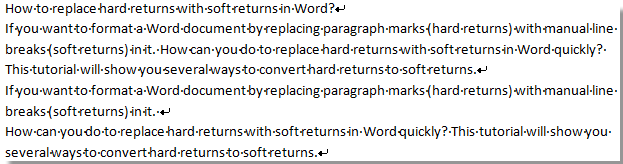
После установки Kutools for Word, вы можете заменить мягкие возвраты на жесткие, как показано ниже.
1. Пожалуйста, примените эту утилиту, нажав Kutools > Еще > Преобразование знаков абзаца в перенос строки вручную. Смотрите скриншот:

2. После нажатия Преобразование знаков абзаца в перенос строки вручную, вы увидите результат, как показано на скриншотах ниже:
 |
 |
 |
Внимание:
Работы С Нами Kutools for WordАвтора Преобразование знаков абзаца в перенос строки вручную Утилита, вы можете не только преобразовать все жесткие метки в мягкие метки всего документа, но также преобразовать все жесткие метки в мягкие метки из выбранной части документа.
Для получения более подробной информации о Отметка абзаца для переноса строки вручную Kutools for Word, пожалуйста, посетите: Отметка абзаца для переноса строки вручную.
Если вы хотите заменить мягкий возврат твердым возвратом, посетите: заменить мягкие возвраты на жесткие в Word.
Коды ASCII символов
Управляющие символы (большинство непечатные; наиболее важные подсвечены жёлтым)
Печатные символы (стандартные)
| Символ | Dec | Hex | Oct | Описание |
|---|---|---|---|---|
| 32 | 20 | 040 | Пробел | |
| ! | 33 | 21 | 041 | Восклицательный знак |
| « | 34 | 22 | 042 | Кавычка (» в HTML) |
| # | 35 | 23 | 043 | Решётка (знак числа) |
| $ | 36 | 24 | 044 | Доллар |
| % | 37 | 25 | 045 | Проценты |
| & | 38 | 26 | 046 | Амперсанд |
| ‘ | 39 | 27 | 047 | Закрывающая одиночная кавычка (апостроф) |
| ( | 40 | 28 | 050 | Открывающая скобка |
| ) | 41 | 29 | 051 | Закрывающая скобка |
| * | 42 | 2a | 052 | Звёздочка, умножение |
| + | 43 | 2b | 053 | Плюс |
| , | 44 | 2c | 054 | Запятая |
| — | 45 | 2d | 055 | Дефис, минус |
| . | 46 | 2e | 056 | Точка |
| / | 47 | 2f | 057 | Наклонная черта (слеш, деление) |
| 0 | 48 | 30 | 060 | Ноль |
| 1 | 49 | 31 | 061 | Один |
| 2 | 50 | 32 | 062 | Два |
| 3 | 51 | 33 | 063 | Три |
| 4 | 52 | 34 | 064 | Четыре |
| 5 | 53 | 35 | 065 | Пять |
| 6 | 54 | 36 | 066 | Шесть |
| 7 | 55 | 37 | 067 | Семь |
| 8 | 56 | 38 | 070 | Восемь |
| 9 | 57 | 39 | 071 | Девять |
| : | 58 | 3a | 072 | Двоеточие |
| ; | 59 | 3b | 073 | Точка с запятой |
| 62 | 3e | 076 | Знак больше | |
| ? | 63 | 3f | 077 | Знак вопроса |
| @ | 64 | 40 | 100 | эт, собака |
| A | 65 | 41 | 101 | Заглавная A |
| B | 66 | 42 | 102 | Заглавная B |
| C | 67 | 43 | 103 | Заглавная C |
| D | 68 | 44 | 104 | Заглавная D |
| E | 69 | 45 | 105 | Заглавная E |
| F | 70 | 46 | 106 | Заглавная F |
| G | 71 | 47 | 107 | Заглавная G |
| H | 72 | 48 | 110 | Заглавная H |
| I | 73 | 49 | 111 | Заглавная I |
| J | 74 | 4a | 112 | Заглавная J |
| K | 75 | 4b | 113 | Заглавная K |
| L | 76 | 4c | 114 | Заглавная L |
| M | 77 | 4d | 115 | Заглавная M |
| N | 78 | 4e | 116 | Заглавная N |
| O | 79 | 4f | 117 | Заглавная O |
| P | 80 | 50 | 120 | Заглавная P |
| Q | 81 | 51 | 121 | Заглавная Q |
| R | 82 | 52 | 122 | Заглавная R |
| S | 83 | 53 | 123 | Заглавная S |
| T | 84 | 54 | 124 | Заглавная T |
| U | 85 | 55 | 125 | Заглавная U |
| V | 86 | 56 | 126 | Заглавная V |
| W | 87 | 57 | 127 | Заглавная W |
| X | 88 | 58 | 130 | Заглавная X |
| Y | 89 | 59 | 131 | Заглавная Y |
| Z | 90 | 5a | 132 | Заглавная Z |
| [ | 91 | 5b | 133 | Открывающая квадратная скобка |
| \ | 92 | 5c | 134 | Обратная наклонная черта (обратный слеш) |
| ] | 93 | 5d | 135 | Закрывающая квадратная скобка |
| ^ | 94 | 5e | 136 | Циркумфлекс, возведение в степень, знак вставки |
| _ | 95 | 5f | 137 | Нижнее подчёркивание |
| ` | 96 | 60 | 140 | Открывающая одиночная кавычка, гравис, знак ударения |
| a | 97 | 61 | 141 | Строчная a |
| b | 98 | 62 | 142 | Строчная b |
| c | 99 | 63 | 143 | Строчная c |
| d | 100 | 64 | 144 | Строчная d |
| e | 101 | 65 | 145 | Строчная e |
| f | 102 | 66 | 146 | Строчная f |
| g | 103 | 67 | 147 | Строчная g |
| h | 104 | 68 | 150 | Строчная h |
| i | 105 | 69 | 151 | Строчная i |
| j | 106 | 6a | 152 | Строчная j |
| k | 107 | 6b | 153 | Строчная k |
| l | 108 | 6c | 154 | Строчная l |
| m | 109 | 6d | 155 | Строчная m |
| n | 110 | 6e | 156 | Строчная n |
| o | 111 | 6f | 157 | Строчная o |
| p | 112 | 70 | 160 | Строчная p |
| q | 113 | 71 | 161 | Строчная q |
| r | 114 | 72 | 162 | Строчная r |
| s | 115 | 73 | 163 | Строчная s |
| t | 116 | 74 | 164 | Строчная t |
| u | 117 | 75 | 165 | Строчная u |
| v | 118 | 76 | 166 | Строчная v |
| w | 119 | 77 | 167 | Строчная w |
| x | 120 | 78 | 170 | Строчная x |
| y | 121 | 79 | 171 | Строчная y |
| z | 122 | 7a | 172 | Строчная z |
| < | 123 | 7b | 173 | Открывающая фигурная скобка |
| | | 124 | 7c | 174 | Вертикальная черта |
| > | 125 | 7d | 175 | Закрывающая фигурная скобка |
| 126 | 7e | 176 | Тильда (приблизительно) |
Расширенный набор символов (ANSI) в русской кодировке Win-1251
Вместо символа переноса строки Word выводит прямоугольники
Здравствуйте.
При работе моей программы на другой машине (Win XP, net frame 4.0, MS Word 2010) обнаружилось странное.
Word не может распознать символ перехода на новую строку и рисует два черных квадратика(типо тех, что бывает при неверной кодировке).
У меня у самого Word 2010 (правда, на Windows 7), но такой проблемы не наблюдается.
Также могу привести код вывода на печать, если необходимо:
Где то видел на форуме такую проблему, но теперь найти уже не могу.
очень надеюсь на помощь
Добавлено через 47 минут
в строке, которая втыкатется в текстбокс перенос осуществлялся как с помощью
Помощь в написании контрольных, курсовых и дипломных работ здесь.
 При нажатии клавиши Enter в TextBox вставить пробел вместо символа переноса строки
Доброе время суток! Подскажите пожалуйста как сделать чтобы при нажатий Enter нажимался Пробел.
Считывание строки из файла до символа переноса строки
К примеру у меня есть текстовый файл, который содержит в себе несколько строчек символов. Мне надо.
Нахождение символа переноса строки
Доброго времени суток. Нужно найти индекс первого вхождения символа переноса строки (\n) в.



