
Регистрация в ГИИС ДМДК. Личный опыт.
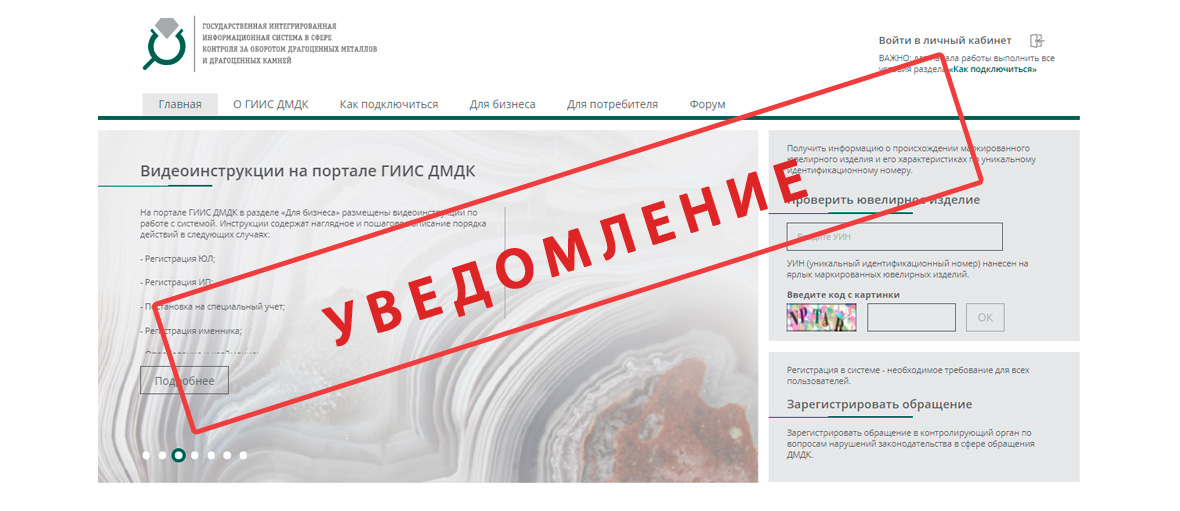
До 1 сентября все участники ювелирного рынка, стоящие на специальном учете в Федеральной Пробирной Палате должны зарегистрироваться в Государственной интегрированной информационной системе в сфере контроля за оборотом драгоценных металлов и драгоценных камней (ГИИС ДМДК). Как и к любой государственной системе, к ГИИС ДМДК предъявляются повышенные меры безопасности. Необходимо получить квалифицированную электронную цифровую подпись, которая работает с ГИИС ДМДК, установить безопасное соединение. Не всегда процесс регистрации проходит быстро и безболезненно.
Мы хотим поделиться с вами опытом успешной регистрации в ГИИС ДМДК наших добрых партнеров, компании ООО «Примавера» (торговая марка «Vesna jewelry»). Генеральный директор ООО «Примавера» Суханов Роман рассказывает, какие этапы регистрации в ГИИС ДМДК вызывали наибольшие затруднения.
“В начале июля начали процедуру регистрации в ГИИС ДМДК. Решили зарегистрироваться заранее, чтобы из-за каких-либо ошибок не выпасть из правового поля (при отсутствии регистрации в ГИИС ДМДК с 01.09.2021 работать с драгоценными металлами и изделиями из них запрещено).
В первую очередь мы проверили все свои ЭЦП и ни одна из них не подошла для ГИИС ДМДК. Встал вопрос: где ее брать. При поиске удостоверяющего центра, который может выпустить такие ЭЦП, оказалось:
1. ЭЦП, выпускаемые ФНС РФ – в данный момент не подходят для ГИИС ДМДК, так как имеют короткий срок действия. Сейчас идет межведомственное согласование, когда пройдет – неизвестно, поэтому данный вариант сразу отпадает.
2. Единственным удостоверяющим центром, который выпускал ЭЦП подходящую для ГИИС ДМДК, оказался ООО «АйтиКом». Контур и Тензор обещали начать выпуск подходящих ЭЦП только в конце июля.*
*С 26 июля компании приступили к выдаче ЭЦП для ГИИС ДМДК.
Мы приняли решения заказать ЭЦП в ООО «АйтиКом» через сайт ecp-shop.ru. Процедура заказа не сложная, заполняешь поля, прикладываешь сканы правоустанавливающих документов и подписываешь имеющейся ЭЦП. Можно, конечно, привезти оригиналы, но нам это не подходило из-за удаленности компании АйтиКом от нас. Для заверения подошла наша действующая ЭЦП для финмониторинга от Контура.
Уведомление о выпуске подписи мы получили 7 июля, зашли по ссылке в электронном письме и записали ЭЦП на свою флешку.
За следующий день настроили рабочее место. КриптоПро у нас уже был установлен ранее (он требовался для финмониторинга и отправки бухгалтерской отчетности), дополнительно установили плагины, размещенные на сайте ГИИС ДМДК, настроили сертификаты. Для всех настроек хватило инструкции, расположенной на сайте ГИИС ДМДК . Браузер использовали Спутник с поддержкой криптографии.
Инструкции понятные и четкие, если следовать их алгоритму, то проблем и сложностей с регистрацией не будет.
На третий день мы обложились документами и занялись регистрацией на портале ГИИС ДМДК. Для чего зашли с использованием ЭЦП в личный кабинет на сайте оператора системы и выполнили последовательно следующие действия:
1. Зарегистрировался генеральный директор.
2. Создали и привязали к учетной записи организацию.
3. В конце дня в ГИИС ДМДК отправили первое заявление на постановку на спецучет.
Через 3 дня получили от регулятора мотивированный отказ с указанием причин.
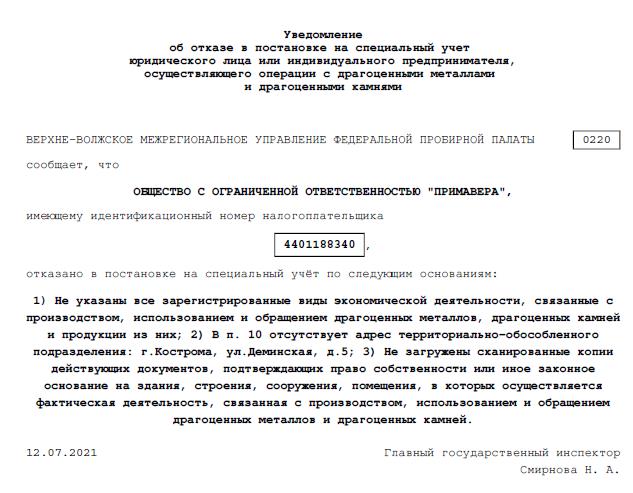
Ошибки были общепринятые: указали не все виды деятельности (их было всего 3: основной и 2 дополнительных, а у нас более 10), не прикрепили в личном кабинете скан договора аренды помещения, где осуществляем деятельность и не зарегистрировали находящееся по другому адресу вспомогательное подразделение, т.к. программа не дает заводить несколько подразделений с одним и тем же КПП.
По договору аренды проблема решилась быстро – прикрепили скан. Кстати, сейчас система уже не даст отправить заявление без прикрепления документов, разработчики исключили возможность этой ошибки.
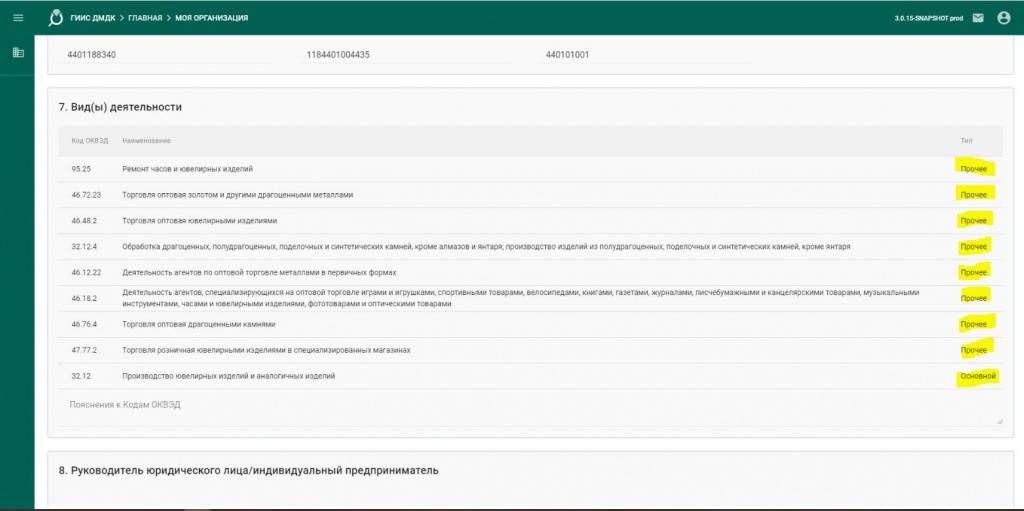
По видам деятельности проблема решалась гораздо дольше. Только на вебинаре в ZOOM, которые проводили представители регулятора, нам подсказали, что программа предусматривает 1 основной вид и 2 дополнительных, все последующие виды ОКВЭД надо заводить со статусом «Прочее». Этой тонкости мы не знали и изначально указали только основной вид и два дополнительных (больше система вводить не давала).
Проблему с КПП мы обсудили с представителями регулятора и пришли к выводу, что самым простым способом будет завести второй адрес в объекты недвижимости. Теперь у нас там адрес основного производства и вспомогательного (там не требуется заводить КПП, а поскольку у нас основное и вспомогательные производства находятся в одной налоговой, то у них КПП один).
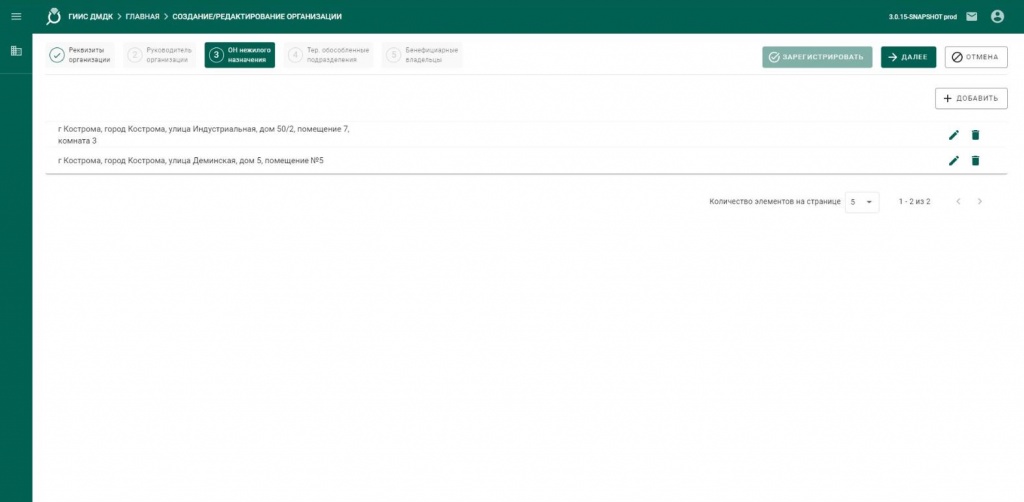
Есть еще вариант решения проблемы с КПП, но он чуть более долгий и трудозатратный: надо зарегистрировать его в налоговой как отдельное подразделение, тогда ФНС присвоит свой КПП этому подразделению.
Исправив все ошибки и узнав все варианты для решения программных сложностей, 26 июля мы повторно отправили заявление на регистрацию. Через 2 дня получили новое замечание – в договоре аренды в адресе вспомогательного производства был указан литер у здания, а в заявлении литер не указали. Но это уже чисто наша ошибка. В тот же день мы отправили в третий раз заявление и на следующий день, 29 июля, получили уведомление о постановке на учет в ГИИС ДМДК.
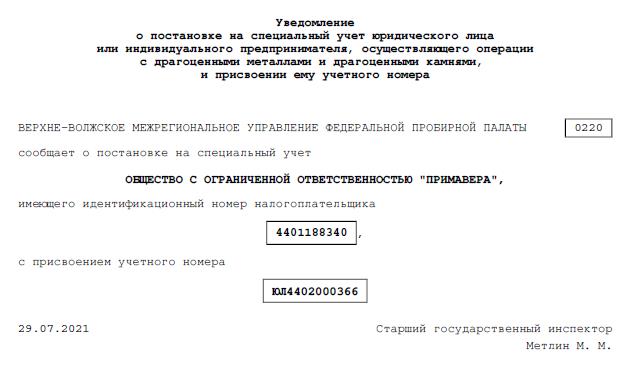
После завершения процедуры регистрации в шапке компании появилась надпись «Состоит на спецучете» и теперь нам стало доступно заявление на регистрацию именника, что мы и собираемся сделать в ближайшее время. Начнем с повторной регистрации именника на этот год, а потом будем пробовать оформить квитанцию на пробирование в системе, т.к. совсем немного времени осталось жить бумажным квитанциям, всё переходит в цифровой вид.
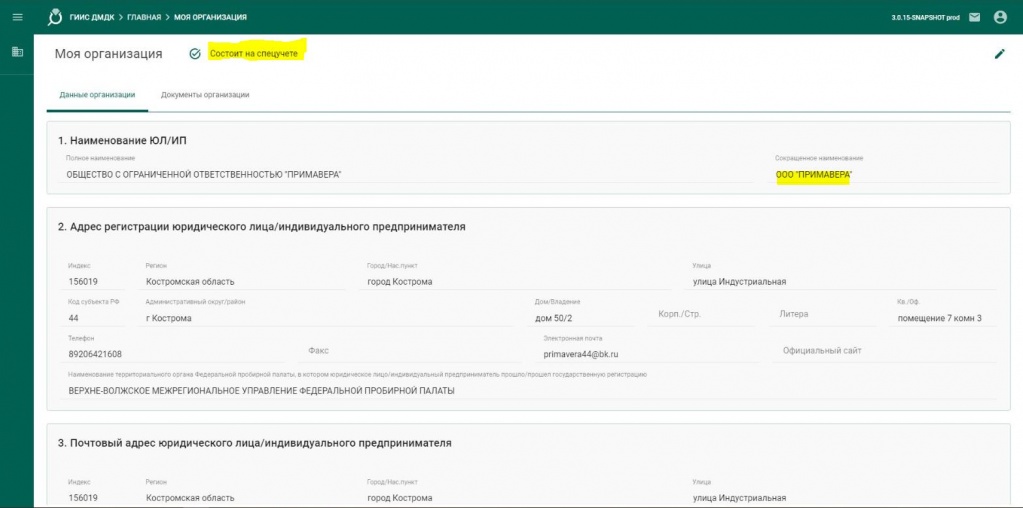
В завершении укажем наиболее часто встречающиеся ошибки и сложности при регистрации.
При заполнении различных форм возникал вопрос со сроком действия бессрочных документов. Мы поставили 01.12.2038 года, некоторые ставят 31.12.2049 года.
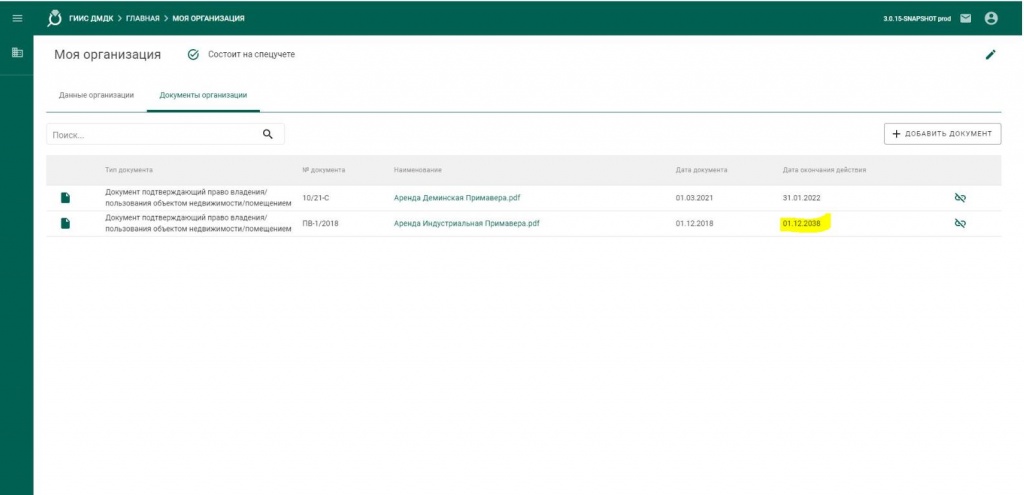
Возможно, программу доработают и сделают возможность выбрать срок действия документов бессрочно, но пока выбирайте максимально возможный год.
Программа предусматривает 1 основной ОКВЭД и 2 дополнительных, все следующие виды деятельности должны быть заведены со статусом «Прочее».
Если с одним и тем же КПП в карте спецучета есть несколько подразделений, то его можно занести на вкладку объекты недвижимости, а не на вкладку обособленные подразделения. Поскольку если подразделение оформлено в налоговой как обособленное, а не только в пробирной палате, то у него будет отличающийся КПП. Например, у нас КПП 440101001, если бы мы в Костромской налоговой зарегистрировали вспомогательное производство как отдельное обособленное подразделение в понятиях налогового кодекса, то ему бы был присвоен КПП 440101002.
Стоит отметить профессионализм и понимание работников пробирной инспекции, которые готовы помочь и подсказать как исправить замечания, которые не позволили зарегистрироваться в системе ГИИС ДМДК.
Следуйте инструкциям, задавайте вопросы и вы сможете успешно зарегистрироваться в системе ГИИС ДМДК и законно работать после 1 сентября 2021 года.”
Официальное руководство пользователя ГИИС ДМДК
РУКОВОДСТВО ПОЛЬЗОВАТЕЛЯ ГИИС ДМДК
Настройка окружения
Для начала работы с ГИИС ДМДК требуется:
3) Установить браузер Спутник. Также для работы с ГИИС ДМДК можно использовать Яндекс.Браузер и браузер Chromium GOST.
4) Скачать корневой сертификат Минкомсвязи России http://reestrpki.ru/cdp/guc_gost12.crt и установить в хранилище Доверенные корневые центры сертификации.
5) Скачать промежуточный сертификат ЗАО «Национальный удостоверяющий центр» http://www.ncarf.ru/download/zaonucpak3.cer и установить в хранилище Промежуточные центры сертификации.
6) Установить личный (пользовательский) сертификат, полученный в Удостоверяющем центре. Также дополнительно потребуется установить сертификат Удостоверяющего центра, в котором был получен личный сертификат, если он не был установлен ранее (рекомендации по установке должен выдать УЦ при получении личного сертификата).
Примечание:
(1) Рекомендуется добавить ключи 1 в реестр для использования более защищенного протокола обмена данными.
(2) В Яндекс.Браузер необходимо включить опцию «Подключаться к сайтам, использующим шифрование по ГОСТ. Требуется Крипто.Про CSP.».
1 По умолчанию для обмена данными используется протокол TLS 1.0, выполните следующие команды
(например, с помощью кнопки «Выполнить…» в меню «Пуск») для использования браузерами протокола TLS 1.2:
reg add «HKLM\SYSTEM\CurrentControlSet\Control\SecurityProviders\SCHANNEL\Protocols\TLS 1.1\Client» /v DisabledByDefault /t REG_DWORD /d 00000000
reg add «HKLM\SYSTEM\CurrentControlSet\Control\SecurityProviders\SCHANNEL\Protocols\TLS 1.2\Client» /v DisabledByDefault /t REG_DWORD /d 00000000
Руководство по настройке окружения в ОС Astra Linux
1. Загрузить сертифицированную версию «КриптоПро» CSP 5.0 (5.0.11455) для используемой процессорной архитектуры (требуется регистрация).
3. Запустить процесс установки «КриптоПро» CSP, выполнив команды:
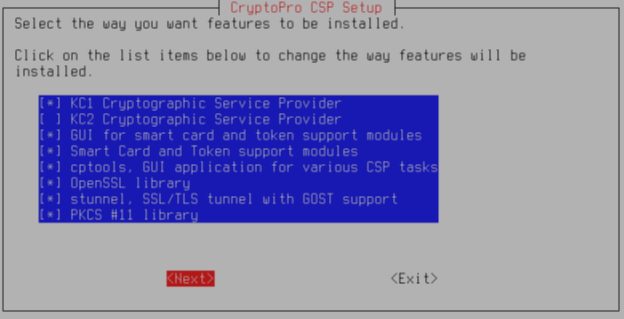
4. В процессе установки выбрать необходимые компоненты:
5. Загрузить и установить браузер Chromium GOST, последовательно выполнив команды из папки с дистрибутивом загруженного браузера 1 :
sudo apt install ca-certificates
6. Загрузить сертифицированную версию «КриптоПро» ЭЦП Browser plug-in 2.0 (2.0.13642) для используемой процессорной архитектуры (требуется регистрация).
7. Разархивировать загруженный дистрибутив. Для этого необходимо открыть «Терминал Fly», перейти в папку, в которую был сохранен дистрибутив «КриптоПро» ЭЦП Browser plug-in 2.0 и выполнить команду:
8. Запустить процесс установки «КриптоПро» ЭЦП Browser plug-in 2.0, выполнив команды:
9. Установить сертификаты Удостоверяющего центра (далее – УЦ).
Скачать корневой сертификат Минкомсвязи России http://reestrpki.ru/cdp/guc_gost12.crt и установить в хранилище Доверенные корневые центры сертификации.
Скачать промежуточный сертификат ЗАО «Национальный удостоверяющий центр» http://www.ncarf.ru/download/zaonucpak3.cer и установить в хранилище Промежуточные центры сертификации.
Для установки сертификатов необходимо открыть «Терминал Fly», перейти в папку, в которую были сохранены сертификаты, и установить их, выполнив команды:
Для корневого сертификата:
Для промежуточного сертификата УЦ:
При установке корневого сертификата необходимо подтвердить установку, нажав «O» при соответствующем запросе: 
В случае успешной установки вывод каждой из команд должен заканчиваться [ErrorCode: 0x00000000].
Установку так же можно выполнить через графическую утилиту «Инструменты КриптоПро» («Пуск» – «Утилиты»). После ее запуска необходимо перейти на вкладку «Сертификаты», выбрать из списка «Доверенные корневые центры сертификации», нажать кнопку «Установить сертификаты» и выбрать корневой сертификат (Минкомсвязь России):
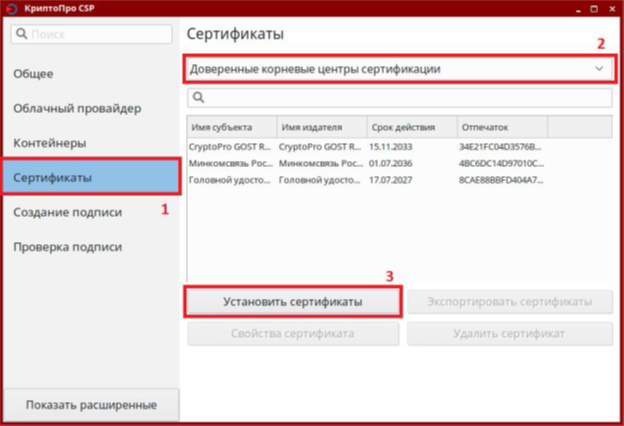
Повторить процедуру для промежуточного сертификата УЦ, при этом предварительно выбрав из списка «Промежуточные центры сертификации».
10. Установить личный (пользовательский) сертификат, полученный в УЦ. Также дополнительно потребуется установить сертификат Удостоверяющего центра, в котором был получен личный сертификат, если он не был установлен ранее (при установке пользоваться п. 9 настоящей инструкции и рекомендациями УЦ).
Для ОС Astra Linux Special Edition дополнительно можно установить из репозитория браузер Chromium, открыв «Терминал Fly» и выполнив команду:
2 Проверка выполнялась на дистрибутиве браузера версии 87.0.4280
Регистрация в системе (Участник)
Запустить браузер и перейти на сайт ГИИС ДМДК.
Руководитель организации-участника
Заполнить профиль пользователя и организации, для чего:
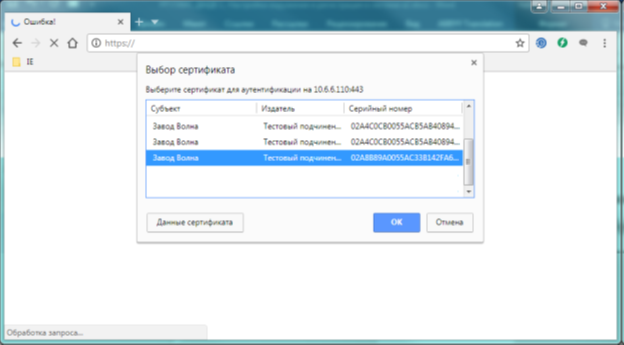
Рисунок 1 – Выбор сертификата пользователя
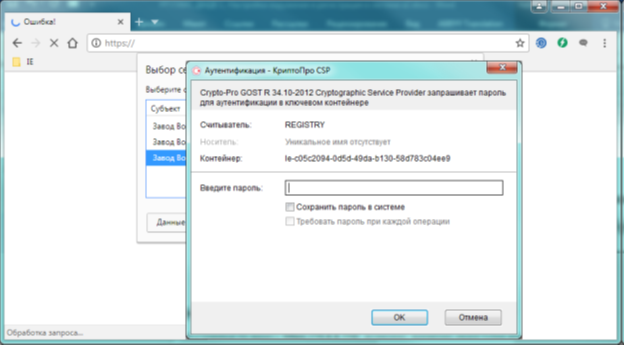
Рисунок 2 – Ввод пароля для сертификата
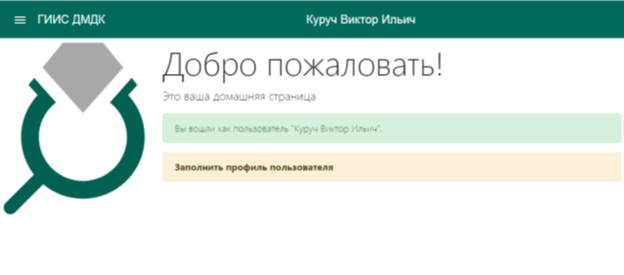
Рисунок 3 – Домашняя страница
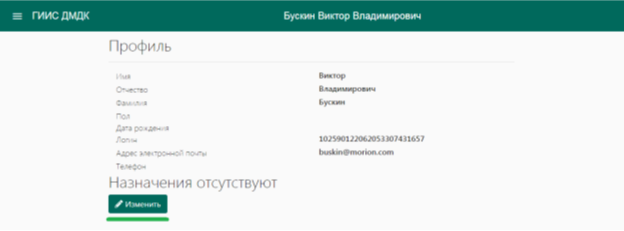
Рисунок 4 – Профиль пользователя
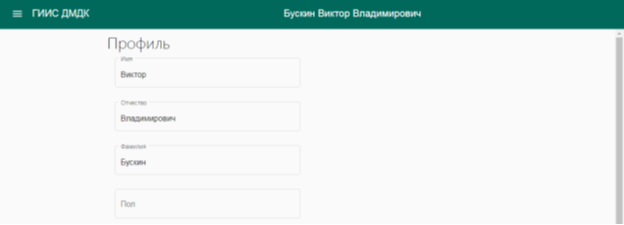
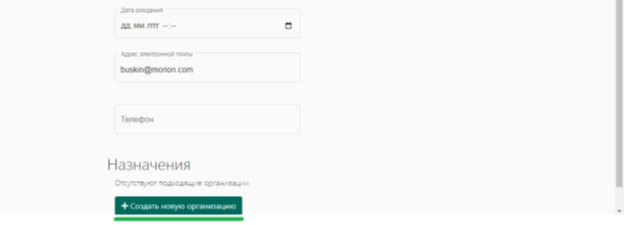
Рисунок 5 – Изменение данных пользователя
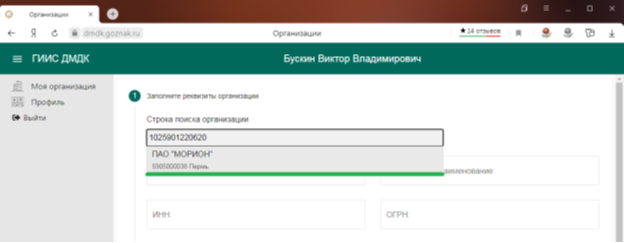
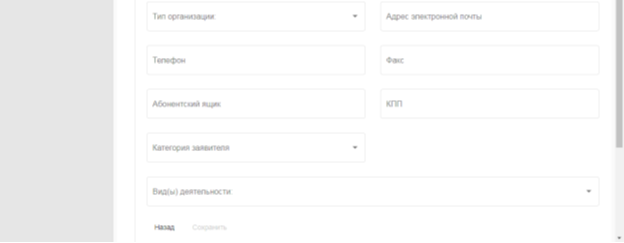
Рисунок 6 – Изменение данных пользователя
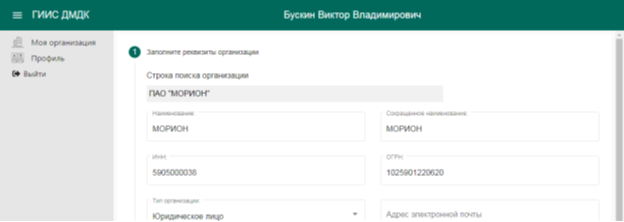

Рисунок 7 – Выбор категории заявителя

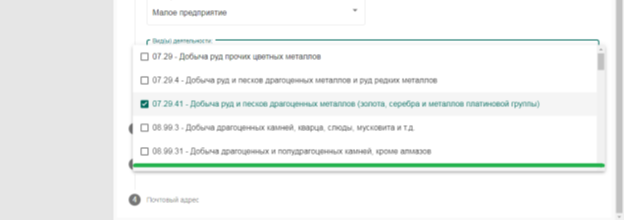
Рисунок 8 – Выбор видов деятельности

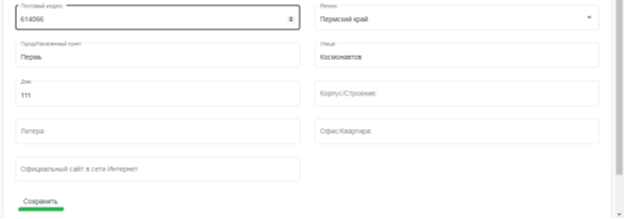
Рисунок 9 – Сохранение данных по организации
Постановка на специальный учет (Участник)
Отправить заявление о постановке на специальный учет
1) Нажать пункт меню «Заявления».
2) Нажать на кнопку «Создать новое заявление» (см. Рисунок 1);
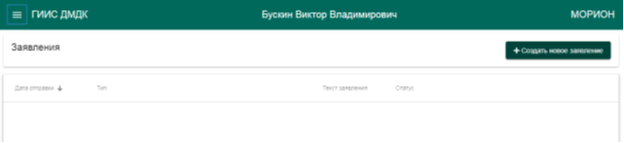
Рисунок 1 – Переход на форму создания заявления
3) На экране откроется форма создания заявления. Указать тип и текст заявления (комментарий к заявлению) и нажать кнопку «Сохранить» (см. Рисунок 2).
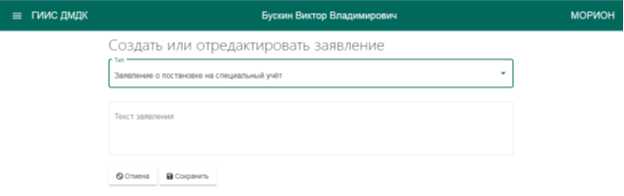
Рисунок 2 – Форма создания заявления
4) На экране будет сформирована экранная форма заявления с заполненными реквизитами (см. Рисунок 3).
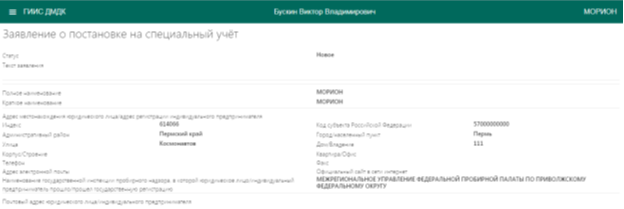

Рисунок 3 – Экранная форма заявления
5) Подписать заявление ЭЦП и отправить, нажав на кнопку «Подписать и отправить».
6) В списке заявлений (пункт меню «Заявления») пользователя появится новое заявление указанного типа со статусом «Отправлено», датой и временем отправки заявления.
Дождаться уведомления о постановке на специальный учет
1) Дождаться уведомления (пункт меню «Уведомления») о постановке (либо отказе в постановке) организации на специальный учет (см. Рисунок 4).
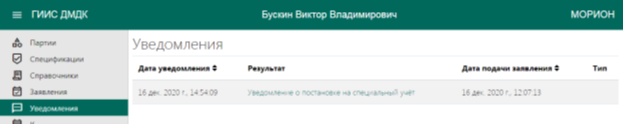
Рисунок 4 – Список уведомлений
2) Для того чтобы просмотреть уведомление, необходимо перейти по ссылке «Уведомление о постановке на специальный учет» (см. Рисунок 5).
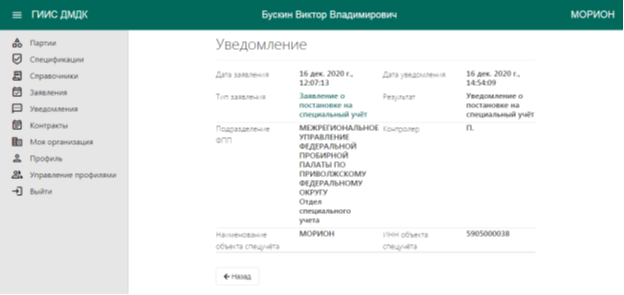
Рисунок 5 – Форма просмотра уведомления
Регистрация именника (Участник)
Отправить заявление на регистрацию именника
1) Войти в систему, используя пользовательский сертификат.
2) Перейти в пункт меню «Заявления» и нажать на кнопку «Создать новое заявление» (см. Рисунок 1).
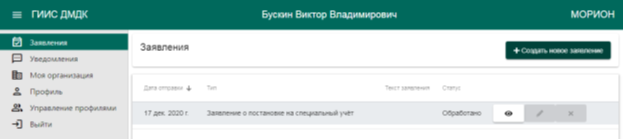
Рисунок 1 – Список заявлений
Указать тип и текст заявления (комментарий к заявлению) и нажать на кнопку «Сохранить» (см. Рисунок 2).
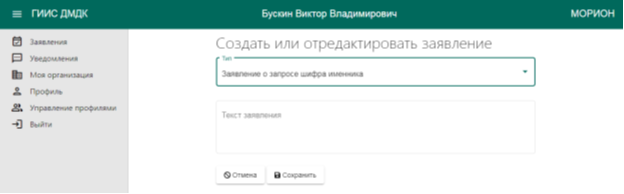
Рисунок 2 – Форма создания заявления
На экране будет сформирована форма заявления с заполненными реквизитами (см. Рисунок 3).
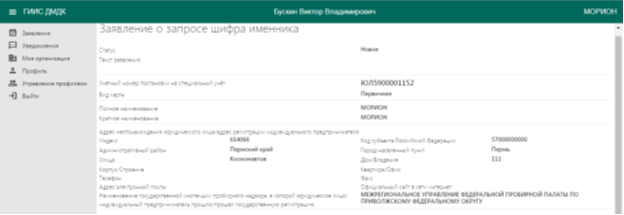

Рисунок 3 – Экранная форма заявления
Подписать заявление ЭЦП и отправить, нажав на кнопку «Подписать и отправить». При этом в списке заявлений (пункт меню «Заявления») пользователя появится новое заявление указанного типа со статусом «Отправлено», датой и временем отправки заявления в Пробирную палату.
Для просмотра заявления, необходимо нажать на кнопку «Глаз» (см. Рисунок 4).
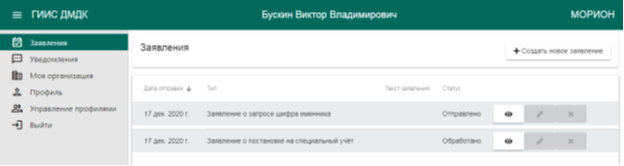
Рисунок 4 – Список заявлений
Дождаться уведомления о регистрации именника
1) Дождаться уведомления (пункт меню «Уведомления») о назначении шифра именника, либо об отказе в назначении именника (см. Рисунок 5).

Рисунок 5 – Список уведомлений
Для того чтобы просмотреть уведомление, необходимо перейти по ссылке «Уведомление о назначении шифра именника». Уведомление будет содержать назначенный шифр именника в поле «Ответ» (см. Рисунок 6).
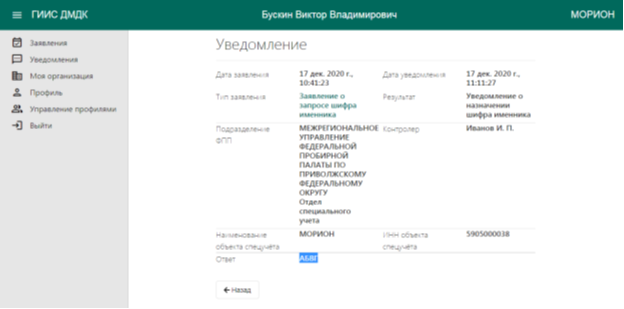
Рисунок 6 – Форма просмотра уведомления
Дождаться уведомления о регистрации именника, либо об отказе в регистрации именника (см. Рисунок 7).

Рисунок 7 – Уведомление о регистрации именника
Опробование и клеймение (Участник)
Зарегистрировать партию
1) Создать новую партию, нажав кнопку «Создать партию». (см. Рисунок 1).
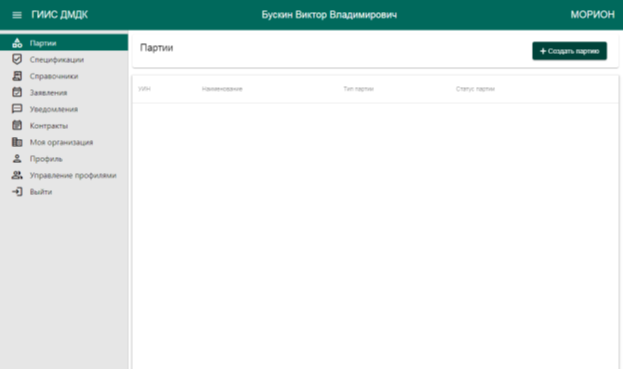
Рисунок 1 – Список партий
2) Заполнить поля раздела «Создание партии» (см. Рисунок 2).
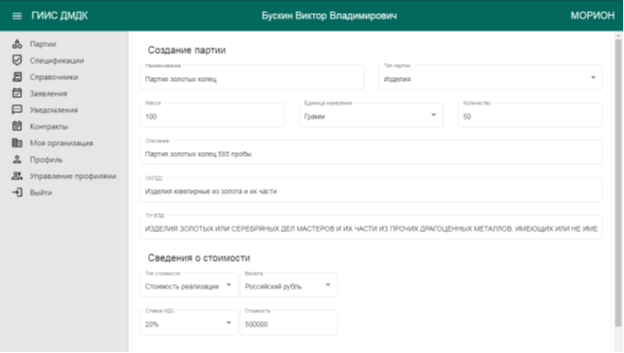
Рисунок 2 – Форма создания партии
3) Заполнить поля раздела «Сведения о стоимости» и нажать на кнопку «Добавить» (см. Рисунок 3).
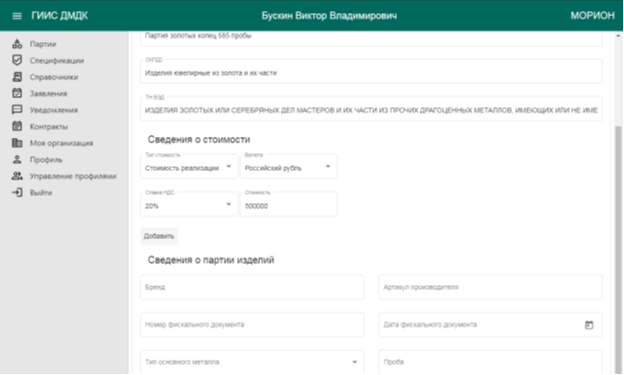
Рисунок 3 – Форма создания партии. Сведения о стоимости
4) Заполнить поля раздела «Сведения о партии изделий» и нажать на кнопку «Сохранить» (см. Рисунок 4).

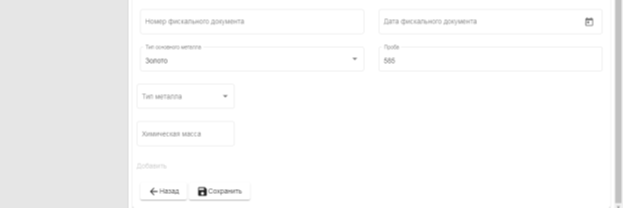
Рисунок 4 – Форма создания партии. Сведения о партии
5) Открыть на просмотр созданную партию, нажав на кнопку (см. Рисунок 5).

Рисунок 5 – Список партий
6) Зарегистрировать партию, нажав на кнопку «Зарегистрировать» (см. Рисунок 6).
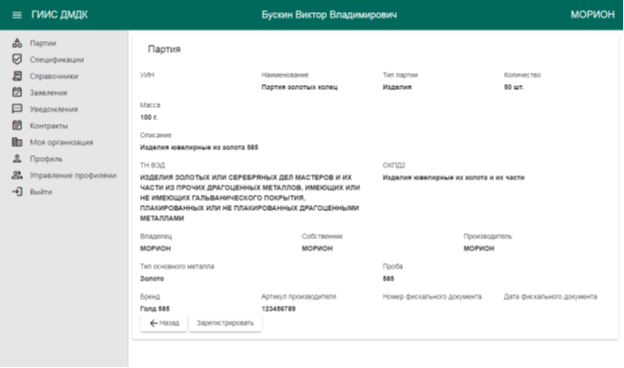
Рисунок 6 – Форма регистрации партии
Отправить спецификацию с партиями в ФПП
При регистрации исходящей спецификации в качестве получателя необходимо указать МРУ ФПП, в которое передаются ценности на опробование и клеймение.
1) Создать исходящую спецификацию, нажатием кнопки «Создать новую спецификацию» (см. Рисунок 7).
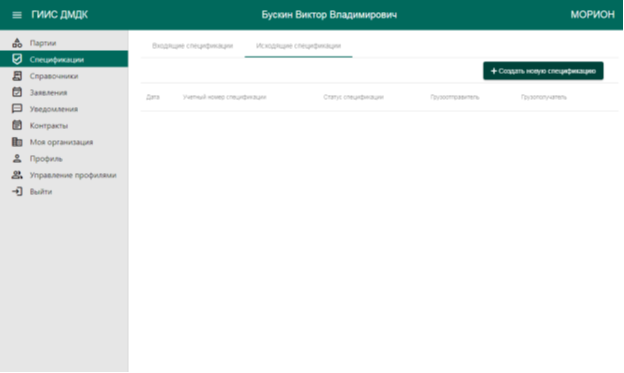
Рисунок 7 – Список спецификаций. Исходящие спецификации
2) Заполнить поля спецификации и нажать на кнопку «Сохранить» (см. Рисунок 8).

Рисунок 8 – Форма создания спецификации
3) Открыть на просмотр созданную спецификацию, нажав на кнопку (см. Рисунок 9)
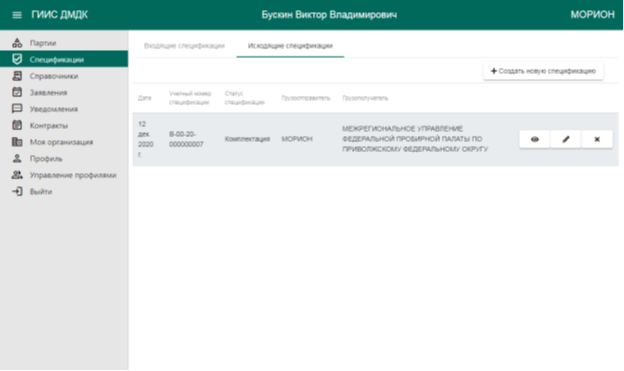
Рисунок 9 – Список спецификаций. Исходящие спецификации
4) Добавить партии к спецификации, нажав кнопку «Добавить партии к спецификации» (см. Рисунок 10).
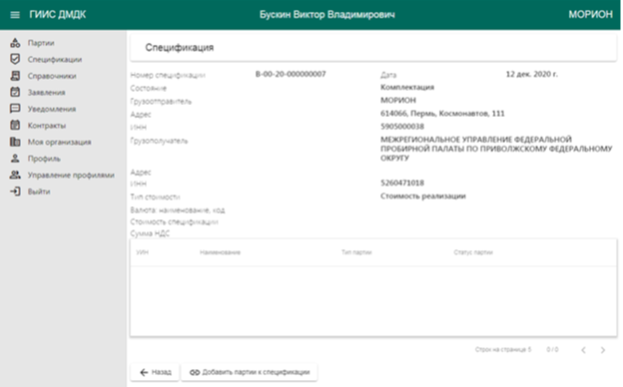
Рисунок 10 – Форма просмотра спецификации
5) Отметить партии и нажать на кнопку «Применить» (см. Рисунок 11).

Рисунок 11 – Форма добавления партий к спецификации
6) Нажать на кнопку «Назад» и отправить спецификацию другому участнику, нажав на кнопку «Подписать и отправить» в форме просмотра спецификации. Отправленная партия изменит статус на «Транспортировка».
Принять спецификацию после опробования и клеймения
Открыть на просмотр спецификацию, нажав на «Глаз»(см. Рисунок 12).
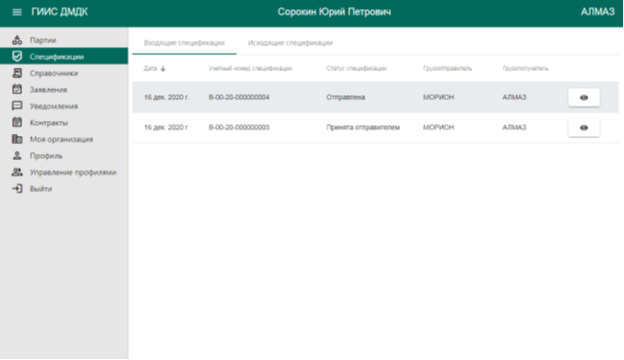
Рисунок 12 – Список спецификаций. Входящие спецификации
2) Нажать на кнопку «Принять». Спецификация сменит статус на «Принята». В списке партий появятся партии, полученные по спецификации в статусе «На хранении» (см. Рисунок 13).
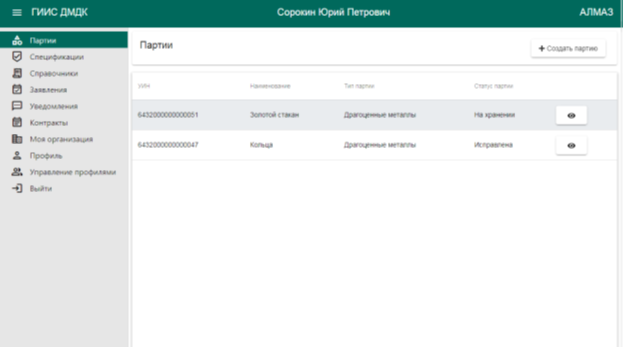
Рисунок 13 – Список партий
Аффинаж (Аффинажная организация)
Зарегистрировать партию аффинированного металла
1) Создать новую партию, нажав кнопку «Создать партию». (см. Рисунок 1).
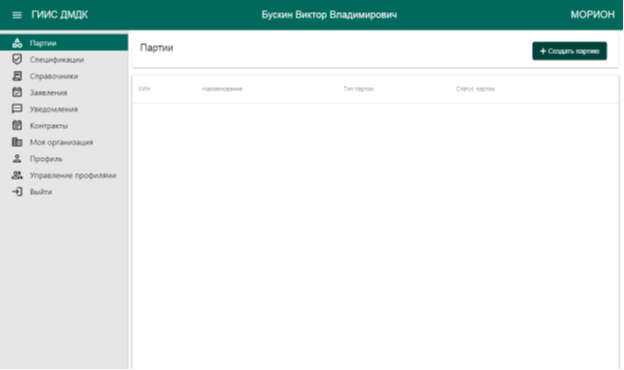
Рисунок 1 – Список партий
2) Заполнить поля раздела «Создание партии» (см. Рисунок 2).
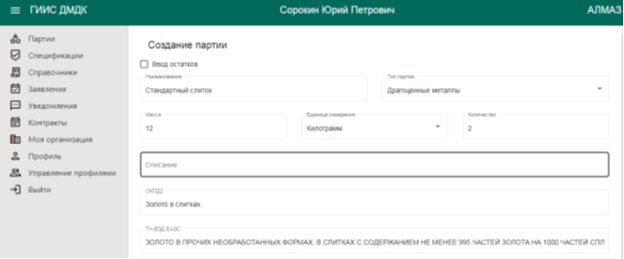
Рисунок 2 – Форма создания партии
3) Заполнить поля раздела «Сведения о стоимости» и нажать на кнопку «Добавить» (см. Рисунок 3).
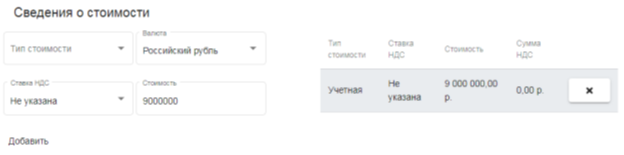
Рисунок 3 – Форма создания партии. Сведения о стоимости
4) Заполнить поля раздела «Сведения о партии драгоценных металлов» и нажать на кнопку «Сохранить» (см. Рисунок 4).
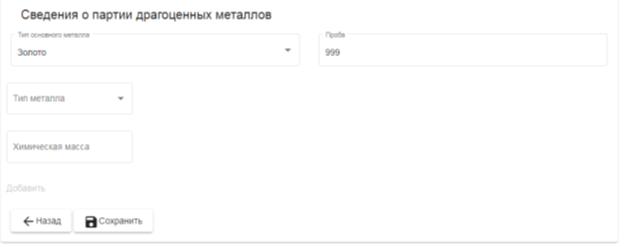
Рисунок 4 – Форма создания партии. Сведения о партии
5) Открыть на просмотр созданную партию, нажав на кнопку в списке партий.
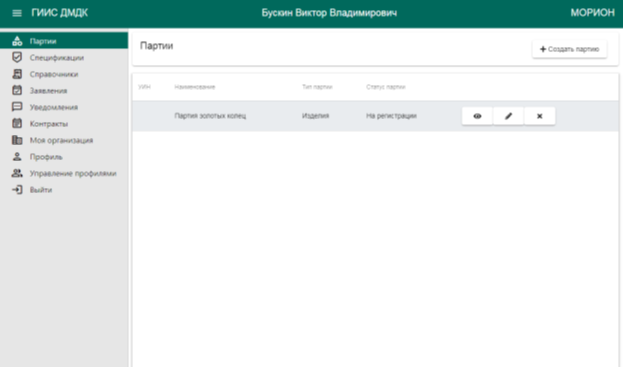
Рисунок 5 – Список партий
6) Зарегистрировать партию, нажав на кнопку «Зарегистрировать» (см. Рисунок 6).
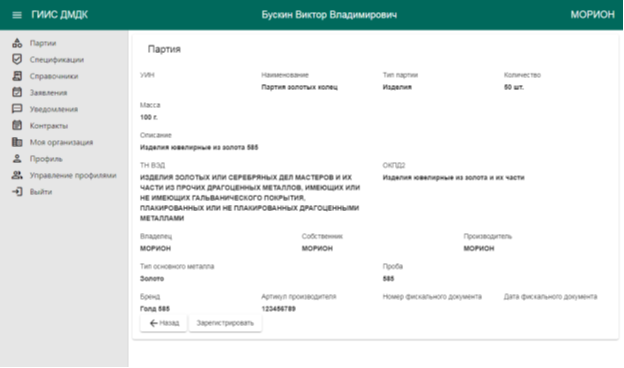
Рисунок 6 – Форма регистрации партии



