
Код для сброса памперса epson xp 342

«При активной эксплуатации струйного принтера наступает момент, когда принтер отказывается работать и выдает сообщение об ошибке, с требованием обратиться в сервисный центр. В зависимости от модели принтера оповещение о данной ошибке происходит по разному, но самый стандартный способ вывода сообщения об ошибке — это поочередное мигание двух красных светодиодов под кнопками принтера, а также выскакивает окно с ошибкой на мониторе компьютера.
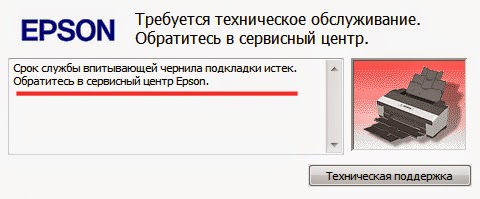
Причем предупреждение о скором окончании срока службы впитывающей подкладки (памперса), выскакивает также в виде системного сообщения на мониторе компьютера.
Список поддерживаемых моделей принтеров Epson:
Зеленым цветом выделены модели для которых сброс памперса осуществляется БЕЗ Кода Сброса. Сброс памперса БЕЗ Кодов Сброса возможен только для стран: Украина, Россия, Казахстан, Беларусь, Молдавия, Грузия
Artisan: Artisan 50, Artisan 1430, Artisan 700, Artisan 710, Artisan 725, Artisan 730, Artisan 800, Artisan 810, Artisan 835, Artisan 837
B: B40W, B42WD, B1100, B1110
BX: BX300F, BX305, BX310FN, BX320FW, BX525WD, BX600FW, BX610FW, BX620FWD, BX625FWD, BX925, BX935
D: D68, D78, D88, D92, D120
DX: DX3800, DX4000, DX4200, DX4800, DX5000, DX5050, DX6000, DX7400, DX7450, DX8400, DX9400F
EP: E-600, EP-302, E-600, EP-702A, EP-703A, EP-705A, EP-706A, EP-775A, EP-801A, EP-802A, EP-804A, EP-804F, EP-901F, EP-902A, EP-903
K: K100, K101, K200, K201, K300, K301
M: M100, M105, M200, M205
ME: ME2, ME-10, ME-20, ME-30, ME-32, ME-70, ME-80, ME-82WD, ME-100, ME-101, ME-200, ME-300, ME-301, ME-303, ME-320, ME-330, ME-340, ME-360, ME-401, ME-403, ME-510, ME-520, ME-530, ME-535, ME-560, ME-570, ME-600F, ME-620F, ME-650, ME-900WD, ME-940FW, ME-960FWD, ME-1100
NX: NX110, NX125, NX127, NX130, NX200, NX210, NX215, NX220, NX230, NX300, NX305, NX330, NX400, NX410, NX415, NX420W, NX430, NX510, NX515, NX530, NX620, NX625
XP: XP-20, XP-30, XP-33,
XP-100, XP102, XP-103, XP-111,
XP-200, XP-201, XP-202, XP-203, XP-204, XP-205, XP-206, XP-207, XP-208, XP-211, XP-212, XP-214, XP-215, XP-216, XP-217
XP-300, XP-302, XP-303, XP-305, XP-306, XP-311, XP-312, XP-313, XP-315,
XP-400, XP-402, XP-403, XP-405, XP-406, XP-411, XP-412, XP-413, XP-415, XP-510,
XP-600, XP-610, XP-605, XP-615, XP-700, XP-710, XP-750, XP-800, XP-810, XP-850, XP-950
Ошибка E-11 (Требуется заменить чернильную прокладку) ждет активного пользователя принтера Epson XP-342 после каждых 8000-10000 отпечатанных страниц. Внутри устройства расположены счетчики наполняемости так называемой впитывающей прокладки памперса. По прошествии времени принтер считает, что памперс переполнен чернилами, соответственно печать блокируется.
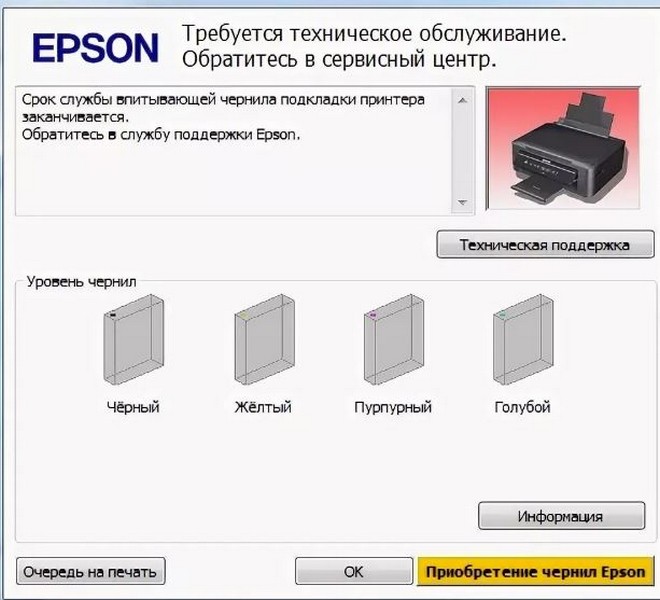
Чтобы решить эту неприятную проблему, нужна программа Adjustment Program и четкое следование инструкции (иначе не сработает). Все действия проводились на Windows 7, но и на Windows 10 процедура проверена и работоспособна.
1. Отключить антивирус (программа взломана, антивирус может считать, что это вредно для ПК, не даст скачать или сразу удалит программу)
Антивирусы, браузеры, файлообменники даже архиваторы сейчас блокируют загрузку взломанных программ((
3. Установить дату на компьютере 12.12.2018 ВАЖНО! (нужно сделать это до того, как архив будет распакован!)

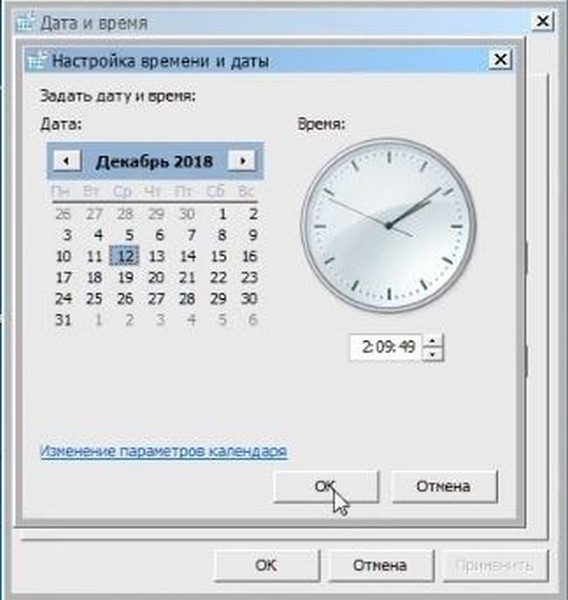
4. Распаковать архив на рабочий стол
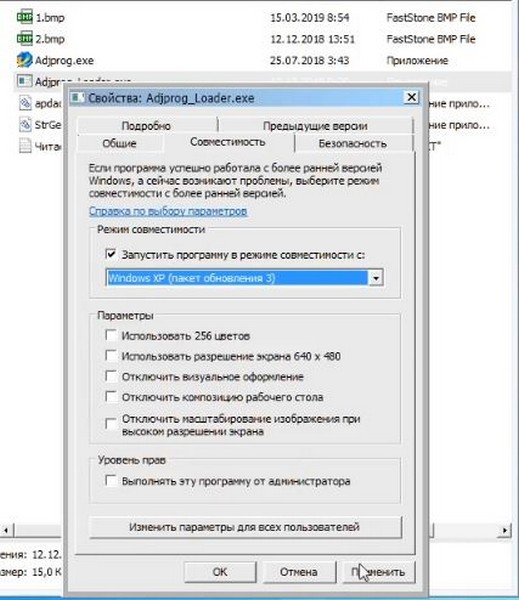
6. Запустить Adjprog_Loader.exe
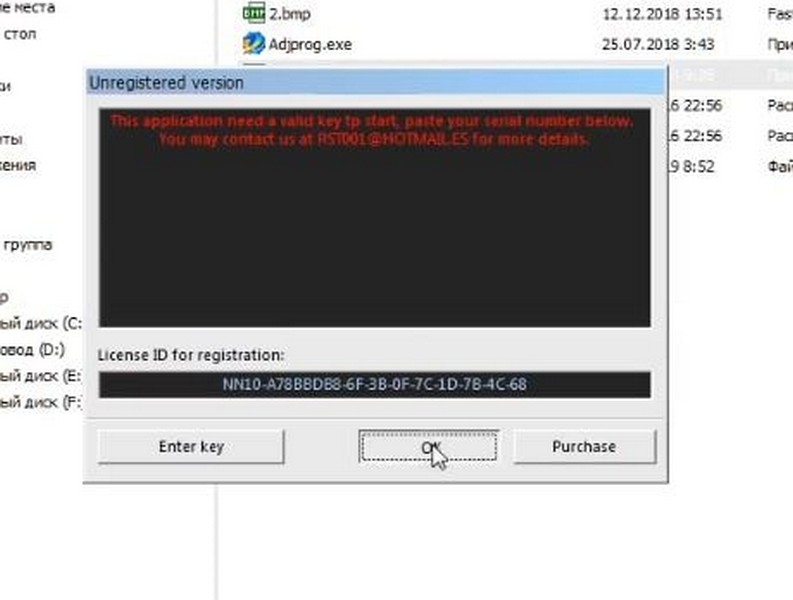
8. Запускается Adjustment Program. Далее все стандартно.
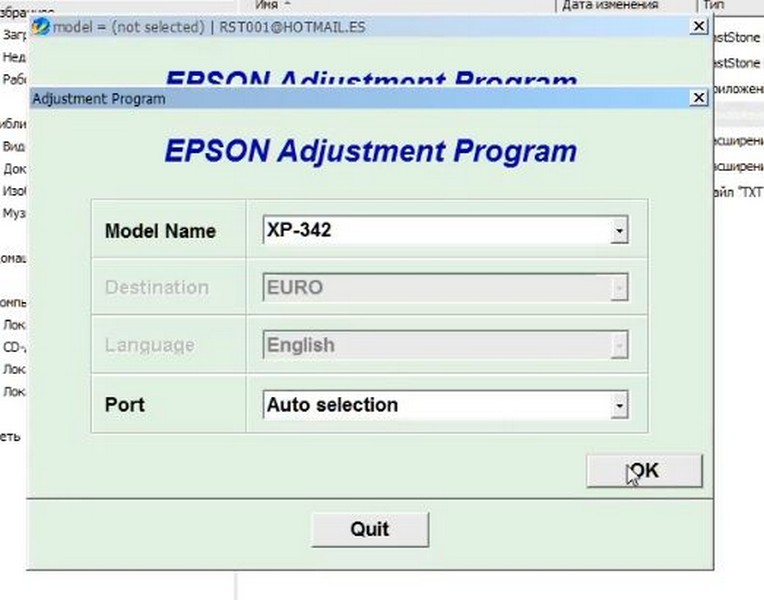
10. После выбора модели принтера жмем Particular adjustment mode
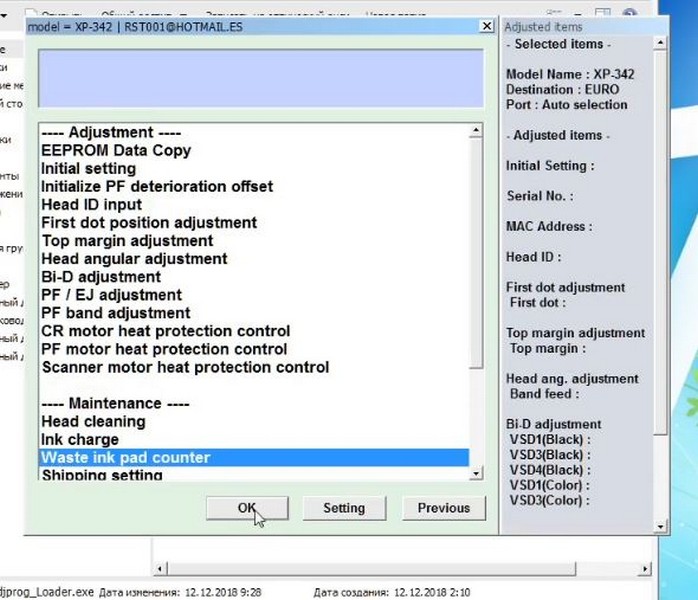
11. Выбираем из списка Waste ink pad counter
12. В следующем окне ставим галочки перед Main pad counter и Platen pad counter.
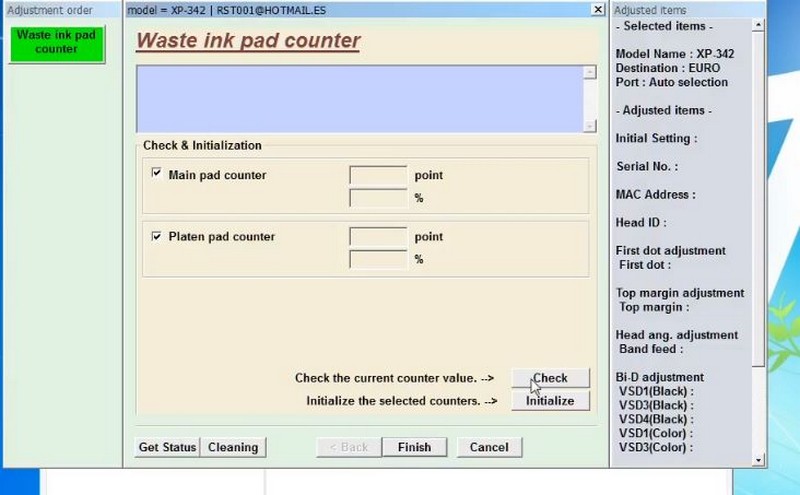
13. Сперва нажимаем кнопку (Check), затем (Initialize)
14. Перезапускаем нашего работягу Epson и радуемся!
Программа подходит для сброса в моделях Epson XP243 XP245 XP247 XP342 XP343 XP345 XP442
Сброс «памперса» на Epson: небольшие хитрости
Рано или поздно каждый владелец струйного МФУ или принтера сталкивается с необходимостью сбросить уровень чернил в памперсе устройства.  Впитывающей прокладкой в печатающем оборудовании является отсек с абсорбером, предназначенным для впитывания излишка чернил. Такой отсек предусмотрен во всех моделях от брендов Epson, HP и Canon.
Все аппараты оборудованы специальными электронными счетчиками, которые отвечают за контроль уровня чернил в памперсе, не позволяя ему переполняться и исключая риск попадания краски внутрь печатающего устройства. Как только уровень чернил становится критическим, срабатывает датчик, полностью блокирующий любую работу аппарата. Пользователь в таком случае увидит сообщение о необходимости обратиться в сервисный центр.
Происходят такие ситуации не так уж часто, ведь чтобы абсорбер переполнился, необходимо действительно много печатать и часто прочищать дюзы печатающей головки. К слову, получив сообщение о необходимости замены абсорбера, не стоит сразу верить своему принтеру и спешить в сервисный центр. Вы всегда можете попытаться решить проблему своими силами.
Обнуление памперса без поездки в сервисный центр
Новое программное обеспечение INKCHIP WIC поможет просто и быстро обнулить уровень чернил в абсорбере. Программу можно бесплатно скачать на официальной странице, при этом для ее активации необходимо приобрести код. С его помощью вы сможете буквально за 10 минут решить вопрос без обращения к сервисным специалистам. Для этого вам понадобится USB кабель и компьютер с ОС Windows. Скачайте ПО, запустите его на компьютере, корректно выберите серию и модель своего печатающего устройства, а затем введите код. После этого электронный уровень чернил в системе опустится до нуля.
Основные преимущества INKCHIP WIC
Ошибка E-11 (Требуется заменить чернильную прокладку) ждет каждого пользователя принтера Epson XP-342. Внутри устройства расположены счетчики наполняемости так называемого памперса. По прошествии времени принтер считает, что памперс переполнен чернилами, соответственно печать блокируется.
Чтобы решить эту неприятную проблему, нужна программа Adjustment Program и четкое следование инструкции (иначе не сработает). Все действия проводились на Windows 7
1. Отключить антивирус (программа взломана, антивирус может считать, что это вредно для ПК)
3. Установить дату на компьютере 12.12.2018 ВАЖНО! (нужно сделать это до того, как архив будет распакован!)
4. Распаковать архив на рабочий стол
6. Запустить Adjprog_Loader.exe
8. Запускается Adjustment Program. Далее все стандартно.
10. После выбора модели принтера жмем Particular adjustment mode
11. Выбираем из списка Waste ink pad counter
12. В следующем окне ставим галочки перед Main pad counter и Platen pad counter.
13. Сперва нажимаем кнопку (Check), затем (Initialize)
14. Перезапускаем нашего работягу Epson и радуемся!
Программа подходит для сброса в моделях Epson XP243 XP245 XP247 XP342 XP343 XP345 XP442
Сброс памперса в Epson XP-245, XP-247, XP-342, XP-345, XP-442, XP-445 с помощью Adjustment program Epson
Если принтер Epson XP-342 (XP-245, XP-247, XP-345, XP-442, XP-445) начал попеременно моргать индикаторами “Капля” и “Бумага”, а в статус мониторе на экране компьютера пишет: “Требуется техническое обслуживание. Обратитесь в сервисный центр.” принтер перестанет печатать.

Эта ошибка говорит о том, что вам необходимо заменить памперс (что собственно и рекомендуется производителем), после чего сбросить счетчик отработанных чернил. Как показывает практика, памперс необязательно менять при первом появлении этой ошибки. Зачастую, впитывающая прокладка после первой ошибки переполнения будет почти сухая и её можно пользоваться до следующего сброса счётчика памперса.
Обязательно проверьте состояние впитывающей прокладки, если на ваш взгляд она сухая и еще послужит, оставляйте как есть. Если видите что она переполнена и при нажатии на неё выступают чернила, обязательно заменить памперс или сделайте отвод отработки в отдельную емкость. В противном случае, есть вероятность что отработанные чернила вытекут из памперса и попадут на поверхность где стоит устройство.
Состояние памперса проверили, теперь приступаем к сбросу ошибки.
Сброс ошибки “Требуется техническое обслуживание. Обратитесь в сервисный центр.” в Epson XP-342
Для устранения ошибки, будем использовать Adjustment program Epson XP-245, XP-247, XP-342, XP-345, XP-442, XP-445. Это многофункциональная программа с помощью которой можно не только устранять ошибки, но и менять настройки принтера. Для неопытных пользователей крайне не рекомендуем использовать программу для каких либо настроек, в рамках этой статьи мы покажем только инструкцию по сбросу счетчика уровня отработанных чернил.
Если самой программы у вас еще нет, купить вы её сможете по ссылке ниже. Стоимость программы ниже стоимости ремонта в сервисном центре, в среднем стоимость сброса счетчиков отработанных чернил в сервисных центрах около 1000 руб. Учитывая то, что программа многоразовая, вы сможете сбрасывать счётчики каждый раз когда появится ошибка, сэкономив тем самым не одну тысячу рублей.

Adjustment program для Epson XP-245, XP-247, XP-342, XP-345, XP-442, XP-445 Ver 1.0.1 (сброс памперса)
Активация программы для дальнейшей работы
После того как программа уже куплена и скачана на компьютер, её необходимо извлечь из архива в папку, для этого нажмите правой кнопкой мышки на архиве и выберите пункт «Извлечь в …», пароль на архив — fixagen
После чего откройте папку с программой и запустите файл Adjpro.exe
При первом запуске вы увидите сообщение о необходимости активации программы, внимательно ознакомьтесь с содержимым окна и нажмите на кнопку ОК. После нажатия на кнопку, ID вашего компьютера будет автоматически скопирован в буфер обмена, пришлите его нам на почту и в ответ мы вам вышлем файл с ключом для программы
Файл с ключом скачиваем в папку с программой:
Теперь еще раз запускайте программу. Увидите сообщение об активации. Теперь ваша программа готова к работе
Сбрасываем счётчик отработанных чернил в принтерах XP-245, XP-247, XP-342, XP-345, XP-442, XP-445
В программе нажмите кнопку Select, откроется окно выбора принтера. В поле Model Name выбирайте вашу модель принтера, в нашем случае это Epson XP-342. Обязательно выберите порт к которому подключен ваш принтер. Нажимаем ОК и возвращаемся к предыдущему окну. Как видите теперь принтер и порт указаны, можно приступать к работе
Теперь нажмите на копку Particular adjustment mode и в появившемся списке кликните дважды по пункту Waste ink pad counter
Для начала нам необходимо определить на сколько заполнены счётчики, нажмите на кнопку Check
В нашем случае заполнен только один счётчик Main pad counter. Но мы сбросим оба счетчика, для этого установите галки напротив двух счетчиков, после чего нажмите кнопку Initialize
Если в очереди печати остались висеть задания, которые не успели распечататься, рекомендуем удалить их, или просто перезагрузить компьютер. Иначе есть вероятность что программа просто подвиснет.
В появившемся окне программа предупредить что при нажатии на кнопку ОК, счётчики будут сброшены. Смело жмем ОК
После сброса счётчиков, появится окно с текстом «Please turn off the printer«, что переводится как «Пожалуйста выключите принтер«. Выключайте принтер, после чего включайте и проверяйте. Если все сделали строго по инструкции, то сообщение «Требуется техническое обслуживание. Обратитесь в сервисный центр.» больше не появится. Индикаторы капля и бумага перестанут моргать и принтер продолжит выполнять свои функции.
Если у вас остались какие либо вопросы, готовы помочь. Пишите в комментариях, либо в чат, с удовольствием поможем вам!



