
Готовый код сайта Html + CSS
Ранее я уже дал вам Код сайта на чистом HTML, теперь же применим CSS и напишем блочный шаблон сайта.

В этой статье я дам вам не только код блочного шаблона сайта, а и подробно расскажу, и покажу, что и как в нём можно изменять, и куда складывать файлы.
Итак, такой вот сайт.
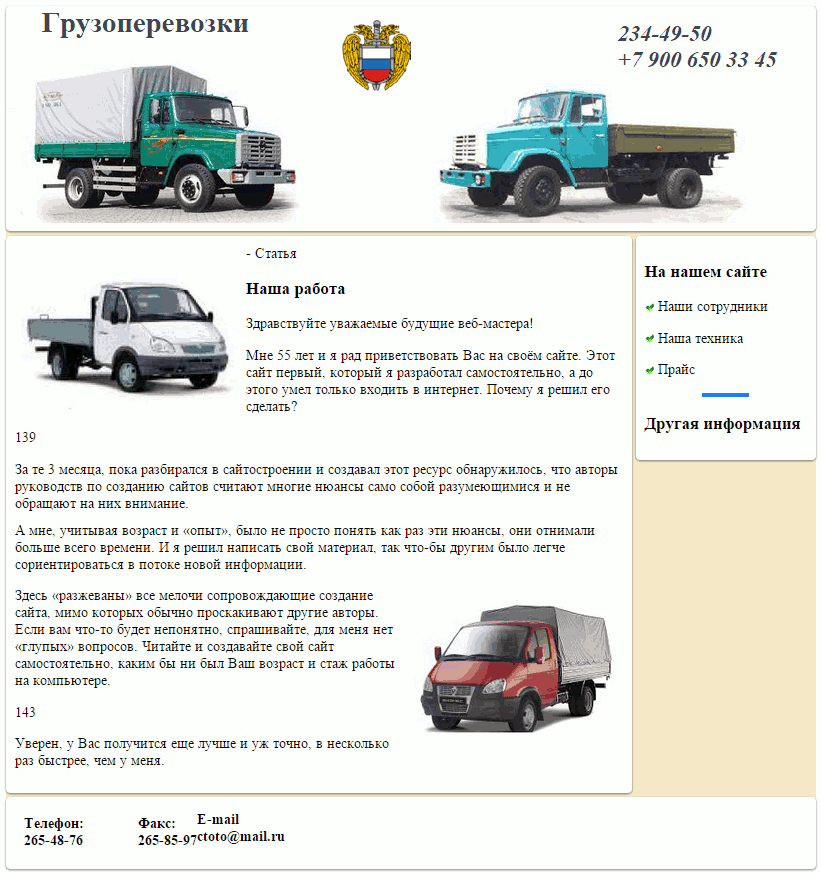
Тему грузоперевозок я взял для примера потому, что чаще всего именно люди работающие в этой сфере, обращаются ко мне за помощью.
Но Вы, прочитав статью, сможете сделать всё по своей тематике, и со своей конструкцией каркаса сайта.
Времени это займёт столько, сколько потребуется на внимательное прочтение статьи, и материалов по ссылкам, и последовательное выполнение моих инструкций.
style >
body <
background : #c0c0c0 ; /* Меняется фон экрана, выбирается здесь */
>
#wrapper < /* Оболочка страницы сайта */
width : 900px ; /* Меняется ширина страницы */
margin : 0 auto ;
background : #f2e8c9 ; /* Меняется задний фон страницы */
>
/* Сайдбар (колонка справа) */
#sidebar < /* Блок сайдбара */
background-color : #ffffff; /* Фон блока */
width : 180px; /* Ширина блока */
padding : 10px; /* Отступ текста от краёв */
float : right; /* Размещаем блок справа от других элементов, наплывание или обтекание справа). Если делать сайдбар слева, то значение right меняем на left */
border-radius : 5px ; /* Закругляем углы блока */
box-shadow : rgba(0,0,0,0.5) 0px 1px 3px ; /* Задаём блоку тень */
>
.marcer < /* Галочки маркеры меню */
float : left ; /* Размещаем слева от текста */
margin : 5px 5px 0 0 ; /* Двигаются вверх-вправо-вниз-влево */
>
#content < /* Блок контента */
margin-bottom : 5px ; /* Отступ блока статьи от блока подвала */
width : 676px ; /* Ширина статьи */
padding : 10px ; /* Отступ текста от краёв блока */
background : #ffffff ; /* Фон статьи */
border-radius : 5px ;
box-shadow : rgba(0,0,0,0.5) 0px 1px 3px ;
>
.left < /* Картинка в тексте слева */
float : left ;
margin : 30px 7px 7px 7px ;
>
.right < /* Картинка в тексте справа */
float : right ;
margin : 7px 0 7px 7px ;
>
/* Подвал */
#footer < /* Блок подвала */
height:80px; /* Высота блока подвала */
background-color : #ffffff ; /* Фон блока подвала */
margin-bottom : 10px ; /* Отступ снизу */
border-radius : 5px ; /* Закруглённые углы */
box-shadow : rgba(0,0,0,0.5) 0px 1px 3px ; /* Тень блока */
>
.clear < /* Запрет наплывания. Устанавливается для того, чтобы блок контента, при заполнении текстом и изображениями не наплывал на подвал */
clear : both ;
>
.fon < /* Номер телефона */
float : left ; /* Разрешаем другим элементам обтекать абзац справа */
margin : 20px 0 0 20px ;
>
.fax < /* Номер факса */
float : left ;
margin : 20px 0 0 60px ;
>
.mail < /* Адрес E-mail */
float : left ;
margin : 20px 0 0 60px ;
>
/style >
/head >
body >
div id =» wrapper «>
h1 >Грузоперевозки /h1 >
p c lass =» nomer «>234-49-50 br > +7 900 650 33 45 /p >
img src =» http://trueimages.ru/img/cf/26/9116df15.png «>
/div >
h3 >На нашем сайте /h3 >
p > img class =» marcer » src =» http://trueimages.ru/img/99/91/dea39f15.png » width =» 10 » height =» 10 «>Наши сотрудники /p >
p > mg class =» marcer » src =» http://trueimages.ru/img/99/91/dea39f15.png » width =» 10 » height =» 10 «>Наша техника /p >
p > img class =» marcer » src =» http://trueimages.ru/img/99/91/dea39f15.png » width =» 10 » height =» 10 «>Прайс
hr width =» 50 » color =» #037FFC » size =» 5 «>
h3 >Другая информация /h3 >
/div >
img class =» left » src =» http://trueimages.ru/img/81/90/b1718f15.png «>
p >Здравствуйте уважаемые будущие веб-мастера! /p >
p >Мне 55 лет и я рад приветствовать Вас на своём сайте.
Этот сайт первый, который я разработал самостоятельно,
а до этого умел только входить в интернет.
Почему я решил его сделать? /p >
p >За те 3 месяца, пока
разбирался в сайтостроении и создавал этот ресурс
обнаружилось, что авторы руководств по созданию
сайтов считают многие нюансы само собой разумеющимися
и не обращают на них внимание. /p >
p >А мне, учитывая
возраст и «опыт», было не просто понять как раз эти
нюансы, они отнимали больше всего времени. И я решил
написать свой материал, так что-бы другим было легче
сориентироваться в потоке новой информации. /p >
img class =» right » src =» http://trueimages.ru/img/0d/64/07a18f15.png «>
p >Здесь
«разжеваны» все мелочи сопровождающие создание сайта,
мимо которых обычно проскакивают другие авторы.
Если вам что-то будет непонятно, спрашивайте, для
меня нет «глупых» вопросов.
Читайе и создавайте свой сайт самостоятельно, каким
бы ни был Ваш возраст и стаж работы на компьютере. /p >
p >Уверен, у Вас получится еще лучше и уж точно, в
несколько раз быстрее, чем у меня. /p >
/div >
div class =» clear «> /div >
div id =» footer «>
p class =» fon «> strong >Телефон: br > 265-48-76 /strong > /p >
p class =» fax «> strong >Факс: br > 265-85-97 /strong > /p >
p class =» mail «> strong >E-mail br >ctoto@mail.ru /strong > /p >
Это код статичного сайта, а это значит, что на экранах с разным расширением, он будет оставаться в неизменных размерах.
То есть на мобилах у него появится полоса горизонтальной прокрутки, которой придётся пользоваться, чтоб просмотреть сайт целиком.
А теперь вернёмся к нашему примеру.
Прежде чем начать работать с кодом, нужно создать место где будет располагаться сайт до вывода его в интернет.
Как создать директорию сайта смотрите в статье Создание директории сайта
Для редактирования этого кода, потребуется HTML редактор. У кого он есть, очень хорошо, у кого нет, предлагаю установить Notepad++.
Как начать в нём работу, то есть создать файл, прочитайте здесь.
Когда редактор будет установлен, откройте его, скопируйте из представленного выше кода строки 1 — 6, и вставьте в поле редактора, а затем строки 118 — 153, и так же вставьте в редактор.
Таким образом мы выбрали HTML часть кода, из которой создадим HTML файл. Удалите мою нумерацию строк, создайте файл, назовите его index.html, и сохраните в директорию сайта.
Директория должна приобрести такой вид:

Следующим шагом создаём файл style.css, в котором будет расположена таблица стилей.
Вот тут внимание! Файл style.css, в дальнейшем, будет подключаться ко всем страницам сайта, поэтому в нём нужно собрать стили, формирующие основу страницы.
В дальнейшем, если Вам захочется внести какие-то изменения в конструкцию сайта, достаточно будет внести их в файл style.css, и они отобразятся на всех страницах.
Итак, в директории сайта создаём ещё одну папку, и называем её css.
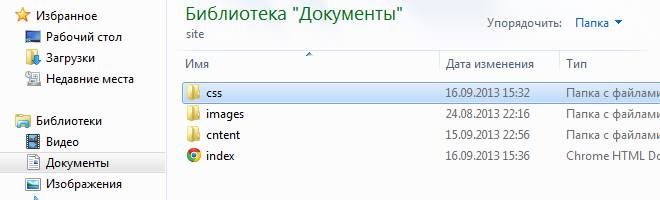
Затем возвращаемся в редактор, открываем новый документ (первая иконка панели), копируем и вставляем в него строки 8 — 80 и 90 — 116.
Пропускаем только стили оформляющие картинки в тексте, так как они предназначены только для одной страницы.
Убираем мою нумерацию, и сохраняем этот новый документ во вновь созданную папку css, под названием style.css.
Далее откроем файл index.html, и подключим к нему таблицу стилей, то есть файл style.css.
После каждой манипуляции с кодом в редакторе, не забывайте сохранить изменения (третья иконка слева). При этом иконка файла должна из красной стать синей.
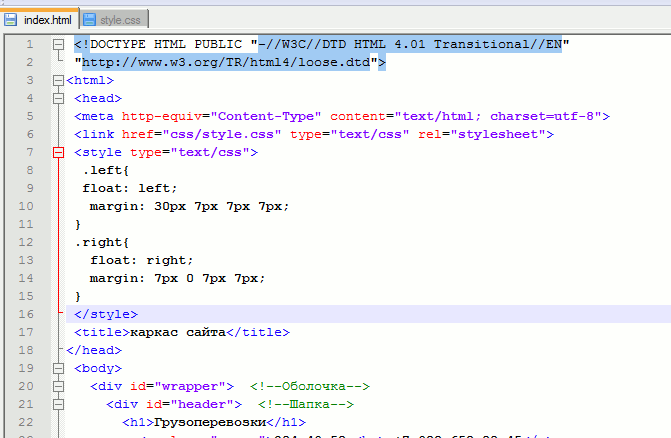
Далее проходим в меню «Запуск», выбираем свой браузер, и посмотрим, что он нам покажет. Если не сделали ошибок при копировании, то в браузере отобразится картинка, представленная в начале статьи.
Следующим шагом разберёмся с изображениями. У меня картинки загружены через сервис trueimages, только для того, чтоб страница открылась у Вас в браузере.
Вам же нужны будут свои изображения, и их нужно сделать, или найти в интернете.
Как сделать картинку для шапки сайта в Paint можно посмотреть в одноимённой статье. Если-же у Вас есть фотошоп, то все изображения лучше делать в нём.
Все сделанные, или найденные изображения, нужно поместить в папку images директории сайта.
Первым делом поменяем шапку сайта. Для этого в файле index.html удалим тег c моей картинкой (строка 124)
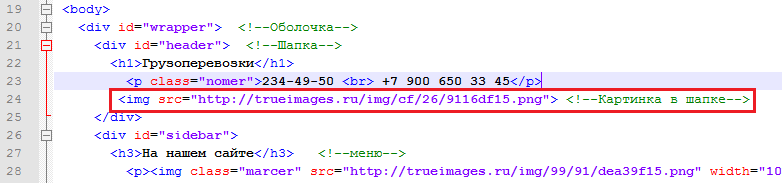
Затем в файле style.css удалим селектор img.
Далее, в селекторе #header прописываем уже Вашу картинку
В редакторе это будет смотреться так
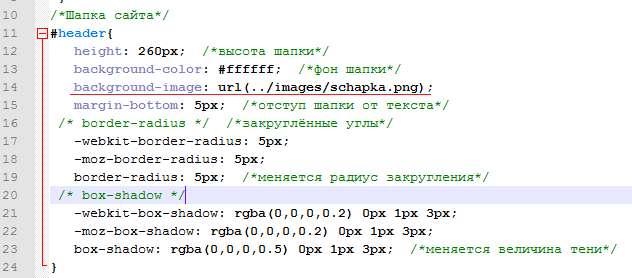
Двоеточие в начале адреса изображения ставиться тогда, когда селектор находится в в отдельном css файле. Если стили подключены в html файле, двоеточие в начале адреса не ставится.
Обратите внимание, что размер картинки не должен превышать размер блока header. Определяется он так: щёлкните по файлу картинки правой клавишей, в появившемся меню выбираете «Свойства», и затем, «Подробно», там и будут показаны размеры.
Теперь, если пройти в меню «Запуск», и открыть index.html, то откроется страница с Вашим изображением в шапке сайта.
Меняем остальные картинки (строки 128,129,130,135,141) В отличие от предыдущей, в них нужно изменить только адреса. Удалить адреса моих изображений, и вставить адреса Ваших.
После чего они приобретут примерно такой вид. Название картинки у меня i2.png, а у Вас будет своё.
Ну вот, осталось написать свои заголовки, оформить и подвинуть их туда куда Вам нужно(как это сделать сказано в комментариях к коду), написать свой текст, и главная страница Вашего сайта готова!
Если Вам захочется изменить положение сайдбара, или сделать два сайдбара, то код таких шаблонов представлен в статье Каркас сайта. Просмотрев их, можно сделать небольшие изменения в коде, представленном в этой статье, и получить желаемый результат.
Итак главная страница сайта готова, можно приступать к созданию рубрик и страниц. Я покажу, как создаётся одна рубрика, и в ней одна страница, а уж остальные Вы, точно так же, сделаете самостоятельно.
В директории сайта у нас есть папка content. Открываем её и создаём ещё одну папку — rubrica1(у Вас конечно будет своё название). В этой папке создаём ещё две папки — css и images.
В папку css помещаем файл style.css, а в папку images, во первых — основные изображения, которые должны быть на каждой странице (в моём случае это шапка сайта и маркеры меню), и во вторых, Вы поместите туда все картинки, которыми будете оформлять статьи этой рубрики.
Теперь можно создать страницу или статью. Открываем в Notepad++ файл index.html, копируем его, затем открываем «Новый документ», и вставляем в него скопированный файл.
Убираем из этого файла текст, вместе с расположенными в нём изображениями, и глобальные стили. Остаётся чистая страница Вашего сайта.
Сохраняем её в папку rubrica1 под названием: «Заголовок статьи.html». Заголовок статьи в названии файла пишется английскими буквами.
Можно заполнить страницу текстом, и украсить его изображениями. Точно так-же создаются все статьи этой рубрики. Затем делается следующая рубрика и так далее.
Лучше заранее прикинуть, какие рубрики будут в Вашем сайте, создать их, а потом заполнять статьями. Проще потом будет делать навигацию.
Вот мы и подошли к самой, по моему, трудоемкой и нудной фазе создания сайта — навигации. Или меню.
Почему трудоёмкая? Потому, что на каждой странице, и в каждой рубрике сайта, должна быть ссылка на все остальные страницы и рубрики, или что-то вроде этого. Зависит от того, какую навигацию для сайта Вы примените.
Можно с каждой страницы на все остальные, можно меню «Рубрики», а уж из рубрик — меню по страницам. А если этих страниц несколько сотен?
На примере я покажу, как делается меню, но делать его нужно после того, как сайт будет выложен в интернет, так как адреса страниц на хостинге будут другими, нежели адреса страниц сайта, расположенного на компьютере.
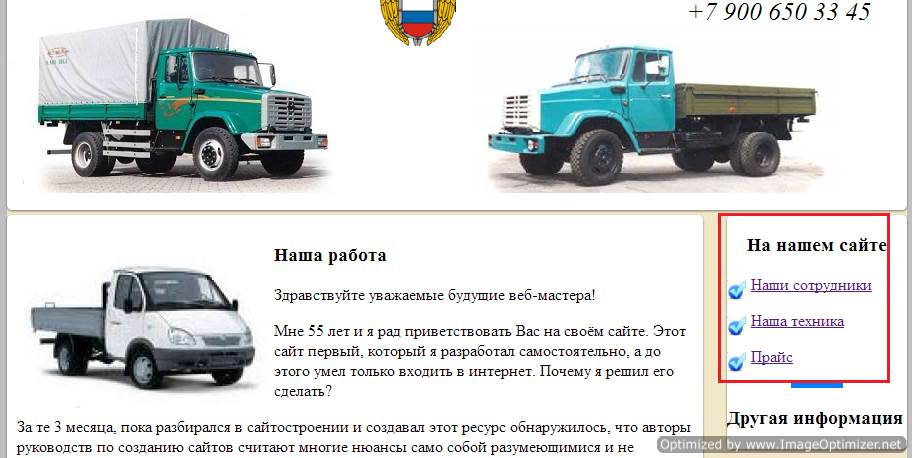
Итак, меню делается в общем-то просто. Нужно, лишь, в строку меню, вставить ссылку на другую страницу

Так на каждой странице, после чего наше меню станет активным.
Ну вот вроде бы, в общем, всё. Осталось выложить наше детище в интернет. Как это сделать читайте в статье Шаблон сайта на чистом HTML.
В качестве хостинг провайдера очень рекомендую Бегет
Готовый код различных наворотов для вашего сайта вы можете найти на странице Бесплатные скрипты и CSS эффекты для сайта
Желаю творческих успехов.
 Перемена
Подробное руководство по HTML-инъекциям
HTML считается каркасом для каждого веб-приложения, определяющим его структуру. Но порой даже самую продуманную экосистему можно испортить парочкой простых скриптов.
Сегодня мы узнаем, как злоумышленники могут получить доступ к веб-приложению с помощью ошибок в его HTML коде.
Содержание:
Что такое HTML?
HTML (HyperText Markup Langauge) — это основной строительный блок сети, который определяет формирование веб-страниц в веб-приложении. HTML используется для разработки веб-сайтов, состоящих из «гипертекста», чтобы включить «текст внутри текста» в качестве гиперссылки и комбинации элементов, которые визуально отображаются в браузере.
Элемент — это основная структурная единица веб-страницы. Он содержит открывающий и закрывающий теги с текстовым содержимым между ними».

HTML-тег
Тег HTML маркирует фрагменты содержимого, такие как:
Это имена элементов, заключенные в угловые скобки, которые бывают двух типов:
Браузеры не отображают эти HTML-теги, но используют их для получения содержимого веб-страницы.
Атрибуты HTML
Атрибуты существуют для того, чтобы добавить в элементы дополнительную информацию. Они находятся внутри начального тега и представлены парами «имя/значение», так что за именем атрибута следует «знак равенства» и значение атрибута.
Теперь посмотрим на блок-схему элементов HTML и попытаемся ее реализовать для создания простой веб-страницы.
Базовая HTML-страница
Каждая веб-страница в Интернете является файлом HTML. Эти файлы представляют собой не что иное, как простые текстовые файлы с расширением «.html», которые сохраняются и запускаются через веб-браузер.
Итак, давайте попробуем создать простую веб-страницу в нашем блокноте и сохранить ее как hack.html:
С основными моментами HTML разобрались, а для более подробного изучения можно почитать руководство.
Теперь давайте попробуем найти основные лазейки и узнать, как злоумышленники внедряют произвольные коды HTML в уязвимые веб-страницы.
Что такое HTML-инъекция?
HTML-инъекция является одной из самых простых уязвимостей, благодаря чему получила широкое распространение.
Возникает, когда веб-страница не может:
Благодаря html-инъекции злоумышленник может внедрять вредоносный HTML-код в приложение через уязвимые поля, чтобы он мог изменять содержимое веб-страницы и даже собирать некоторые конфиденциальные данные.
Давайте рассмотрим, как выполняются такие атаки с использованием HTML-инъекции.
Рассмотрим веб-приложение, которое страдает от уязвимости HTML-инъекции и не проверяет какой-либо конкретный ввод. Обнаружив данную уязвимость, злоумышленник вводит свою вредоносную «HTML-форму входа» с приманкой, например, «Бесплатные билеты в кино», чтобы обманом заставить жертву предоставить свои конфиденциальные учетные данные.
Теперь на пораженной странице пользователи будут видеть приманку «Бесплатные билеты в кино», при клике по которой откроется фиктивная форма входа, созданная злоумышленником.
Угрозы HTML-инъекции
Когда поля ввода не дезинфицированы должным образом на веб-странице, тогда это может привести к атакам:
HTML-инъекция и XSS
На первый взгляд HTML-инъекция во многом похожа на межсайтовый скриптинг. Однако во время XSS-атаки можно внедрять и выполнять Javascript коды, а при HTML-инъекции приходится обходится только определенными HTML тегами.
Теперь давайте углубимся в различные атаки с использованием HTML-инъекции и рассмотрим необычные способы, с помощью которых мы можем испортить веб-страницы и получить учетные данные жертвы.
Сохраненный HTML
«Сохраненный HTML» — внедренный вредоносный скрипт постоянно сохраняется на сервере веб-приложений, который затем передает его обратно пользователю, когда он посещает внедренную веб-страницу. Однако, когда клиент нажимает на полезную нагрузку, которая отображается как официальная часть веб-сайта, внедренный HTML-код запускается браузером. Наиболее распространенный пример сохраненного HTML — это «опция комментариев» в блогах, которая позволяет любому пользователю вводить свой отзыв в форме комментариев для администратора или других пользователей. Давайте теперь попробуем использовать эту сохраненную уязвимость HTML и получить некоторые учетные данные.
Использование сохраненного HTML
Для манипуляция с HTML-инъекциями нам понадобиться приложение bWAPP, которое идет в комплекте с Kali Linux и другими ОС для белого хакинга.
Я открыл целевой IP-адрес в своем браузере и вошел в bWAPP как bee: bug, далее я установил для параметра «Choose Your Bug» значение «HTML Injection – Stored (Blog)» и активировал кнопку взлома.
Теперь мы будем перенаправлены на веб-страницу, которая страдает от уязвимости HTML-инъекции, позволяющая пользователю отправить свою запись в блог, как показано на снимке экрана.
Для начала мы создадим обычную запись пользователя, чтобы подтвердить, что введенные данные успешно сохранены в базе данных веб-сервера, которая, таким образом, отображается в «Поле ввода».
Теперь давайте попробуем внедрить нашу вредоносную полезную нагрузку, которая создаст поддельную форму входа пользователя на эту целевую веб-страницу и перенаправит захваченный запрос на наш IP-адрес. Введите следующий HTML-код в заданное текстовое поле, чтобы настроить HTML-атаку.
На изображении ниже видно, что при нажатии кнопки «Submit» появляется новая форма входа, которая теперь находится на веб-сервере приложения и будет отображаться всякий раз при посещении пользователями данной страницы.
Давайте теперь запустим прослушиватель netcat через порт 4444, чтобы перехватывать запросы жертв.
Теперь нужно подождать, пока жертва не загрузит данную страницу в своем браузере и не введет свои учетные данные.
На изображении выше видим, что пользователь «Raj» открыл веб-страницу и попытался войти в учетную запись с помощью пароля «123». Теперь вернемся к нашему прослушивателю и проверем перехваченные им данные.
На изображении видно, что мы успешно получили учетные данные.
Отраженный HTML
Отраженный HTML возникает, когда веб-приложение немедленно отвечает на введенные пользователем данные, не проверяя их. Это может привести к тому, что злоумышленник внедрит исполняемый код браузера в один ответ HTML.
Вредоносный скрипт не сохраняется на веб-сервере, поэтому злоумышленнику необходимо отправить вредоносную ссылку через фишинг, чтобы поймать пользователя.
Отраженную уязвимость HTML можно легко обнаружить в поисковых системах веб-сайта, так как злоумышленник использует текстовое поле поиска для ввода произвольного HTML-кода. Если веб-сайт уязвим, тогда страница результатов будет возвращена в ответ на эти HTML-объекты.
Отраженный HTML бывает трех типов:
Отраженный HTML GET
Мы создали веб-страницу, на которой пользователи могут оставлять отзывы со своим именем.
Когда пользователь «Raj Chandel» отправляет свой отзыв как «Good», появляется сообщение «Thanks to Raj Chandel for your valuable time».
Этот мгновенный ответ и пара «имя/значение» в URL-адресе показывают, что эта страница может быть уязвима для HTML-инъекции.
Давайте теперь попробуем ввести несколько HTML-кодов в эту «форму» и проверим уязвима страница или нет.
Установите «Отзыв» на «Good».
На изображении ниже видно, что имя пользователя Raj Chandel было изменено в качестве заголовка.
Почему это произошло? Давайте посмотрим на следующий фрагмент кода.
Разработчик не настроил никакой проверки ввода, поэтому сайт просто повторя сообщение с благодарностью, к которому добавлялось имя с помощью переменной «$ _GET».
«Бывают случаи, когда разработчик настраивает некоторые проверки в полях ввода, которые отображают HTML-код обратно на экран без его визуализации».
На изображении видно, что при попытке выполнить HTML-код в поле имени он отбрасывается обратно в виде обычного текста.
Значит ли это, что уязвимость здесь залатана?
Давайте проверим все это, перехватив его исходящий запрос с помощью «burp suite», а затем отправим захваченный запрос прямо на вкладку «Repeater».
На вкладке «Repeater», при нажатии кнопки «Go» мы видим, что HTML объекты были здесь декодированы:
Копируем весь HTML-код:
Вставляем его во вкладку «Decoder», нажимаем «Encode as» и выбираем URL-адрес.
Когда мы получим закодированный вывод, то снова установим его в «Encode as» для URL, чтобы получить его как в формате двойного URL-кодирования.
Теперь скопируем полный URL с двойной кодировкой и вставим его в поле «name =» на вкладке Repeater в параметре Request. Нажмите кнопку «GO», чтобы проверить сгенерированный ответ.
Отлично. На изображении видно, что ответ успешно обработан.
Теперь остается просто внести аналогичные изменения во вкладку «Proxy» и нажать кнопку «Forward». На изображении видно, что мы испортили данную веб-страницу, используя ее проверенные поля.
Давайте посмотрим на фрагмент кода, чтобы увидеть, где разработчик выполнил проверку ввода.
На изображении ниже видно, что разработчик реализовал функцию «hack» в поле имени.
Отраженный HTML POST
Как и в случае с веб-страницей GET, здесь также уязвимы поля «Имя» и «Отзыв».
Поскольку реализован метод POST, то данные формы не будут отображаться в URL-адресе.
Опять попробуем изменить страницу, но в этот раз добавим изображение вместо статического текста.
На изображении ниже видно, что логотип «Ignite technologies» был размещен перед экраном, поэтому злоумышленник может даже внедрить другие медиа-форматы, такие как:
Отраженный HTML Текущий URL
Может ли веб-приложение быть уязвимым для HTML-инъекции без полей ввода на веб-странице? Да, необязательно иметь поля ввода, такие как:
Некоторые приложения отображают ваш URL-адрес на своих веб-страницах, который HTML-инъекция использует вместо поля ввода.
На изображении выше вы можете видеть, что текущий URL-адрес отображается на веб-странице как «http://192.168.0.16/hack/html_URL.php». Воспользуемся этим преимуществом и посмотрим, что мы можем сграбить.
Настройте свой «burp suite» и захватите текущий HTTP-запрос.
Теперь обработаем этот запрос с помощью:
Нажмите кнопку «Forward», чтобы проверить результат в браузере.
Отлично. На изображении ниже видно, что мы успешно испортили веб-сайт, просто вставив желаемый HTML-код в URL-адрес веб-приложения.



