
Что делать, если не приходят смс с кодом подтверждения
Часто случается так, что не приходят смс с кодом подтверждения, который запрашивается при регистрации или выполнении каких-либо онлайн-транзакций. Обычно после этого можно запросить код повторно. Правда случается и так, что даже после нескольких запросов код не приходит. Нужно знать, что делать в таких ситуациях, ведь без кода дальнейшая регистрация или осуществление иной операции попросту недоступно.
Почему не приходит код с подтверждением
Сначала нужно разобраться, почему так происходит, чтобы понять, как избавиться от этой проблемы. Если не приходят смс с кодом подтверждения на телефон, причин может быть несколько:
Некоторые сайты-лохотроны не отправляют код для восстановления пароля. Обычно это происходит на сайтах, где можно зарабатывать деньги.
Человек зарабатывает, выходит из своего профиля, вводит пароль и видит сообщение о том, что невозможно зайти в аккаунт и нужно восстановить пароль через СМС, а сообщение не отправляется. Таким образом, человек теряет доступ к своей учетной записи, а средства попросту остаются у обманщиков. Случается это редко, но все же есть маленькая вероятность.
Почему код не приходит на е-меил
Разобрались, почему не приходит код подтверждения на телефон, но иногда он отправляется на е-мейл, а не телефон. Иногда такие сообщения не доставляются. Причины:
Что делать, если не приходит смс с кодом
С причинами все понятно. Пора разобраться, что делать, если не приходит смс-подтверждение или письмо на е-мейл:
Избавиться от этой проблемы легко и не занимает слишком много времени, так что не паникуйте и воспользуйтесь вышеуказанными советами.
Почему при вводе правильного пароля пишет пароль неверный
Многие из нас являются завсегдатаями сети Интернет. Каждый день мы посещаем различные ресурсы для получения новостей, коммуникации, скачивания полезной информации, просмотра фильмов и многого другого. Заходя на различные сайты, мы часто вводим привычный нам пароль, который знаем только мы и используем на различных ресурсах. Но вот сегодня что-то пошло не так. Почему же при вводе действительно правильно пароля система пишет «Пароль неверный»? И как устранить возникшую дисфункцию? Расскажем в нашем материале.
Причины ошибки «Пароль неверный»
Данную проблему можно встретить на различных устройствах, системах, веб-ресурсах. Она довольно распространена, и несмотря на разнообразие платформ всё многообразие причин можно свести примерно к следующему:
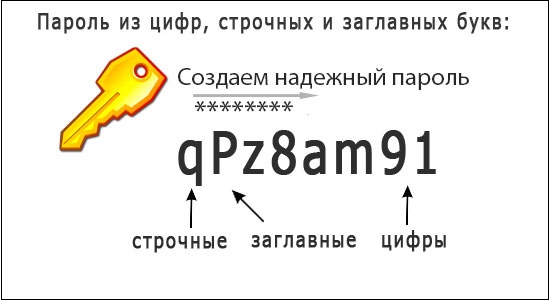

Ниже мы разберём способы решения проблемы для конкретных устройство, сайтов и операционных систем. А также, каким образом решить проблему, если вы вводите правильный пароль, но система пишет, что он некорректный.
Что делать, если при вводе правильного пароля на Айфоне появляется ошибка
Если такая ситуация возникла при вводе пароля на вашем айфоне (к примеру, при подключении к Wi-Fi), тогда выполните следующее:
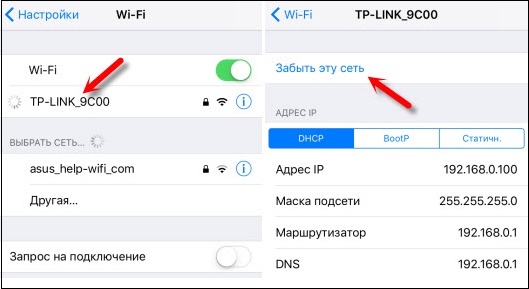
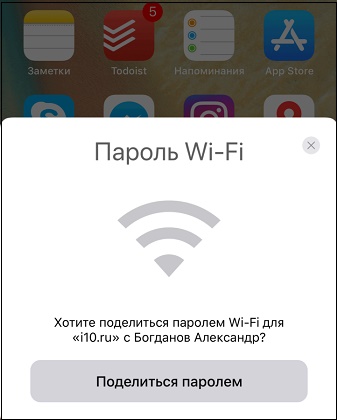
Данные советы также актуальны для большинства планшетов, работающих на базе iOS.
Почему появляется уведомление «Пароль неверный» при корректном вводе пароля на Андроид
В случае моделей на базе ОС Андроид инструкция во многом похожа с советами для айфона. Советы можно применить для телефонов и таблетов на Андроид.
Выполните следующее, чтобы понять, почему выводится ошибка «Пароль неверный» при корректном вводе данных:
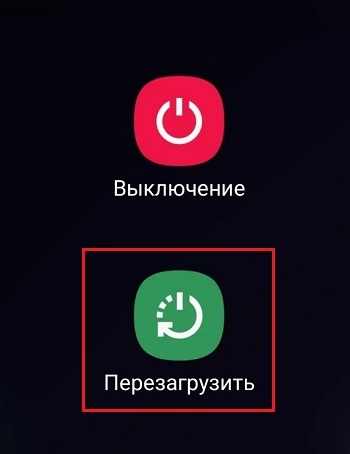
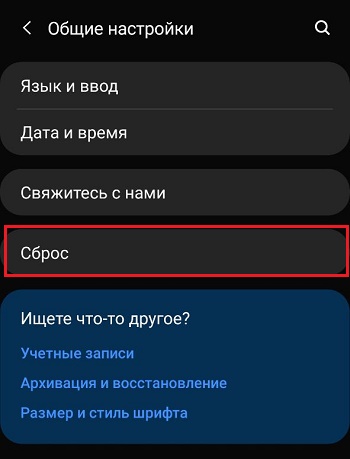
Ошибка на Windows при наборе правильных данных
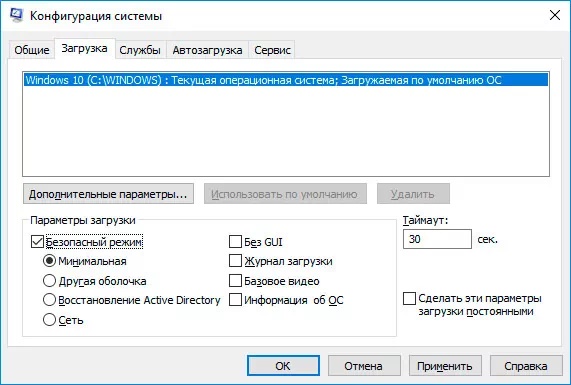
В случае ОС Виндовс, в которой вы вводите пароль, и получаете уведомление, что пароль неверный, рекомендуем сделать следующее:
Способ решить проблему, если ВК пишет, что пароль неверный
При вводе правильного пароля в ВК система может выдавать уведомление о неправильном пароле. Почему так происходит и как решить проблему? Давайте разбираться.
Попробуйте сделать следующее:
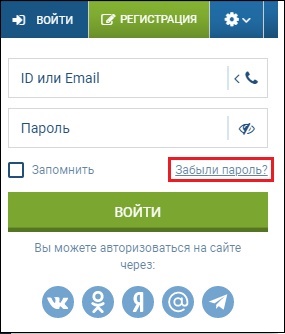
Проблема с вводом данных на сервисе 1хбет
Вы можете столкнуться с проблемой выбора неправильного пароля на сайте букмекерской конторы 1хбет.
Для устранения проблемы сделайте следующее:
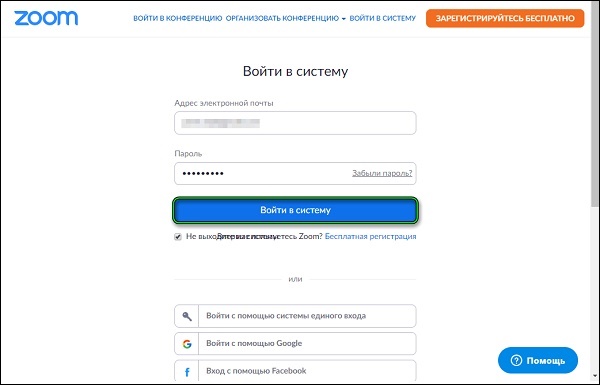
Каким образом поступить, если не получается зайти в Zoom
В случае популярного сервиса для общения Зум и проблем с вводом пароля для входа в конференцию рекомендуем сделать следующее:
Видео-инструкция
Выше мы рассмотрели, почему же при вводе вами правильного пароля система пишет, что этот пароль неверный. И какие способы помогут исправить проблему на различных устройствах и платформах. Наиболее частыми причинами проблемы является обычная невнимательность пользователя, путающего раскладки клавиатуры и различные пароли для набора. Используйте перечисленные нами советы, и вы сможете войти на целевой ресурс без каких-либо проблем.
12 способов исправить ошибку с вводом пин-кода Windows 10
Microsoft Windows 10 поставляется с функцией Hello: более простым способом входа в систему на вашем компьютере. Больше не нужно запоминать длинные сложные пароли. Просто введите ПИН-код, и вы вошли. Но, некоторые люди забывают даже ПИН-код и лишаются доступа к собственному компьютеру.
У этой проблемы могут быть и другие причины. Допустим, вы делитесь своим ноутбуком с кем-то другим, и этот человек изменил PIN-код и забыл сообщить вам.
Может это ошибка или баг? Причина может быть любой. Однако, мы составили список проверенных решений, которые помогли решить проблему, когда ПИН-код Windows 10 не работает.
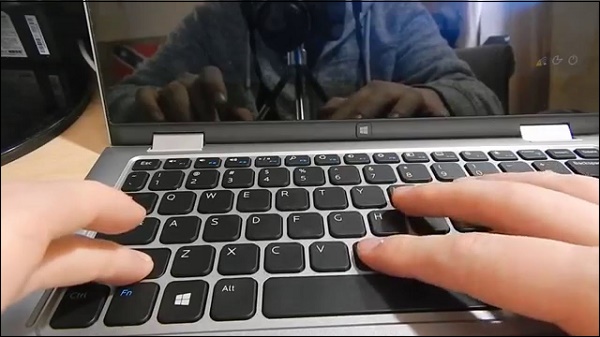
Включен CAPS LOCK
Некоторые новые модели ноутбуков не имеют светодиодного индикатора для Caps Lock. Без визуальной индикации невозможно узнать, включен ли он, особенно когда ОС Windows не может его обнаружить. Вместо этого вы увидите черные точки. Проверьте фиксацию заглавных букв, а также цифровую блокировку, пока вы на ней.
Нажмите и удерживайте опцию предварительного просмотра пароля в правом углу поля, чтобы увидеть, что вы только что ввели. Это ещё один способ убедиться, что Caps Lock отключен, и выбран ли правильный язык, и вводимый пароль заодно проверите.
Проверьте язык ввода
Это случилось с одним из моих друзей. Мы собирались начать игровую сессию, когда он решил сделать небольшой перерыв. Кто-то изменил язык экрана входа в систему из раскрывающегося меню, и его PIN-код перестал работать.
Если это случилось с вами, вы найдете опцию в правом нижнем углу экрана. Для английского он должен отображаться как EN или ENG, но это будет зависеть от выбранного вами языка. Убедитесь, что он в правильном положении, или щелкните по нему один раз, чтобы изменить язык ввода.
Учетная запись пользователя
У вас настроено несколько учетных записей? Может быть, учетная запись гостя? Проверьте в нижней левой части экрана, чтобы убедиться, что выбрана правильная учетная запись пользователя. Попробуйте ещё раз, чтобы проверить, работает ли ПИН-код Windows 10 или нет.
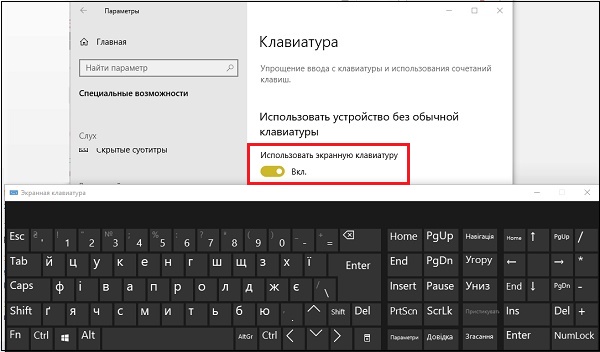
Экранная клавиатура
Вы замечали возможность запустить экранную клавиатуру на экране? Нажмите на неё, чтобы ввести ПИН-код Windows 10 с виртуальной клавиатуры вместо физической. Возможно, возникла проблема с вашей клавиатурой. Не забудьте проверить другую клавиатуру и обновить драйверы клавиатуры и мыши после входа в систему. Просто для уверенности.
Перезагрузите
Некоторые пользователи сообщают о решении проблемы с пин-кодом после обычной перезагрузки компьютера. Случайная ошибка могут быть причиной того, что Windows Hello препятствует входу в систему. Попробуйте перезагрузить компьютер один раз или выполните принудительную перезагрузку. Нажмите и удерживайте кнопку питания, пока компьютер не выключится. Затем подождите несколько секунд и снова загрузитесь.
Некоторые пользователи также были свидетелями ошибки «Похоже, Windows не загружается правильно», за которой обычно следует «Просмотреть дополнительные параметры» или «Перезагрузить компьютер». Просто перезапустите.
Извлеките аккумулятор
Некоторым пользователям удалось устранить ошибку неработающего ПИН-кода Windows 10, вынув аккумулятор ноутбука. Возможно, вам придётся открутить несколько винтов, но процесс довольно прост. В более новых моделях нет съемного аккумулятора. Извлеките аккумулятор и подключите ноутбук с помощью шнура питания, а затем повторите попытку.
Используйте стандартный пароль
Некоторых пользователей приветствует экран пароля вместо экрана, требующего ввода ПИН-кода.
Можете ли вы посмотреть варианты входа? Нажмите, чтобы выбрать кнопку ввода пароля учетной записи Microsoft. Теперь вы можете ввести стандартный пароль, чтобы войти в свой компьютер. Вы заметите эту опцию, только если вы вошли в учетную запись Microsoft на своем компьютере. Если вы используете Windows 10 в автономном режиме или без лицензии (пробная версия), эта дверь закрыта.
Не уверены, вводите ли вы правильный пароль или включен/выключен режим Caps Lock (опять же, проблема с отсутствием индикатора)? Нажмите и удерживайте параметр «Предварительный просмотр пароля» справа, чтобы просмотреть то, что вы только что ввели.
Не помните пароль, потому что слишком сильно полагались на ПИН-код? Вот почему вы всегда должны сохранять важные пароли в автономном режиме в безопасном месте.
Вы можете использовать функцию подсказки, чтобы попытаться вспомнить пароль. Она появится, если вы введете неправильный пароль / PIN один или два раза.
Я забыл свой PIN-код
Вы заметите эту опцию прямо под полем, в котором вводите PIN-код Windows 10. Щелкните по нему один раз и следуйте инструкциям на экране, чтобы сбросить PIN-код. Это потребует ввода идентификатора электронной почты вашей учетной записи Microsoft, чтобы получить электронное письмо с подтверждением, что вы хотите изменить его, и это не кто-то другой, пытающийся взломать ваш компьютер.
Введите капчу, и вы должны получить код по электронной почте, который вы введете для подтверждения своей личности, а затем вам будет предложено создать новый PIN-код/пароль.
Свяжитесь с администратором
Если вы находитесь на корпоративном компьютере, подключенном к серверу, поговорите со своим администратором или ИТ-специалистом. Он/она сможет исправить это за вас.
В частом случае у вас должна быть другая учетная запись администратора или гостя в качестве резервной. Вы можете просто сбросить пароль/PIN-код или создать или удалить учетную запись пользователя с помощью учетной записи администратора. Сделайте это, как только получите доступ, чтобы такого больше никогда с вами не повторилось. У умных людей всегда есть запасной план.
Что делать после получения доступа
Вот несколько шагов, которые вы можете или должны предпринять, когда снова войдете в свой компьютер с Windows 10. Убедитесь, что этого больше никогда с вами не случится.
Не могу создать новый PIN-код
Если не удается установить новый PIN-код, выполните следующие действия.
Очистите содержимое папки Ngc, находящейся по указанному ниже пути (включите скрытые файлы на вкладке «Вид» в проводнике).
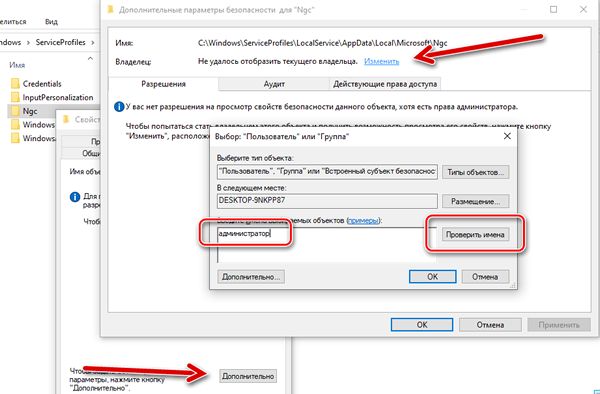
Теперь у вас должен быть доступ к папке Ngc. Откройте её и удалите всё внутри, а но не саму папку. У Вас должна появиться возможность создать новый PIN-код.
Редактор групповой политики
Откройте редактор групповой политики из меню «Пуск». Перейдите по указанному ниже пути. Доступно только для пользователей Windows Pro.
Административные шаблоны → Система → Вход в систему
Дважды щелкните «Включить удобный вход с помощью PIN-кода» справа и выберите «Включено». Сохраните всё и выйдите.
Отсутствие возможности войти в систему на компьютере с Windows 10 может расстраивать. Ведь вы теряете доступ ко всем накопленным данным. Те, у кого есть резервные копии на внешнем диске или в облаке, будут беспокоиться меньше. Они могут сбросить или отформатировать ноутбук, но не все. Убедитесь, что вы не повторяете эту ошибку, и всегда имейте резервную копию.
Кажется вы ввели неверный pin запросите новый и попробуйте еще раз код ошибки 4011
Неправильно введён пин-код карты Сбербанка 3 раза — что делать? |
Неверно введён ПИН-код карты
Несмотря на огромные удобства безналичных расчётов, часто приходится носить с собой наличные деньги. При снятии нужной суммы в банкомате можно допустить ошибку. Ниже будет рассмотрено, каковы должны быть действия, если неверно введён ПИН-код карты.
ПИН-код, как технология защиты счёта
Для пользования банкоматами, терминалами и другими устройствами, принимающими карточки, нужно знать ПИН-код. Его выдают одновременно с получением карты в отделении. Сотрудники банка предупреждают, что недопустимо разглашать его посторонним лицам и насколько важно аккуратно хранить конверт. Кроме клиента, код не знает никто. При оплате услуг или различных товаров в Сети карточкой, его значение не вводится в форму. Ввести ПИН-код при оплате просят только мошенники.
Конфиденциальные данные нужно хранить в недоступном месте и соблюдать все возможные меры предосторожности. Банкоматы также могут стать объектом получения секретных данных, поэтому стоит познакомиться с таким понятием, как «скиммеры». О них есть ряд статей с фотографиями, которые помогут распознать опасные устройства.
Если в процессе использования банкоматом ввести неправильный ПИН-код, то произойдёт следующее:
Если нет с собой документа из банка с записью кода, то лучше отложить процедуру проверки дома.
Что происходит при неправильном вводе ПИН-кода 3 раза?
Если три раза неверно введён ПИН-код карты, то система заблокирует карту или задержит ее внутри аппарата.
Сбербанк предусмотрел возможность ошибок при пользовании системой, поэтому допускает одно и два неправильных ввода кода. При трёхкратной ошибке банкомат считает, что карточкой завладел посторонний и сразу же блокирует её.
Как разблокировать карту?
Если с возвращением карточки есть проблемы, то намного проще заблокировать её и получить другую. Например, если она застряла в картоприёмнике и повредилась.
Если после блокировки не получается лично посетить отделение для проведения денежных операций, то можно запросить активацию карты удалённо. Для этого нужно позвонить по номеру 8 800 555 55 50. Звонки с любых телефонов по всей территории России бесплатны.
Системы защиты счёта карты постепенно дополняются новыми технологиями с совершенствованием сервисов восстановления доступа. Теперь системы банков проводят временную суточную блокировку. Она является предохранительным действием от возможного использования карты посторонними лицами.
Как быстро снять деньги с заблокированной карты (Сбербанка)?
Если деньги с карточки нужны срочно, то их можно получить в отделении банка, предоставив документ, удостоверяющий личность.
ПИН-код правильный, а банкомат его не принимает
При использовании системы банкоматов от Сбербанка возникают и технические ошибки, например, выдается ошибка «Неверно введён ПИН-код карты». При повторной ошибке нужно прекратить дальнейшие попытки и сразу обратиться в отделение Сбербанка. Там работник учреждения проверит информацию.
Дальше возможно следующее:
Чтобы избежать неприятностей с пластиковыми картами при использовании банкоматов, нужно внимательней относиться к вводу ПИН-кода.
Меры безопасности при работе с ПИН-кодом
,В процессе проведения различных операций через банкомат, клиенты иногда получают уведомление на экране о, Сегодня сложно себе представить современную жизнь без интернета и всевозможных онлайн-сервисов. Для полноценного использования, Налогоплательщикам РФ предлагаются комфортные условия для того, чтобы выполнять свои обязанности и права. В, Для удобного взаимодействия населения с представителями исполнительной власти был создан специальный портал Добродел. Официальный
Неправильно введен пин-код карты
Финансовый эксперт с высшим экономическим образованием по специальности «Экономист-менеджер». Имею опыт работы в Сбербанке России. Более 7 лет консультирую читателей по финансовым вопросам.
Практически ежедневно владельцы пластиковых дебетовых и кредитных карт сталкиваются с ситуацией, требующей подтвердить факт совершения операции путем ввода пин кода при снятии наличных средств, оплаты покупок или услуг в магазине.
При этом, наверняка, каждый сталкивался с неправильным вводом пин-кода. Попробуем выяснить, чем же опасна ошибка в наборе кода, и что делать в ситуации, когда банкомат заблокировал или вовсе изъял карту при недостаточно внимательном вводе цифр.
Пин-код: что это и для чего он нужен
Пин-код (персональный идентификационный код) – это своего рода пароль доступа, необходимый для подтверждения своего права пользования карточкой в банкоматах и терминалах оплаты. При получении дебетовой или кредитной карты клиенту вместе с договором выдается серый запечатанный конверт, который содержит сведения о пин-коде (уникальной четырехзначной комбинации цифр, присваиваемой каждой карте в отдельности).
Необходимо запомнить, что пароль карты не известен никому, кроме непосредственного владельца карты, даже работникам кредитного учреждения.
Что будет если пин-код введен неверно и сколько дается попыток ввода
Финансовые организации очень серьезно относятся к защите денежных средств своих клиентов от мошенников. Одной из таких мер безопасности является возможность заблокировать карту банка при вводе ошибочного пин-кода.
Устройства выдачи наличных денег и терминалы оплаты дают возможность трижды ошибиться при вводе пин-кода, после чего карта будет заблокирована в автоматическом режиме на день (по прошествии указанного промежутка времени карта вновь будет доступна к использованию).
Поэтому если клиент, вводя пароль карты, два раза увидел надпись на экране банкомата «пин-код неверный», лучше отказаться от проведения задуманной операции.
Что делать если карта заблокирована после введения неправильного кода
Но что же делать, если клиент все-таки трижды ошибся при введении пароля и его карта заблокировалась? В этом случае может быть два направления развития событий.
Если же банковскую карту изъял банкомат стороннего банка (банк – эквайер), то для начала необходимо позвонить в колл-центр своего банка и объяснить сложившуюся ситуацию. Скорее всего, клиенту рекомендуют подумать о блокировке своей карты во избежание незаконного снятия денежных средств, а затем обратиться в тот банк, банкомат которого изъял карту и написать заявление на возврат.
При этом условия получения карты будут зависеть от внутренней политики банка – эквайера, клиенту могут выдать карту при предъявлении паспорта, а могут переслать в банк – эмитент. Срок возврата карты в этом случае может занять несколько недель.
Достаточно часто возникает ситуация, когда человек, которому принадлежит банковская карта, передает ее для использования своим родственникам или близким людям, а сам, к примеру, уезжает в командировку. Так вот в случае изъятия карты банкоматом получить ее назад сможет только владелец и никак иначе.
При этом необходимо отметить, что срок хранения изъятых карт обычно составляет не больше двух недель, а потом они подлежат уничтожению. Поэтому если клиент планирует вернуть свою банковскую карту, не стоит затягивать с обращением в банк.
Как снять деньги с заблокированной карты
Вероятнее всего сотрудник финансовой организации сможет выдать денежные средства через кассу, либо перевести на другой счет клиента, с которого их можно будет вывести. Перед тем, как идти в банк, можно попробовать позвонить в службу поддержки банка, так как в некоторых банках карту можно разблокировать при звонке, назвав кодовое слово.
При этом не стоит беспокоиться, что в течение вынужденной блокировки клиент не сможет получить денежные средства, которые должны поступить на карту (заработная плата, возврат долга, социальные пособия). Ведь в данном случае блокируется только карта как инструмент снятия денег или оплаты услуг. Сам расчетный счет, на котором находятся денежные средства, доступен для использования.
Верный пин-код, но аппарат выдает ошибку
Иногда клиенты банков сталкиваются с тем, что пин-код набирается правильно, а банковское устройство выдает ошибку. Это может быть связано с техническим сбоем или мошенническими действиями.
Если клиент твердо уверен, что пин-код введен корректно, необходимо обратиться в офис банка, сотрудники которого проверят карту, при необходимости предложат ее заменить, либо просто изменить пин-код.
Если же с картой окажется все в порядке, то придется проверять банкомат, так как на нем может быть установлено специальное скиммерное устройство, позволяющее мошенникам считать данные с банковской карты для ее дальнейшего использования. В случае если работники банка при обращении решат, что на банкомате установлено считывающее устройство, то карта будет заблокирована, и придется получать новую.
Как изменить pin-код
Мало кто знает, но пин-код банковской карты можно изменить, причем сделать это можно как самостоятельно при использовании банкомата, так и при обращении к специалистам кредитного учреждения.
При этом стоит помнить, что услуга изменения пин-кода может быть платной. Например, в ЮниКредит Банке эта услуга стоит 30 рублей, а в Сбербанке бесплатна. Стоимость услуги по конкретному банку можно уточнить при звонке на горячую линию.
Как сменить pin-код карты Сбербанка (видео):
Как изменить pin-код на карте через Приват24 (видео):
Пин-код является основным инструментом использования банковской карты, позволяющим снимать денежные средства, подтверждать оплату покупок и услуг, а также защищать денежные средства клиента от хищения.
Если банковская карта попадет в чужие руки и злоумышленник попытается методом подбора выяснить пин-код для того чтобы снять или перевести деньги, карта будет автоматически заблокирована, что позволит владельцу вовремя заметить пропажу и защитить свои денежные средства. В случае же если карта будет блокирована ошибочно, специалисты банка смогут оперативно восстановить ее функции, не допустив при этом потери денег.
Ошибка сервера 401: что это за ошибка и как ее исправить
Появление сообщения об ошибке 401 Unauthorized Error («отказ в доступе») при открытии страницы сайта означает неверную авторизацию или аутентификацию пользователя на стороне сервера при обращении к определенному url-адресу. Чаще всего она возникает при ошибочном вводе имени и/или пароля посетителем ресурса при входе в свой аккаунт. Другой причиной являются неправильные настройки, допущенные при администрировании web-ресурса. Данная ошибка отображается в браузере в виде отдельной страницы с соответствующим описанием. Некоторые разработчики интернет-ресурсов, в особенности крупных порталов, вводят собственную дополнительную кодировку данного сбоя:
Попробуем разобраться с наиболее распространенными причинами возникновения данной ошибки кода HTTP-соединения и обсудим способы их решения.
Причины появления ошибки сервера 401 и способы ее устранения на стороне пользователя
При доступе к некоторым сайтам (или отдельным страницам этих сайтов), посетитель должен пройти определенные этапы получения прав:
Большинство пользователей сохраняют свои данные по умолчанию в истории браузеров, что позволяет быстро идентифицироваться на наиболее часто посещаемых страницах и синхронизировать настройки между устройствами. Данный способ удобен для серфинга в интернете, но может привести к проблемам с безопасностью доступа к конфиденциальной информации. При наличии большого количества авторизованных регистрационных данных к различным сайтам используйте надежный мастер-пароль, который закрывает доступ к сохраненной в браузере информации.
Наиболее распространенной причиной появления ошибки с кодом 401 для рядового пользователя является ввод неверных данных при посещении определенного ресурса. В этом и других случаях нужно попробовать сделать следующее:
Некоторые крупные интернет-ресурсы с большим количеством подписчиков используют дополнительные настройки для обеспечения безопасности доступа. К примеру, ваш аккаунт может быть заблокирован при многократных попытках неудачной авторизации. Слишком частые попытки законнектиться могут быть восприняты как действия бота. В этом случае вы увидите соответствующее сообщение, но можете быть просто переадресованы на страницу с кодом 401. Свяжитесь с администратором сайта и решите проблему.
Иногда простая перезагрузка проблемной страницы, выход из текущей сессии или использование другого веб-браузера полностью решают проблему с 401 ошибкой авторизации.
Устранение ошибки 401 администратором веб-ресурса
Для владельцев сайтов, столкнувшихся с появлением ошибки отказа доступа 401, решить ее порою намного сложнее, чем обычному посетителю ресурса. Есть несколько рекомендаций, которые помогут в этом:
Где в поле /oldpage.html прописывается адрес проблемной страницы, а в http://site.com/newpage.html адрес страницы авторизации.
Таким образом вы перенаправите пользователей со всех страниц, которые выдают ошибку 401, на страницу начальной авторизации.
Хотя ошибка 401 и является проблемой на стороне клиента, ошибка пользователя на стороне сервера может привести к ложному требованию входа в систему. К примеру, сетевой администратор разрешит аутентификацию входа в систему всем пользователям, даже если это не требуется. В таком случае сообщение о несанкционированном доступе будет отображаться для всех, кто посещает сайт. Баг устраняется внесением соответствующих изменений в настройки.
Дополнительная информация об ошибке с кодом 401
Веб-серверы под управлением Microsoft IIS могут предоставить дополнительные данные об ошибке 401 Unauthorized в виде второго ряда цифр:
Более подробную информацию об ошибке сервера 401 при использовании обычной проверки подлинности для подключения к веб-узлу, который размещен в службе MS IIS, смотрите здесь.
Следующие сообщения также являются ошибками на стороне клиента и относятся к 401 ошибке:
Как видим, появление ошибки авторизации 401 Unauthorized не является критичным для рядового посетителя сайта и чаще всего устраняется самыми простыми способами. В более сложной ситуации оказываются администраторы и владельцы интернет-ресурсов, но и они в 100% случаев разберутся с данным багом путем изменения настроек или корректировки html-кода с привлечением разработчика сайта.



