
Кавычки елочки код alt

Есть вещи, о которых узнаёшь так поздно, что порой даже стыдно в этом признаться. Кто-то до сих пор не знает, как вынимают косточки из маслин или где зимуют минские бомжи, а я только на днях нашел ответ на вопрос: где русские кавычки на клавиатуре.
Для начинающих копипейстеров замечу – кавычки бывают:
Есть еще т.н. «программистские» кавычки (”“), назвать которые кавычками – уже жаргонизм. Восточные народы изобрели еще дюжину видов этого знака препинания, но не будем смеяться над их культурой…
В русском и белорусском языках используются именно «ёлочки», которые, кстати, являются исконно французскими (как в анекдоте про красное яблоко, которое желтое, потому что зеленое).
Эти самые «французские ёлочки» между прочим имеют богатую историю:

Итак, ради уважения к нормам русского языка и совсем чуть-чуть – из уважения к культуре Франции – нужно вспоминать десятеричный код и кнопку alt. Важно помнить, что для набора специальных символов используется цифровая клавиатура (та, что под клавишей Num Lock). Для ноутбуков и устройств, похожих на дорогой сотовый телефон нужно нажать еще и кнопку Fn:
alt+0171 — « (кавычки открываются)
alt+0187 — » (кавычки закрываются)
Вот так, привыкнуть легко, если сразу не испугаться.
В принципе, использование обычных «программистских» кавычек допускается в большинстве случаев онлайн-общения, хотя есть варианты, где “градусы” вместо «ёлочек» – это уже моветон.
Ну и для любознательных – полная таблица alt-кодов:
| Символ | alt-код | Символ | alt-код | Символ | alt-код | Символ | alt-код | Символ | alt-код |
|---|---|---|---|---|---|---|---|---|---|
| ☺ | Alt+1 | A | Alt+65 | ü | Alt+129 | ┼ | Alt+197 | ˆ | Alt+0136 |
| ☻ | Alt+2 | B | Alt+66 | é | Alt+130 | ╞ | Alt+198 | ‰ | Alt+0137 |
| ♥ | Alt+3 | C | Alt+67 | â | Alt+131 | ╟ | Alt+199 | Š | Alt+0138 |
| ♦ | Alt+4 | D | Alt+68 | ä | Alt+132 | ╚ | Alt+200 | ‹ | Alt+0139 |
| ♣ | Alt+5 | E | Alt+69 | à | Alt+133 | ╔ | Alt+201 | Œ | Alt+0140 |
| ♠ | Alt+6 | F | Alt+70 | å | Alt+134 | ╩ | Alt+202 | Ќ | Alt+0141 |
| • | Alt+7 | G | Alt+71 | ç | Alt+135 | ╦ | Alt+203 | Ž | Alt+0142 |
| ◘ | Alt+8 | H | Alt+72 | ê | Alt+136 | ╠ | Alt+204 | ‘ | Alt+0145 |
| ○ | Alt+9 | I | Alt+73 | ë | Alt+137 | ═ | Alt+205 | ’ | Alt+0146 |
| ◙ | Alt+10 | J | Alt+74 | è | Alt+138 | ╬ | Alt+206 | “ | Alt+0147 |
| ♂ | Alt+11 | K | Alt+75 | ï | Alt+139 | ╧ | Alt+207 | ” | Alt+0148 |
| ♀ | Alt+12 | L | Alt+76 | î | Alt+140 | ╨ | Alt+208 | – | Alt+0150 |
| ♪ | Alt+13 | M | Alt+77 | ì | Alt+141 | ╤ | Alt+209 | — | Alt+0151 |
| ♫ | Alt+14 | N | Alt+78 | æ | Alt+145 | ╥ | Alt+210 | ˜ | Alt+0152 |
| ☼ | Alt+15 | O | Alt+79 | Æ | Alt+146 | ╙ | Alt+211 | ™ | Alt+0153 |
| ► | Alt+16 | P | Alt+80 | ô | Alt+147 | ╘ | Alt+212 | š | Alt+0154 |
| ◄ | Alt+17 | Q | Alt+81 | ö | Alt+148 | ╒ | Alt+213 | › | Alt+0155 |
| ↕ | Alt+18 | R | Alt+82 | ò | Alt+149 | ╓ | Alt+214 | œ | Alt+0156 |
| ‼ | Alt+19 | S | Alt+83 | û | Alt+150 | ╫ | Alt+215 | ž | Alt+0158 |
| ¶ | Alt+20 | T | Alt+84 | ù | Alt+151 | ╪ | Alt+216 | Ÿ | Alt+0159 |
| § | Alt+21 | U | Alt+85 | ÿ | Alt+152 | ┘ | Alt+217 | ¤ | Alt+0164 |
| ▬ | Alt+22 | V | Alt+86 | ¢ | Alt+155 | ┌ | Alt+218 | ¦ | Alt+0166 |
| ↨ | Alt+23 | W | Alt+87 | £ | Alt+156 | █ | Alt+219 | ¨ | Alt+0168 |
| ↑ | Alt+24 | X | Alt+88 | ¥ | Alt+157 | ▄ | Alt+220 | © | Alt+0169 |
| ↓ | Alt+25 | Y | Alt+89 | ₧ | Alt+158 | ▌ | Alt+221 | ® | Alt+0174 |
| → | Alt+26 | Z | Alt+90 | ƒ | Alt+159 | ▐ | Alt+222 | ¯ | Alt+0175 |
| ← | Alt+27 | [ | Alt+91 | á | Alt+160 | ▀ | Alt+223 | ³ | Alt+0179 |
| ∟ | Alt+28 | \ | Alt+92 | í | Alt+161 | α | Alt+224 | ´ | Alt+0180 |
| ↔ | Alt+29 | ] | Alt+93 | ó | Alt+162 | ß | Alt+225 | ¸ | Alt+0184 |
| ▲ | Alt+30 | ^ | Alt+94 | ú | Alt+163 | Γ | Alt+226 | U | Alt+0185 |
| ▼ | Alt+31 | _ | Alt+95 | ñ | Alt+164 | π | Alt+227 | ¾ | Alt+0190 |
| Alt+32 | ` | Alt+96 | Ñ | Alt+165 | Σ | Alt+228 | À | Alt+0192 | |
| ! | Alt+33 | a | Alt+97 | ª | Alt+166 | σ | Alt+229 | Á | Alt+0193 |
| « | Alt+34 | b | Alt+98 | º | Alt+167 | µ | Alt+230 | Â | Alt+0194 |
| # | Alt+35 | c | Alt+99 | ¿ | Alt+168 | τ | Alt+231 | Ã | Alt+0195 |
| $ | Alt+36 | d | Alt+100 | ⌐ | Alt+169 | Φ | Alt+232 | Ä | Alt+0196 |
| % | Alt+37 | e | Alt+101 | ¬ | Alt+170 | Θ | Alt+233 | Å | Alt+0197 |
| & | Alt+38 | f | Alt+102 | ½ | Alt+171 | Ω | Alt+234 | È | Alt+0200 |
| ‘ | Alt+39 | g | Alt+103 | ¼ | Alt+172 | δ | Alt+235 | É | Alt+0201 |
| ( | Alt+40 | h | Alt+104 | ¡ | Alt+173 | ∞ | Alt+236 | Ê | Alt+0202 |
| ) | Alt+41 | i | Alt+105 | « | Alt+174 | φ | Alt+237 | Ë | Alt+0203 |
| * | Alt+42 | j | Alt+106 | » | Alt+175 | ε | Alt+238 | Ì | Alt+0204 |
| + | Alt+43 | k | Alt+107 | ░ | Alt+176 | ∩ | Alt+239 | Í | Alt+0205 |
| , | Alt+44 | l | Alt+108 | ▒ | Alt+177 | ≡ | Alt+240 | Î | Alt+0206 |
| — | Alt+45 | m | Alt+109 | ▓ | Alt+178 | ± | Alt+241 | Ï | Alt+0207 |
| . | Alt+46 | n | Alt+110 | │ | Alt+179 | ≥ | Alt+242 | Ð | Alt+0208 |
| / | Alt+47 | o | Alt+111 | ┤ | Alt+180 | ≤ | Alt+243 | Ò | Alt+0210 |
| 0 | Alt+48 | p | Alt+112 | ╡ | Alt+181 | ⌠ | Alt+244 | Ó | Alt+0211 |
| 1 | Alt+49 | q | Alt+113 | ╢ | Alt+182 | ⌡ | Alt+245 | Ô | Alt+0212 |
| 2 | Alt+50 | r | Alt+114 | ╖ | Alt+183 | ÷ | Alt+246 | Õ | Alt+0213 |
| 3 | Alt+51 | s | Alt+115 | ╕ | Alt+184 | ≈ | Alt+247 | Ö | Alt+0214 |
| 4 | Alt+52 | t | Alt+116 | ╣ | Alt+185 | ° | Alt+248 | × | Alt+0215 |
| 5 | Alt+53 | u | Alt+117 | ║ | Alt+186 | • | Alt+249 | Ø | Alt+0216 |
| 6 | Alt+54 | v | Alt+118 | ╗ | Alt+187 | · | Alt+250 | Ù | Alt+0217 |
| 7 | Alt+55 | w | Alt+119 | ╝ | Alt+188 | √ | Alt+251 | Ú | Alt+0218 |
| 8 | Alt+56 | x | Alt+120 | ╜ | Alt+189 | ⁿ | Alt+252 | Û | Alt+0219 |
| 9 | Alt+57 | y | Alt+121 | ╛ | Alt+190 | ² | Alt+253 | Ü | Alt+0220 |
| : | Alt+58 | z | Alt+122 | ┐ | Alt+191 | ■ | Alt+254 | Ý | Alt+0221 |
| ; | Alt+59 | < | Alt+123 | └ | Alt+192 | € | Alt+0128 | Þ | Alt+0222 |
| Alt+62 | Alt+126 | ├ | Alt+195 | † | Alt+0134 | ý | Alt+0253 | ||
| ? | Alt+63 | ⌂ | Alt+127 | ─ | Alt+196 | ‡ | Alt+0135 | þ | Alt+0254 |
| @ | Alt+64 | Ç | Alt+128 |
Ставим кавычки «ёлочки» в Word — 3 способа
Поставить кавычки «ёлочки» в Word и других офисных программах можно как специальной комбинацией клавиш, так и без использования клавиатуры. Рассмотрим способы, которые позволят ускорить набор текста и избавят от необходимости копирования кавычек из других мест.
Быстрый способ
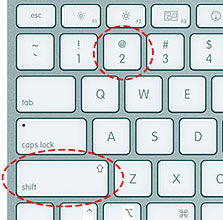
Способ является простым и удобным, но при некоторых настройках Word может не работать. Итак, нажимаем одновременно клавишу «Shift» и цифру «2». Двойку необходимо зажать на верхней цифровой панели клавиатуры. Раскладка должна быть русскоязычной. Вводим нужную фразу и повторно нажимаем эту комбинацию клавиш — появится закрывающаяся кавычка.
Используем коды «ёлочек»
Зажимаем клавишу «Alt». Не отпуская её, на цифровой клавиатуре (справа) набираем код открывающейся или закрывающейся кавычки:
После набора кода отпускаем «Alt». Появится нужный знак. Вводить код нужно цифрами, которые расположены справа на клавиатуре, а не сверху.
Необычный вариант
Ещё один вариант, который может удивить людей, наблюдающих за процессом со стороны. Переключаемся на английскую раскладку и печатаем в ворде символы «ab». Затем одновременно нажимаем клавиши «Alt» и «X». Чтобы поставить закрывающийся символ — вводим «bb» и снова нажимаем «Alt» и «X».
Вставка без клавиатуры
Если клавиатура не работает, а поставить ёлочки нужно, то воспользуйтесь вставкой символа из панели верхнего меню.
Как поставить кавычки «ёлочки» в word и браузере — все способы
Применяем ALT-код
Это был не последний способ, как сделать на клавиатуре квадратные скобки при помощи кода. В этот раз мы будем использовать так называемый ALT-код. Работать с ним легче, да и, в общем, он является универсальным, его вводить можно будет не только в программе «Ворд», но и за ее пределами.
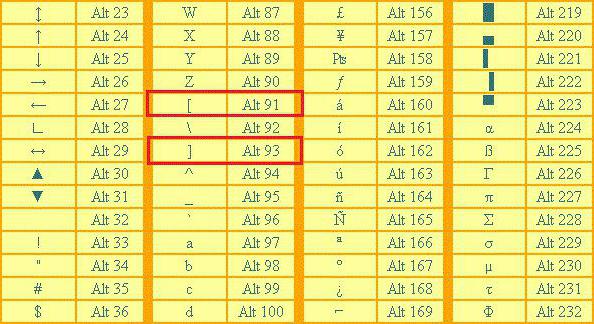
На изображении сверху вы увидите таблицу с некоторыми ALT-кодами, но нас интересуют лишь квадратные скобки, а, как видно, их код 91 и 93. К слову, название «ALT-код» дано неспроста. При использовании этого метода вам необходимо зажать клавишу ALT и, удерживая ее, ввести те цифры, которые соответствуют нужному символу.
Однако здесь есть некоторые нюанс: цифры необходимо вводить не на верхней цифровой клавиатуре, а на той, которая размещена справа, иначе ничего не выйдет.
Ввод с клавиатуры
Существуют альтернативные раскладки клавиатуры, оптимизированные для ввода типографских символов, в том числе кавычек (см., например, типографскую раскладку Ильи Бирмана, официальные и неофициальные версии которой доступны для различных операционных систем). В большинстве текстовых редакторов, таких как проприетарный Microsoft Office, свободные OpenOffice и LibreOffice и многих других, возможна настройка автоматического преобразования «простых кавычек» в «ёлочки» или „лапки“.
X Window System
Windows
В некоторых европейских раскладках ввод ёлочек возможен с помощью сочетаний AltGr + и AltGr + (американская международная), AltGr + z и AltGr + x (канадская международная).
Mac OS X
В стандартной русской раскладке Mac OS X кавычки набираются следующими сочетаниями клавиш:
| открывающая ёлочка | ⌥ Option + ⇧ Shift + = | |
| закрывающая ёлочка | ⌥ Option + = | |
| открывающая лапка | „ | ⌥ Option + ⇧ Shift + |
| закрывающая лапка | “ | ⌥ Option + |
Кавычки в текстовом процессоре «Word»
Еще один способ введения кавычек – окно с символами в текстовом процессоре «Word». Здесь, при наборе текста, можете воспользоваться описанным выше образом. Одно отличие: если активирован русский язык – появятся «елочки», а при английском – «лапки». Однако можно воспользоваться и другим методом введения. Для этого нужно совершить такие шаги:
Если у вас открыто окно «Word», то перейдите в нем на вкладку «Вставка».
Если у вас открыто окно «Word», то перейдите в нем на вкладку «Вставка».
Найдите поле «Символ», а в нем выпадающее меню с таким же именем.
Найдите поле «Символ», а в нем выпадающее меню с таким же именем.
Здесь выберите подпункт «Другие символы».
Здесь выберите подпункт «Другие символы».
Данный метод ввода кавычек является самым сложным. Помимо этого, для такого введения необходимо специальная программа – текстовый процессор «Word». Однако это дает возможность пользователю выбирать виды символа.
Используем клавиатуру
Квадратные скобки на клавиатуре стандартных размеров находятся в правом верхнем ее углу. Справа от них выведена клавиша Enter, а слева – привычные буквы. Ввести данный символ можно только при включенной латинской раскладке. В русской же левой квадратной скобке соответствует буква «х», а правой – «ъ». Поэтому для их набора необходимо перейти в английский язык.
Алгоритм набора квадратных скобок в этом случае такой:
Коды кавычек
Используем формулу
Итак, с тем, как сделать на клавиатуре квадратные скобки, мы уже закончили, однако это не последний способ их ввода. Сейчас мы поговорим о самом редко используемом, о том, который используется при наборе формул в «Ворде».
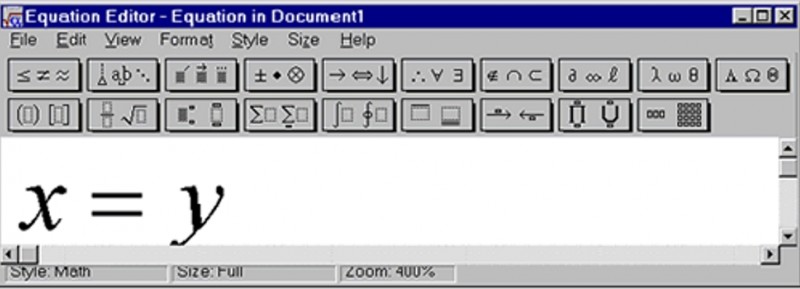
Из заголовка сразу понятно, что изначально необходимо начать создание той самой формулы. Это сделать можно с помощью горячих клавиш ALT+»+». Появится поле для ввода формул, а на панели сверху откроется конструктор формул. В нем вам нужно нажать на кнопку «Скобка», и в выпадающем меню выбрать квадратные скобки. Теперь в квадратике между ними вы можете вводить текст или же набирать какой-то пример.
Используем ALT-код
Сейчас будет разобран самый универсальный способ, он позволяет ставить квадратные скобки не только в программе «Ворд», но и за ее пределами, в отличие от предыдущих методов. Сейчас поговорим, как поставить квадратные скобки в «Ворде» 2010 года. Однако данная версия будет приведена в качестве примера, а все проделанные манипуляции подойдут абсолютно ко всем.
Для начала уточним сами коды этих двух символов:
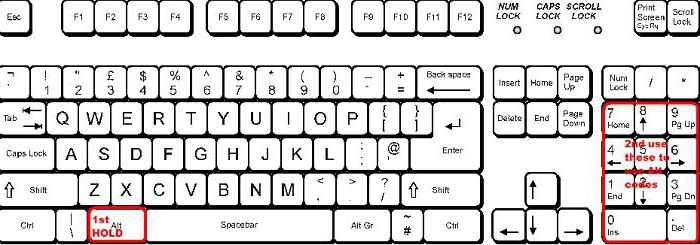
Зная код, можно смело начинать его вводить. Сначала установить курсор в нужное место, после, зажав клавишу ALT, начните вводить код. После того как вы отпустите ALT, появится нужный символ.
Используем шестнадцатеричный код
Шестнадцатеричный код позволит намного быстрее поставить нужный символ, в отличие от предыдущего способа. Но его использование может кому-то показаться более сложным, но главное — во всем разобраться. Сейчас как раз разберемся, как в «Ворде» поставить квадратные скобки с помощью шестнадцатеричного кода.
На самом деле в статье мы уже говорили о нем, когда мы совершали поиск нужного знака в таблице символов. Тогда необходимо было написать код знака — 005B или 005В. Это и есть шестнадцатеричные коды открывающей и закрывающей квадратной скобки. Сейчас нужно объяснить, как их вводить в сам документ.
Итак, сначала определитесь, где вы будете открывать скобку. Установив в том месте курсор, введите соответствующий код. После этого остается нажать нужное сочетание клавиш — ALT+X. Чтобы поставить закрывающую скобку, нужно проделать те же манипуляции, только указать другой код.
Литература
В Викисловаре есть статья «кавычки»
Мильчин А. Э., Чельцова Л. К. Справочник издателя и автора. Редакционно-издательское оформление издания. — 2-е изд., испр. и доп. — М.: ОЛМА-Пресс, 2003. — 800 с. — ISBN 5-224-04565-7.
Про одинарные и двойные кавычки
Почти в каждом языке мира для «кавычек» и «кавычек внутри других кавычек» используются разные обозначения, в том числе в русском.
Кавычки на раскладке
| Юникод | Ввод с клавиатуры | Описание |
|---|---|---|
| U+2018Left Single Quotation Mark | + | Используется в английском языке как открывающая кавычка внутри других кавычек. |
| U+2019Right Single Quotation Mark | + | Помимо апострофа (см. таблицу выше) символ используется в английском языке как закрывающая кавычка внутри других кавычек. |
| U+2032Prime | + | Штрих. Используется как угловые минуты, производная, знак фута. |
| U+2033Double Prime | + + | Двойной штрих. Используется как угловые секунды, вторая производная, знак дюйма. |
| U+201EDouble Low-9 Quotation Mark | + + или + | Русский язык — открывающие кавычки внутри других кавычек. Английский язык — не используется. |
| U+201CLeft Double Quotation Mark | + + или + | Русский язык — закрывающие кавычки внутри других кавычек. Английский язык — открывающие кавычки. |
| U+201DRight Double Quotation Mark | + | Русский язык — не используются. Английский язык — закрывающие кавычки. |
| U+00ABLeft-Pointing Double Angle Quotation Mark | + | Левая французская «кавычка-ёлочка». Стала традиционной открывающей кавычкой в русском языке. |
| U+00BBRight-Pointing Double Angle Quotation Mark | + | Правая французская «кавычка-ёлочка». Стала традиционной закрывающей кавычкой в русском языке. |
| U+0022Quotation Mark | + | Универсальная двойная кавычка, иногда называется машинописной или программистской. Находится на втором слое стандартной английской раскладки. Суррогат, который появился во времена печатных машинок, его использовали вместо всех двойных кавычек. |
Кавычки в русском языке
Имеют названия следующие виды кавычек:
В русском языке традиционно применяются французские «ёлочки», а для кавычек внутри кавычек и при письме от руки — немецкие „лапки“.
В особом случае, в русских текстах употребляются английские одиночные кавычки.
В такие кавычки берётся текст, указывающий значение некоторого слова или словосочетания (обычно иноязычного).
При прямой речи в конце предложения точка выносится за кавычки, а вопросительный и восклицательный знаки, многоточие, наоборот, остаются внутри.
В других случаях (не прямая речь — цитаты, названия произведений, слова в ироническом смысле и тому подобное) обычно используются все знаки:
Кавычки в мире
Способ 1: Ввод с клавиатуры
Английские кавычки на клавиатуре находятся на клавише с русской буквой «Э», вводить их нужно в английской раскладке.
Для того чтобы получить «палочки», необходимо нажать комбинацию клавиш «Shift+Э», а для одинарных – только «Э». Первое нажатие добавляет открывающую кавычку, второе – закрывающую. Если же запись символов производится перед и после уже написанного слова, их тип будет определен автоматически.
Немецкие парные кавычки вводятся так же, как и французские – привычные для нас «елочки» — одновременным нажатием клавиш «Shift+2» (в верхнем цифровом блоке).
Только делать это нужно не в русской, а в немецкой раскладке, поэтому если таковая в системе отсутствует, ее сначала потребуется добавить через «Параметры» или «Панель управления», в зависимости от версии Windows.
Существует еще один тип кавычек, которые визуально хоть и не похожи на запятые (по крайней мере, на большинстве популярных шрифтов), все же относятся к «палочкам», коими являются рассмотренные выше английские и немецкие. Для того чтобы ввести их, необходимо отменить замену на «елочки», которая в Word происходит автоматически.
Отключение автозамены кавычек “палочек” на «елочки»
Прямые парные кавычки, в отличие от рассмотренных выше английских и немецких, выглядят одинаково, то есть нет разницы между открывающей и закрывающей. Если вы хотите по умолчанию использовать именно эти символы, можно отключить их автоматическую замену на «елочки». Делается это в «Параметрах» Word по следующему алгоритму:
Перейдите в раздел «Правописание» открывшегося окна.
В блоке опций «Параметры автозамены» кликните по одноименной кнопке.
Перейдите в новом окне ко вкладке «Автоформат при вводе».
В блоке «Заменять при вводе» снимите галочку напротив опции ‘‘прямые’’ кавычки «парными» и нажмите «ОК» для того, чтобы внесенные изменения вступили в силу.
С этого момента вводимые в русскоязычной раскладке в Ворд кавычки будут иметь вид парных «палочек» и не заменяться на «елочки».
Буфер обмена
Еще один универсальный способ набора – это буфер обмена. При его использовании пользователь должен совершить такие действия:
Кавычки, используемые в русском языке
Вложенные кавычки
В русском языке традиционно применяются французские «ёлочки», а для кавычек внутри кавычек и при письме от руки — немецкие „лапки“.
Пример со вложенными кавычками:
Правильно: «„Цыганы“ мои не продаются вовсе», — сетовал Пушкин. Неправильно: ««Цыганы» мои не продаются вовсе», — сетовал Пушкин.
Если по техническим причинам невозможен набор кавычек другого рисунка, кавычки одного рисунка рядом не повторяются. Поэтому допустим (хотя и нежелателен — лучше выделить цитату каким-либо способом, позволяющим снять внешние кавычки) следующий вариант:
Допустимо: «Цыганы» мои не продаются вовсе», — сетовал Пушкин.
Кавычки в конце предложения
Если при цитировании взятый в кавычки текст заканчивается точкой, то её выносят из текста и ставят после закрывающей кавычки. Если текст заканчивается многоточием либо вопросительным или восклицательным знаком, причём цитата является самостоятельным предложением (а не членом предложения, в которое включена), то точка после кавычки не ставится. Например:
А. Н. Соколов пишет: «Непонимание есть отсутствие объединения». Печорин признавался: «Я иногда себя презираю…»
Английские одиночные кавычки
Особый случай представляет собой употребление в текстах на русском языке английских одиночных (иногда их называют марровскими) кавычек. В такие кавычки, согласно принятым в лексикологии правилам, берётся текст, указывающий значение некоторого слова или словосочетания (обычно иноязычного). Многочисленные примеры применения английских одиночных кавычек можно найти в «Лингвистическом энциклопедическом словаре» (статьи «Лексика», «Словосочетание», «Имя», «Аффикс» и др.), а также в научной и учебной лингвистической литературе. Иногда (особенно, в старых научных изданиях) левая открывающая кавычка имеет другой контур, чем в стандартных английских кавычках — ‛: ‛язык’. Часто именно такое сочетание именуется марровскими кавычками в узком смысле.
Пример на указание этимологии русского слова:
Дама высшего света, обнажавшая лодыжку, бросала обществу XVII в. более сильный вызов, чем сегодняшняя молодая особа, появляющаяся на пляже топлес (от англ. topless ‘без верха’), т. e. в купальном костюме из одной только нижней части.
Допустимо также разделять слово и текст в английских одиночных кавычках посредством тире:
Лингвистика, от лат. lingua — ‘язык’.
Не является обязательным предварять такое слово указанием на язык, если это и так вытекает из контекста:
В немецком языке элементы frieden ‘мир’ и kampf ‘борьба’ сочетаются как морфемы. При необходимости по-немецки можно различить… цветовые оттенки, скажем, при помощи определений himmelblau ‘небесно-голубой’ и dunkelblau ‘тёмно-синий’.
Разъяснение значения слова может быть текстуально отделено от него:
Пациент не может, например, идентифицировать слово carrot, но без затруднений даёт дефиницию слову knowledge, определяя его как ‘making oneself mentally familiar with a subject’.
Пример на совместное использование обычных и английских одиночных кавычек:
Фраза «Вы выходите?» в автобусе или в троллейбусе означает ‘дайте, пожалуйста, пройти’.
Когда используется?
Наиболее часто, как было отмечено ранее, данный символ используется при наборе формул. Например, при оформлении математических вычислений с его помощью можно сгруппировать различные элементы и определить приоритет выполнения вычислений. Аналогичным образом его можно применить и в физических уравнениях. При этом в химии его появление позволяет выделить сложное вещество.
Но не только в составе формул можно встретить рассматриваемый элемент. Например, слова в квадратных скобках записываются при фонетической транскрипции выражений на английском языке.
Также нередко такую скобку можно встретить и в программном коде. Она позволяет переопределить порядок расчетов. В некоторых случаях она может входить в состав оператора, а в другой среде разработки организовывает ввод комментария.
Отдельно нужно отметить еще и тот момент, что данный символ является парным. То есть если введена левая открывающая скобка, то и правая должна находиться далее по тексту. В противном случае теряется смысл использования таких элементов.
Применяем шестнадцатиричный код
Продолжая тему изощренных методов, как сделать на клавиатуре квадратные скобки, мы переходим к шестнадцатеричному коду. Хоть по названию так и не скажешь, но суть его проста до боли. Сейчас как раз о ней и поговорим.
Помните, для быстрого поиска символа вы вводили код 005B — именно он и является шестнадцатиричным кодом. Вместо того чтобы открывать панель символов и искать его там — что занимает достаточно много времени — вы можете прописать его напрямую в текст.
Начните набирать код в том месте, где хотите открыть скобку, после этого нажмите сочетание клавиш ALT+X и вы увидите, как код превратится в открывающую квадратную скобку. Кстати, код закрывающей — 005D.



