
Кавычки елочки альт код

Есть вещи, о которых узнаёшь так поздно, что порой даже стыдно в этом признаться. Кто-то до сих пор не знает, как вынимают косточки из маслин или где зимуют минские бомжи, а я только на днях нашел ответ на вопрос: где русские кавычки на клавиатуре.
Для начинающих копипейстеров замечу – кавычки бывают:
Есть еще т.н. «программистские» кавычки (”“), назвать которые кавычками – уже жаргонизм. Восточные народы изобрели еще дюжину видов этого знака препинания, но не будем смеяться над их культурой…
В русском и белорусском языках используются именно «ёлочки», которые, кстати, являются исконно французскими (как в анекдоте про красное яблоко, которое желтое, потому что зеленое).
Эти самые «французские ёлочки» между прочим имеют богатую историю:

Итак, ради уважения к нормам русского языка и совсем чуть-чуть – из уважения к культуре Франции – нужно вспоминать десятеричный код и кнопку alt. Важно помнить, что для набора специальных символов используется цифровая клавиатура (та, что под клавишей Num Lock). Для ноутбуков и устройств, похожих на дорогой сотовый телефон нужно нажать еще и кнопку Fn:
alt+0171 — « (кавычки открываются)
alt+0187 — » (кавычки закрываются)
Вот так, привыкнуть легко, если сразу не испугаться.
В принципе, использование обычных «программистских» кавычек допускается в большинстве случаев онлайн-общения, хотя есть варианты, где “градусы” вместо «ёлочек» – это уже моветон.
Ну и для любознательных – полная таблица alt-кодов:
| Символ | alt-код | Символ | alt-код | Символ | alt-код | Символ | alt-код | Символ | alt-код |
|---|---|---|---|---|---|---|---|---|---|
| ☺ | Alt+1 | A | Alt+65 | ü | Alt+129 | ┼ | Alt+197 | ˆ | Alt+0136 |
| ☻ | Alt+2 | B | Alt+66 | é | Alt+130 | ╞ | Alt+198 | ‰ | Alt+0137 |
| ♥ | Alt+3 | C | Alt+67 | â | Alt+131 | ╟ | Alt+199 | Š | Alt+0138 |
| ♦ | Alt+4 | D | Alt+68 | ä | Alt+132 | ╚ | Alt+200 | ‹ | Alt+0139 |
| ♣ | Alt+5 | E | Alt+69 | à | Alt+133 | ╔ | Alt+201 | Œ | Alt+0140 |
| ♠ | Alt+6 | F | Alt+70 | å | Alt+134 | ╩ | Alt+202 | Ќ | Alt+0141 |
| • | Alt+7 | G | Alt+71 | ç | Alt+135 | ╦ | Alt+203 | Ž | Alt+0142 |
| ◘ | Alt+8 | H | Alt+72 | ê | Alt+136 | ╠ | Alt+204 | ‘ | Alt+0145 |
| ○ | Alt+9 | I | Alt+73 | ë | Alt+137 | ═ | Alt+205 | ’ | Alt+0146 |
| ◙ | Alt+10 | J | Alt+74 | è | Alt+138 | ╬ | Alt+206 | “ | Alt+0147 |
| ♂ | Alt+11 | K | Alt+75 | ï | Alt+139 | ╧ | Alt+207 | ” | Alt+0148 |
| ♀ | Alt+12 | L | Alt+76 | î | Alt+140 | ╨ | Alt+208 | – | Alt+0150 |
| ♪ | Alt+13 | M | Alt+77 | ì | Alt+141 | ╤ | Alt+209 | — | Alt+0151 |
| ♫ | Alt+14 | N | Alt+78 | æ | Alt+145 | ╥ | Alt+210 | ˜ | Alt+0152 |
| ☼ | Alt+15 | O | Alt+79 | Æ | Alt+146 | ╙ | Alt+211 | ™ | Alt+0153 |
| ► | Alt+16 | P | Alt+80 | ô | Alt+147 | ╘ | Alt+212 | š | Alt+0154 |
| ◄ | Alt+17 | Q | Alt+81 | ö | Alt+148 | ╒ | Alt+213 | › | Alt+0155 |
| ↕ | Alt+18 | R | Alt+82 | ò | Alt+149 | ╓ | Alt+214 | œ | Alt+0156 |
| ‼ | Alt+19 | S | Alt+83 | û | Alt+150 | ╫ | Alt+215 | ž | Alt+0158 |
| ¶ | Alt+20 | T | Alt+84 | ù | Alt+151 | ╪ | Alt+216 | Ÿ | Alt+0159 |
| § | Alt+21 | U | Alt+85 | ÿ | Alt+152 | ┘ | Alt+217 | ¤ | Alt+0164 |
| ▬ | Alt+22 | V | Alt+86 | ¢ | Alt+155 | ┌ | Alt+218 | ¦ | Alt+0166 |
| ↨ | Alt+23 | W | Alt+87 | £ | Alt+156 | █ | Alt+219 | ¨ | Alt+0168 |
| ↑ | Alt+24 | X | Alt+88 | ¥ | Alt+157 | ▄ | Alt+220 | © | Alt+0169 |
| ↓ | Alt+25 | Y | Alt+89 | ₧ | Alt+158 | ▌ | Alt+221 | ® | Alt+0174 |
| → | Alt+26 | Z | Alt+90 | ƒ | Alt+159 | ▐ | Alt+222 | ¯ | Alt+0175 |
| ← | Alt+27 | [ | Alt+91 | á | Alt+160 | ▀ | Alt+223 | ³ | Alt+0179 |
| ∟ | Alt+28 | \ | Alt+92 | í | Alt+161 | α | Alt+224 | ´ | Alt+0180 |
| ↔ | Alt+29 | ] | Alt+93 | ó | Alt+162 | ß | Alt+225 | ¸ | Alt+0184 |
| ▲ | Alt+30 | ^ | Alt+94 | ú | Alt+163 | Γ | Alt+226 | U | Alt+0185 |
| ▼ | Alt+31 | _ | Alt+95 | ñ | Alt+164 | π | Alt+227 | ¾ | Alt+0190 |
| Alt+32 | ` | Alt+96 | Ñ | Alt+165 | Σ | Alt+228 | À | Alt+0192 | |
| ! | Alt+33 | a | Alt+97 | ª | Alt+166 | σ | Alt+229 | Á | Alt+0193 |
| « | Alt+34 | b | Alt+98 | º | Alt+167 | µ | Alt+230 | Â | Alt+0194 |
| # | Alt+35 | c | Alt+99 | ¿ | Alt+168 | τ | Alt+231 | Ã | Alt+0195 |
| $ | Alt+36 | d | Alt+100 | ⌐ | Alt+169 | Φ | Alt+232 | Ä | Alt+0196 |
| % | Alt+37 | e | Alt+101 | ¬ | Alt+170 | Θ | Alt+233 | Å | Alt+0197 |
| & | Alt+38 | f | Alt+102 | ½ | Alt+171 | Ω | Alt+234 | È | Alt+0200 |
| ‘ | Alt+39 | g | Alt+103 | ¼ | Alt+172 | δ | Alt+235 | É | Alt+0201 |
| ( | Alt+40 | h | Alt+104 | ¡ | Alt+173 | ∞ | Alt+236 | Ê | Alt+0202 |
| ) | Alt+41 | i | Alt+105 | « | Alt+174 | φ | Alt+237 | Ë | Alt+0203 |
| * | Alt+42 | j | Alt+106 | » | Alt+175 | ε | Alt+238 | Ì | Alt+0204 |
| + | Alt+43 | k | Alt+107 | ░ | Alt+176 | ∩ | Alt+239 | Í | Alt+0205 |
| , | Alt+44 | l | Alt+108 | ▒ | Alt+177 | ≡ | Alt+240 | Î | Alt+0206 |
| — | Alt+45 | m | Alt+109 | ▓ | Alt+178 | ± | Alt+241 | Ï | Alt+0207 |
| . | Alt+46 | n | Alt+110 | │ | Alt+179 | ≥ | Alt+242 | Ð | Alt+0208 |
| / | Alt+47 | o | Alt+111 | ┤ | Alt+180 | ≤ | Alt+243 | Ò | Alt+0210 |
| 0 | Alt+48 | p | Alt+112 | ╡ | Alt+181 | ⌠ | Alt+244 | Ó | Alt+0211 |
| 1 | Alt+49 | q | Alt+113 | ╢ | Alt+182 | ⌡ | Alt+245 | Ô | Alt+0212 |
| 2 | Alt+50 | r | Alt+114 | ╖ | Alt+183 | ÷ | Alt+246 | Õ | Alt+0213 |
| 3 | Alt+51 | s | Alt+115 | ╕ | Alt+184 | ≈ | Alt+247 | Ö | Alt+0214 |
| 4 | Alt+52 | t | Alt+116 | ╣ | Alt+185 | ° | Alt+248 | × | Alt+0215 |
| 5 | Alt+53 | u | Alt+117 | ║ | Alt+186 | • | Alt+249 | Ø | Alt+0216 |
| 6 | Alt+54 | v | Alt+118 | ╗ | Alt+187 | · | Alt+250 | Ù | Alt+0217 |
| 7 | Alt+55 | w | Alt+119 | ╝ | Alt+188 | √ | Alt+251 | Ú | Alt+0218 |
| 8 | Alt+56 | x | Alt+120 | ╜ | Alt+189 | ⁿ | Alt+252 | Û | Alt+0219 |
| 9 | Alt+57 | y | Alt+121 | ╛ | Alt+190 | ² | Alt+253 | Ü | Alt+0220 |
| : | Alt+58 | z | Alt+122 | ┐ | Alt+191 | ■ | Alt+254 | Ý | Alt+0221 |
| ; | Alt+59 | < | Alt+123 | └ | Alt+192 | € | Alt+0128 | Þ | Alt+0222 |
| Alt+62 | Alt+126 | ├ | Alt+195 | † | Alt+0134 | ý | Alt+0253 | ||
| ? | Alt+63 | ⌂ | Alt+127 | ─ | Alt+196 | ‡ | Alt+0135 | þ | Alt+0254 |
| @ | Alt+64 | Ç | Alt+128 |
Как поставить кавычки елочки на клавиатуре – подробные инструкции
Проставить «елочки» или заменить ими прямые кавычки в текстовых редакторах и системах можно при помощи сочетания клавиш на клавиатуре, либо настроек программ. Ниже приведены способы, позволяющие ускорить набор текста.
Что это такое?
Кавычки — парный знак препинания, применяемый для выделения в тексте: прямой речи, цитат, названий, и слов в ироническом значении. Французские кавычки в разных системах и офисных программах проставляются различными способами.
Как поставить кавычки «елочки» на ПК и ноутбуках ОС Windows и Linux?
Универсальный способ для операционных систем и редакторов:
| Вид | Сочетание клавиш | Описание |
|---|---|---|
| Открывающая « | Alt + 0171 | Зажать клавишу, последовательно набрать комбинацию, отпустить |
| Закрывающая « | Alt + 0187 |
Используется боковая цифровая панель, клавиатура переводится в русскую раскладку.
Как ввести французские кавычки на маке (макбуки, аймаки)?
Клавиатура Mas OS X позволяет быстро вставлять специальные знаки без ввода длинных комбинации:
| Вид | Сочетание клавиш | Описание |
|---|---|---|
| Открывающая « | Option + \ | Одновременно нажать клавиши |
| Закрывающая « | Option + Shift + \ |
Как вставить на телефоне?
Клавиатура на телефоне отличается от привычной раскладки для ПК и ноутбуков, потому имеет много скрытых функции, позволяющих оперировать большим количеством знаков.
Iphone
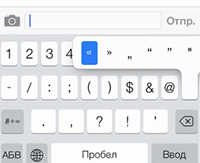 Горячие клавиши на айфоне активируют длительным нажатием на соответствующее поле клавиатуры. Для получения необходимого символа следует открыть цифровую панель, зажать кнопку. Выбрать елочки в открывшемся меню символов.
Андроид (Самсунг и тд)
Прикоснуться и удерживать поле прямых кавычек. Дополнительный набор включает елочки.
Как напечатать в ворде (текстовый редактор Microsoft Office Word)?
Помимо вспомогательного блока символов, открывающихся путём: Вставка > Символ, используется следующая комбинация на клавиатуре:
| Вид | Сочетание клавиш | Описание |
|---|---|---|
| Открывающая « | Shift + 2 | Одновременное нажатие |
| Закрывающая « | Shift + 2 |
Цифра 2 нажимается строго на верхнем цифровом ряде, клавиатура переключается на русскую раскладку.
Как напечатать треугольные кавычки в эксель (табличный редактор Microsoft Office Excel)?
Клавиатура должна быть в английской раскладке, буквы заменяются на символ.
Как напечатать в опен офис (редактор таблице Open Office)?
Необходимо изменить настройки:
Кроме того, можно использовать универсальный способ: «: alt+0171 и »: alt+0187.
Как заменить кавычки лапки на елочки в ворде?
Как поставить кавычки в гугл докс?
Используя функцию автозамены:
Универсальный способ постановки елочек в текстовом редакторе не сработает.
Как установить кавычки елочка по умолчанию?
Проще проставить елочки в системе по умолчанию, чем запоминать комбинации или совершать авто замены.
Таблица кодов
| Вид | ASCII-код | HTML-мнемоники | Юникод |
|---|---|---|---|
| Открывающая « | alt+0171 | « | U+00AB |
| Закрывающая « | alt+0187 | « | U+00BB |
Универсальные значения подходят для всех операционных систем и текстовых редакторов.
Знание схем кодировки и специальных комбинации клавиш выручат при наборе текста. Большинство способов не нужно дополнительно настраивать.
Как поставить кавычки-ёлочки на клавиатуре компьютера, ноутбука, смартфона?
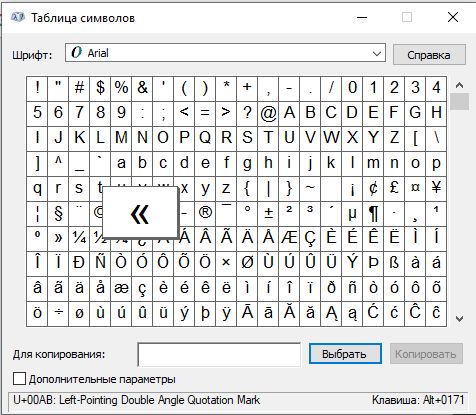
Ф ранцузские «ёлочки» — это основные кавычки в русском языке. Употребление вместо них английских кавычек “ ” или компьютерных » » — распространённая ошибка при печатании. Поскольку именно они используются на клавиатурах по умолчанию и мало кому хочется проделывать «танцы с бубном», чтобы отыскать «ёлочки».
Т ак как же вставить кавычки-ёлочки в свои тексты?
Alt+0171 для левой кавычки «
Alt+0187 для правой кавычки »
Продолжаем о кавычках
Е сли нужно выделить цитату внутри цитаты, то применяются немецкие кавычки-лапки ( „“), например:
«„Как же сложно найти все эти кавычки на клавиатуре!“ — воскликнул я невольно»
В ыглядят как две запятые с каждой стороны текста. Открытие кавычек обозначается запятыми снизу строки, а закрытие — сверху. Если посмотрим на них внимательно, то обнаружим, что такие кавычки мы применяем, когда пишем текст от руки.
Е сть ещё «марровские кавычки» (чаще зовутся «английскими одиночными»), когда слово выделяется вот так:
О ни нужны при высказываниях, которые раскрывают значение слова или словосочетания (обычно иноязычного).
Автор и эксперт: Грамотность.
Ещё материалы по этой теме:
Комментарии:
Поделиться ссылкой на эту страницу в:
Блог молодого админа
Увлекательный блог увлеченного айтишника
Как поставить кавычки елочки на клавиатуре компьютера или ноутбука?
Кавычки — парный знак препинания, используемый, например, для отсылки, цитат, прямой речи, названия чего-либо и т.д. Встречается довольно большое количество кавычек, одни из которых — так называемые елочки (французские кавычки). Можно ли их поставить на клавиатуре компьютера или ноутбука, и если да, то как именно? Можно.
Использование Alt+кодов
Один из наиболее удобных способов, но только в том случае, если на вашем устройстве имеется цифровая клавиатура (не всегда встречается на ноутбуках).
Нажмите Num Lock для включения цифровой клавиатуры, если она отключена.
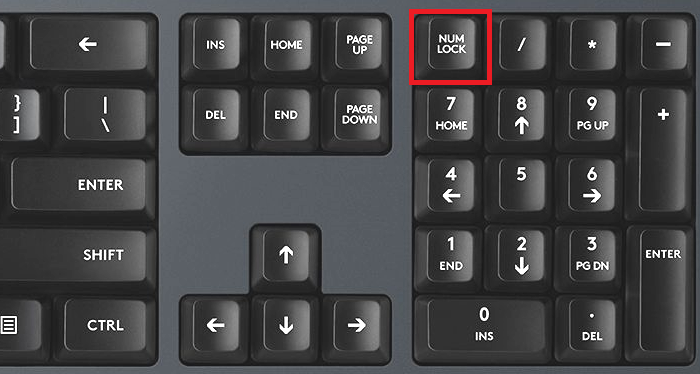
Теперь зажимаете клавишу Alt и, удерживая ее, набираете на цифровой клавиатуре цифры 0187, чтобы получить правые кавычки, и 0171 — чтобы получить левые. После отпустите клавишу Alt.
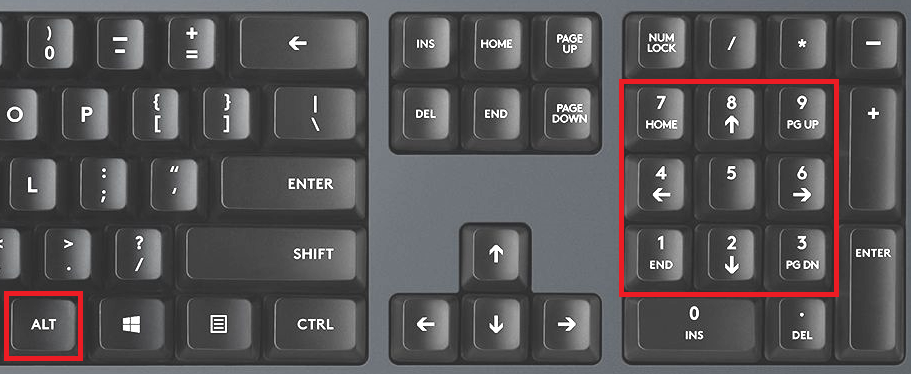
Если вдруг не сработало, используйте левый Alt — не правый.
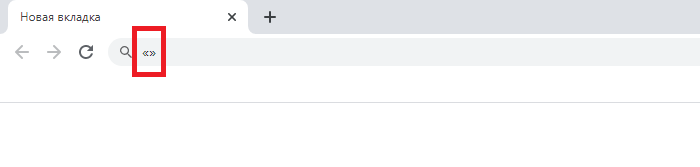
Вот что должно получиться:
Для Word
Если вы используете текстовый редактор Word, можете поступить иным образом.
Пишете ab, после чего нажимаете на клавиши Alt+X на клавиатуре одновременно.
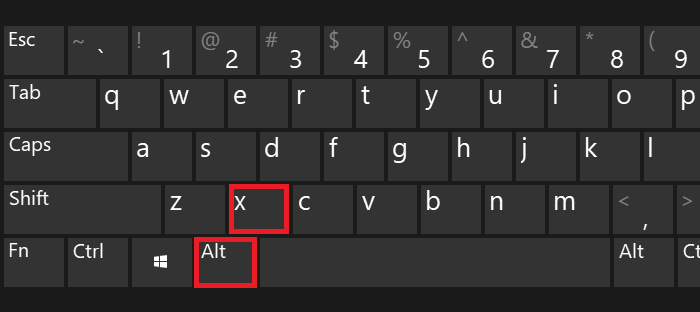
Таким образом вы получите левые кавычки. Чтобы получить правые, необходимо набрать bb и сразу нажать Alt+X.
Этот способ работает только в текстовом редакторе, в браузере — не работает.
Использование таблицы символов
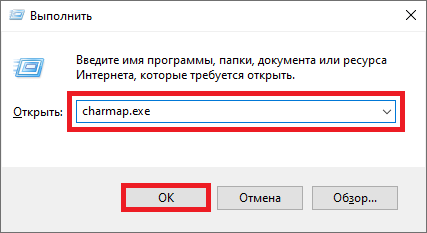
Нажмите Win+R для запуска окна «Выполнить».
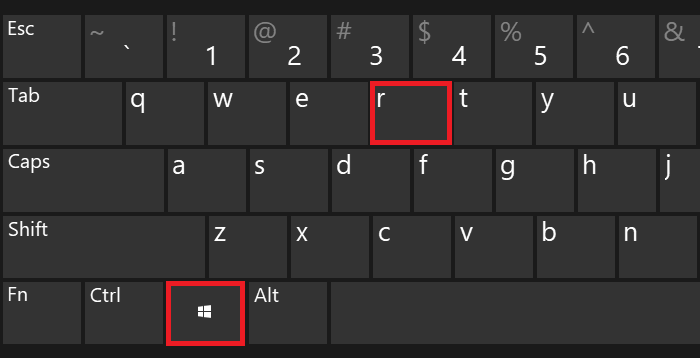
Добавьте команду charmap.exe, кликните ОК.
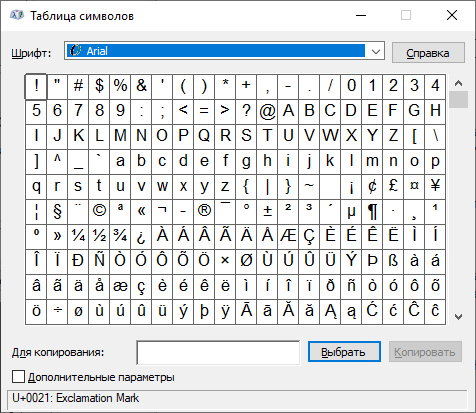
Открылась таблица символов Windows.
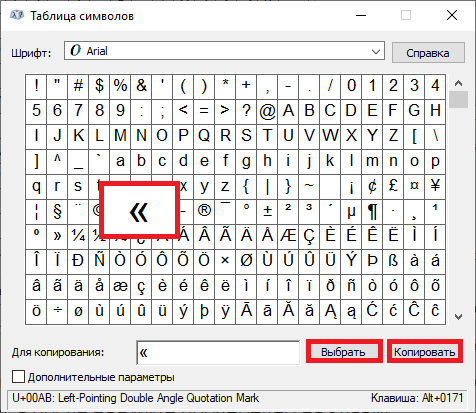
Находите кавычки, выбираете нажатием на левую клавишу мыши, а затем нажимаете по очереди на кнопки «Выбрать» и «Копировать».
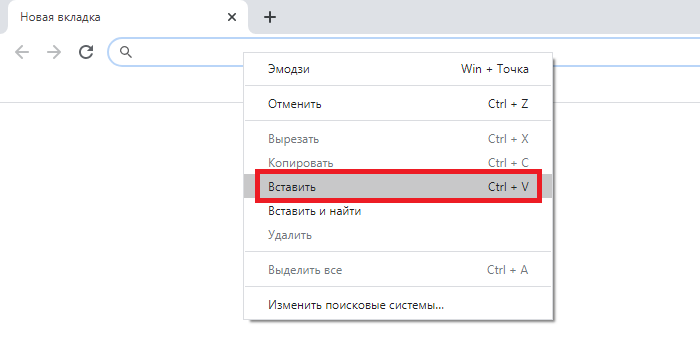
Вставляете в нужное место в строке.
Скопируйте кавычки
Можете скопировать кавычки прямо из этой строки: « ».
Последний способ
В некоторых редакторах можно использовать кавычки лапки — и они автоматически преобразовываются в кавычки елочки. Это происходит либо сразу, либо после сохранения текста.
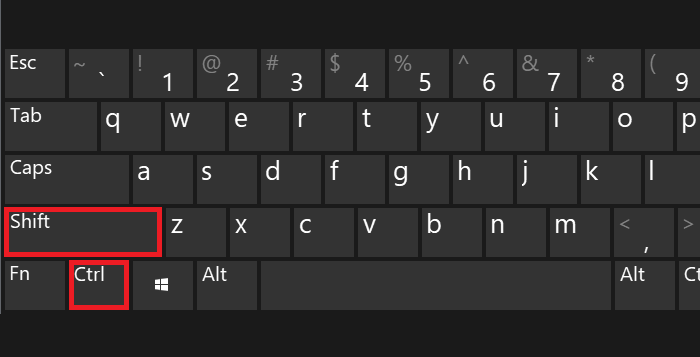
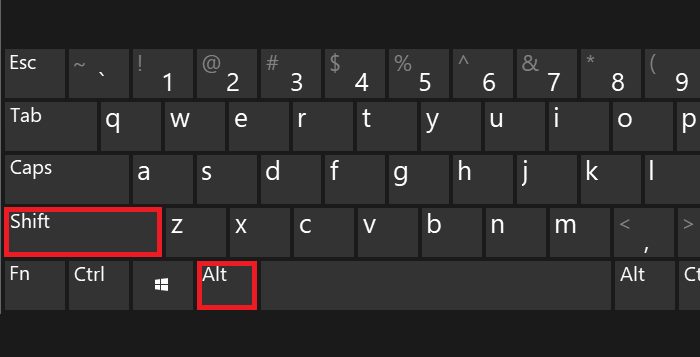
Вам необходимо включить русскоязычную раскладку, для чего нажмите Shift+Ctrl:
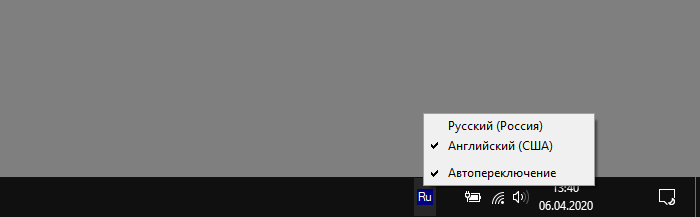
Или используйте специальную иконку на панели задач:
После этого нажимаете на Shift и, удерживая, нажимаете на двойку, затем отпускаете Shift.
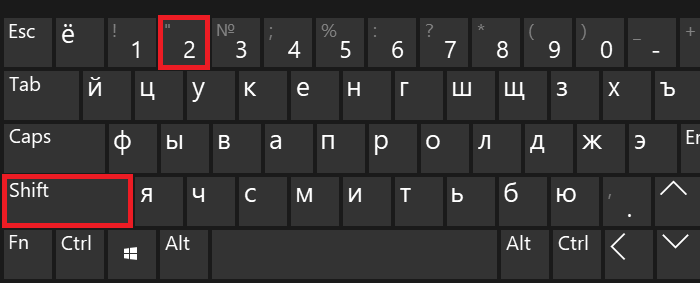
Вы увидите кавычки лапки.
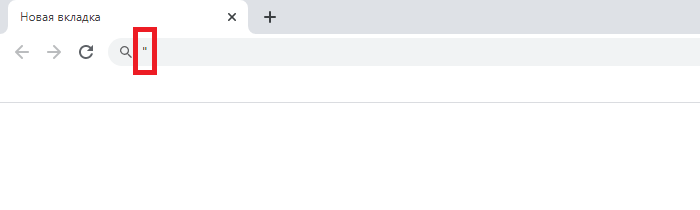
Сохраните текст, возможно, ваш текстовый редактор автоматически преобразует их в кавычки елочки.
Как поставить кавычки ёлочки в Word и Excel
В русском языке особое место занимают кавычки — особый парный знак препинания. Его обычно употребляют для обозначения цитат, отдельный слов, если подразумевается их нестандартное или ироничное значение, названий юридических лиц, фирм и т.п. Порой без них сложно было бы понять смысл того или иного предложения. Существует 6 разных видов кавычек:
— Английские (используемые в раскладках клавиатуры) — «…»
— Английские одиночные — ‘…’
— Французские (или, так называемые, «ёлочки») — «…»
— Шведские (или обратные)- »…«
— Немецкие (или «лапки»)- „…“
— Польские — „…”
Как показывает практика, многим людям нравится ставить в документах французские кавычки-елочки. Только не все знают как это делать в Ворде или Экселе. А ведь всё очень легко и просто.

Есть несколько разных способов, которые позволяют поставить кавычки в документе Excel или Word.
Самый простой способ сделать кавычки
Проще всего для того, чтобы сделать в документе «Елочки» — надо использовать сочетание клавиш на клавиатуре. В Ворд он работает без проблем, а вот в других программах — через раз. Делается это так. Переключаем раскладку на русский язык. Затем, зажав клавишу «Shift», надо нажать на «2».
Нажимаем комбинацию первый раз — кавычки открылись: «. Нажимаем второй раз — закрылись: ».
Вставка кавычек через таблицу символов
Второй способ заключается в использовании таблицы символов, встроенной в пакет Microsoft Office. Чтобы ею воспользоваться, надо запустить Word или Excel и открыть вкладку «Вставка»:
В ней будет раздел «Символы», а в нём значок в виде греческого символа «Омега». Кликаем на нём и откроется вот такое окно:
Здесь надо найти кавычки-елочки и поставить их в нужное место документа.
Вставка елочек через коды
Третий способ самый хитроумный. Смысл его заключается в использовании кодов спецсимволов. У каждого из символов в таблице есть специальный код, который позволяет вставить его в нужное место всего лишь набрав определённую последовательность цифр держа нажатой клавишу Alt. Чтобы открыть кавычки — набираем:
Ещё одна хитрость — цифры надо набирать на цифровом блоке в правой части клавиатуры (Для того, чтобы он функционировал надо чтобы была нажата кнопка «NumLock»).
Видео-инструкция:



