какой интерфейс подключения сканера штрих кода разрешен для работы с системой црпт
Как подключить сканер штрих кода
Мы уже рассказывали, что выбирать сканер штрих кода – это не сложная задача. Нужно четко продумать каждый шаг и построить логику своей будущей работы и понимать отличия между типами сканеров. Но после того, как вы приобретете штрих сканер, его нужно будет ещё и подключить к вашей рабочей станции.
На первый взгляд всё очень просто. Вы купили прибор, воткнули его в USB порт и всё должно заработать. Но не тут-то было. Проблем может вылезти довольно много. Среди них и проблемы совместимости с такими рабочими программами, как программные продукты от 1С. Поэтому, мы решили подготовить для вас небольшой гид о том, как подключить сканер штрих кода.
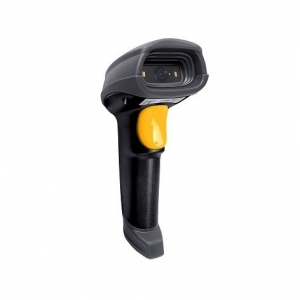
Купите надежный сканер из нашего каталога HONEYWELL Voyager MS1400g Image сканер (с подставкой) всего за 6230 руб. + услуги в подарок
Шаг 1: Интерфейс связи штрих сканера
Первым делом нужно организовать уверенную связь между сканером и персональным компьютером (или другой рабочей станцией). Начните с того, чтобы организовать стабильную работу канала связи.
Если сканер проводной, то всё довольно просто. Подключите интерфейсный провод к компьютеру и проверьте, что устройство появилось в списке устройств. Эта единственная сложность, которая может поджидать вас при подключении проводного устройства. Разве что, обратите внимание как подключается устройство. Если вы используете удлинитель USB или разветвитель, то штрих сканер может не распознаваться или распознаваться неправильно. Соответственно, нужно стараться использовать прямое соединение между устройством и рабочей станцией. Про это явление часто указывается в инструкции. Но иногда инструкция на китайском языке J
Если сканер беспроводной, то тут важно понять, есть ли соединение штрих сканера с базой. Иногда случаются такие ситуации, когда сканер по ряду причин не может соединиться с базой. Если такое происходит, то бесполезно подключать саму базу к рабочему месту. Всё равно штрих сканер не заработает. Следующий шаг – это подключение самой базы к персональному компьютеру. Здесь логика аналогична логике подключения сканера с проводным интерфейсом.
Обязательно прочитайте на нашем сайте:
Шаг 2: Распознавание штрих сканера компьютером
После того, как вы увидели, что сканер «был замечен» вашей рабочей станцией, самое время подумать о драйверах.
Чаще всего в состоянии «из коробки», штрих сканер определяется как клавиатура. Это касается большинства типов устройств. Теоретически, на этом можно и остановиться. Ведь в блокнот сканер уже будет прекрасно выводить все данные, которые считает. Но все дополнительные функции сканера, такие как префиксы, суффиксы и вспомогательные действия аппаратными кнопками будут недоступными. Значит, полноценная настройка штрих сканера в рабочей среде 1С уже невозможна.
Если вы не знаете, как проверить, какой именно драйвер установился к вашему устройству, то в случае windows надо искать диспетчер устройств. Там найти конкретное устройство.
Остались какие-то вопросы или хотите разместить заказ? Мы всегда на связи!
Шаг 3: Ищем штрих сканер в программе 1С
Теперь нужно каким-то образом найти устройство в той рабочей среде, где вы будете использовать сканер. Например, рассмотрим, как подключается штрих сканер к 1С.
Первым делом, убедитесь, что ваш штрих сканер сканирует информацию в простой текстовый редактор «Блокнот».
Получив этот результат, переходим к следующему шагу.
Шаг 4: Как подключить сканер штрих кода к 1С
Откроем рабочую программу. Нам предстоит подключить штрих сканер к 1С.
Зайдите в раздел «Администрирование». Выберите подключаемое оборудование.
Ещё раз тыкните «подключаемое оборудование». Попадете в панель настройки подключенных устройств. Там вы увидите наш сканер. Если его нет, то надо соответственно добавить через кнопку «Добавить».
Шаг 5: Штрих сканер работает в режиме эмуляции клавиатуры
Зайдите в настройки устройства. Выберите режим клавиатуры.
Шаг 6: Сканируем штрих коды в 1С
Теперь протестируем, что у нас получилось. Вернемся на предыдущий экран и нажмем кнопку «Тестировать устройство». Отсканируем любой штрих код. В результате, должно быть получено сообщение.
‘CR’ в кавычках означает, что штрих сканер отправил в систему код клавиши Enter.
Попробуем отсканировать любой штрих код и операция должна пройти без ошибок. На этой стадии можно обнаружить, что штрих код был распознан, но система не поняла, что сделать с данными.
Шаг 7: Переводим штрих сканер в режим эмуляции COM- порта
Понятно, что если сканер работает в режиме клавиатуры, как это и было по умолчанию, то он будет работать как клавиатура везде. Куда вбивать данные программе 1С не совсем ясно. Значит нужно или постоянно кликать соответствующую кнопку руками, что не есть полная автоматизация, или настроить автоматику сканеру.
Здесь нам поможет тот самый префикс. Настроим префикс на кнопку f7 и тогда не потребуется каждый раз нажимать кнопку сканирования штрих кода. Сканер сам её нажмет,а потом внесет товар в чек.
Как перевести штрих сканер в COM?
Для этого поочередно сканируем штрих коды из инструкции.
Первым отсканируйте код входа в режим управления, потом отсканируйте код перевода в эмуляцию COM-порта, а затем штрих код End (или ввод).
Бывают сложные случаи, например штрих сканер будет подключаться к системе, но сканировать не сможет. Если такое случилось, то нужно заставить любыми способами отсканировать штрих сканер код сброса из инструкции. Например, можно воткнуть USB кабель в «жабку», сбросить сам сканер, используя внешнее питание, а потом по новой включить его в систему.
После этого переподключите USB штекер сканера. Устройство запустится в новом режиме.
Теперь вернемся в настройки устройства и установим нужный COM-порт вместо режима клавиатуры.
Где же узнать, к какому COM подцепился штрих сканер? Всё в том же диспетчере устройств.
Ещё раз протестируем устройство, и увидим, что ничего не изменилось. Т.е. устройство работает именно так, как мы планировали.
Когда сканер находится в режиме эмуляции COM-порта, вызов функции режима считывания штрих кода происходит автоматически. На клавиатуре нажимать ничего не нужно.
Возможные проблемы при подключении штрих сканера
Смена порта USB вызвала поломку штрих сканера.
Иногда при смене порта USB на компьютере штрих сканер перестает работать. Если сканер был подключен условно говоря в порт номер 1 и был перекинут в порт номер 2, то 1С может потерять адресацию и сканер перестанет работать. Эта проблема довольно часто встречается. Нужно знать, что даже при простом извлечении сканера из работающего порта с последующим его размещением в том же самом USB порте, адресация всё равно «слетит».
Для восстановления работоспособности нужно перекинуть порт в настройке устройства из программы 1С и нажать кнопочку сохранить.
Антивирус не даёт работать штрих сканеру.
Установленные файрволы и антивирусные программы могут блокировать работу штрих сканера. В результате этого могут происходить веселые глюки. Устройство может то быть видимо, то невидимо, то распознаваться, а то нет. Может оказаться, что не получается получить доступ к самому устройству. Если нечто подобное происходит, то по отключайте файерволы и антивирусы. Если это поможет, то затем нужно настроить список исключений в антивирусных программах.
Описание сканера штрих кода
От (англ. Scanner) устройство в момент считывания преобразует изображение в цифровой формат для дальнейшей передачи и работы с ним любого технического устройства.
Сканер штрих кода специализированное устройство, с помощью которого считывается штрихкод, далее сканер штрих кода преобразует изображения во время сканирования и производит проверку на правильность считывания. Сканер штрихкода передает цифровую информацию на технического устройство, таким устройством может быт компьютер, телефон, POS системы
По принципу считывания сканер штрих кода классифицируются следующим образом
—Светодиодные
Имиджевый сканер штрих кода описание
Почему они называются имиджевые — image в переводе с английского образ (картинку). Также имиджевый сканер штрих кода называют фото – сканерами. Так как они фотографируют штрихкод, они имеют встроенную фотокамеру. Имиджевый сканер штрих кода считывают даже частично поврежденный штрихкод. Данные сканера могут сканировать не только линейный штрихкод, но и код 2d пример такого кода это DataMatrix, который используется в системе маркировки ЦРПТ «Честный знак»
Лазерные сканеры штрих-кода описание
Данный сканер изобретен еще в начале 70 годов, с того времени ничего не изменилось. В данных сканерах штрих кода используется диодный лазер. Основным плюсов данного сканера это большая дистанция считывания. Существуют сканера способные считать цифровую информации с расстоянием до 1 метра и больше
Светодиодные сканеры описание
Светодиодные сканеры штрих кода из самого названия можно сделать вывод что для сканирования используются светодиоды. Это контактные сканера т.е. при сканировании нужно близко подносить сканер штрихкода к считываемой поверхности не более 3 см, так как на большем растении лучи очень сильно рассеиваются. Технология не стоит на мести и сегодня светодиодные сканера могут считывать штрих код на расстоянии 10-15 см
Способ подключения сканера штрихкода
— Беспроводные сканера штрихкодов подключаются по Wi-Fi, Bluetooth или у производителя есть свои стандарты подключения по беспроводной технологии.
— Проводные сканера штрихкодов подключаются по средствам провода с различным интерфейсов RS232, USB реже PS/2, или собственные разъемы производителя.
Классификация сканера штрихкода по типу считывания кода
— линейные сканер штрих кода
• Двумерные сканера штрих кода могут также считывать одномерные штрихкода. Для системы маркировки ЦРПТ «Честный знак» можно использовать только 2d сканера, так как цифровой код маркировки DataMatrix считывается только ими.
Сканеры штрих кодов имеют следующие типы исполнения
— перьевые или карандаши имеют небольшой размер
Проверка сканера для работы с ГИС МТ «Честный ЗНАК»
В данной статье мы расскажем, какие сканеры подходят для работы с маркированными товарами, а также о том по какому принципу они работают и выбираются. Вы узнаете, как произвести проверку сканера на сайте ГИС МТ «Честный ЗНАК», по каким причинам сканер не считывает кода DataMatrix и многое другое.
Сканеры штрих-кодов, подходящие для работы в ГИС МТ «Честный ЗНАК»
Для обеспечения работы с маркированной продукцией необходимо использовать несколько типов кассового оборудования, такого как: принтеры этикеток, ТСД и т.д. Но более востребованными являются 2D сканеры штрих-кодов, позволяющие оптимизировать все основные бизнес-процессы. Они нужны на каждом этапе товарооборота, начиная от его производства и заканчивая продажей конечному потребителю. К тому же магазины, торгующие маркированной продукцией, просто не могут работать без использования сканера.
Для интеграции с системой ЧЗ, используются 2D сканеры с возможностью распознавания Data Matrix.
Характеристики выбора сканеров
Сканирующее оборудование делится на два типа: ручное и стационарное. Подсоединяется к компьютеру или ККМ, может подсоединяться через интерфейсный порт, либо при помощи беспроводного модуля Bluetooth. Модели имеют различный уровень защиты, так, например, оборудование, предназначенное для использования в неблагоприятных внешних условиях, обладает противоударными характеристиками и повышенной степенью пылевлагозащиты.
Также сканеры делятся по типу сканирующего элемента, различают:
Основные характеристики, на которые следует обращать внимание при выборе сканера:
Набор портов для подключения.
Наличие модулей беспроводной связи.
Также при подборе сканера, предназначенного для взаимодействия с системой ЧЗ, обязательно необходимо учитывать особенности деятельности и возможность распознавания кодов DataMatrix.
Принцип функционирования
Для получения информации о товаре, закодированной на штрих-коде, необходимо поднести к нему сканер, либо этикетку к сканеру. После того, как штрих-код считан, полученные сведения пересылаются на основное устройство (ПК или ККМ) и декодируются.
В зависимости от типа сканирующего луча, отличается и принцип функционирования устройства. По окончании считывания сканер оповещает пользователя свето- или звукоиндикацией
Перечень сканеров интегрируемых с ГИС МТ «Честный ЗНАК»
PayTor DS-1009 – беспроводной имидж-сканер, предназначенный для распознавания линейных и двумерных штрих-кодов, подходит для интеграции с ГИС МТ «Честный ЗНАК» и ЕГАИС. Дальность считывания составляет до 100 метров, а скорость распознавания 350 сканирований в секунду. Модель выполнена в противоударном корпусе и может выдерживать многократные падения с высоты до 1,5 метров, энергоёмкая аккумуляторная батарея обеспечивает автономную работу устройства, на срок до 12 часов без дополнительной подзарядки.
Honeywell Voyager 1450g – ручной 2D сканер штрих-кодов, с функцией многоплоскостного сканирования. Распознаёт линейные и двумерные штрих-коды, считывает даже затёртые или повреждённые метки, подходит для работы с маркированными товарами. Устройство оснащено портами USB, RS-232, RS-485.
Mercury CL-2200 – недорогой сканер, подходящий для работы с маркированными товарами. Устройство распознаёт практически все типы торговых меток и может сканировать с цифровых носителей. Скорость распознавания составляет до 100 сканирований/секунду. В модели представлены следующие интерфейсы: USB-HID; USB-COM — эмуляция; RS-232 — эмуляция; Bluetooth — BLE 5.0.
Атол SB 2109 BT – беспроводной 2D сканер штрих-кодов, отличающийся современным считывающим модулем высокой чувствительности, который позволяет распознавать товарные метки, как с бумажных, так и с электронных носителей. Скорость считывания составляет 250 сканирований/секунду. Подходит для работы с системой ЧЗ, ЕГАИС и ВЕТИС. Для взаимодействия с основным устройством используются интерфейсы USB (HID, COM).
Honeywell Voyager 1452G – беспроводной 2D фото-сканер штрих-кодов. Подходит для работы в ГИС МТ «Честный ЗНАК», ЕГАИС, ФГИС Меркурий и других. Устройство распознает товарные метки, как с физических, так и с цифровых носителей, скорость считывания при этом составляет до 200 сканирований/секунду. С основным оборудованием интегрируется при помощи USB, RS-232 TTL, RS-485.
Проверка сканера штрих-кодов на портале «Честный ЗНАК»
Перед тем, как присвоить сканеру знак «Готов к маркировке», ЦРПТ предварительно осуществляет тестирование оборудования на совместимость с системой ЧЗ, после которого производителю выдается соответствующий сертификат.
Чтобы осуществить проверку нужного сканера на портале системы ЧЗ, пользователю нужно:
Войти на сайт и открыть вкладку «Бизнесу».
После чего выбрать необходимый подраздел и указать товар для считывания.
Проверить, выставлена ли на клавиатуре английская раскладка.
Поставить курсор на пустое поле.
Считать штрих-код и для подтверждения действия кликнуть на кнопку «Проверить».
Для наиболее точного результата рекомендуется распознавать не менее 20 различных штрих-кодов.
Если маркировка не считывается или происходит это некорректно, то требуется произвести настройку сканера.
Настройка сканера для пересылки информации в систему «Честный ЗНАК»
Детальную инструкцию по настройке интеграции с системой ЧЗ для каждой конкретной модели, пользователь может найти на официальном сайте ГИС МТ. Мы же приведём обобщённый алгоритм действий:
Подсоединить сканер к основному устройству при помощи интерфейсного кабеля, который идёт в комплекте с устройством.
Выбрать нужный вариант подсоединения через распознавание необходимого программного штрих-кода.
Осуществить настойку сканера для интеграции с системой ЧЗ.
Все необходимые настройки осуществляются через распознавание программных штрих-кодов, которые можно найти на официальном портале системы ЧЗ.
Проверка сканера для работы с системой ЧЗ через текстовый редактор
Подсоедините сканер к основному устройству через идущий в комплекте интерфейсный кабель.
Откройте текстовый документ и выставьте курсор на необходимое место.
Считайте маркировочный код с товара.
Штрих-код должен отобразиться в документе, что значит, что устройство готово к работе, если этого не случилось, то следует убедиться в том, что сканер подключён, после чего произвести необходимые настройки.
Сканер не распознаёт коды Data Matrix: причины
Иногда пользователь может столкнуться с ситуацией, в которой сканер по какой-то причине не может распознавать коды DataMatrix.
Ниже мы разберём причины возникновения данной неполадки, а также пути их решения:
«Формат маркировочного кода не соответствует стандарту». Данное сообщение отображается на дисплее при попытке считать код DataMatrix. Проблема может заключаться в неверных настройках оборудования, при этом требуется произвести сброс настроек до заводских. После чего распознать необходимый программный штрих-код, который есть в инструкции по использованию оборудования, идущей в комплекте к устройству.
Неверная передача тестового штрих-кода. Неполадка может возникать в случае, если пользователь пытается осуществить проверку сканера при помощи тестовой продажи товара с маркировкой DataMatrix. В такой ситуации, как и в предыдущей, необходимо произвести сброс настроек до заводских, после чего считать подходящий программный код. Если это не помогло исправить ситуацию, то необходимо обратиться за помощью к производителю либо произвести замену устройства.
Маркировочный код не был выдан в ЦРПТ, а товар, на который он нанесен, не подлежит обязательной маркировке. Чтобы понять в чём заключается причина неполадки, необходимо произвести тестирование сканера через сайт честныйзнак.рф.
Маркировочный код был повреждён. Обычно проблема смазанных и поврежденных штрих-кодов решается заменой сканера на более функциональную модель (например, с функцией имидж сканирования), способную распознавать маркировку с любых носителей.
Если маркировочный код повреждён настолько, что ни один сканер не может его считать, то необходимо перемаркировать продукцию, заказав в системе новый код.
Как произвести проверку маркировочного кода без использования сканера
Данное приложение можно инсталлировать на любое мобильное устройство с камерой, при помощи которой осуществляется распознавание товарной метки. После чего считанные данные проверяются системой, а результаты поступают в приложение. Если после распознавания штрих-код не появился в системе, покупатель может оставить контролирующим органам жалобу на контрафактный товар, онлайн.
Настройка сканера для «Честного ЗНАКа» — все о сервисе и чуть-чуть о штрихкодах
Сканер штрихкода — простое, но практически незаменимое устройство. В торговле без него как без рук. С внедрением обязательной маркировки товаров выбор подходящего устройства, работающего быстро, эффективно и без сбоев, крайне актуален. «Волны» маркировки — обуви, лекарств, сигарет — вынесли на берег сундуки… с проблемами.
Не все 2D-сканеры читают коды GS1, а должны! Почему? А может, что-то не так со штрихкодами? Что это за список с протестированным экспертами оборудованием, где его взять и какие модели в него входят? Может, на «Честном ЗНАКе» есть сервис по настройке сканера штрихкодов для работы с маркировкой?
В сегодняшней статье мы подробно расскажем о моделях, попавших в список избранных — выберем лучших из лучших, конечно, с помощью пользователей. Мы объясним, что не так со штрихкодами, и научим, как сделать, чтобы все было как надо. А еще вы узнаете о сервисе проверки сканеров штрихкода на сайте «Честного ЗНАКа». Кстати, отлично работает! С него и начнем.
Пройдите опрос и узнайте стоимость внедрения маркировки «под ключ
Хотите избежать штрафов по маркировке?
Получите комплексное решение от наших экспертов дешевле на 30% рынка за счет удаленного внедрения. Начнем работать в день обращения!
Как проверить сканер 2D-штрихкодов на «Честном ЗНАКе» — подробная инструкция
На сайте «Честный ЗНАК» запущен специальный сервис для пользователей, желающих проверить, как сканеры 2D-штрихкодов справятся с чтением Data Matrix. Работа с маркировкой предусматривает обновление уже имеющегося и приобретение дополнительного оборудования:
Многим изготовителям продукции, подлежащей обязательной маркировке, потребуется обеспечить производственные линии комплексами агрегации и сериализации, встраиваемыми непосредственно в конвейеры. Почему же именно сканеры штрихкодов? Потому, что это самое востребованное оборудование для работы с маркировкой.
Сканер штрихкодов — штука, очень нужная буквально всем: от микро- и малой розницы до крупнейших производителей, обходящихся без онлайн-касс и ведущих межкорпоративные безналичные расчеты. При этом устройства применяются на каждом шаге движения продукта по логистической цепи — начиная с изготовления и заканчивая кассовой фиксацией продажи конечному потребителю. Неспособность сканера штрихкодов справиться с Data Matrix вполне может стать «бутылочным горлышком» любого бизнеса.
Mindeo MD6600
Маркировка товаров «под ключ»
Регистрация в Честном знаке
Как проверить устройство на сайте системы прослеживания? Действуем согласно несложному алгоритму:
В результате корректного считывания в проверочном поле отображается расшифрованный штрихкод — в виде символьной последовательности. Отсутствие какой-либо реакции на попытку считывания Data Matrix возможно по ряду причин:
Чтобы удостовериться в стабильной работе считывателя, рекомендуется повторить операцию не менее 20 раз. Не забывайте щелкать ссылку «Сменить код Data Matrix и попробовать еще раз».
В случае неудачи сервис предлагает выбрать модель 2D-считывателя и перейти к инструкции по его настройке. В списке — торговое оборудование множества брендов: АТОЛ, Datalogic, Mertech, Honeywell, Vioteh, Zebra и других.
1. Задай вопрос нашему специалисту в конце статьи. 2. Получи подробную консультацию и полное описание нюансов! 3. Или найди уже готовый ответ в комментариях наших читателей.
Лучшие сканеры 2D, читающие Data Matrix и не только
Да, он существует — заветный список моделей, прошедших тестирование экспертами ЦРПТ. Мы не будем публиковать его целиком (он довольно длинный), но расскажем, где и как его искать:
Пользовательский топ-5 лучших 2D-сканеров, читающих коды Data Matrix (и не только) и одобренных экспертами ЦРПТ, мы, конечно, публикуем:
Модель
Достоинства
АТОЛ SB2108 Plus
Скорость работы — до 350 мм/с
Ударопрочный корпус
Легкость: вес — 128 г
Honeywell 1450G 2HR
Готов к работе с ЕГАИС
«Умеет» читать поврежденные штрихкоды
Дальность — до 55 см
Поддержка трех интерфейсов — USB, RS-232, RS-485 — для подключения к ПК и периферии
Автоматическое переключение в режим энергосбережения
Ударопрочный корпус
Поддержка технологии фотосканирования
Mercury CL-2200BT P2D
Поддерживает спящий режим и выходит из него автоматически — при попадании штрихкода в поле обзора
Штатная АКБ емкостью 2 600 мАч, обеспечивающая до 12 ч автономной работы
Поддерживает Bluetooth дальностью до 100 м от базы
«Умеет» работать в режиме «Свободные руки»
Готов к работе с ЕГАИС
Легко распознает поврежденную и плохочитаемую маркировку
АТОЛ SB2109 BT
Поддерживает Bluetooth дальностью до 50 м от базы
Память, рассчитанная на хранение до 10 000 штрихкодов
Пылевлагозащита по стандарту IP54
Готов к работе с ЕГАИС
Скорость считывания — до 250 мм/с
Honeywell 1450G
Ударопрочный корпус
Поддержка трех интерфейсов — USB, RS-232, RS-485 — для подключения к ПК и периферии
Легко распознает плохочитаемую и поврежденную маркировку
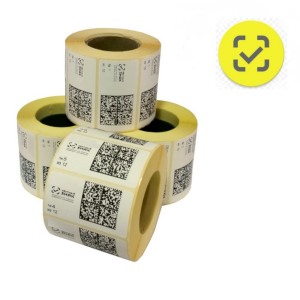
Кстати, все модели 2D-сканеров, одобренных ЦРПТ, удостоились знака качества — иконки с галочкой на желтом фоне.
Обратите внимание: логотип «Честного ЗНАКа» добавляют к изображению протестированной модели устройства, готовой к работе с Data Matrix.
Хотите получить решение «под ключ» по внедрению маркировки?
На 30% дешевле рынка за счет удаленного внедрения. Начнем работать в день обращения!
Как пользоваться сканером штрихкодов: рекомендации экспертов «Честного ЗНАКа»
Советов не много, но они стоящие. Сотрудники «Честного ЗНАКа» подсказали, как пользоваться сканерами штрихкодов при работе с маркировкой:
Добавим, что для синхронизации сканера штрихкодов с ПК требуется специальный софт. Как правило, драйверы и утилиты идут в комплекте с устройством (например, на CD), их можно загрузить с сайта разработчика. Отнеситесь внимательно к установке драйверов и при необходимости инсталлируйте служебные утилиты — они упрощают работу с устройством и иногда расширяют его функциональность.