
ТОП 10 лучших HTML редакторов


Что такое редактор HTML?
Если упростить ответ на заявленный вопрос – редактор HTML это программа-инструмент, используемая для написания основы веб-сайтов. И, несмотря на то, что практически любой текстовый редактор может использоваться для создания сайтов, это вовсе не означает, что вам лучше использовать обычный текстовый редактор вместо специально созданного инструмента разработчика. Современные HTML редакторы имеют в себе множество встроенных механизмов, существенно упрощающих работу с сайтами. Выделение специальных синтаксических конструкций, проверка ошибок, подсказка и вставка часто используемых элементов кода HTML, механизмы автозаполнения – эти и многие другие механизмы современных HTML редакторов каждый день облегчают работу программистов, верстальщиков и дизайнеров.
Однако, редактор HTML это вовсе не одна программа – это группа программ, каждая из которых обладает своим функционалом, имеет свои особенности использования, свой набор плюсов и минусов. Задача такого инструмента как HTML редактор – уменьшить затраченные вами усилия на то, чтобы ваш код оставался функциональным и чистым.
Какие же бывают HTML редакторы? Классифицируя их по функциональному назначению и по возможностям выделяют: WYSIWYG редакторы и текстовые редакторы HTML.
WYSIWYG редакторы
WYSIWYG (What You See Is What You Get) – аббревиатура этого типа редакторов переводится как «что видишь, то и получишь». Другое название таких редакторов – визуальные редакторы HTML. Фактически, задача этого типа редакторов – предоставить интерфейс редактирования, в котором можно сразу увидеть, как будет выглядеть реализация кода на действующей странице сайта в браузере. Для простейшей работы в редакторе этого типа не нужно знание HTML. С работы в таком редакторе проще стартовать начинающему пользователю, не имеющему опыта написания кода.
Такой тип редакторов часто встраивают в веб сайты, для упрощения настройки внешнего вида сайта по некоторым заранее написанным шаблонам или для редактирования контента сайта.
Текстовые HTML редакторы
Собственно, как понятно из названия, этот тип HTML редакторов ориентирован непосредственно на работу с текстом (кодом). Чтобы использовать такой редактор, вам нужны будут знания как минимум языка HTML. В процессе использования такого редактора вы не сможете постоянно наблюдать готовую реализацию страницы разрабатываемого вами вебсайта.
Однако, применение текстового редактора дает разработчику значительно больше свободы, возможностей оптимизации кода и др.
Лучшие HTML редакторы
Мы рассмотрели, что такое HTML редактор и несколько примеров того, когда тот или иной типы редакторов могут использоваться. Рассмотрим несколько популярных продуктов для разработки, и попробуем определить, какой текстовый редактор больше подойдет вам для решения ваших задач.
Выбор инструмента разработки – вопрос вкуса. Каждый профессиональный разработчик делает этот выбор, исходя из собственных предпочтений, из того, как он будет работать с HTML редактором. Однако, есть ряд редакторов кода, которые выбираются разработчиками чаще всего.
Stack Overflow ежегодно составляет рейтинг наиболее часто применяемых инструментов разработчиков. Рассмотрим результаты этого опроса среди веб-разработчиков за 2018 год.
Visual Studio Code
Плюсы Visual Studio Code
Встроенный мощный механизм автозаполнения – IntelliSense.
Значительное количество расширений и дополнений.
Интегрирован с Git «из коробки».
Имеется встроенный отладчик для кода JavaScript, TypeScript, Node.js
Открытый исходный код приложения.
Visual Studio Code распространяется бесплатно.
Минусы Visual Studio Code
Из минусов разработчики отмечают достаточно большое время запуска приложения.
Поиск по проектам осуществляется относительно медленно.
Тема связана со специальностями:
Notepad ++
Основные достоинства Notepad++
Notepad ++ является простым, не требовательным к ресурсам инструментом.
Есть портативная версия.
Функционал программы легко расширяется множеством плагинов. При желании такой плагин можно создать самому.
Интерфейс программы также легко настраивается.
Поддерживается работа с большим количеством вкладок одновременно.
Notepad ++ является на 100% бесплатной программой.
Недостатки Notepad++
Подавляющее большинство пользователей этого текстового редактора HTML кода не находят в нем недостатков. Однако можно отметить некоторую минималистичность интерфейса, которая не подходит ряду пользователей.
Также можно отметить, что этот редактор не является IDE и не несет в себе ее дополнительный функционал. По этой причине многим пользователям приходится использовать некую среду разработки в дополнение к редактору Notepad ++.
Sublime Text
Sublime предлагает отличную поддержку, обеспечивая постоянный выход актуальных обновлений. Пользователи могут добавлять плагины, созданные сообществом, или создавать свои собственные. Для значительной части разработчиков использование бесплатной версии Sublime будет вполне достаточным. Если же вам понадобится больше возможностей, вы сможете купить лицензию позже.
Плюсы Sublime
Кроссплатформенность. Sublime работает в таких операционных системах как Windows, OS X и Linux.
Sublime является легковесным инструментом, не загружающим систему.
Есть портативная версия.
Sublime предоставляет тысячи различных дополнений с открытым исходным кодом, которые созданы большим и активным сообществом.
Раздельное редактирование. Разработчики могут использовать несколько мониторов и редактировать различные участки кода одновременно.
Недостатки Sublime
Не весь функционал доступен пользователю бесплатно.
Рядом пользователей отмечается неудобство работы с менеджером плагинов.
Ряд плагинов сторонних разработчиков может работать некорректно.
WebStorm на базе IntelliJ
WebStorm – весьма удобная для web разработки среда разработки. WebStorm была разработана компанией JetBrains на основе другого их продукта – IDE IntelliJ.
Плюсы WebStorm
Удобное автодополнение как кода на HTML, CSS, так и на JavaScript.
Проверка на наличие ошибок и удобная отладка кода обеспечивается с помощью интеграции с рядом систем отслеживания ошибок.
Встроенная интеграция с таким системами управления версиями как GitHub, Git, а также Subversion, Perforce и Mercurial.
Достаточно большое количество плагинов.
Недостатки WebStorm
Свойственная всем IDE медлительность в работе и требовательность к ресурсам.
Относительно сложные настройки.
Платная IDE, распространяемая по подписке.
Плюсы использования Vim
Полноценная работа во множестве операционных систем – Windows, Linux, Amiga, Mac OS X, Unix, OpenVMS, OS/2.
Глубокая настройка работы редактора под себя.
Возможность редактирования или просмотра файла на удаленном сервере через терминал
Более 14000 доступных пакетов расширений.
Недостатки Vim
Один из самых сложных для изучения инструментов разработки. Высокий порог вхождения требует от пользователя значительных затрат времени на запоминание его особенностей, команд, плагинов и тд.
Eclipse

Часто эту Eclipse используют для работы с страницами написанными на Java, PHP, JavaScript, и ряде других языков программирования.
Плюсы Eclipse
Полноценная IDE со всем перечнем возможностей мощного инструмента разработки.
Кроссплатформенность в работе с Windows, MacOS X, Linux.
Значительное количество расширений и аддонов, помогающих гибко настраивать Eclipse под различные задачи.
Принадлежность Eclipse к свободному программному обеспечению.
Видео курсы по схожей тематике:
Верстка сайта на CSS Grid
HTML5 & CSS3 Углубленный
HTML5 и CSS3 Стартовый
Минусы Eclipse
Сложность настройки этой IDE.
Излишняя перегруженность для разработки относительно простых сайтов на HTML и CSS.
Атом – это сравнительно новый HTML редактор. Он был выпущен в 2014 году командой GitHub, и с тех пор, при поддержке сообщества GitHub, значительно увеличил свою популярность. Этот текстовый редактор является бесплатным, с открытым исходным кодом. Интересно, что в качестве слогана для Atom используется фраза «самый взломанный текстовый редактор 21 столетия», подразумевая под этим, что любой разработчик может вносить свой вклад в редактирование, расширение, изменение и обмен исходным кодом программы, а также создавать собственные пакеты для улучшения Atom.
Какие возможности дает Atom
Благодаря умному механизму автозаполнения, Atom помогает быстрее писать код.
Особенность интерфейса Atom позволяет разбивать интерфейс на множество окон, чтобы вы могли сравнивать и писать код в этих окнах одновременно.
Atom является продвинутым текстовым редактором, получившим возможности IDE, благодаря различным плагинам.
Поддерживает в разработке такие языки как: HTML, CSS, JavaScript, Python, XML, PHP, Java, SQL, C# и многие другие.
Плюсы Atom
Для Atom имеется большое количество дополнений, плагинов и расширений. Так, «из коробки», Atom поставляется с 81 встроенным пакетом, и вы также можете добавить до 7500 дополнительных устанавливаемых пакетов. Вы также можете разработать свой собственный пакет.
Наличие большого количества дополнений позволяет гибко настраивать под себя интерфейс редактора.
Открытый исходный код. Весь редактор Atom распространяется бесплатно, предоставляя свой исходный код, доступный на GitHub.
Отличная интеграция с Git и GitHub.
Поддержка плагина Teletype. Этот плагин позволяет прямо в режиме реального времени писать код совместно с другими разработчиками.
Минусы Atom
Atom является достаточно «прожорливой» программой, забирая на себя относительно большой объем оперативной памяти.
Поддержка тех или иных языков определяется функционалом плагинов, написанных различными разработчиками, а не единой организацией.
Рассмотрим еще ряд приложений, часто применяемых в качестве HTML редакторов
Adobe Dreamweaver CC
Основные достоинства Dreamweaver CC.
Dreamweaver позволяет писать код на любом из основных языков программирования.
Поддерживает текстовые и WYSIWYG режимы редактора.
Удобный предпросмотр. Возможность увидеть, как выглядит тег, просто выделив его.
Полностью интегрирован с программной экосистемой Adobe.
Поддержка со стороны Adobe Inc.
Подписка на Dreamweaver дает доступ к ряду облачных библиотек, содержащих огромный объем графики, стилей, слоев и многого другого.
Недостатки Adobe Dreamweaver CC
Основным недостатком этого редактора является цена и условия распространения. Как и другие продукты компании Adobe, Dreamweaver CC распространяется только на условии подписки.
Brackets
Brackets – это программный продукт Adobe, разработанный специально для дизайнеров и фронтенд разработчиков и увидевший свет в 2012 году. Распространяемый, в отличие от Dreamweaver, бесплатно, этот молодой текстовый редактор не может похвастаться большим выбором плагинов, однако отлично работает с HTML, CSS и JavaScript – основными языками фронтенд-разработчика.
Плюсы Brackets
Доступность на Windows, MacOs, Linux.
Brackets признан одним из лучших текстовых редакторов под MacOs.
Широко развитая система горячих клавиш.
Минусы редактора Brackets
Малое количество расширений, в сравнении с другими редакторами на рынке.
Отсутствие поддержки серверных языков (Python, PHP, Ruby).
CoffeeCup HTML редактор
HTML редактор CoffeeCup представлен на рынке как бесплатной, так и полной – платной версией. Несмотря на слабую распространенность в русскоязычном сегменте Интернета, HTML редактор CoffeeCup достаточно популярен за рубежом. Выпущенный впервые еще в 1996 году, к 2008 году редактор был продан уже числом в 30 млн. копий.
Плюсы CoffeeCup
CoffeeCup полностью совместим с платформами Windows и MacOS.
Платная версия HTML-редактора CoffeeCup включает в себя библиотеку тегов, проверку HTML и CSS, завершение предположительного кода и т. Д.
Удобное автозаполнение тегов.
Недостатки CoffeeCup
Значительная часть функционала и материалов библиотеки представлена только в платной версии.
HTML-Online
Бесплатные вебинары по схожей тематике:

5 must have алгоритмов для JavaScript разработчиков

Создание анимации с помощью CSS

Как стать Full-Stack разработчиком?
Достоинства HTML-Online
Является как текстовым, так и визуальным редактором, позволяя наблюдать за результатами написания прямо в процессе разработки.
Удобная конвертация файлов из формата документов Word в HTML, что позволяет сразу применять правила HTML разметки к материалам из Word-овских файлов. Встроенная поддержка работы с документами Excel, PDF и другими форматами.
Простой графический редактор HTML.
Недостатки HTML-Online
Основным недостатком онлайн текстовых редакторов вообще и HTML-Online в частности, является необходимость писать код сразу. Если вы не напишите проект за раз, или у вас прервется интернет соединение, то придется делать проект с начала.
Функционал онлайн редакторов выглядит бледнее, на фоне возможностей полноценных приложений.
Вывод
У каждого состоявшегося разработчика есть возможность самому выбрать для себя подходящий инструмент-редактор. Со своим функционалом «из коробки» и доступными плагинами.
Мы рассмотрели ряд редакторов, признаваемых большинством разработчиков лучшими HTML редакторами. Сможем ли мы выбрать среди них самый лучший редактор web страниц? К сожалению – нет.
Как видно, для облегчения работы фронтенд разработчика существует множество разнообразных приложений, отличающихся как встроенным функционалом и дизайном, доступом к плагинам и дополнительным библиотекам, так и порогом вхождения и доступными платформами, на которых работают редакторы. Эти разнообразные приложения – всего лишь инструменты в руках человека, применяемые, исходя из конкретной задачи и личных предпочтений.
Не так важно, чтобы вы сразу выбрали для себя один раз и навсегда удобный текстовый редактор для HTML, как важно, чтобы Вы продолжали писать новые сайты, учились новым технологиям и открывали для себя новые инструменты, не переставая обучаться.
Обзор редакторов кода

Содержание
Программисты много времени проводят за написанием и отладкой кода. Для того чтобы написать рабочий код, хватит простого приложения, которое умеет редактировать текстовое содержимое файла. Но так писать код сложно, долго, и в процессе разработки допускается множество ошибок, которые впоследствии тяжело найти.
Исправить эти недостатки помогают современные редакторы. В этой статье рассмотрим, как редакторы помогают ускорить процесс разработки и повысить качество кода. А также посмотрим на каждый редактор в отдельности и выясним, чем они отличаются и какие у каждого из них преимущества.
Существуют как платные редакторы, так и бесплатные. На сегодняшний день наиболее популярные из них: Visual Studio Code, Sublime Text, Atom, WebStorm.
Важные возможности редакторов кода
Подсветка синтаксиса
Выделение однотипных конструкций отдельным цветом помогает быстрее визуально найти нужный участок кода. Это делает код более читаемым и понятным для разработчика.
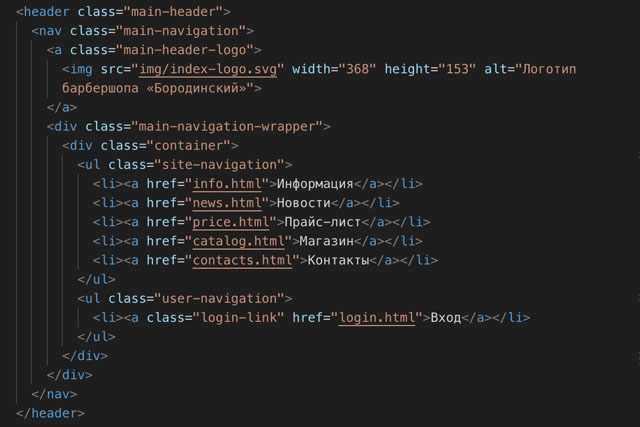 Подсветка синтаксиса.
Автоматические отступы
При написании кода не хочется самому после переноса строки отбивать нужную вложенность. К счастью, этот процесс зачастую автоматизирован. При переносе строки программа автоматически выставит уровень вложенности.
Файл, в котором корректно выставлена вложенность, легко читается, также это даёт программе возможность скрывать блоки кода. Например, чтобы лучше видеть границы участка и случайно не затронуть соседние, можно удобно сгруппировать блоки кода и оставить видимым только тот, который нужен.
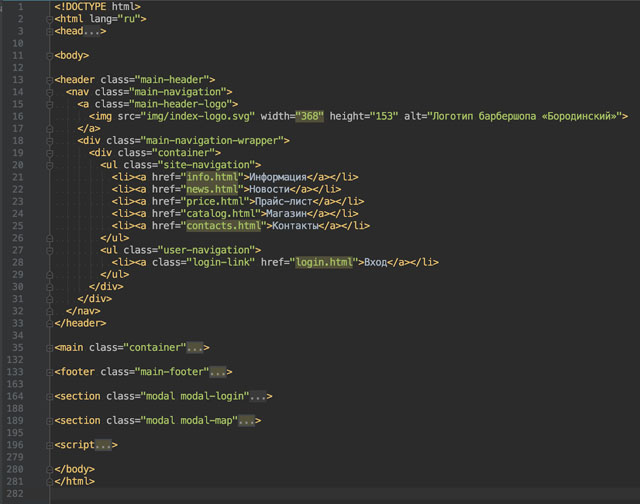 Автоматические отступы.
Автодополнение
Во время разработки часто приходится искать справочную информацию. Благодаря встроенной возможности автодополнения можно не тратить на это время. Программа на ходу анализирует написанный код и предлагает варианты продолжения.
Также можно быстро получить справочную информацию по нужной конструкции, узнать о количестве аргументов, которые принимает в себя функция и многое другое.
 Автодополнение.
Разделение рабочей области
Рабочую область редактора можно разделить на два и более секторов. Например, так можно разделить файл разметки и стилей, для того чтобы не тратить время на переключение между проектами и папками.
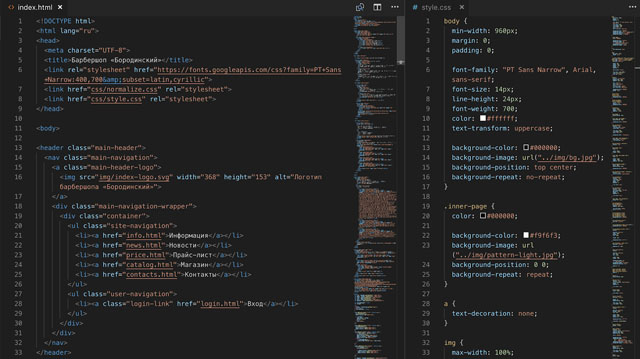 Разделение рабочей области.
Мини-карта
Для удобной навигации в документе можно использовать миникарту. Обычно она находится в правой колонке и отображает структуру файла. При нажатии на миникарту отобразится нужная часть документа.
Внешний вид
Для тех, кто любит настраивать инструмент под себя, в настройках есть множество регулировок: можно изменять размер шрифта, цветовые схемы, правила переноса текста и многое другое. Это поможет сделать процесс разработки ещё комфортнее.
Проекты
Для того чтобы каждый раз не искать в системе расположение рабочей папки, можно сохранить эту информацию в редакторе, создав проект. При работе это удобно тем, что позволяет оперативно переключаться между ними.
Для разных редакторов выделение проектов даёт дополнительные возможности. К примеру, если создать проект в WebStorm, то программа считает всё содержимое директорией проекта. После анализа редактор будет выдавать подсказки, например, что ссылка ведёт на несуществующий файл.
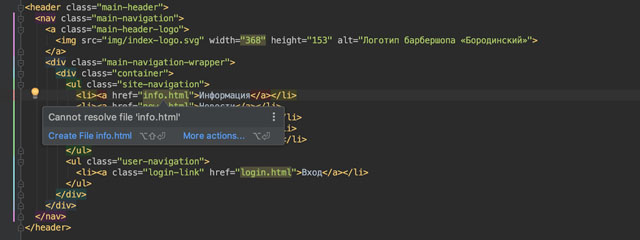 Проекты в редакторе.
Такой анализ даёт возможность безопасно проводить рефакторинг кода, удалять файлы и прочее.
Интеграция приложений
Помимо выполнения основной функции — предоставления комфортных условий для написания кода — редакторы могут включать в себя функциональность сторонних приложений. Это делает из простой программы интегрированную среду разработки. В базовую версию у разных редакторов входит разное количество таких приложений.
Обогатить функциональность можно через добавление плагинов. Рассмотрим некоторые подобные возможности.
Система контроля версий
Помимо этого, программа может подсказать, в каких местах были произведены изменения, и как поменялся код по сравнению с предыдущей версией.
 Изменения.
Также в удобной форме можно посмотреть: историю коммитов, кто, когда и как изменял файлы и многое другое.
 История изменений.
К примеру, через Atom или WebStorm можно сделать commit изменений, выполнить push в удалённый репозиторий и после создать pull request в сервисе GitHub. И все эти действия делаются в рамках редактора.
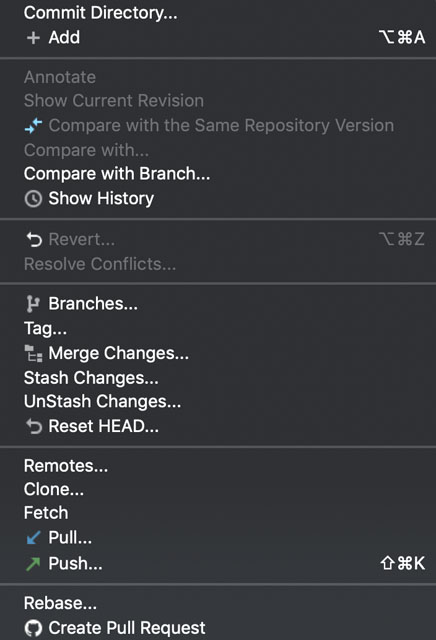 Возможности редактора при работе с Git.
Emmet
Во многие редакторы по умолчанию встроен плагин emmet. С его помощью можно из короткой строки развернуть большой кусок кода.
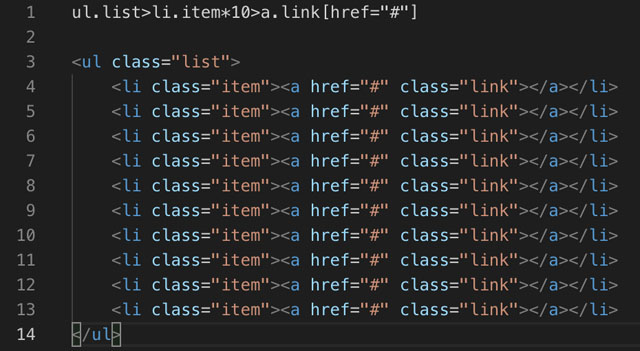 Emmet.
Используя подобную технику можно в разы ускорить написание разметки.
Консоль
В процессе разработки часто приходится использовать консоль, чтобы установить какую-то зависимость, запустить локальный сервер или для других действий. Во многих редакторах в базовую версию добавлена консоль и её можно открывать внутри программы.
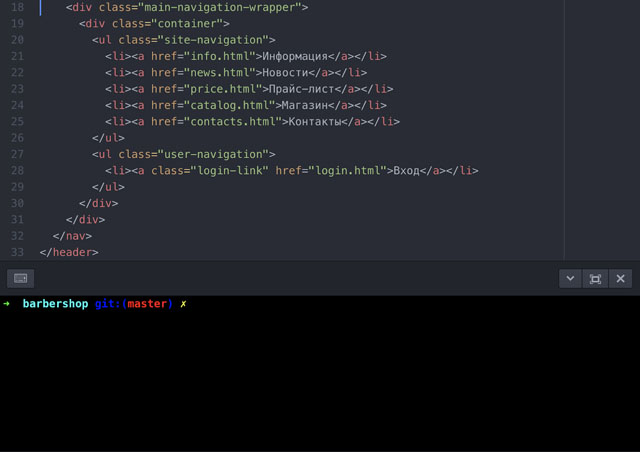 Консоль.
Дебаггер
Ещё один удобный инструмент — встроенный дебаггер, позволяющий отлаживать код. Можно выставлять точки останова и искать, в каком месте программы происходит неожиданное поведение.
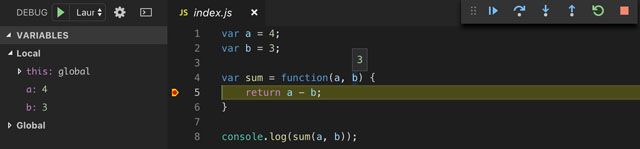 Отладчик.
Единый стиль написания кода в команде
При работе над проектом в команде важно использовать единый стиль написания кода. Иначе будет путаница и тяжелее будет понимать, что писал до тебя другой разработчик. Это проблему помогают решить различные инструменты:
Библиотека плагинов
Какая-то часть из вышеперечисленного по умолчанию встроена в редакторы, а какую-то нужно добавлять, устанавливая плагины. У всех программ, которые рассматриваются в этой статье, есть возможность интегрировать плагины непосредственно в среду разработки.
Также большое значение имеет количество людей, которое использует редактор. Чем популярнее приложение, тем больше сторонние разработчики создают и обновляют плагины для него. А это, в свою очередь, положительно сказывается на опыте использования инструмента конкретным пользователем.
Горячие клавиши
Практически для всех действий в редакторах есть горячие клавиши. Знание этих комбинаций повышает скорость разработки. Стоит их изучить, хотя бы для того, чтобы понять, какие ещё возможности даёт редактор.
Редактор — не главное
Нажатие на кнопку — согласие на обработку персональных данных
Sublime Text 3
Скачать редактор с официального сайта можно здесь.
Расширения для редактора
Для Sublime Text 3 написано множество пакетов, которые делают работу в редакторе более комфортной. Далее рассмотрим ряд таких расширений и посмотрим, как их устанавливать в программу.
После этого программа покажет список пакетов. Здесь можно выбрать и установить нужный пакет. Посмотреть подробное описание каждого расширения для Sublime Text 3 можно на сайте Package Control.
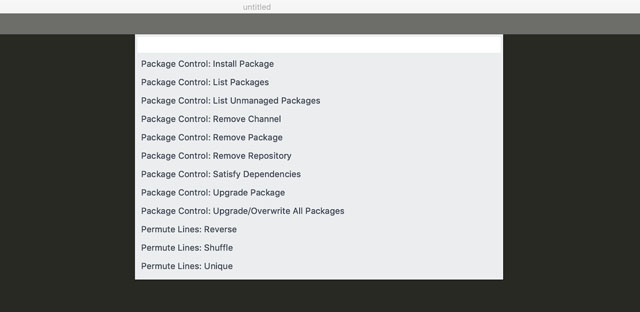 Установка расширений в Sublime Text 3.
Условно пакеты можно разделить на несколько типов.
Ускоряющие разработку:
Добавляющие функциональность:
Проверяющие синтаксис:
Изменяющие внешний вид:
Если недостаточно стандартных встроенных тем, то можно установить дополнительные. Примеры тем можно посмотреть на официальном сайте.
Продукт, произведённый командой GitHub Inc. Приятный на вид, кроссплатформенный бесплатный редактор. Имеет встроенную интеграцию с Git и GitHub.
Скачать с официального сайта можно здесь.
Расширения для редактора
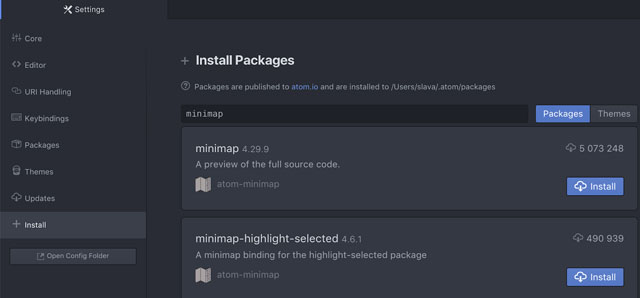 Установка расширений в Atom.
Список популярных расширений можно посмотреть на официальном сайте.
Условно плагины можно разделить на несколько типов.
Ускоряющие разработку:
Добавляющие функциональность:
Проверяющие синтаксис:
Для того чтобы редактор мог подсвечивать найденные ошибки, нужно установить плагин Linter. После этого нужно выбрать плагин, который добавляет проверку для конкретного языка. Например:
Изменяющие внешний вид:
Visual Studio Code
Бесплатный кроссплатформенный редактор компании Microsoft. Является одним из самых популярных редакторов на данный момент. Скачать можно здесь.
В базовой версии есть интеграция с Git и режим отладки кода. Поддерживает, в том числе и через дополнения, большое количество языков.
Расширения для редактора
VS Code в базовой версии содержит большое количество плагинов. К примеру, консоль, emmet и мини-карта в нём присутствуют с самого начала. Добавить новые пакеты можно через интерфейс программы. Для этого во вкладке активного меню нужно выбрать пункт extensions и в поле ввода ввести интересующий плагин. После этого его можно установить.
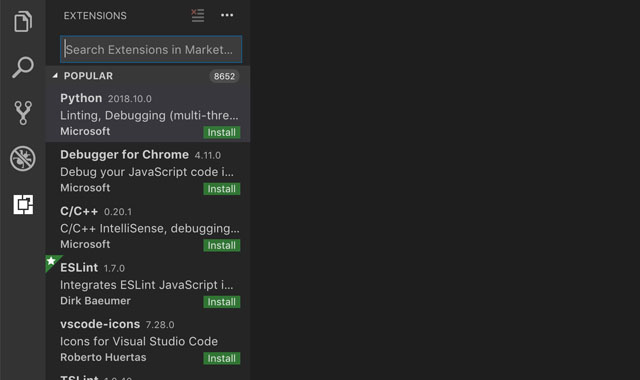 Установка расширений в VS code.
Посмотреть список популярных плагинов можно через интерфейс редактора, либо на официальном сайте. Рассмотрим ряд полезных плагинов, которые могут помочь при разработке. Условно их можно разделить на несколько типов.
Добавляющие функциональность:
Проверяющие синтаксис:
Изменяющие внешний вид:
WebStorm
Продукты JetBrains являются полноценными интегрированными средами для разработки. При минимальной настройке редакторы обладают большим количеством возможностей, на изучение которых нужно время. Базово имеет интеграцию с системами контроля версий, есть отладчик кода, статически анализирует содержимое проекта и в случае ошибок указывает на них.
Продукт платный и доступен к использованию по подписке, установить и оформить подписку можно здесь. Каждый из продуктов отвечает за определённую сферу. WebStorm, к примеру, больше подходит для фронтенд-разработки, а PHPStorm — для написания серверного кода на языке PHP.
Расширения для редактора
Из коробки редактор поддерживает большинство возможностей, которые рассматривались в этой статье. Однако, при необходимости можно обогатить функциональность программы через добавление расширений.
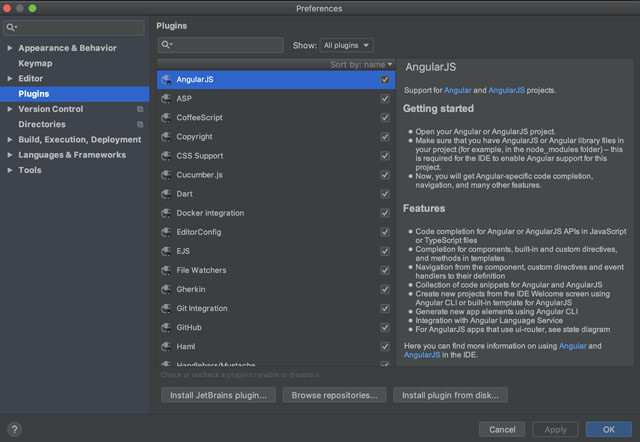 Установка расширений в WebStorm.
Вывод
У всех редакторов, которые мы рассмотрели, есть свои особенности и преимущества. При выборе программы стоит отталкиваться от задачи.
Если для работы важна скорость редактора, то тут лучшим выбором будет Sublime Text. Он легковесный и мало тратит ресурсов компьютера.
Если приоритетно удобство или вы совсем новичок в разработке, то тут хорошо подойдёт Atom. У него приятный интерфейс и хорошо проработана интеграция с сервисами Git и GitHub.
Для опытных разработчиков отличным решением будет WebStorm. Программа требует минимальных настроек для комфортной разработки и обладает богатой функциональностью.
Некоторой золотой серединой выступает VS Code. C одной стороны, он из коробки обладает большим количеством возможностей, с другой — интуитивно понятный и легко настраиваемый. При этом программа достаточно быстро работает.
Так как при разработке очень много времени приходится проводить в редакторе, стоит хорошо изучить его особенности, понять, что он умеет делать и как может помочь решить типовые задачи.
С опытом приходит понимание того, каким должен быть ваш рабочий инструмент. Современные программы обладают широким спектром особенностей и продолжают развиваться. Изучайте их и не бойтесь пробовать новое.



