
Как поставить Viber на компьютер, не устанавливая на телефон
Вайбер – это не только мессенджер для мобильных телефонов, но и оптимизированное приложение, которое можно использовать на других устройствах. Благодаря постоянным доработкам компании Viber Media, приложение можно установить на компьютер, ноутбук, планшет, однако смартфон будет оставаться основным устройством, через которое происходит синхронизация звонков и переписки. А что делать, если ваш смартфон не поддерживает последние версии Вайбера или вы не нуждаетесь в мессенджере на телефоне, а хотите его использовать исключительно на компьютере, например, в рабочих целях.
Можно ли установить Вайбер на компьютер без смартфона
Один из наиболее частых вопросов в сети можно ли установить мессенджер на ПК или ноутбук без смартфона? Если вам нужно использовать Вайбер на компьютере, и вы не хотите его привязывать к смартфону, исходя из стандартных настроек, или ваше мобильное устройство устарело для мессенджера, тогда есть несколько способов, как это сделать без телефона. Таким образом, данная возможность существует, но следует руководствоваться определенными правила в установке.
Способы установки
Установить Вайбер на ноутбук или компьютер без привязки к телефону можно несколькими способами. Каждый из представленных видов установки отличается сложностью и результатом. Ознакомьтесь с каждым и выберите для себя удобный.
 Установить Viber на компьютер через BlueStacks
С помощью BlueStacks
BlueStacks – это специальная программа-эмулятор, которая позволяет спроецировать меню мобильных систем на компьютер. Однако данный софт работает только с Андроид-платформами. В принципе разницы никакой нет. Установка мессенджера через популярный эмулятор займет около 20 минут, но результат того стоит, вы сможете установить Viber и использовать его на своем компьютере без привязки к смартфону.
Итак, с чего необходимо начать? Сначала вам нужно скачать Viber настольной версии для своего ПК. Чтобы не тратить время на поиски установочного файла, вы можете скачать его на нашем сайте по ссылке ниже, выбрав тип своей операционной системы. После этого запускаете установочный файл из папки с загрузками и в открывшемся окне Вайбера нажимаете «Продолжить». Далее на экране появится вопрос «Есть ли у вас Viber на телефоне?», ничего не отвечаете и просто сворачиваете установочное окно и переходите к следующему этапу, к установке BlueStacks:
Вайбер установлен на компьютере, однако работает только через консоль эмулятора. Если вы хотите работать в обычном режиме, просто через компьютер, без дополнительных программ, тогда открываете наше ранее свернутое установочное окно Вайбера, отвечаете на вопрос «Есть ли у вас Viber на телефоне?» — «Да», программа выведет на экран QR-код, опускаетесь вниз и выбираете «У меня не работает камера», после чего система выдает код идентификации, который нужно скопировать и вставить в браузер телефона. Но мы это делаем через BlueStacks. После подтверждения Вайбер доступен на вашем компьютере и при этом смартфон остался не задействованным.
BlueStacks – это эффективный и бесплатный эмулятор, который позволяет запускать с компьютера не только Вайбер, но и другие приложения, игры, что могут работать только на смартфоне.
С QR-кодом
Способ с QR-кодом намного легче, чем с использованием эмулятора и представляет собой последнюю часть руководства для BlueStacks. Это стандартная установка Вайбера на компьютер. Начинаем с того, что вам нужно скачать настольную версию Viber для своего компьютера. Сделать это можно на нашем сайте, выбрав внизу свой тип операционной системы и нажать на кнопку «Скачать». Установочный файл загрузится, далее вы его запускаете и ждете окончания установки. Когда на экране появится надпись «Установка успешно завершена», нажимаете «Продолжить»:
Если обойтись смс-кодом для установки Вайбера на компьютер не получится, тогда способ с QR-сканированием у вас не сработает и лучше тогда сразу скачать программу-эмулятор.
Сканирование QR-кода является обязательной частью во всех последних версиях Вайбера. Поэтому постарайтесь обхитрить программу и установить на компьютер одну из старых версий приложения. Если такой вариант сработает, то вы можете полноценно работать в мессенджере без смартфона, и такой вид установки займет у вас всего несколько минут.
Какой способ выбрать
Перед тем как вы установите Вайбер на компьютер, сначала необходимо определиться, какой способ вам больше всего подойдет:
Таким образом, вы можете начать с простого варианта, а если он не сработает, тогда останется установить программу-эмулятор BlueStacks. Кроме работы в Вайбере, она позволит вам воспользоваться и другими приложениями, представленными в Play Market. Хорошей альтернативой всех вышеописанных действий могла бы послужить версия Вайбера Online, однако такой пока еще не существует.
Как правильно активировать Viber на ПК
Вайбер – это очень удобное приложение, которое уже давно стало популярным не только на телефонах, но и на компьютерах. Компьютерная версия схожа по интерфейсу и по принципу работы с мобильной, однако все равно имеет некоторые отличия, которые сказываются на возможностях приложения. То же самое касается и установки программы на компьютер. Если вы хотите скачать и использовать мессенджер на ПК или ноутбуке, то перед началом ознакомьтесь с особенностями активации приложения десктопной версии на компьютере и как это правильно сделать?
Можно ли активировать учетную запись Вайбер на компьютере
Вайбер изначально был разработан для мобильных устройств, так как для работы в приложении необходимо было пройти идентификацию по номеру мобильного телефона. Вскоре разработчики выпустили и другу – десктопную версию для компьютеров и планшетов, на которых тоже можно использовать приложение. Но так как ни компьютер, ни планшет не имеет сим-карты, к которой будет подвязан Viber, то они сделали такую вариацию в качестве дополнительной версии для большего удобства. То есть десктопная версия полностью подчиняется и подвязывается к основной, которая должна быть установлена на смартфоне. Следовательно, чтобы установить Viber на компьютер и активировать его, нужно быть изначально зарегистрированным с мобильного телефона. Но есть некоторые тонкости, которые можно использовать для активации Вайбера с компьютера без телефона.
Скачивание и установка программы
Чтобы приступить к использованию Вайбера на компьютере, сначала необходимо его скачать. Найти установочный файл вы сможете на сайте своей операционной платформы в разделе бесплатных программ и приложений. Если вы не хотите самостоятельно искать установочный файл, тогда вы можете быстро и безопасно скачать его на нашем сайте. Нажмите внизу на кнопку «Скачать Viber», после того, как выберите свою платформу:
После установки программы перезагружать компьютер не нужно, сразу нажимаете «Продолжить» и переходите к активации.
Подобным образом вы сможете в дальнейшем и обновить Вайбер. Если ваша версия уже устареет, просто скачиваете новую версию приложения и устанавливаете ее поверх старой. Компьютер сам обновит необходимые данные и настроит работу мессенджера, а вы сможете использовать улучшенную версию Viber. Обновление программы является обязательным требованием разработчиков.
Порядок активации
После того как вы установили Viber, для начала работы его нужно активировать под существующей учетной записью или под новой.
Без смартфона
Можно ли активировать Вайбер на компьютере без установки приложения на смартфон либо по другому номеру телефона, как отдельную учетную запись? Нет, установить Viber без привязки к мобильной версии нельзя. Но что делать, если у вас кнопочный телефон? Здесь можно пойти на небольшую хитрость и использовать программу-эмулятор. Суть ее заключается в том, что она полностью копирует интерфейс телефона на платформе Андроид. Для начала работы вам нужно скачать на компьютер программу-эмулятор и установить ее. Это может быть BlueStacks, так как является самой популярной и простой в использовании.
Итак, после того как вы скачали и установили BlueStacks, приступаем к настройке и активации Вайбера на компьютере:
С использованием смартфона
Вариант с использованием смартфона является не только стандартным, но и правильным. Именно такую схему в настройку программы на компьютере заложили разработчики. Поэтому если у вас уже установлено мобильное приложение Viber на телефоне и вы им активно пользуетесь, то просто подвязываем под смартфон, дополнительное устройство – компьютер. Как это сделать:
Если у вас не работает камера на телефоне или сканировать код не получается, тогда вы можете ниже перейти по опции, нажав «У меня не работает камера». Сервер представит вам ссылку для синхронизации, которую вы должны вставать в строку поиска в браузере телефона и перейти по ней.
После того как вы установите и пройдете активацию при помощи смартфона, в Вайбер на компьютер перенесутся все контакты и настройки. Со дня установки теперь все звонки и сообщения будут синхронизироваться на каждом устройстве для удобного использования приложения. Вы можете начать переписку на улице со смартфона, а прийти домой, работать за компьютером и продолжить диалог, не отвлекаясь на постоянные уведомления в мобильном телефоне.
Как установить Вайбер без телефона на компьютер
Мессенджер Viber является мобильным приложением и для его работы необходим смартфон. Разработчики сделали все возможное, чтобы даже версия на компьютер была зависима от телефона. А данная связь определяется функцией синхронизации. В результате удаления учетной записи на мобильном устройстве, через пару недель пропадет доступ к ней и с ПК. Можно обойти ограничение, установив приложение без использования смартфона.
Установка Вайбера на ПК без телефона через BlueStacks
Устаревшие модели или телефоны со слабой производительностью не могут позволить себе работу с Вайбером. Если у телефона нет камеры, способной отсканировать QR-код, выбор версии программы для компьютера сразу отпадает.
Оптимальным решение проблемы будет использование эмулятора смартфонов с операционной системой Android. Одним из наиболее востребованных является BlueStacks, который отличается высоким уровнем производительности, простотой управления и интуитивно понятным интерфейсом. Справиться с ним может даже новичок, не прилагая при этом особых усилий.

Установка Viber на компьютер без использования телефона включает два этапа – загрузку BlueStacks и установку самого мессенджера. Процедура требует выполнения таких шагов:


На этом установка завершена, до начала эксплуатации нужна авторизация в сервисе путем создания учетной записи. Пользователю нужно зарегистрировать аккаунт с использованием своего мобильного номера. Кликнуть по надписи – Продолжить.

Ввести страну проживания и указать действующий номер телефона. Он нужен не только для создания учетной записи, но и для проверки.

Подтвердить правильность ввода, нажав на кнопку – Да.

Пройти активацию, указав код, который придет на телефон смс-сообщением. Вписывать код нужно в специальную форму. После ввести данные профиля – Имя и поставить аватар (второе не обязательно). Нажать – Продолжить.

Примечание! Можно импортировать данные с социальных сетей, чтобы ускорить процедуру.
Как только все данные будут введены, можно приступить к эксплуатации мессенджера Вайбер на ПК. При этом весь функционал и возможности будут такими же, как на смартфоне.
Особенности Вайбера
Viber является одним из наиболее популярных мессенджеров, чему приложение обязано постоянным совершенствованиям и дополнениям со стороны разработчиков. Среди особенностей программы следует выделить:
Простота интерфейса Viber повзволяет быстро освоиться внутри сервиса. Также мессенджер отличается обширным уникальным набором стикеров, которые можно использовать при общении с друзьями. Абоненты системы могут совершать звонки даже тем людям, которые не являются пользователями Вайбера.
Как установить Вайбер на компьютер без смартфона, руководство
Мессенджеры — это отличное решение для общения с друзьями и родственниками с помощью смартфона или компьютера. Viber можно скачать бесплатно на русском языке. Для работы приложения нужно мобильное устройство и стабильное подключение к интернету. Что делать, если телефон кнопочный и он не поддерживает Вайбер? В этом случае можно загрузить мессенджер на компьютер без использования смартфона. Рассмотрим, как установить Вайбер на компьютер без телефона, как его активировать и существует ли онлайн-версия мессенджера.
Существует ли онлайн-версия
Вайбер можно использовать на смартфоне, планшете и на ПК. Основным приложением является мобильная версия, установленная на телефоне. Viber, скачанный на компьютер, синхронизируется со смартфоном, загружает сообщения, мультимедийные файлы, данные о пользователе.

Для активации компьютерной версии нужно просканировать QR-код. Для этого у пользователя должен быть телефон с установленным мессенджером. Вайбер онлайн, который работает через браузер, не существует.
Запустить Вайбер на ПК без установки на телефон можно. Для этого придется использовать эмулятор Андроид. Для активации профиля придется указать личный номер и ввести код, который поступит в виде СМС.
Важно. Загрузить Вайбер на ПК без телефона можно. Для этого нужно использовать эмулятор Android. Чтобы не вводить личный номер при активации аккаунта, можно воспользоваться онлайн-сервисами, которые предоставляют виртуальные мобильные контакты.
Установка Вайбера с помощью эмулятора BlueStacks
Viber онлайн без установки не существует. Загрузить компьютерную версию и активировать ее без смартфона не получится, ведь для входа в личный профиль мессенджер запрашивает сканирование QR-кода. Чтобы обойти сканирование QR-кода, можно скачать мобильную версию Вайбера на ПК.
Важно. Приложение BlueStacks эмулирует операционную систему Андроид.

Бесплатно загрузить эмулятор Андроид можно здесь. Кликните по только что загруженному файлу и установите приложение на ПК.
Как установить Вайбер на компьютер без телефона:
Важно. Скорость загрузки зависит от мощности ПК и скорости интернета. После завершения установки перезагружать BlueStacks не нужно.
Запуск Viber на компьютере
Как запустить Вайбер на компьютере:
Важно. После активации в Viber можно добавлять контакты, отправлять сообщения и файлы. Мессенджер будет автоматически загружать обновления. Для использования не требуется оформление платных подписок или покупка дополнительных пакетов.
Как запустить Viber на компьютере без номера телефона
Установить Вайбер на ПК и запустить его без скачивания версии для мобильного телефона можно с помощью эмулятора.
Что делать, если не хочется вводить контакты или нет желания «светить» их в сети? Для этого можно воспользоваться онлайн-сервисами, которые предоставляют виртуальные данные. Существуют платные и бесплатные сервисы.
Telphin
Использовать Viber на ПК без номера телефона не получится. Приложение активируется с помощью любого номера, даже виртуального.

Сервис Telphin предоставляет виртуальные контакты. Для подключения нужно заполнить анкету на сайте сервиса. Услуга предоставляется за оплату от 150 рублей за месяц в зависимости от тарифа.
После получения виртуального контакта введите его в Viber, который уже установлен на компьютере с помощью BlueStacks.
Важно. Услуга оформления номера платная. Итоговая стоимость зависит от выбранного пакета. Телефонный номер подключается за 30-40 минут.
Onlinesim
Получить одноразовый контакт для активации Viber можно с помощью сервиса Onlinesim. Для заказа перейдите по ссылке: https://onlinesim.ru/. Предоставленный номер можно использовать для различных сервисов, срок его действия – 20 минут.
Сервис дает возможность использовать Вайбер на компьютере без QR-кода и без ввода личных контактных данных.

Зарегистрируйтесь в сервисе и нажмите на соответствующую кнопку на главном экране. Полученное сообщение с кодом можно прочесть в личном кабинете Onlinesim.
Выводы
Установить Viber на компьютер без телефона можно с помощью эмулятора. Для активации мобильная версия потребует номер телефона. Если нужно использовать мессенджер без смартфона и его номера, то можно заказать виртуальный номер в специальном сервисе.

После активации Viber будет работать в обычном режиме. С помощью мессенджера можно отправлять и принимать сообщения. Установить Вайбер на компьютер без телефона можно бесплатно. Мессенджер будет автоматически получать обновления, сохранять резервную копию. Для качественной связи потребуется только стабильный интернет.
Установка Вайбер (Viber) на компьютер без телефона
Мессенджер Viber не имеет пароля: вход осуществляется при помощи QR-кода, СМС-сообщения или звонка с кодом, присылаемых на телефон. Установка Вайбера на компьютер без телефона возможна при помощи эмулятора Android вроде BlueStacks.
При наличии эмулятора, Вайбер не обязательно устанавливать на смартфон перед установкой и активацией на компьютере. Потребуется номер мобильного и любой телефон, который сможет принять СМС на этот номер. Без СМС и телефона вообще можно войти с компьютера при помощи ссылки из QR-кода, но только если аккаунт был активирован с мобильного ранее.
Как установить Вайбер на ПК без приложения на телефоне:
Установка Viber на ПК при помощи BlueStacks
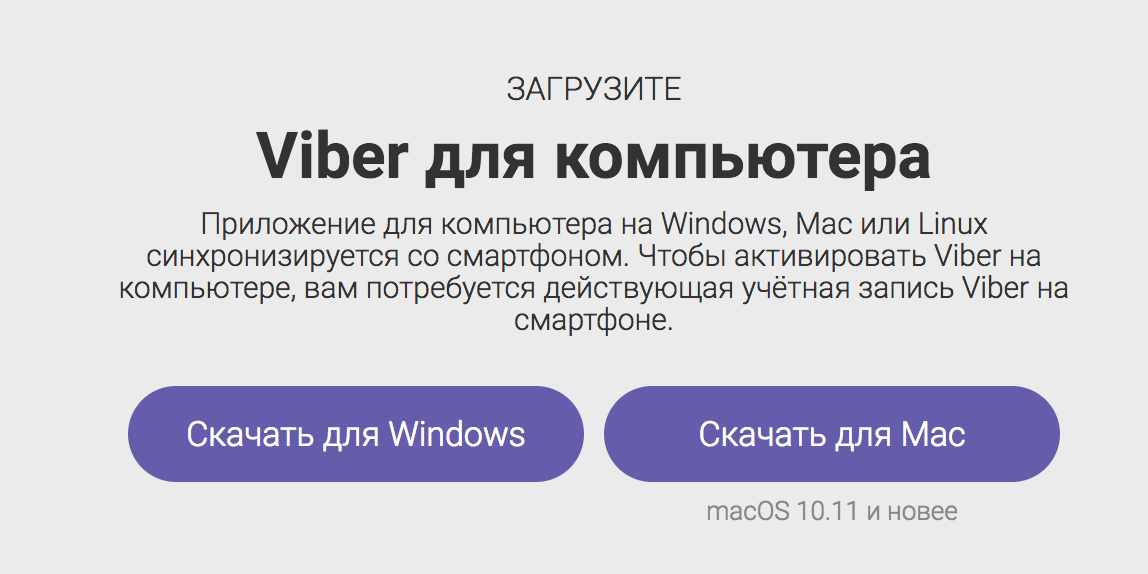
На официальном сайте Viber предлагается загрузить мессенджер сразу и для мобильного устройства, и для компьютера. Производитель сразу объясняет причину, по которой загрузка и установка программы исключительно на ПК невозможна: синхронизация с телефоном.
Приложение для компьютера на Windows, Maс или Linux синхронизируется со смартфоном. Чтобы активировать Viber на компьютере, вам потребуется действующая учётная запись Viber на смартфоне.
Иначе говоря, если учетной записи нет вообще, сначала нужно зарегистрироваться со смартфона, а уже потом входить с компьютера. Если смартфон старый, слабый и вообще не способен ничего устанавливать, придется пользоваться эмулятором.
После создания учетной записи можно будет входить в Viber с компьютера самым простым способом: принимая СМС-код. Для этого под рукой должен быть телефон для СМС, пусть даже и без установленного мессенджера.
Установка и вход в Вайбер с компьютера при помощи любого телефона для СМС:
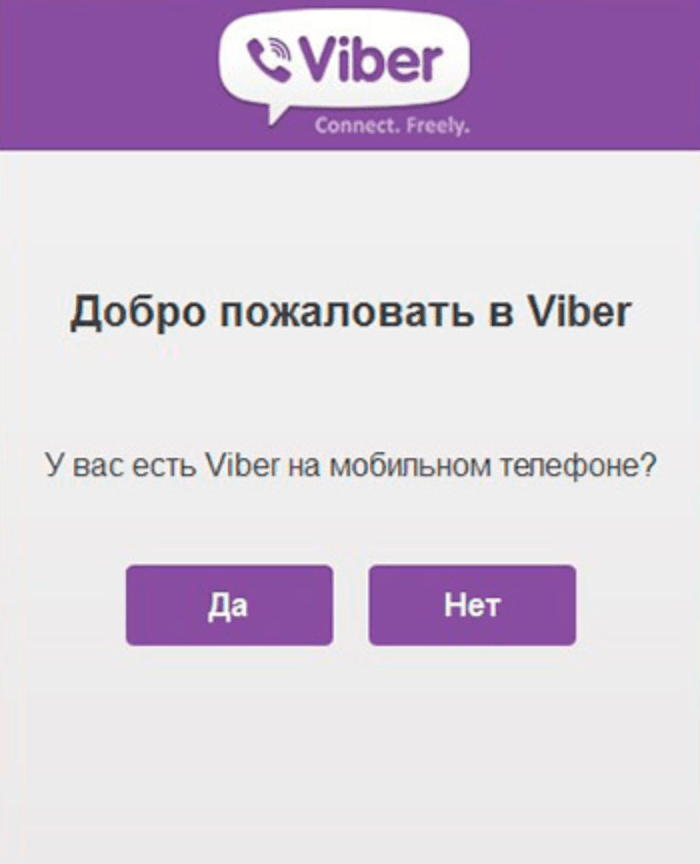
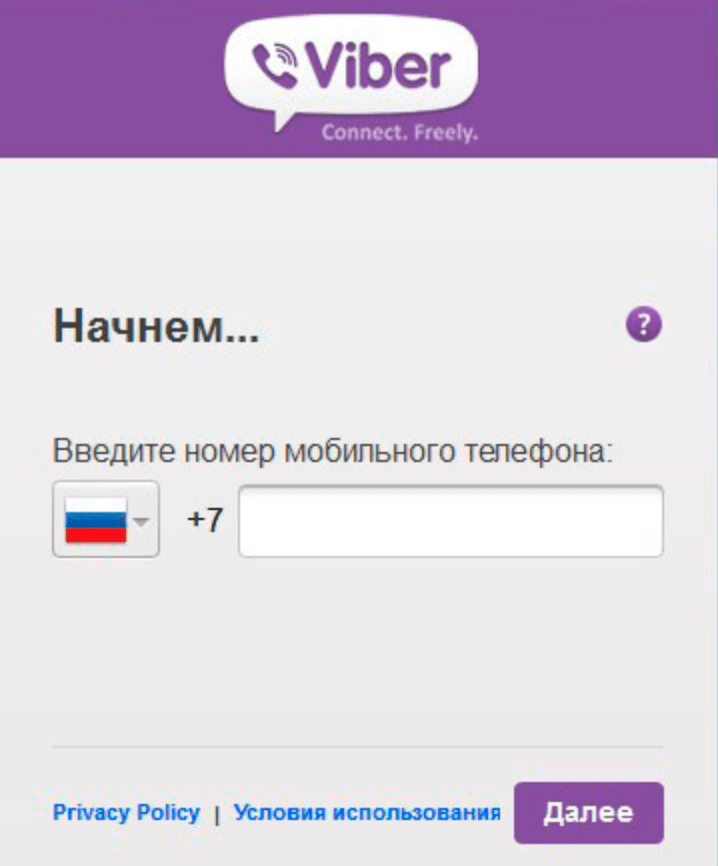
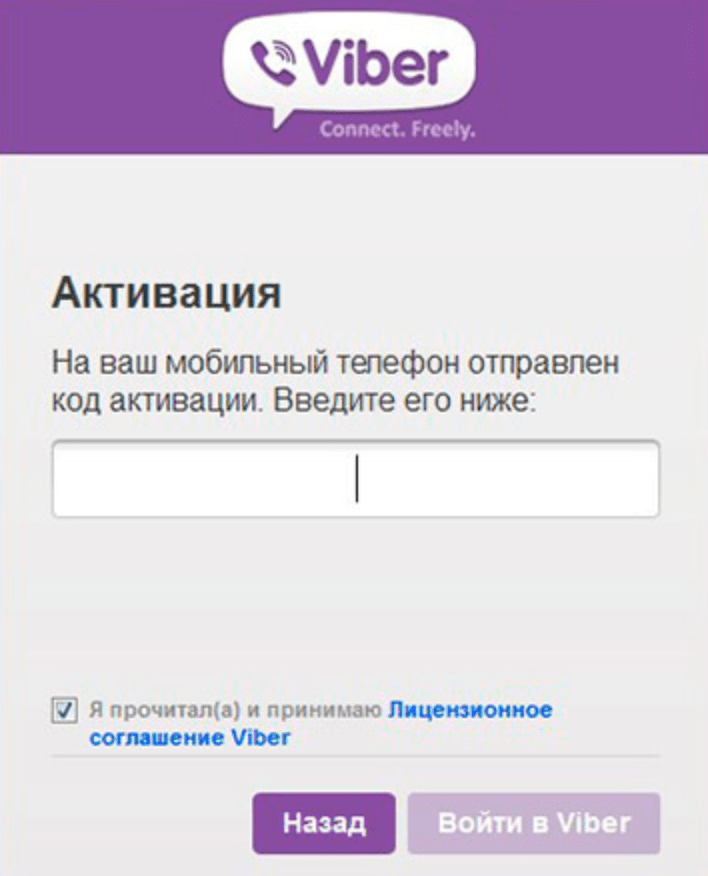
Вход выполнен — можно пользоваться программой. Метод работает, если уже есть активированный аккаунт на мобильном устройстве.
Если же нет возможности по каким-то причинам поставить Вайбер на телефон, можно установить мобильную версию через эмулятор Андроида. Это позволит установить, активировать и пользоваться Viber, вообще не устанавливая его на смартфон (а только получив СМС).
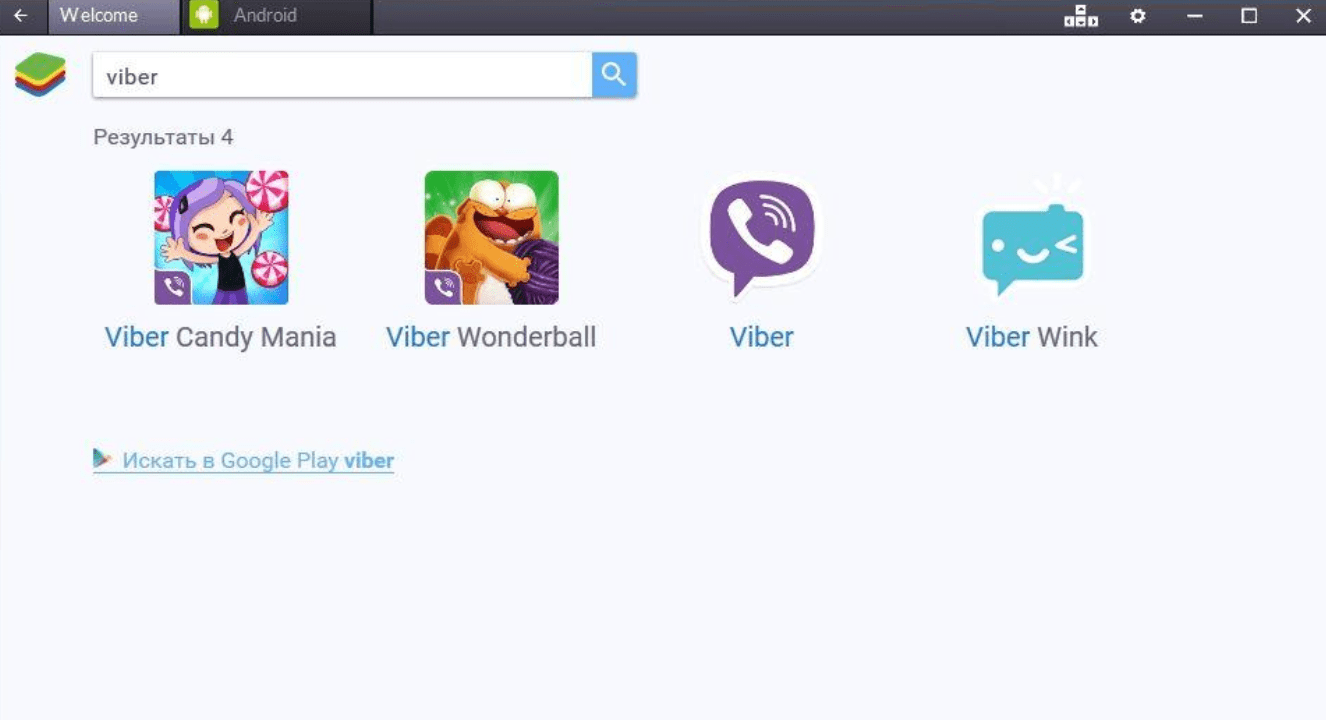
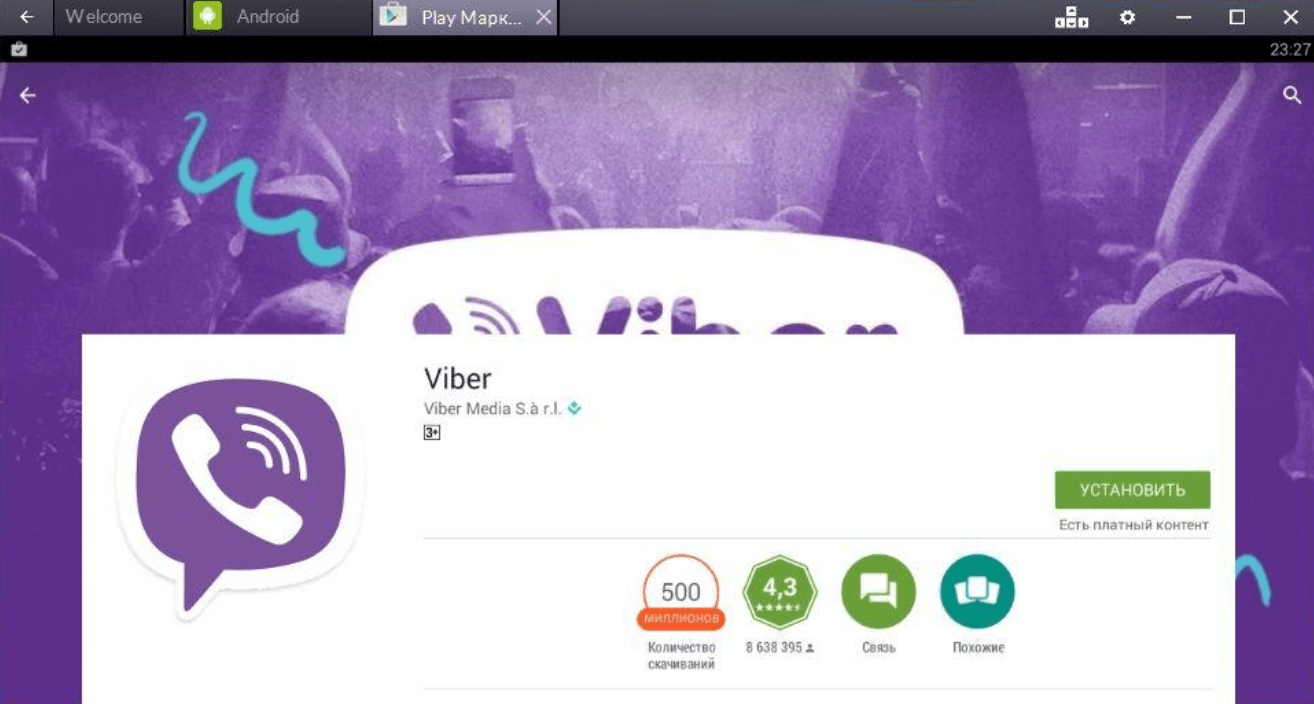
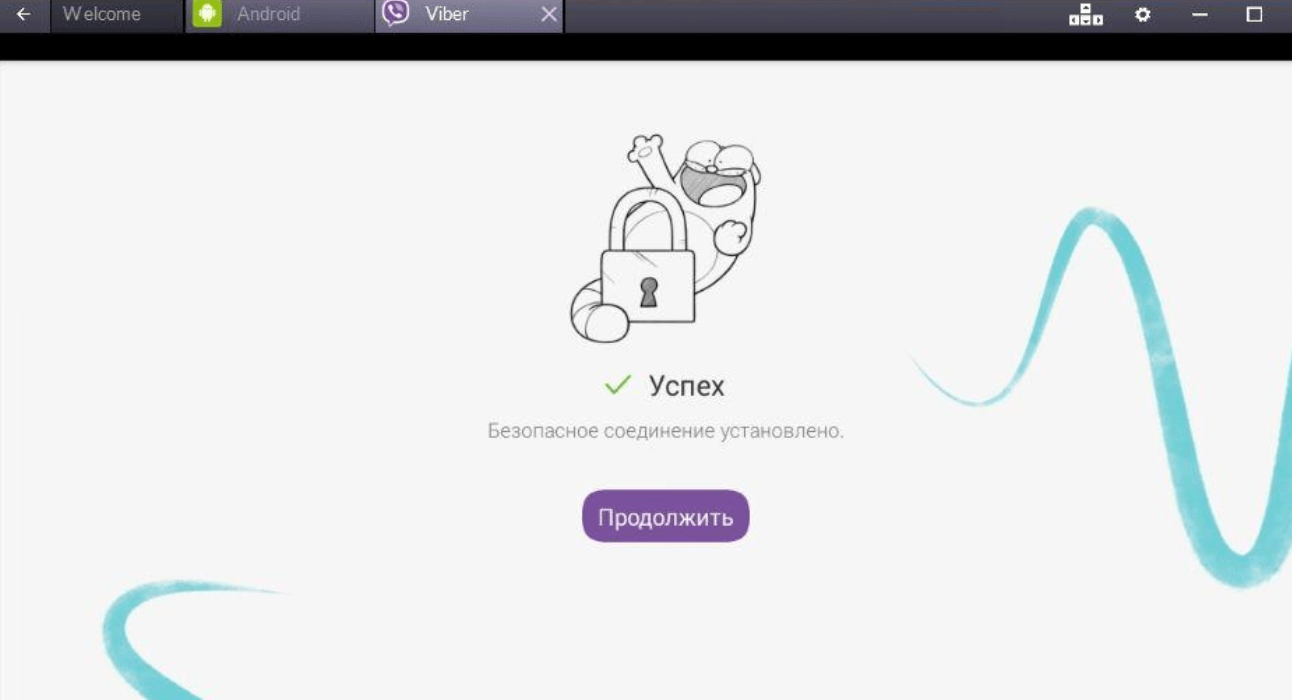
При помощи этой манипуляции можно избежать установки Viber на телефон, и пользоваться программой исключительно с компьютера. Поскольку вход осуществляется по номеру телефона и коду в СМС-сообщении, для использования Вайбера с ПК нужен любой номер для регистрации и последующего принятия СМС.
Если мессенджер попробует позвонить — это проблемой не будет. Во-первых, сам по себе ответ на звонок с указанного номера приведет к вводу кода. Во-вторых, если программа не сможет дозвониться, через минуту все равно будет отправлен СМС-код, при помощи которого можно авторизоваться. Если нет телефона вообще, можно переставить свою СИМ-карту в чье-либо устройство (друга, знакомого, члена семьи) для регистрации в сервисе.
Активация Viber с QR-кодом без телефона
Самая сложная ситуация — установить и активировать Вайбер на компьютере, когда нет смартфона, а приложение просит распознать QR-код. Понятно, что без мобильного телефона с камерой такую задачу выполнить не получится.
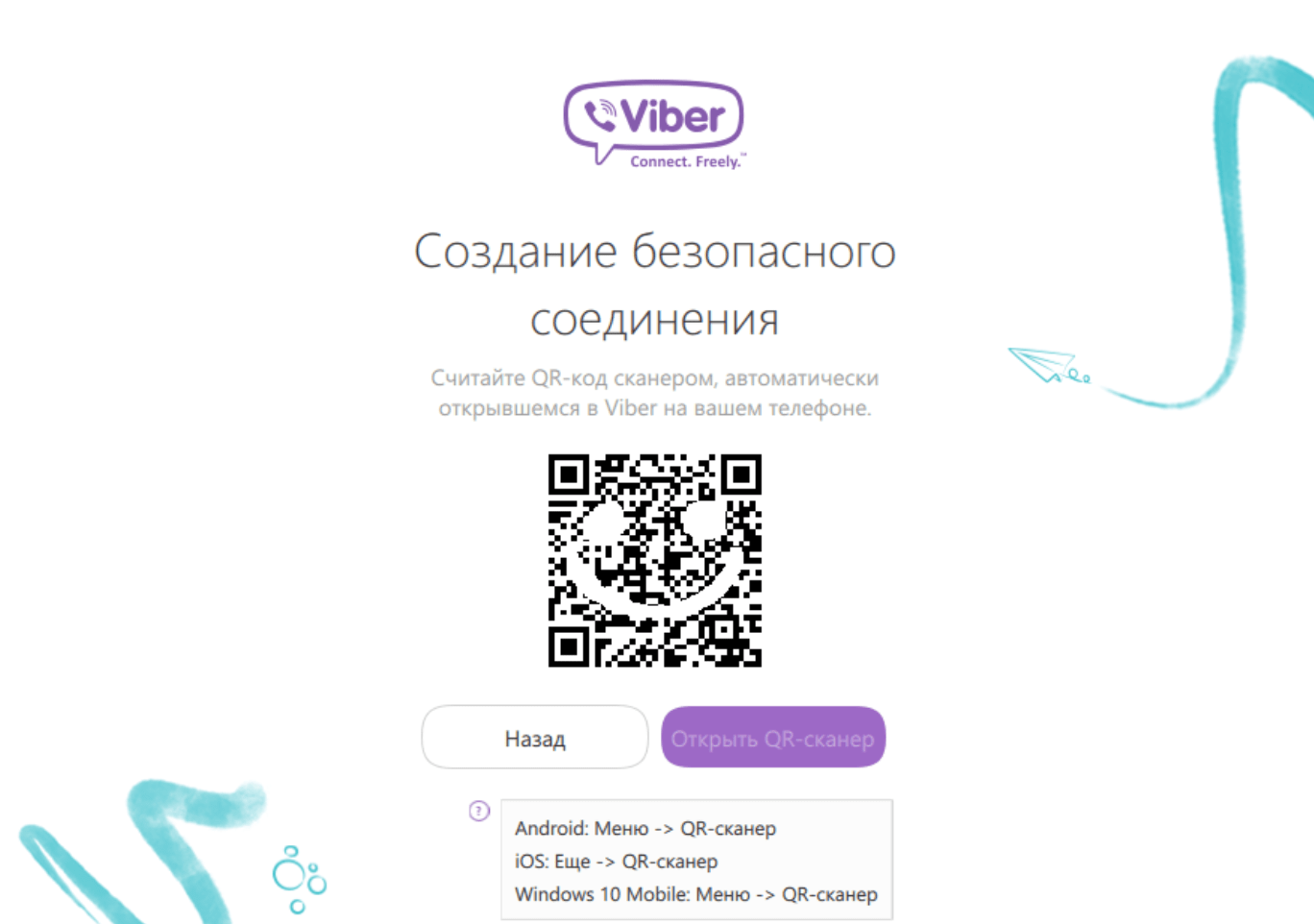
К счастью, можно обойтись и без камеры или смартфона вообще. Запасной вариант предусмотрен разработчиками не для обхода процесса регистрации, а для тех случаев, когда камера на устройстве поломана и не работает. Способ также поможет тем пользователям, которые не против установить мобильную версию приложения и пройти активацию, вот только телефон не сканирует QR-код.
Создание безопасного подключения в Вайбере на компьютере без сканирования QR-кода:
На этом все — мессенджер будет активирован на компьютере без установки программы на мобильный телефон. После этого можно спокойно пользоваться всеми функциями приложения с компьютера, а эмулятор закрыть.



