
Обмен с органами казначейства: настройка и выгрузка
В этой статье я вам расскажу о том, как настроить обмен с СУФД (система удаленного финансового документооборота) в программе 1С: Бухгалтерия государственного учреждения 8 редакции 1.0. Речь пойдет о вариантах обмена, непосредственно его настройке в 1С и порядке работы при его осуществлении.
В программе есть специальный раздел для обмена с казначейскими системами и учреждениями банка. 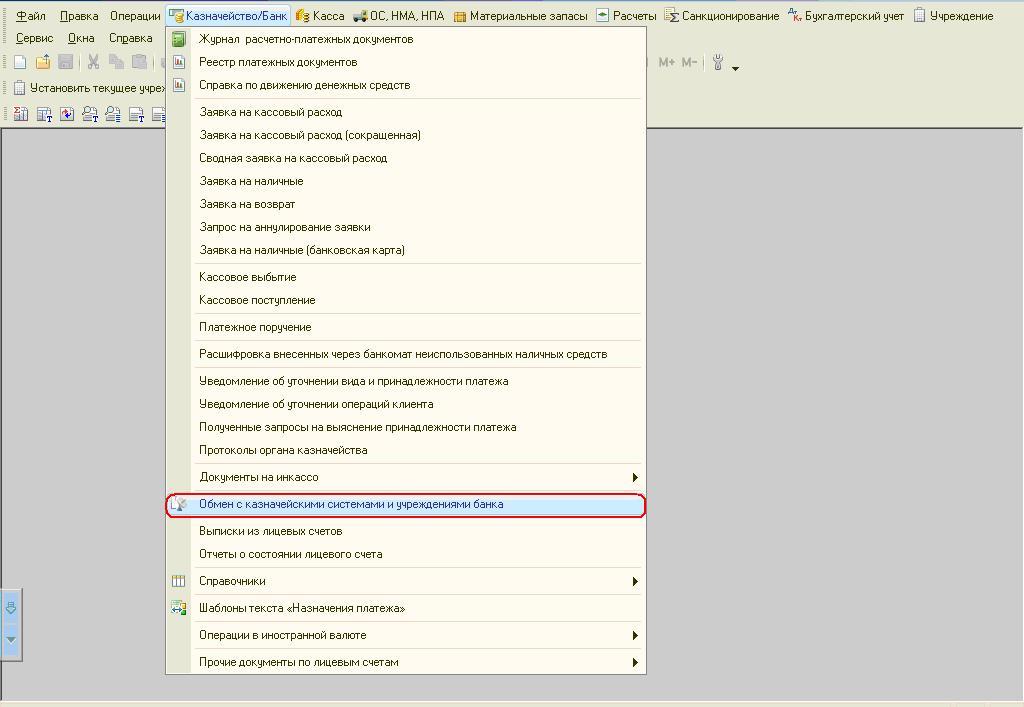
Обмен возможен двусторонний. Можно экспортировать документы из программы, а можно импортировать документ «выписка из лицевого счета», так же возможно совместить эти два способа.
Рассмотрим настройку и порядок экспорта. Сначала нужно установить параметры обмена.
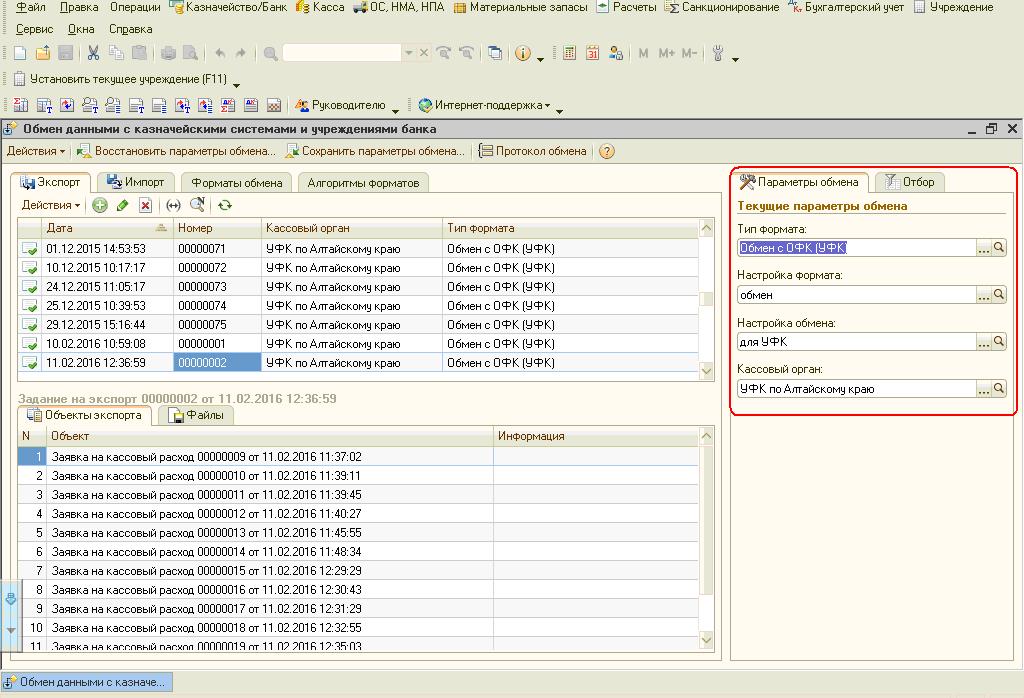
«Тип формата» выбираем из справочника. В нашем случае это будет «Обмен с ОФК (УФК). 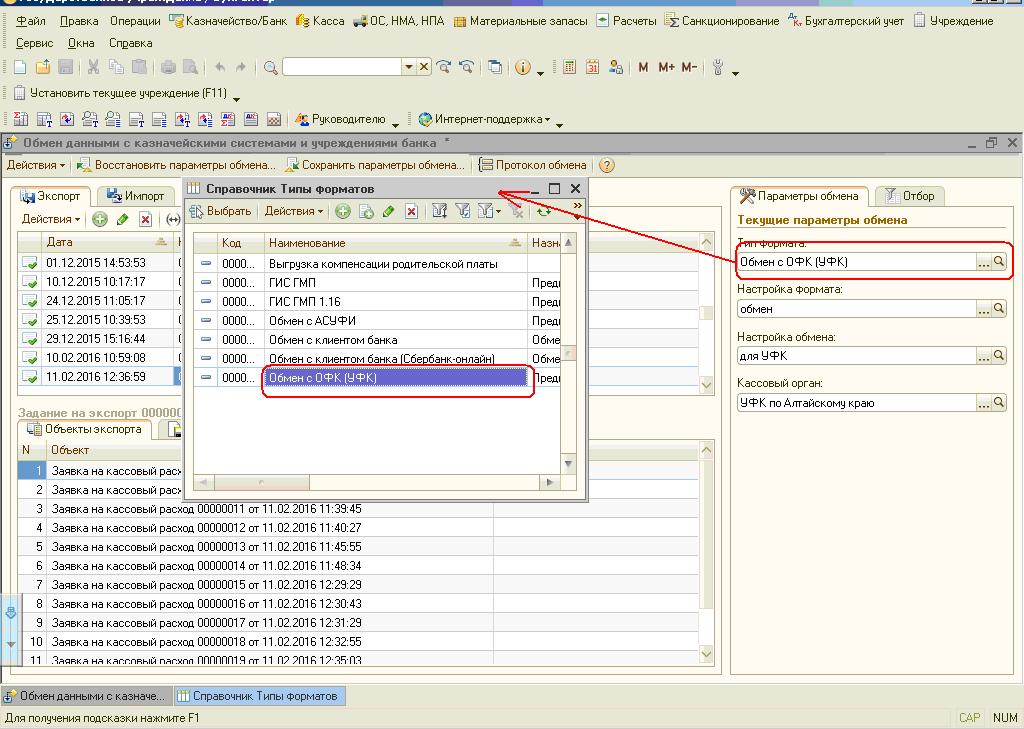
В справочнике «Настройка форматов обмена» создаем позицию и заполняем актуальными форматами, они периодически изменяются, поэтому нужно следить за их актуальностью.
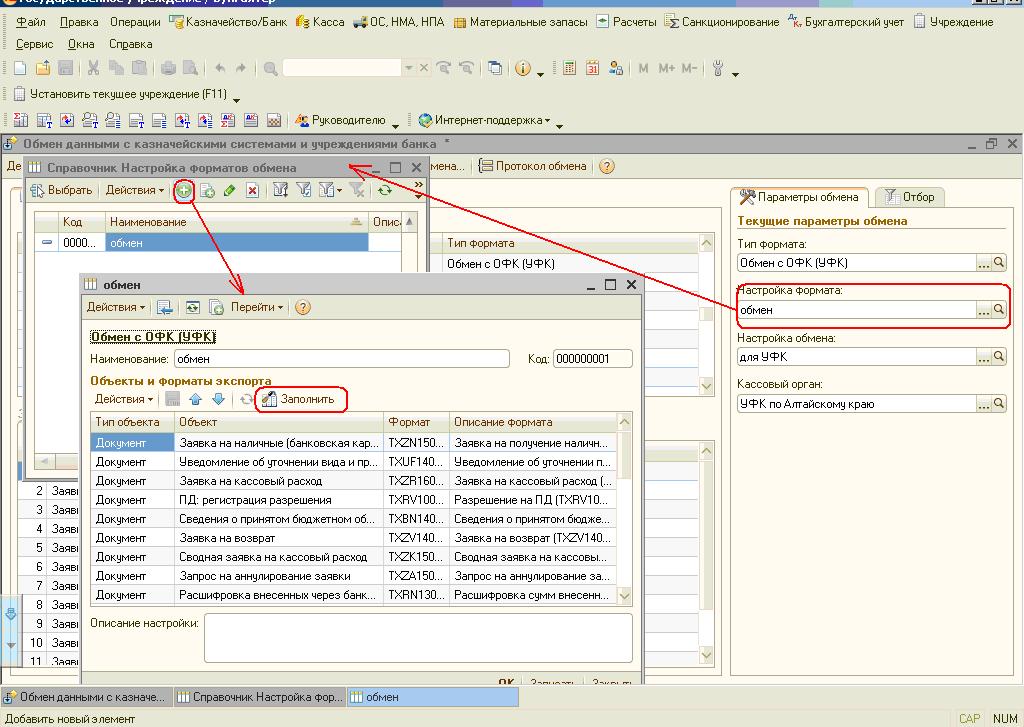
В поле «Настройка обмена» мы заполняем путь загрузки и выгрузки. Обмен происходит не напрямую, а через папку, которую вы указываете в данном разделе.
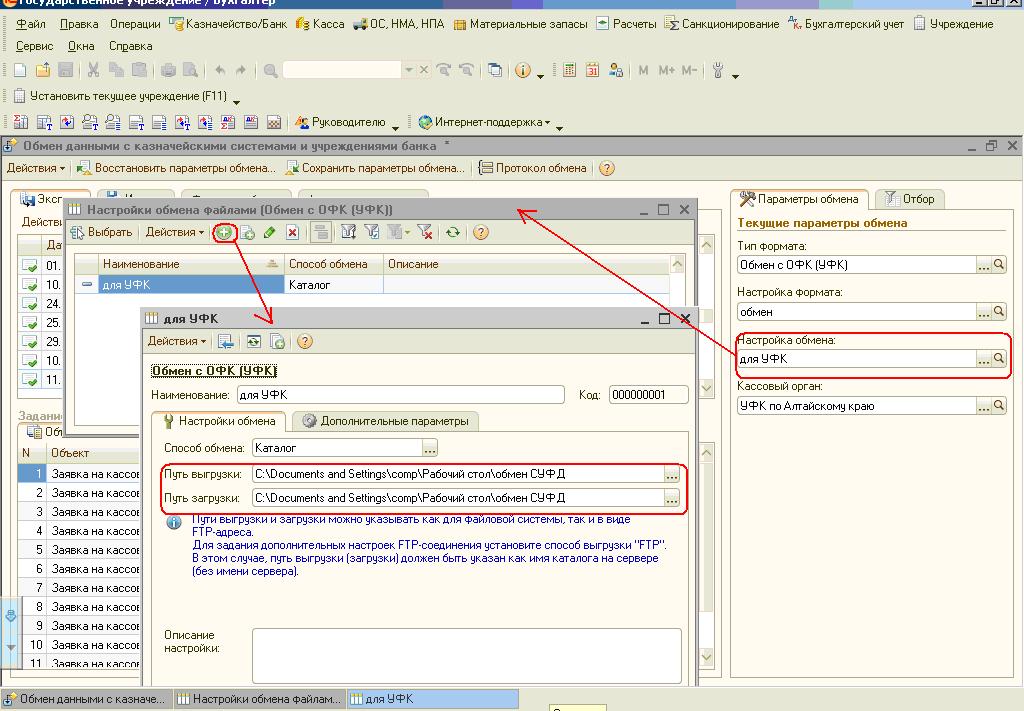
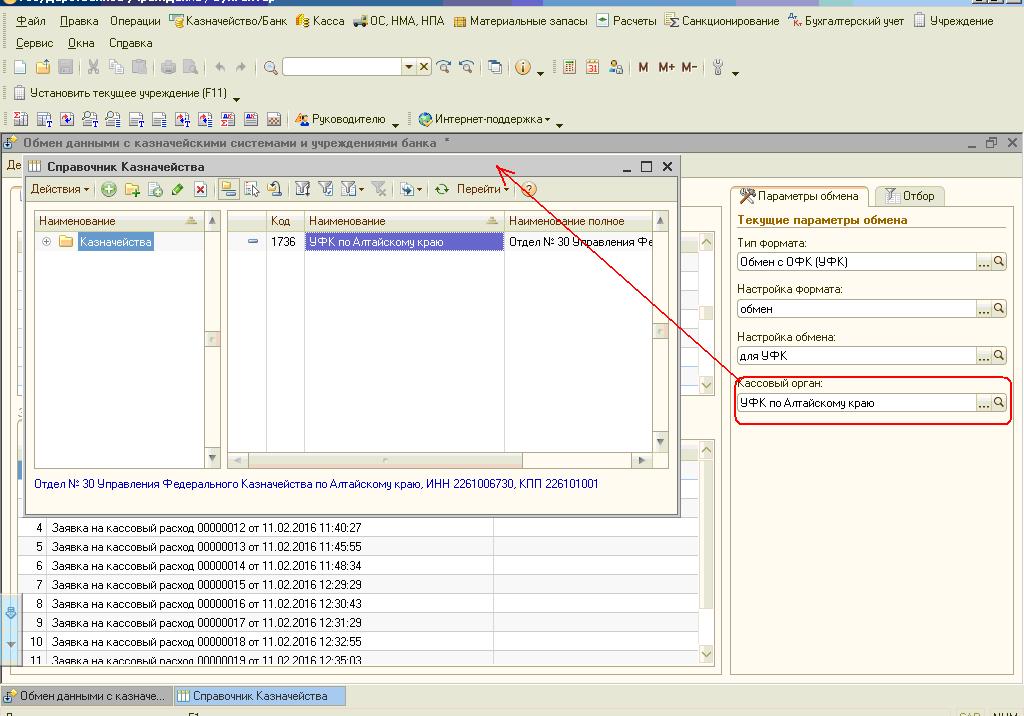
В поле «Кассовый орган» выбираем орган казначейства, в котором у вас открыт лицевой счет.
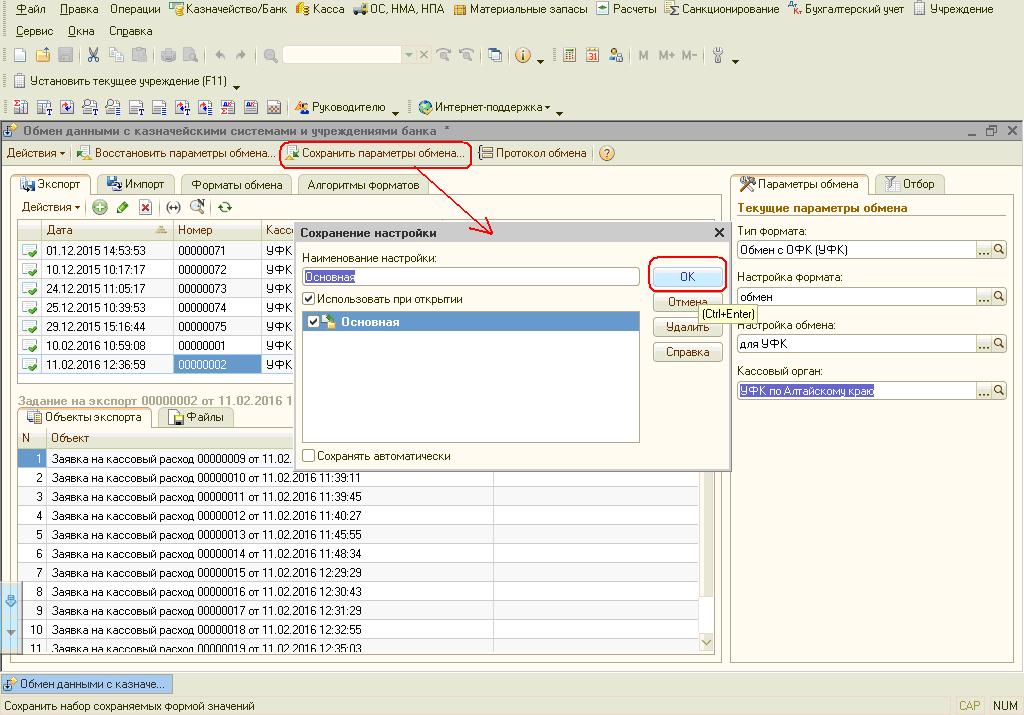
После того, как заполнили все параметры, сохраняем их.
Теперь рассмотрим порядок выгрузки. Заходим на закладку «Экспорт» и создаем новый документ «Задание на экспорт». Все реквизиты в «шапке» документа заполнились из «Параметров обмена». 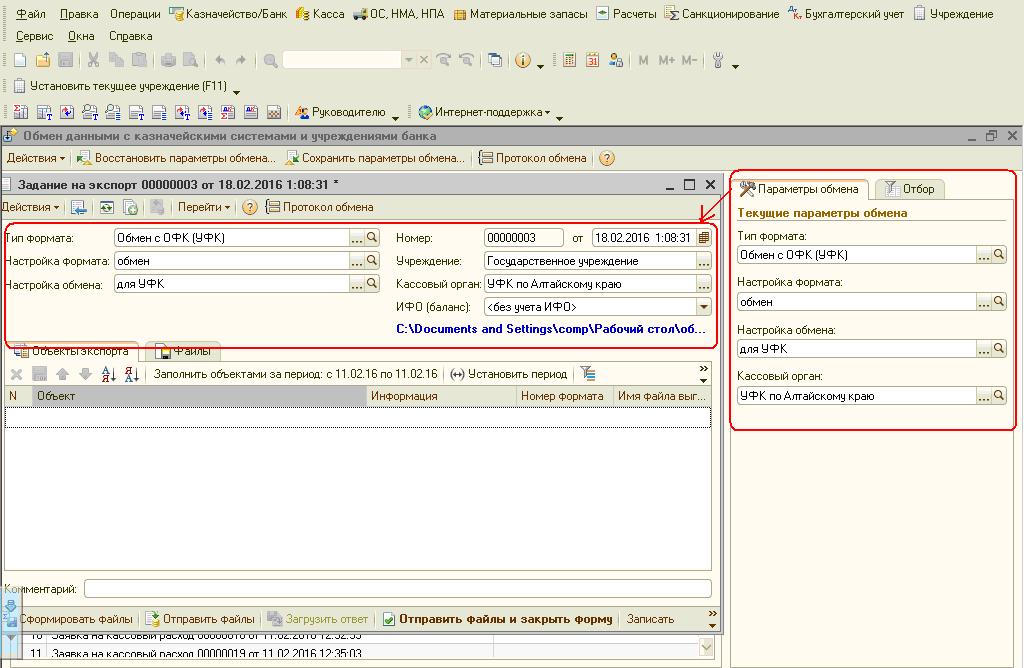
Сначала устанавливаем период, за который нужно выгрузить документы.
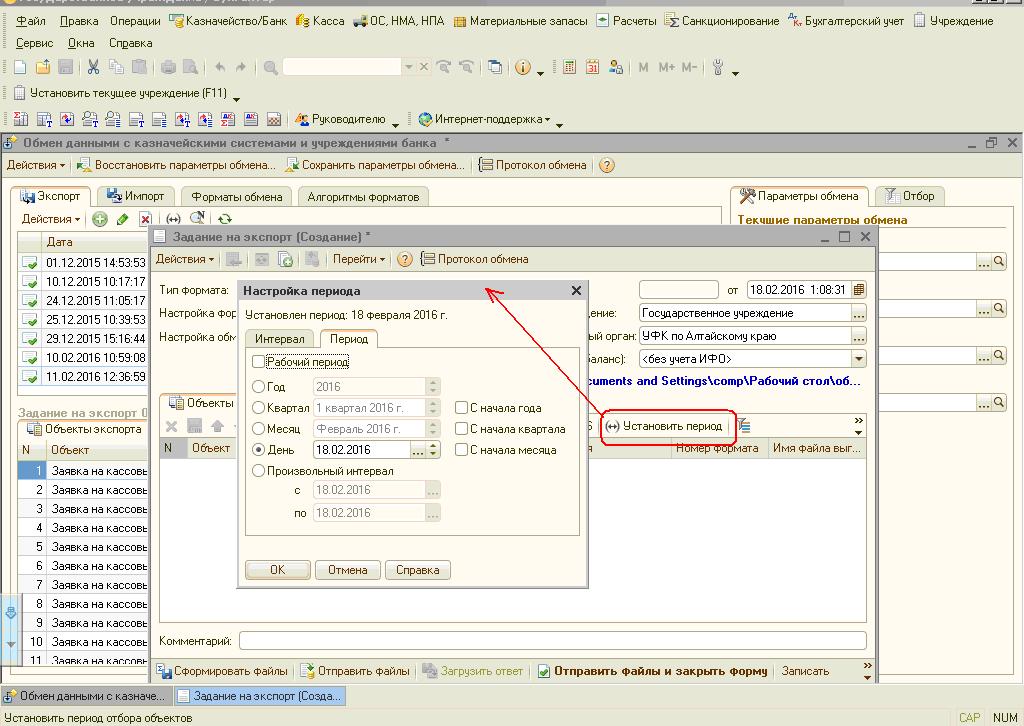
Затем нажимаем кнопку «Выгрузить объекты за период» и все не проведенные (!) документы для выгрузки (Заявка на кассовый расход, заявка на наличные, расшифровка внесенных через банкомат денежных средств и т.д) попадут в табличную часть.
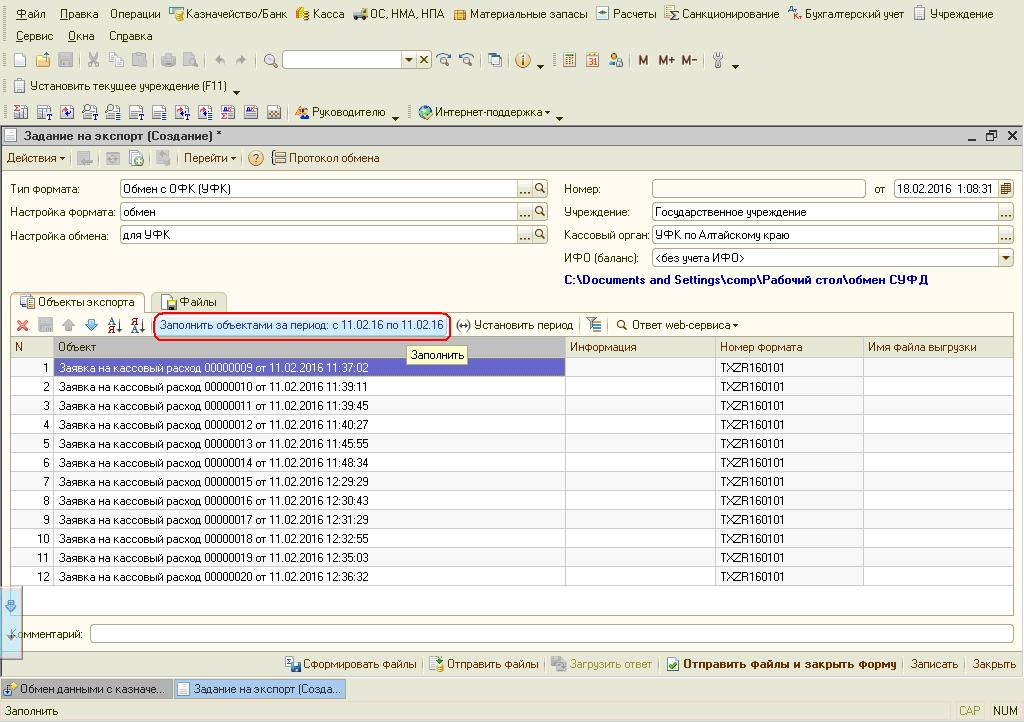
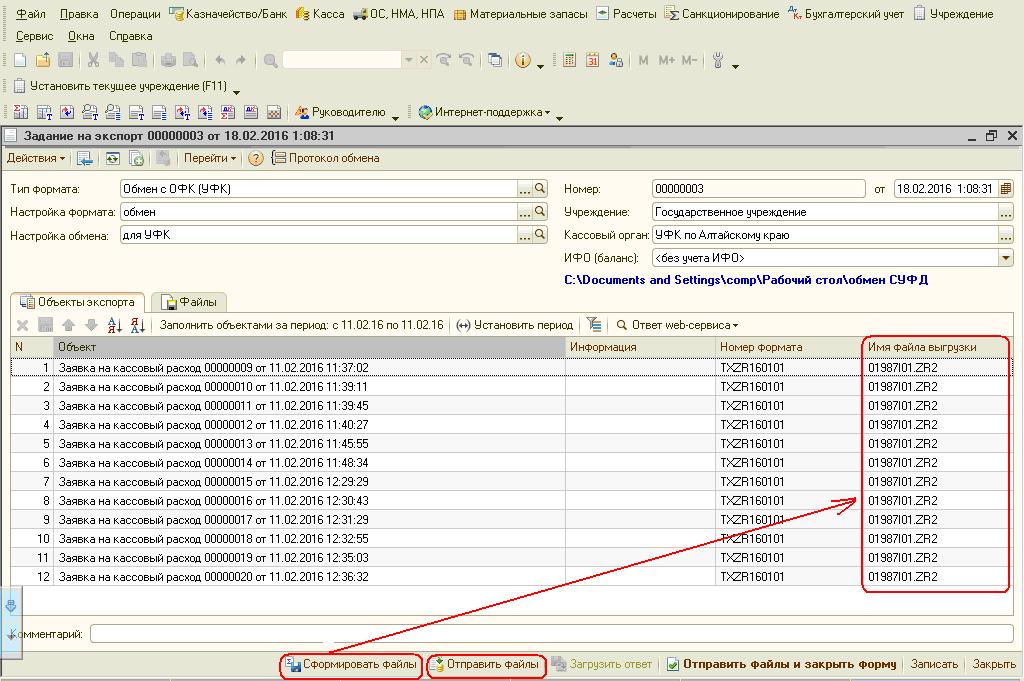
Затем нажимаем сформировать файлы и отправить файлы. Файлы выгрузились в папку, которую вы указали в поле «Настройка обмена». Теперь уже из этой папки нужно загрузить файлы в СУФД.
Для импорта делаем такие же настройки и потом заходим на закладку «Импорт». Предварительно выписку из лицевого счета в СУФД вы выгружаете в папку для загрузки.
Создаем документ «Задание на импорт». Устанавливаем период, нажимаем «Получить файлы за период» и после этого нажимаем кнопку «Загрузить». 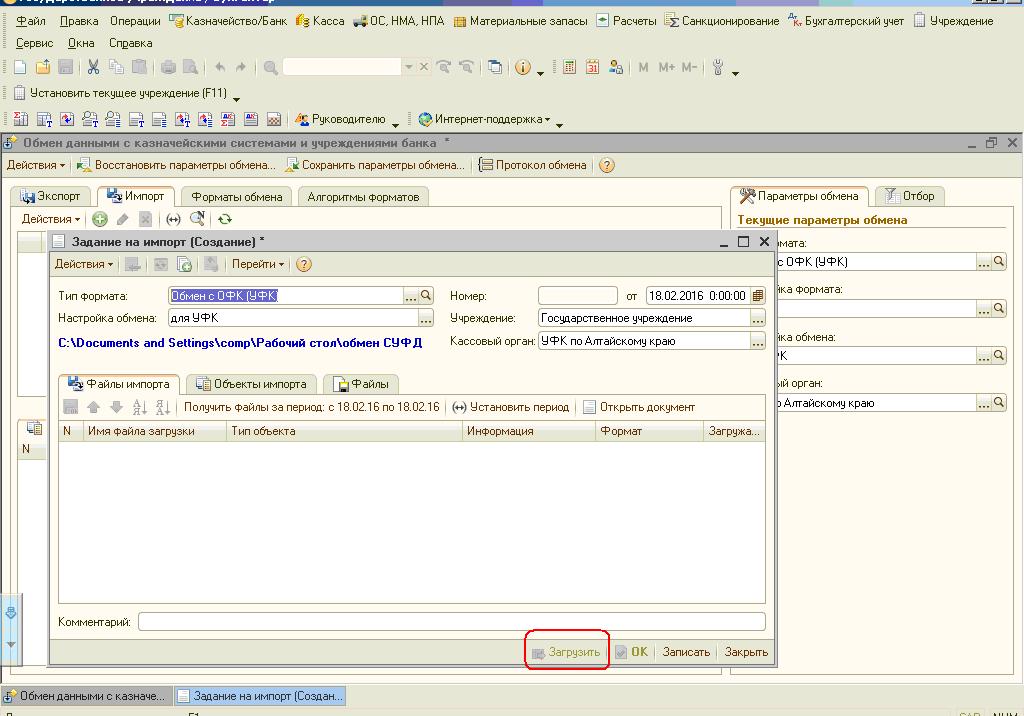
При выполнении этой операции загружается документ «Кассовое выбытие». Если же вы используете двусторонний обмен, то сначала выгружаете «Заявку на кассовый расход», а когда загружаете выписку из лицевого счета «Заявка на кассовый расход» проводится.
Периодически обновляются форматы обмена, поэтому их нужно актуализировать в программе. Форматы поставляются в папке обновлений.
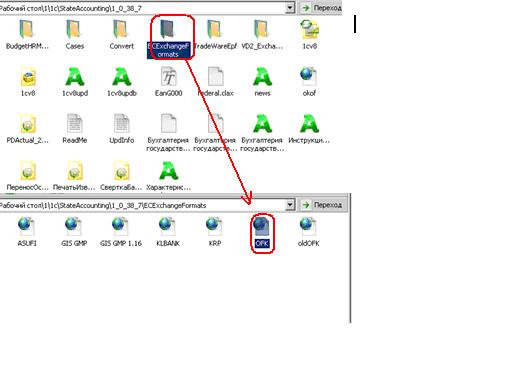
Загружаем форматы на закладке «Формат обмена».
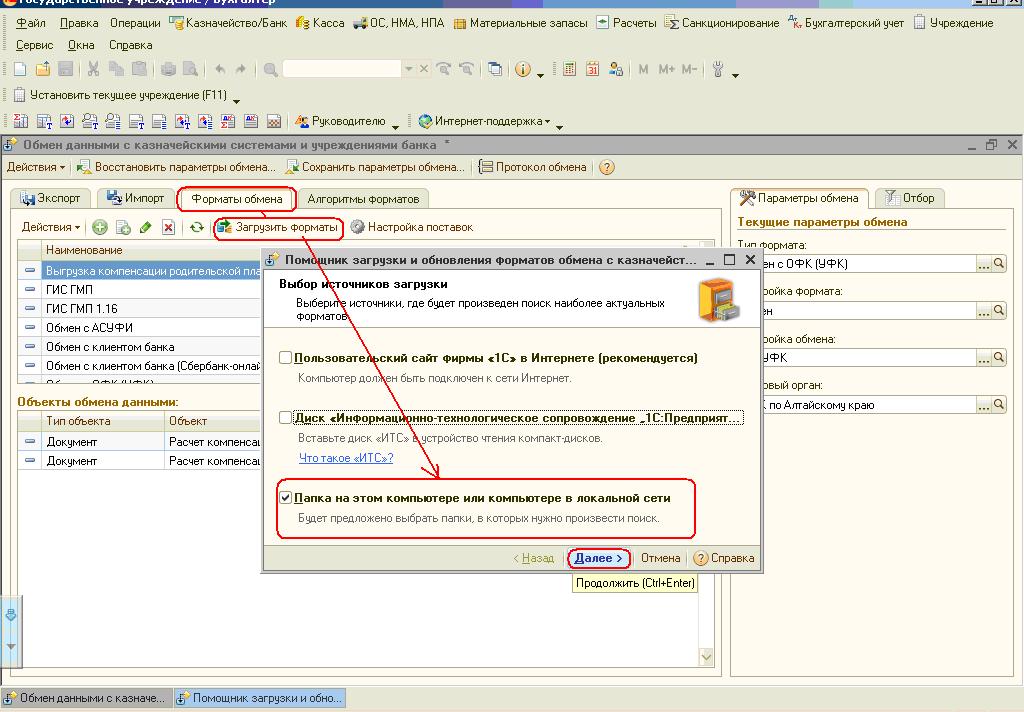
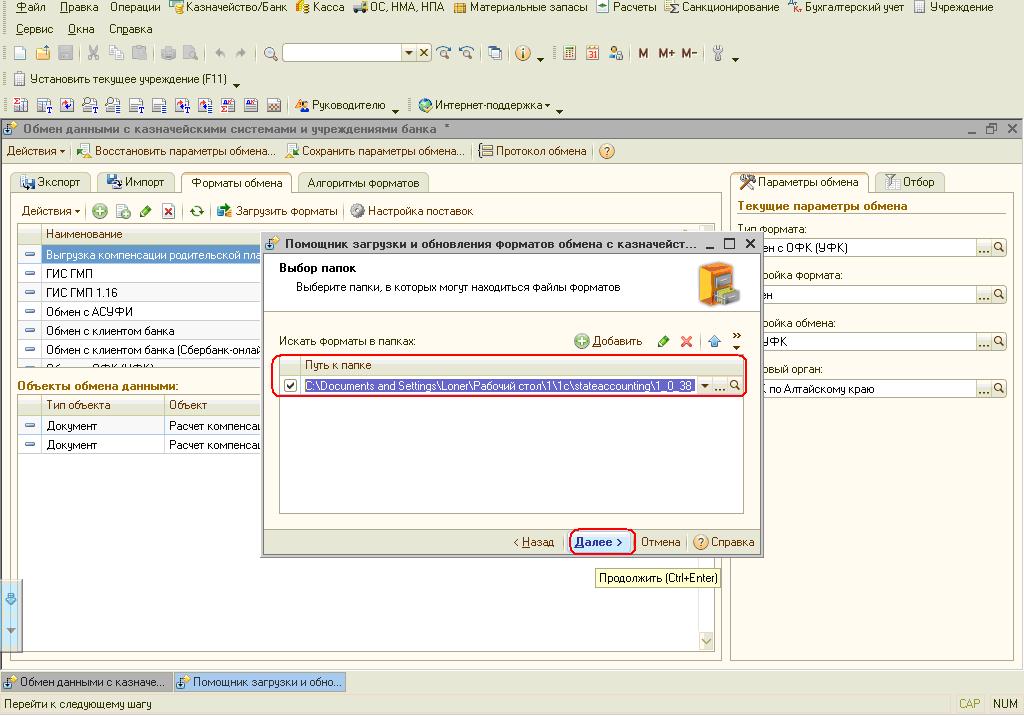
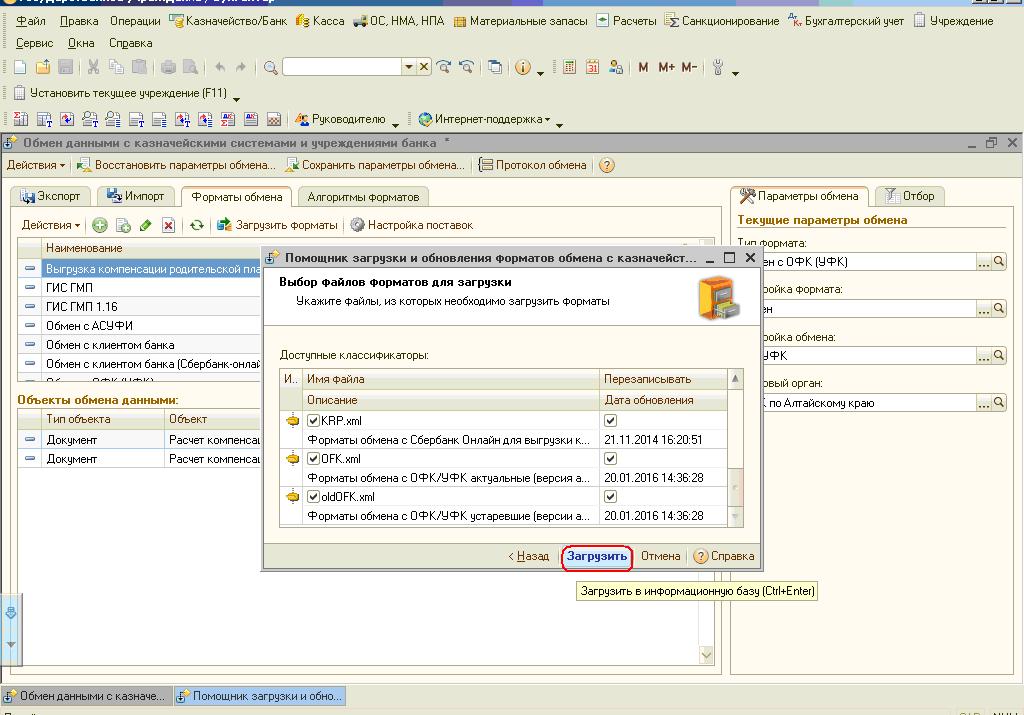
На этом все. Используйте обязательно все автоматические функции программы. Если остались вопросы по настройке обмена, то вы можете задать их в комментариях к статье.
Автор статьи: Наталья Стахнёва

Консультант Компании «Мэйпл» по программам 1С для государственных учреждений
Понравилась статья? Подпишитесь на рассылку новых материалов
Как закрепить код дохода в суфд
Возможно ли работать в СУФД-портале с использованием ОС Windows 7?
Да.
Могут ли сотрудники, работающие в СУФД-портале, на разных рабочих местах использовать одновременно полномочия одного и того же работника (например, гл. бухгалтера)?
Да.
Что делать, если сотрудник, имеющий право подписи, временно отсутствует?
Необходимо изготавливать как минимум по 2 сертификата подписи для каждой формализованной должности, имеющей право подписи.
Не получается подписать документ второй подписью, документ в статусе «ошибка утверждения».
Так происходит, когда первая подпись установлена некорректно, необходимо переподписать документ первой подписью, после чего установить вторую.
При попытке подписать документ появляется сообщение с требованием установить плагин, что делать?
Это сообщение говорит о том, что произошло обновление браузера Mozilla Firefox, при этом версия Java осталась старой. Для устранения ошибки необходимо установить первоначальную версию Mozilla Firefox, которую можно скачать по этой ссылке.
Невозможно подписать документ, кнопка «Подпись» неактивна, документ в статусе «Черновик».
Кнопка «Подпись» активна начиная со статуса документа «Введено», для этого необходимо пройти «Документарный контроль».
Какой максимальный размер вложений допустим для документов в СУФД-портале?
Максимальный размер вложений для документов в СУФД-портале 10 МБ.



