
Где найти и как использовать маски Инстаграм
Статья была обновлена 1 марта 2020 года! Стал доступен новый вариант поиска масок через ПОИСК! Обо всем расскажем в нашем подробном обзоре!
Некоторые пользователи Инстаграм, которые пока не очень хорошо знакомы с этой социальной сетью, не знают, где можно найти маски и так называемые фильтры дополненной реальности. Другие же пользователи гадают, как можно найти новые пользовательские маски среди тех стандартных, которые имеются в наборе у каждого владельца аккаунта. Ведь маски и фильтры хочется менять, тем более каждый день их появляется в этой соцсети великое множество.
Быстрая навигация по статье:

В этой статье мы подробно рассмотрим все возможные современные варианты того, как и где можно найти классные маски Instagram. Также мы расскажем, как ими пользоваться, как добавлять их в свою галерею масок, сохраняя в камеру.
Где найти маску в Instagram
В Инстаграме имеется 4 раздела, где вы сможете найти подходящую для себя маску. 5й способ не относится в разделам Инстаграм, но также может использоваться, для поиска нового эффекта.
У нас для вас хорошая новость! Появился еще один 6й способ, как легко найти маску в Инстаграм. Ранее не существовало ПОИСКА масок, и многим пользователям это создавало особые трудности! Функция поиска масок долгое время находилась в стадии разработки. И вот теперь она стала доступна всем! Теперь и вы можете пользоваться удобным поиском и находить лучшие фильтры! Подробнее мы расскажем об этом способе чуть ниже.
Теперь мы на конкретных примерах рассмотрим, как найти и использовать маски в Инстаграм, как новичкам, так и продвинутым пользователям.
Камера Instagram
Множество классических масок хранится непосредственно в камере Instagram. Эти эффекты вы можете увидеть в нижней части экрана, нажимая на смайлик при записи сторис. В этом списке будут храниться:
Как найти маски, которые вы сохраняли на устройство, и новые эффекты от Инстаграма?
1. Переходим в камеру Instagram, смахнув экран вправо или нажав на кнопку с камерой в левом верхнем углу.

2. Нажимаем на значок со смайликом в правом нижнем углу. Именно здесь вы сможете увидеть все доступные маски от самого Инстаграма, и все те, которые вы сохраняли в камеру Instagram или недавно использовали.
3. Листаем шаблоны, выбираем понравившийся эффект и создаем яркие фотографии и видео. Кстати, маски применяются как для фронтальной, так и для основной камеры телефона.
Галерея эффектов (Effect gallery)
Галерея эффектов представляет собой «сборную солянку» всех масок и фильтров, которые были добавлены в Инстаграм их создателями. При этом вы можете открывать маски из аккаунтов, на которые вы подписаны (категория Подписки), либо искать нужные эффекты по имеющимся категориям, тегам (любовь, стили камеры, настроение, юмор, селфи, животные, окружение, фантастика, события, пугающие эффекты и т.д.). Также вы можете просто листать список вниз и искать понравившиеся варианты для своего преображения.
1. Открываем приложение Instagram.
2. Заходим в камеру Инстаграм, сдвинув экран вправо или нажав на значок камеры в левом верхнем углу.
3. Нажимаем на символ эффектов Инстаграм в правом нижнем углу (смайлик).

4. Перед нами открывается галерея эффектов в Instagram. Листаем маски вправо до самого конца.

5. В самом конце галереи имеется кнопка «Посмотреть другие эффекты». Нажмите на нее.

6. Вы попадете в галерею эффектов. Здесь AR фильтры распределяются по категориям, и вы можете выбрать ту тематику, которая вам по душе. Либо листайте список вниз и выбирайте эффекты среди всех имеющихся.

Хочется также добавить, что для каждого пользователя главная страница галереи эффектов будет выглядеть по-разному, а порядок отображения масок на главной странице определяется алгоритмом самого Инстаграма.
Как сохранить понравившуюся маску из галереи эффектов?
Открыв понравившуюся маску, вы можете как просто попробовать эффект, так и сохранить его в камеру Инстаграм, чтобы не потерять.

После того, как вы сохранили эффект, он появится у вас в списке со всеми масками от Инстаграм.

Мы уже рассказывали о том, что маски бывают двух видов: брендовые и обычные. Подробнее обо всех видах масок Instagram читайте тут. На главной странице вы найдете только обычные маски от любых пользователей. Брендовые маски можно найти во вкладке «Подписки», и их вы сможете видеть, только если подписаны на соответствующий бизнес аккаунт.
Маски из сторис других пользователей
Еще один вариант, как можно раздобыть классную инста-маску, — найти ее в сторис у других пользователей социальной сети. Например, вы открываете Stories и видите, что человек применил определенную маску. Ссылка на саму маску и ее название будет располагаться в левом верхнем углу экрана (прямо под названием самого аккаунта). В нашем примере использовалась маска Mood Sparkles от Instagram.

Все, что вам нужно сделать, это нажать на данную маску. Перед вами откроется панель, которую мы вам уже демонстрировали.
Здесь вы сможете попробовать маску на себе либо сохранить ее в камеру Инстаграм. Таким образом можно находить и сохраняться себе самые популярные и редкие маски Instagram.
Аккаунт разработчика маски в Instagram
Так как популярность масок в Instagram только набирает обороты и были сняты ограничения в бета-тестировании, многие пользователи теперь могут потренироваться в создании собственных AR фильтров.
Каждый день в аккаунтах пользователей появляется большое количество интересных и необычных эффектов. На них можно наткнуться случайно, изучая чей-то профиль, или задавая в поиске чей-то аккаунт целенаправленно. Некоторые пользователи уже создали целые серии собственных масок, которые представляют интерес для подписчиков и прочих пользователей. Создание качественных и необычных масок помогает увеличивать базу фоловеров, благодаря тому, что многие из них хотят подписаться на ваш аккаунт, чтоб не пропустить выход нового фильтра. Вы можете найти самые крутые подборки масок в нашем разделе Топ-масок!
В тех аккаунтах, в которых загружена хотя бы одна маска, появляется специальная иконка со смайликом в профиле (Effects tab). Нажимая на эту иконку, вы можете перейти в маски, которые созданы этим пользователем. Выглядит это следующим образом:

Нажимая на эту иконку, вы сможете увидеть мини-презентации каждой маски от ее создателя, выбрать понравившиеся и добавить их в камеру Instagram, чтобы не потерять.
В более продвинутых аккаунтах помимо такой иконки со смайликом, можно найти специальные выделенные кнопки со списком масок. Например, вот так:

Это облегчает поиск пользователями новых загруженных масок. Также могут быть иконки с каждой маской отдельно:

Напоминаем, что вы можете сохранить любую небрендовую маску, не добавляясь в подписчики к создателю аккаунта, на котором она была загружена!
Прямые ссылки на определенные маски/ хэштеги
Еще одна возможность найти маску в сети — получить прямую ссылку на аккаунт ее создателя. В качестве примера приведем несколько известных аккаунтов и масок, которые можно в них найти.
@johwska
Большой популярностью пользуются маски digital-дизайнера Джоанны Ясковска под названием Zoufriya и Blast. С помощью этих масок удается достичь практически идеальных светящихся лиц.

@wardyworks
Еще немного космического волшебства можно получить с помощью масок Luminous и Awakening.

Также найти интересные маски можно по хэштегам:
Мы обязательно опубликуем подборки с самыми интересными масками в Инстаграме.
Новый ПОИСК масок в Инстаграм
Вы давно мечтали самостоятельно находить крутые фильтры, но устали часами просматривать работы пользователей в хаотичном порядке? Инстаграм сделал шикарный поиск по всем маскам, которые загружаются разработчиками! Теперь в поле Поиска стоит только ввести название нужной маски или слово, и Инстаграм подберет вам фильтры самостоятельно.
Как найти маску в Инстаграм по названию?
Переходите в галерею эффектов стандартным способом, который мы описывали выше в нашей статье.
Нажмите на лупу и надпись Просмотр эффектов. Вы попадаете в стандартную галерею фильтров. Только теперь в этой галерее в правом верхнем углу появился поиск.

Нажав на кнопку поиска, вводите ключевое слово, по которому хотите найти эффект.
Например, вы хотите найти маски с цветами. Для этого в строке поиска пишем слово «цветок» или «цветы». Инстаграм сам подберет вам фильтры с похожими названиями!

Также вы можете искать маски, указывая английские ключевые слова. Сразу хотим сказать, что таких эффектов намного больше!

Как удалить маску, сохраненную в камеру Инстаграм
Если вы добавили маску в свои сохраненные фильтры по ошибке, или просто вам разонравился данный эффект, вы можете удалить его из сохраненных. Для этого вам нужно:
1. Перейти в галерею с масками Инстаграм.
2. Выбрать маску, которую хотите удалить.
3. Нажать на нее еще раз. Перед вами откроется меню. Нажмите на кнопку «Ещё».

4. Выберите «Удалить» во всплывающем окне.

Вы также можете пожаловаться на эффект, если он нарушает права интеллектуальной собственности или оскорбляет чувства.
Почему сохраненные маски не появились
Если вы сделали все согласно нашей инструкции, но сохраненные вами маски не появились в ленте эффектов Instagram, то необходимо разобраться в причинах, почему так произошло. Причин может быть несколько.
Почему пропали маски Instagram
Также маски Инстаграм могут пропасть. Бывают случаи, что вы пользовались масками, а затем они внезапно исчезли, все или какие-то конкретные. Это может произойти по нескольким причинам.
Чтобы сообщить о неработающей функции эффектов, зайдите в свой аккаунт в приложении, выберите раздел «Настройки». Прокрутите вниз и найдите надпись «Сообщить о проблеме». Кликните и следуйте указаниям. Вам будет предложено подробно описать ошибку. Укажите марку своего телефона, модель, и ожидайте ответа от техподдержки.
Как добавить свою маску в Instagram: пошаговая инструкция
Итак, вы научились делать самые простые маски для Instagram Stories, корректировать лицо, ретушировать его, накладывать простые объекты и текстуры. Теперь самое время научиться добавлять готовую маску в свой профиль. В этой статье мы расскажем, как добавить свою маску в профиль Инстаграм и делать ее доступной для друзей и подписчиков. Предлагаем вам, как всегда, пошаговую инструкцию.
Быстрая навигация по статье:
Напоминаем, что с недавнего времени любые пользователи Instagram могут создавать свои маски и публиковать их. Теперь не нужно становиться бета-тестером и проходить долгий отбор в команду разработчиков масок. Но помните, что каждая загруженная маска будет проходить модерацию. На модерацию в среднем уходит от 1 до 10 дней, и если ваша маска представлена в хорошем качестве, не нарушает никаких правил, то, скорее всего, она будет одобрена.
Как загрузить маску в Инстаграм: новая инструкция
С тех пор, как мы опубликовали инструкцию по добавлению маски в Инстаграм, прошло некоторое время, и порядок добавления маски несколько изменился. Теперь создателю маски не нужно переходить со страницы на страницу, а все необходимые действия он может сделать на одной страничке.
1. Переходим на главную страницу Sparkarhub, чтобы добавить маску https://www.facebook.com/sparkarhub/. Нажмите кнопку Опубликовать эффект.

2. Поставьте галочку напротив Instagram, если собираетесь публиковать эффект в Инстаграме. Загрузите файл готового эффекта, который вы создали в Spark AR Studio последней версии. Укажите название эффекта на русском или английском языке.

3. Выберите от 1 до 4 категорий вашего эффекта, поставив галочки.

4. Запишите демонстрационное видео. Как правило, видео, записанные через приложение Spark не проходят модерацию. Необходимо записать видео с маской именно через Инстаграм. Для этого нажмите кнопку Сохранить в правой верхней части экрана. Так у вашего эффекта появится ссылка для копирования. Теперь пройдите по этой ссылке или отправьте вашу маску для тестирования друзьям. Запишите демонстрационный ролик в течение нескольких секунд, но не превышая 15 секунд. Максимальный размер видео 32 мб. Загрузите готовый ролик и подготовленную иконку вашей маски.

5. Установите время публикации маски или оставьте галочку по умолчанию, что означает, что маска будет опубликована сразу после модерации. Опишите в нескольких словах действие вашей маски.

В самом конце страницы нажмите кнопку Отправить, и ожидайте модерации. После модерации ваш эффект будет доступен всем. Если с модерацией маски возникли проблемы, читайте нашу статью с самыми популярными проблемами и путями их решения.
Как добавить маску в Инстаграм: старая инструкция
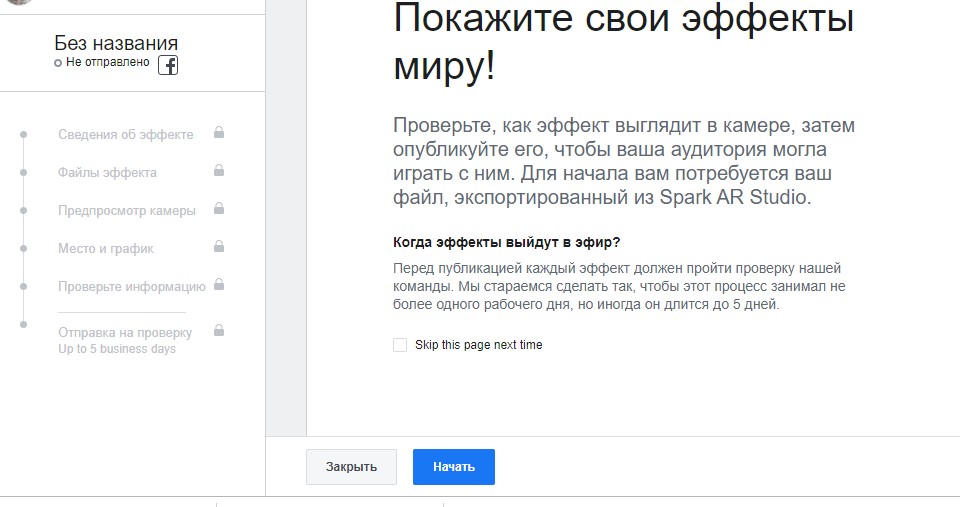
1. Адрес страницы для загрузки маски таков: https://www.facebook.com/sparkarhub/. На этой страничке вы окажетесь, когда выполните все пункты из нашей пошаговой инструкции по созданию инста-маски.
Затем нажмите кнопку Начать.
Перед вами откроется страничка, на которой вы сможете выбрать, в какой социальной сети загрузить эффект. Мы выберем Instagram.

После этого скролльте вниз, и укажите название эффекта, которое будет указываться, когда вашей маской будет кто-то пользоваться.
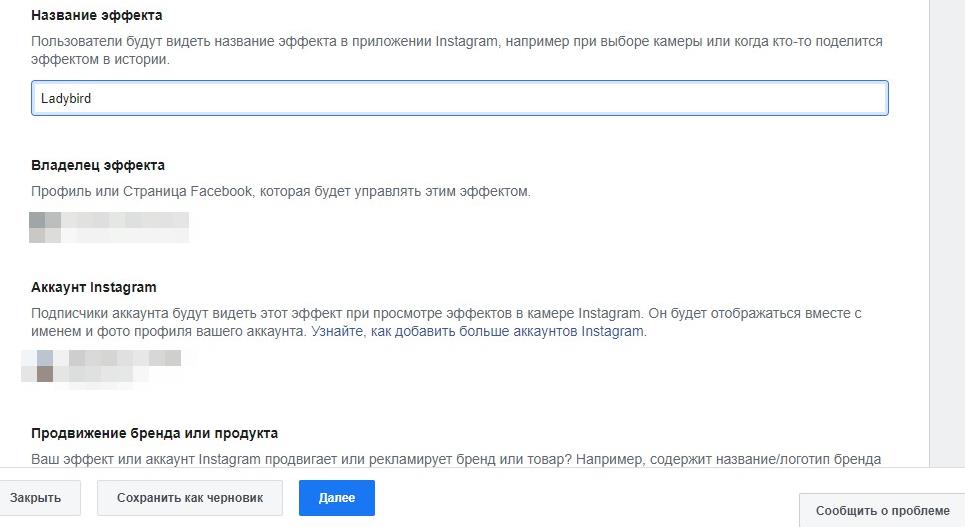
В самом конце вас попросят поставить галочку, если маска связана с продвижением каких-либо товаров, содержит в себе логотип и т.д. Наша маска не относится к продвижению товаров, поэтому мы галочку не ставим. Нажимаем кнопку Далее.
2. На новой странице выбираем иконку для своего эффекта. Желательно добавить фото своего лица с этим эффектом, для демонстрации. На иконке не должно быть названия вашего профиля Instagram, названия самого эффекта. Текста на картинке должно быть немного.

3. Когда иконка выбрана, загружаем сам файл эффекта. Мы его экспортировали на рабочий стол (последний пункт создания маски). Указываем путь к нему. Обратите внимание, что файл не должен превышать 20 мб. Чем меньше весит эффект, тем быстрее и лучше он подгружается на различных устройствах.

Поставьте галочку, что вы согласны с условиями соглашения.
4. Выберите кнопку Показать эффект в Instagram. Теперь вы сможете протестировать его в Инстаграме, а также его могут протестировать и ваши друзья.
Эффект будет доступен вам для тестирования в масках Инстаграм в течение 60 минут. Если вас все устраивает, нажмите кнопку внизу экрана, чтобы выполнить следующие действия.
5. Вам нужно будет указать категорию вашей маски, например, селфи.
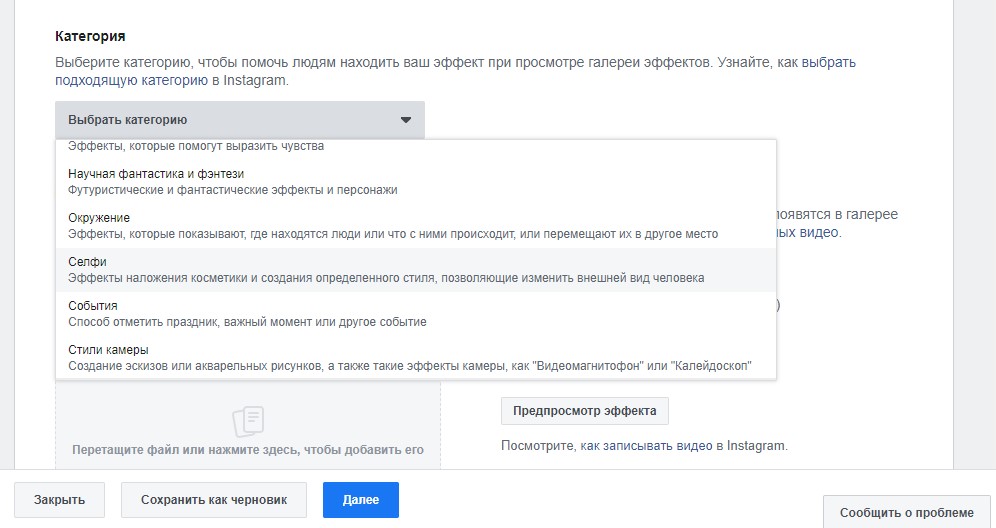
А также загрузить демонстрационный ролик вашей маски, снятый на камеру Instagram.
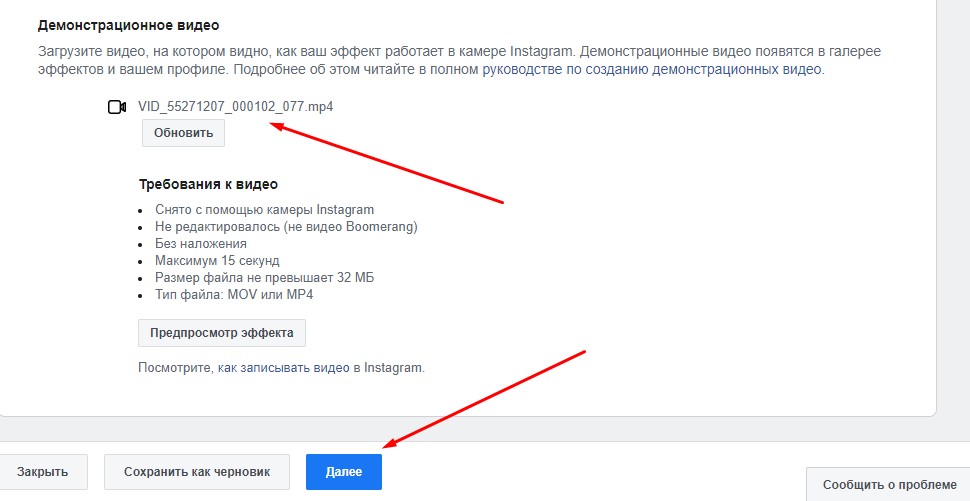
О том, как снимать демонстрационный ролик, мы расскажем в отдельной статье.
Видео нельзя обрабатывать и добавлять другие эффекты, нельзя использовать функцию Бумеранг. Максимальная длительность ролика 15 секунд.
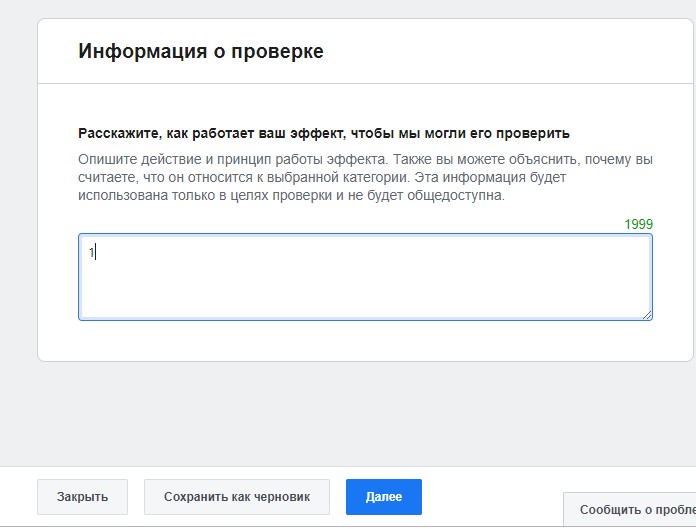
6. На следующей вкладке вы сможете добавить интересную информацию о своем эффекте. Опишите его действие, расскажите, почему определили его в выбранную категорию и т.д.
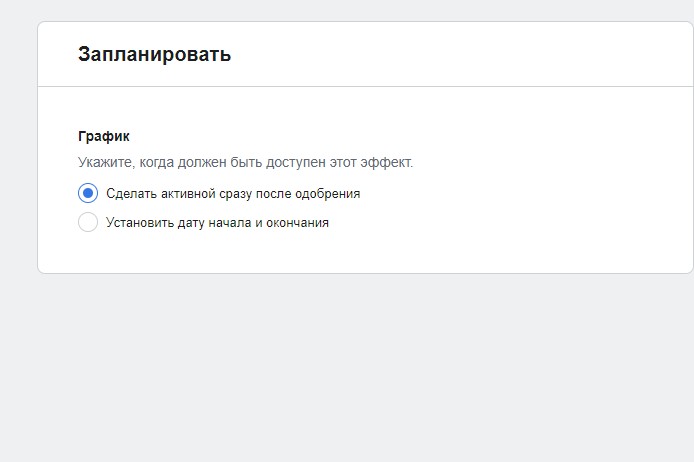
7. Далее вы можете установить график начала и окончания демонстрации эффекта, если вы планируете его показывать ограниченное время, а дату выпуска хотите приурочить к какому-то событию. Если же вы хотите опубликовать эффект сразу после одобрения и без временных ограничений, то выберите соответствующий пункт.
8. После того, как все необходимые вкладки заполнены, вы можете окончательно проверить все данные о своем эффекте перед отправкой на модерацию.
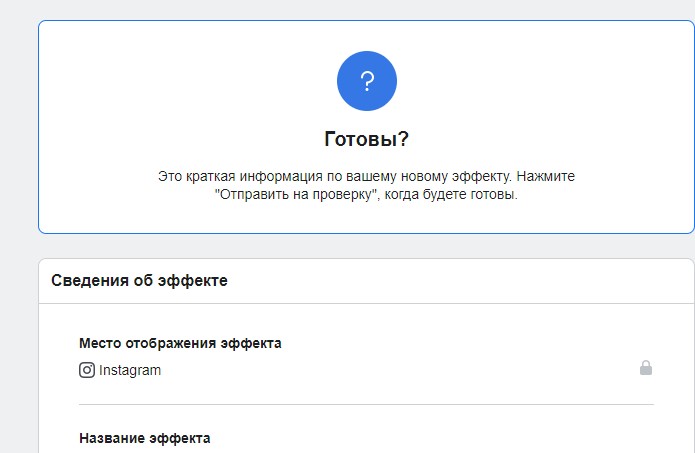
Скролльте вниз и внимательно читайте еще раз всю информацию о своей маске.

Если вас все устраивает, нажмите кнопку «Отправить на рассмотрение». Если что-то хотите изменить, вернитесь в нужную вкладку с информацией на левом боковом меню.

Как только вы нажмете кнопку «Отправить на рассмотрение», ваш эффект будет отправлен на модерацию. Перед вами появится такая страничка.

Вы получите уведомление, когда ваш эффект будет рассмотрен — это может занять до пяти рабочих дней, но во многих случаях занимает меньше.
Результативность маски Instagram
После того, как маска будет одобрена и начнет работать, вы сможете смотреть статистику использования эффекта и его результативность. Статистика по загруженным эффектам в Facebook недоступна. А в Инстаграм есть возможность смотреть «Результативность». Здесь будет показываться, сколько раз ваш эффект демонстрировался на экране Instagram, сколько раз показывался в stories.
Такая статистика будет доступна по каждой добавленной вами маске в Инстаграм.
Как сделать qr код для Инстаграм: предназначение Instagram-визитки, пошаговое создание
Сегодня перед начинающими блогерами и владельцами коммерческих аккаунтов встает вопрос, как сделать QR код для Инстаграм. Обновление с функцией Name tag (или визиткой, как ее называют в России), появилось примерно 1,5 года назад.
Именная метка создавалась с целью персонализации инстаграмеров. Она помогает пользователям быстрее находить профиль интересующего их блогера.
Преимущественно QR-кодом пользуются владельцы онлайн-магазинов в Instagram, бизнесмены или медийные личности. Но создать «визитку» может даже неопытный пользователь. И сейчас мы пошагово опишем алгоритм ее создания, а также расскажем о способе сканирования кодов других людей.
Предназначение Instagram-визитки
Nametag является аналогом QR-кода, и каждый человек может создать ее для своей учетной записи. QR код в Instagram выполняет сразу несколько функций, а именно:
Обновление Name tag значительно упростило жизнь инстаграмерам. Поскольку теперь нет надобности тратить свое время на то, чтобы придумать запоминающийся и интересный никнейм. С помощью новой функции можно автоматически сканировать аналог кода, далее откроется страница человека.
Преимуществом «именного тэга» называют то, что его можно размещать поверх снимков с продукцией. Это очень удобно для аккаунтов магазинов, так как потенциальные покупатели могут открыть каталог в несколько кликов.
Варианты использования визитки
Сразу стоит сказать, что вариантов применения персонального кода очень много. Наиболее популярный из них – это печать Nametag на обычной бумажной визитке. Так ваши потенциальные фолловеры смогут в один клик отсканировать QR код для Инстаграмма, найти ваш аккаунт и подписаться.
Периодически люди организовывают свои выставки, открывают магазины или устраивают другие мероприятия. Для того чтобы не терять людей, пришедших на торжество, можно напечатать инста-визитку на баннерах, в прессе или на рекламных проспектах.
Если вы являетесь владельцем личного блога или сайта, можно разместить на нем «метку», чтобы привлечь целевую аудиторию. После создания персонального Name Tag нужно скачать его, опубликовать в удобном для Вас месте или в строке «Контакты».
Пошаговый алгоритм создания Instagram-кода
Чтобы сделать Nametag, понадобится официальная версия мобильного приложения. Далее потребуется выполнить несколько простых действий, чтобы получить QR-код в Инстаграм:
Создать именной тэг можно не только на телефоне, но и на персональном компьютере. Необходимо зайти в браузер, в правом верхнем углу нажать на аватарку, перейти в настройки, нажав на символ шестеренки. Выбрать вкладку «Instagram-визитка», сделать фон и сохранить.
Результат, который был получен, можно использовать в качестве инструмента, позволяющего людям быстро Вас найти. Эти методы решают вопрос о том, как сделать QR код для Инстаграм.
Сканирование именного тэга с мобильного телефона
Чтобы человек имел возможность перейти на страницу блогера, понадобится сканирование персонального тега. Независимо от того, на какой платформе работает Ваш смартфон (Android или iPhone), следует запустить инсту, открыть аккаунт соцсети, кликнув по силуэту человека. Нажать на три горизонтальные полосы в верхней правой части экрана и выбрать «Instagram-визитка».
После этих выполненных действий нужно нажать на небольшое изображение фотоаппарата с надписью «Провести сканирование». Приблизить камеру к инста-коду, подождать несколько секунд. Если Вы четко следовали инструкции, откроется окно с никнеймом инстаграмера и его аватаркой. Можно подписываться, просматривать посты и не ломать больше голову над тем, как получить QR-код в Инстаграм.

Почему Nametag отсутствует в настройках профиля
С выходом каждого обновления в инсте у пользователей возникает масса вопросов по его использованию. Какие же проблемы могут быть в случае с insta-визиткой? Сейчас разберемся.
Причиной того, что в настройках вашего профиля не появился раздел «Instagram-визитка», может быть устаревшая версия мобильного приложения. Нужно обновить приложение до самой последней версии, после чего открыть его и просмотреть stories про Nametag (она должна появиться там, где публикуются истории всех Ваших подписчиков).
Если Вы обновили программу, но именной тэг не появился, нужно немного подождать. Особенности работы фотохостинга иногда приводят к тому, что новые функции появляются сразу не для всех учетных записей. К примеру, на нашем гаджете установлена самая последняя версия инсты и зарегистрировано несколько аккаунтов. В одном вкладка с индивидуальным тегом есть, а в остальных – нет.
Если не получается создать QR код для Инстаграм, потому что он все еще не появился в разделе с настройками, нужно обращаться в техподдержку. Еще можно попробовать полностью переустановить приложение, очистить кэш на смартфоне и скачать инсту заново.
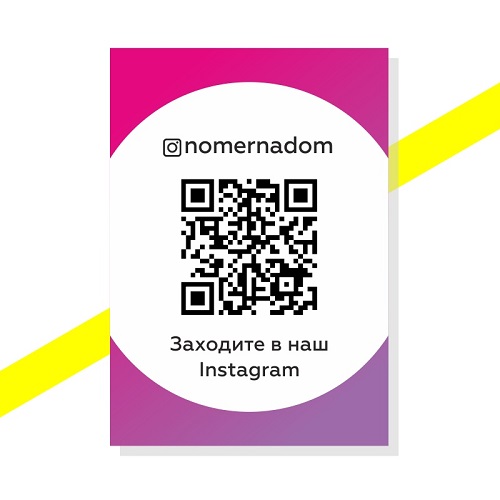
Еще несколько слов об использовании именного тэга
В процессе поиска вашей учетной записи у потенциальных клиентов могут возникать трудности. Особенно это касается профилей с длинными и сложными никнеймами. Его нужно правильно написать в строку поиска, после чего найти тот самый из бесконечного перечня похожих. Nametag решает этот вопрос путем сканирования изображения и поиска необходимой страницы.
Не так давно, для того, чтобы сообщить о том, что вы зарегистрировались в инсте, нужно было делать яркие надписи на стенах зданий или развешивать таблички с никнеймом. Сегодня все это заменяет Name tag. Люди могут посещать ваше заведение, сканировать на рекламной вывеске код, находить вашу страницу и просматривать публикации.
QR-код для Инстаграмма, создать который может даже начинающий пользователь, можно наклеивать на подарочные коробки. Это сработает в случае, если у Вас свой магазин или Вы занимаетесь выпуском собственной продукции. Но категорически не рекомендуется потом менять никнейм или название своей учетной записи. Иначе люди просто не смогут найти ваш аккаунт.
Несмотря на то, что инста-визитки используют в местах взаимодействия с клиентами в реальном мире, их можно размещать и на сайтах. Персональный тег сканируется даже с экрана монитора, поэтому в разделе «Контакты» смело размещайте его вместе со ссылкой на свою страницу.
Размещение неймтэга в актуальных историях поможет пользователям, которые просматривают ваш профиль с компьютера. Людям удобно открыть сторис, сделать сканирование и продолжить ознакомление с вашей страницей со смартфона.
Все, что было описано ранее, решает проблему о том, как сделать QR код для Инстаграм. Если все действия по его созданию будут выполнены правильно, это значительно упростит процедуру поиска интересующих Вас учетных записей.
Подписывайтесь на наш Телеграм канал, там много полезного и живое обсуждение— https://t.me/proinstagramer



