
Как оградить себя от телефонного спама

Никому не нравится, когда на смартфон поступают звонки с нежелательных номеров и приходит спам в SMS. Мы хотим спокойно провести время с друзьями и семьей, а не отвлекаться на звонки и сообщения компаний, достающих всех своей рекламой. К счастью, существует множество способов оградить себя от телефонного спама.
Блокировка номеров, не входящих в телефонную книгу
Самый простой способ заблокировать нежелательные звонки — это ограничить входящие вызовы контактами из телефонной книги. То есть до тебя смогут дозвониться только те, кто есть в твоем списке контактов.
Этот способ блокирует спамеров на 100%, но у него есть недостатки. Есть риск пропустить важный звонок (с работы, из института, со школы), если номер звонящего не записан в твоей телефонной книге. А если дозвониться не сможет сотрудник службы безопасности банка, который любезно хотел сообщить о мошеннических действиях с твоей картой, то под угрозой окажутся и денежные средства.
Реализация этого способа блокировки присутствует во многих смартфонах по умолчанию и не требует установки дополнительных программ.
Блокировка номеров по коду города
Согласно статистике, большинство звонков от спамеров поступают с московских номеров. Поэтому есть смысл заблокировать номера, начинающиеся с +7 495 и +7 499. Этот способ блокирует спамеров на 99%, но не подходит жителям столицы.
Если ты живешь не в Москве, и у тебя нет активных контактов в столице, то этот способ подходит тебе идеально. Вероятно, спамеры еще нескоро пойдут в регионы и будут звонить жителям Омска с городских номеров того же Омска.
Функция фильтра входящих звонков есть во многих смартфонах, но на некоторых, возможно, понадобится установить специальное приложение.
Услуги оператора сотовой связи
Этот способ является наиболее эффективным, поскольку у операторов уже есть некая база спамщиков. Ещё один плюс этого способа: можно сменить смартфон, а спам-номера и дальше останутся заблокированными.
Как можно догадаться, услуги эти небесплатны. Ниже перечислены тарифы и способы подключения услуги популярных операторов.
Мегафон
«Черный список» — 1 рубль в сутки; добавление номера в список — бесплатно.
Билайн
«Чёрный список» — 1 рубль в сутки; добавление номера в список — 3 рубля.
Tele2
«Чёрный список» — 1 рубль в сутки; добавление номера в список — 1,5 рубля.
Приложения блокировки нежелательных звонков
Если использовать первые два способа блокировки не представляется возможным, а платить операторам сотовой связи не хочется, тогда на помощь приходят дополнительные программы. Существует множество приложений, которые проверяют номер звонящего по известным спам-базам и при необходимости блокируют звонок.
Рассмотрим некоторые наиболее популярные приложения:
Это далеко не весь список доступных приложений. Пользователю, решившему защитить себя от назойливого телефонного спама, действительно, есть из чего выбрать.
Жалоба в ФАС
Для тех, кто не хочет мириться с произволом спамеров, было создано приложение для борьбы со спамом от ФАС. Надо отметить, что работает оно только с SMS-спамом, но работает весьма эффективно. На основании таких жалоб нарушителей реально наказывают. Однако, не стоит упускать из виду момент, что не все назойливые сообщения являются противозаконными.
Реклама может быть вполне законной, даже по телефону. Если она неприятна или ты вовсе не хотел получать конкретное сообщение, это еще не значит, что позвонившего человека или компанию можно привлечь к ответственности. Тебе может казаться, что ты никогда не соглашался на рекламу, но есть много способов получить это согласие незаметно. Так получается не потому, что от тебя хотят что-то скрыть, а потому, что ты сам мог подписать согласие, не обратив на него внимания.Например, согласие часто дают при оформлении дисконтной карты или при подписке на рассылку интернет-магазина. Обычно это предустановленная галочка в анкете или на сайте, которую легко не заметить.
Заключение
Поделись этой инфой со своими:
Другие советы как правильно отвечать на звонки незванных гостей. Узнать кто звонил
Выбираем блокиратор нежелательных звонков для android-устройств: Черный список (Vlad Lee), Блокиратор вызова (Green Banana) и Call Blocker – Blacklist App
Оглавление
Вступление
Мы продолжаем рассматривать блокираторы нежелательных вызовов для Android. В предыдущей статье речь шла об утилите Warez My Software, которая показала нам, как не должен выглядеть Call Blocker, приложении Phone Warrior, оставившем двоякие чувства, а также о Whoscall – программе, полностью устроившей, а посему толкнувшей нас на поиск альтернативы.
реклама
На этот раз одним из участников станет «Черный список», разработанный Vlad Lee. Отечественное решение привлекает полным набором функций, бесплатностью, а также тем, что не расходует системных ресурсов, что еще предстоит проверить. Вторым будет блокиратор вызова студии Green Banana. Судя по описанию, ничего особенного в нем нет, однако пользователи Google Play довольны, вопрос – чем? А третьим пойдет Call Blocker – Blacklist App, обещающий блокировку SMS на всех версиях Android, что уже интересно, поскольку на KitKat и Lollipop это не всегда происходит. По крайней мере, на Android 4.4.2 заблокировать SMS в прошлом обзоре не удалось. Итак, поехали…
В качестве тестового оборудования применялся планшет DEXP Ursus 8EV2 3G (Android 4.4.2, процессор MT8382, 4 х 1300 МГц, 1 Гбайт ОЗУ).
Черный список (Vlad Lee)
Знакомство
Программа Vlad Lee традиционно предлагает блокировку нежелательных звонков и SMS, а также управление черным списком. По заверению разработчика, приложение совсем не расходует лишних ресурсов памяти и процессора мобильного устройства, будучи очень легким. При этом номера блокируются тихо и без каких-либо признаков звонка, что радует, поскольку тот же Whoscall этого делать не может. Осталось только проверить все это.
| Оценка в Google Play (бесплатная/платная версии) | 4.3 |
| Совместимость приложения с другими версиями ОС Android | Зависит от устройства* |
| Размер дистрибутива | Зависит от устройства* |
| Версия приложения | Зависит от устройства* |
| Покупки в приложении | 79 рублей |
реклама
Идентификатор устройства и данные о вызовах:
Первое впечатление
Первое, что нас встречает – это небольшое окно, которое поясняет, что для того, чтобы блокировать SMS необходимо приложение сделать по умолчанию для приема сообщений. В общем нашли-таки снять ограничения для Android 4.4 и выше. Что ж, Hangouts, подвинься.
И вот оно главное окно программы. Интерфейс простенький, но понятный. Всего три вкладки: черный список, журнал и SMS + «шестеренка» настроек и классические «три точки», позволяющие сохранить журнал в файл либо удалить все записи. Все это расположилось в верхнем сайдбаре. В нижнем – возможность перейти на pro-версию.
Последняя стоит немного – всего 79 рублей и добавляет ряд возможностей, например, защиту паролем. Впрочем, все ограничения бесплатной версии покажет тест, однако уже очевидно – рекламы не будет.
Хорошо, попробуем покопаться в настройках, чтобы предварительно понять возможности «Черного Списка». Первой строкой идет общее отключение блокировки, то есть блокиратор можно при необходимости деактивировать. Вроде бы что тут такого, а очень удобно, то есть фильтрация постоянного может и не происходить. Надо – включили, не надо – выключили.
Ниже доступно заблокировать срытые и неизвестные номера, а также вообще все вызовы. То же самое можно сделать и SMS. Есть белый список, а также защита паролем, которая доступна за 79 рублей.
реклама
Что касается уведомлений, то они просто есть. К слову, можно активировать их и на статус-баре. Завершает настройки возможность скрыть текст заблокированных сообщений. Также реализована поддержка пользователя.
реклама
В общем, первое впечатление – нейтральное, то есть перед нами классический блокиратор с внятными настройками, удобным управлением и непринужденным интерфейсом, построенным на собственном движке, что радует. Теперь попробуем проверить все это в действии.
Тестирование
Потребление ресурсов не удивило, так как такой показатель был и у Whoscall, то есть 68,7 Мбайт при нулевой нагрузке на процессор. Что касается разрешений, то тут все в порядке – ничего такого, что блокиратору бы не требовалось. При этом каждое разрешение можно объяснить функциональностью программы.
реклама
Итак, открываем вкладку «Черный список». Чтобы добавить «вражеский номер» достаточно тапнуть на «+» в верхнем сайдбаре. Заблокировать «цифры» можно из списка вызовов, списка контактов, из списка сообщений, вручную, «начинается с» и загрузить из резервной копии, сделанной ранее. В общем, полный суп-набор. Осталось проверить, как это работает.
В итоге один звонок все-таки проходит, а потом просто сбрасывается. При блокировке по первым цифрам – та же песня, однако можно еще вбить и буквенно-цифровой номер. Кстати, последней опции у Whoscall не было.
реклама
Журнал нежелательных вызовов отображается верно, то есть номер и время вызова. Что касается SMS, то можно выбрать абонента тут же, но это только в том случае, если блокиратор установлен по умолчанию для работы с сообщениями.
Сами же сообщения блокируются без проблем, то есть визуально нигде не отображаются, а приходят сразу в журнал нежелательных звонков. При этом текст последних действительно можно скрыть. Что ж, браво, «Черный список» отработал без проблем.
реклама
По данным DU Battery Saver расход аккумулятора за 15 минут составил – 1,4%. Для сравнения базовый лаунчер Android скушал 1,5% с момента запуска монитора. В общем небольшой показатель, но батарею все же не экономит.
реклама
Выводы
«Черный список» (Vlad Lee) – отличная альтернатива Whoscall. Нет определения ID абонента, но зато налицо беспроблемная блокировка SMS. К тому же по России первая опция пока слабо реализована.
С потреблением ресурсов и трафика все в порядке. Реклама? Да, недостаток, но можно и поддержать отечественного производителя 79 рублями. В остальном отличный блокиратор, который пропускает один вызов, но полностью блокирует любое SMS.
Блокировка номера на Андроид: разные способы на все случаи жизни
С Android смартфоном в кармане вы привыкли всегда быть на связи с родными и близкими. Но далеко не все звонящие вам входят в эту категорию. Нежелательные звонки или сообщения, наверняка, получал каждый из вас – от спамеров и рекламщиков, странных незнакомцев или надоедливых поклонников.
Если вы не хотите тратить нервы на подобные вещи – просто заблокируйте звонки от этих людей. Как это сделать? Сейчас узнаете.
Как заблокировать номер с помощью встроенных в смартфон функций
Большинство Android-смартфонов позволяют блокировать нежелательные телефонные номера без установки специальных приложений. В системе нет единого способа сделать это, и потому производители встраивают эту опцию в собственное ПО, с которым поставляется телефон.
Так как каждый производитель делает это по-своему, способы блокировки варьируются от одного аппарата к другому. Рассмотрим, как это происходит на наиболее популярных моделях смартфонов.
Стоковый Android

Многие телефоны, к примеру, Google Pixel или Nexus 6P, изначально прошиты стоковой версией ОС Android без внешних оболочек и лаунчеров. В таком случае, заблокировать номер в них можно двумя способами:
Ваш мобильный оператор

Если вы всерьез и надолго хотите избавиться от надоедливых звонков, это можно сделать с помощью вашего мобильного оператора. Подобную услугу сейчас предлагает большинство из них. Единственное, что вам стоит учесть: зачастую, она платная, а количество номеров, которые будут заблокированы, ограничено. Плюс, не всякий тарифный план позволяет подключить эту функцию.
Блокировка звонков на телефонах Samsung

Владельцам телефонов Samsung, которые очень широко представлены на рынке, заблокировать навязчиво звонящие номера совсем несложно. Что для этого нужно?
Чтобы редактировать черный список или убирать из него номера, вам необходимо зайти в Настройки > Настройки звонков > Все звонки > Сбрасывать автоматически (Settings > Call Settings > All Calls > Auto Reject).
Блокировка звонков на телефонах LG

Теперь мы расскажем, как заблокировать надоедливый номер, если вы владелец смартфона LG. Процесс сходен с описанным ранее, но с небольшими отличиями.
Блокировка звонков на телефонах HTC
Приложения для блокировки звонков

Если ваш Android-смартфон не предлагает такой функции или же она реализована неудачно, вы можете воспользоваться помощью специальных приложений, благо их ассортимент в Google Play достаточно велик.
Mr. Number
Это приложение распространяется бесплатно и без рекламы, позволяя вам заблокировать нежелательные звонки и сообщения. Оно защитит вас от спама или от всего мира, если вы захотите. Общий принцип работы приложения таков:
Так вы попадёте в черный список, в котором есть три раздела: Hang Up (Повесить трубку), Voicemail (Голосовая почта) и Exceptions(Исключения). Если вам позвонит контакт их списка Hang Up, то его звонок будет автоматически сброшен. Звонок абонента из списка Voicemail будет переадресован на голосовую почту.
Как внести номер в какой-либо из этих двух списков:
В список Exceptions (Исключения) вы можете поместить номера, звонки с которых вы не собираетесь блокировать или переадресовывать.
Кроме того, вы можете заблокировать контакт прямо с главного экрана приложения. Под иконкой Recent, означающей список последних звонков и сообщений, находится кнопка меню, нажав которую вы можете выбрать Block Number. Затем появится всплывающее окно, которое позволит выбрать, блокировать контакт совсем либо переадресовывать звонки от него. Здесь же вы можете пометить номер как спам.
Каждый раз, когда приложение будет перехватывать звонок, вы будете получать уведомление об этом. История заблокированных звонков будет храниться за иконкой Blocked History на главном экране приложения.
Call Blocker
Перед вами ещё один удобный блокировщик звонков – бесплатный, но со встроенной рекламой. Его премиум-версия позволяет хранить приватные сообщения и звонки подальше от посторонних глаз.
Это позволит вам выбрать номер из контактов, звонков, списка полученных сообщений или же ввести номер вручную. Контакты, которые вы поместите в Blacklist (Чёрный список) будут заблокированы, а контакты из белого списка станут исключением.
Calls Blacklist

Чтобы поместить номера в черный список, Calls Blacklist, просто запустите приложение и добавьте номер контакта в список. Его вы можете добавить также из списка звонков, полученных SMS или ввести вручную. Вот, собственно, и всё – быстро и удобно. Номера из черного списка вам больше не дозвонятся.
Как защитить смартфон и данные на нем на случай кражи
От кражи смартфона никто не застрахован. Но в ваших силах сделать так, чтобы у вора оказался бесполезный «кирпич» и ни байта важной информации.

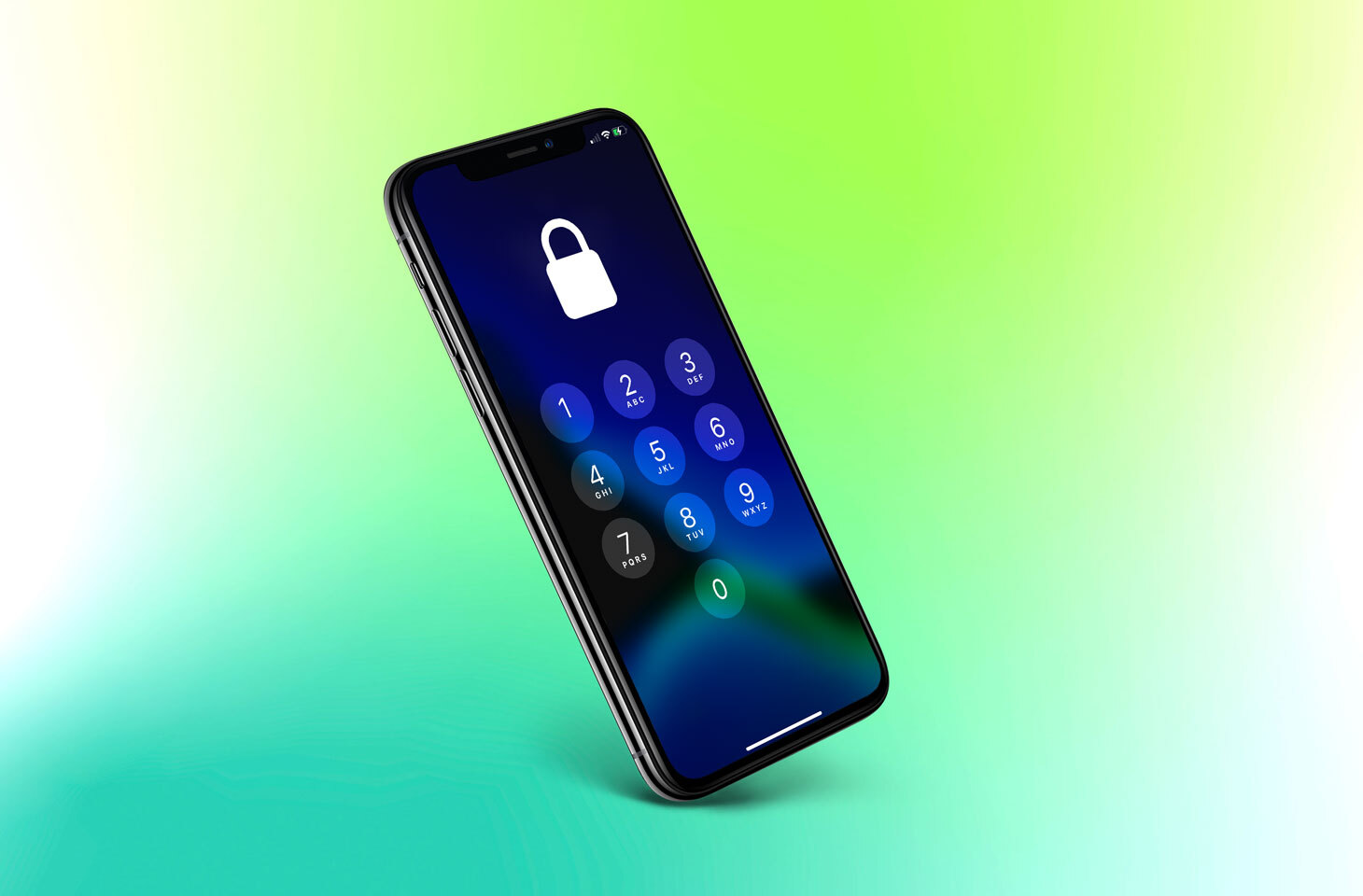
Если у вас украли смартфон, потери могут не ограничиться самим аппаратом. Вор причинит гораздо больший ущерб, если доберется до банковских приложений, важных документов, личных фото и видео. Чтобы этого не случилось, лучше заранее позаботиться о надежной защите, чтобы в руках у вора оказался лишь бесполезный «кирпич», из которого никак не получить вашу личную информацию. Рассказываем, как правильно это сделать.
Что вор может сделать с телефоном
Для начала разберемся с тем, что может произойти с украденным телефоном и почему вообще стоит совершать какие-то дополнительные действия.
Продать на запчасти
Самый частый сценарий — смартфон просто продают на запчасти, особенно если он попал к вору заблокированным. Если целью злоумышленника было именно украсть телефон, а не навредить конкретному человеку, то довольно высок шанс, что он не станет намеренно заниматься взломом. Любые манипуляции с включенным аппаратом повышают риск попасться и пойти под суд.
Снять деньги с банковской карты
Однако есть ситуации, в которых соблазн получить дополнительную выгоду для карманника перевешивает осторожность. В первую очередь это касается телефонов, которые попали к преступнику незаблокированными, — например, выхваченных из рук или оставленных без присмотра. Если на них еще и открыто банковское приложение, вор может сорвать джекпот и за несколько минут вывести с ваших счетов все доступные деньги, а то и взять на ваше имя кредит.
Некоторые банки позволяют переводить средства через SMS с командами на короткий номер. В этом случае украсть деньги еще проще, ведь код подтверждения придет на тот же украденный аппарат.
Отформатировать и перепродать
Если вору тем или иным образом — обычно при помощи социальной инженерии — удастся зайти в учетную запись Google или Apple ID и сменить пароль, вы потеряете возможность удаленно блокировать аппарат, а похититель сможет сбросить настройки до заводских и получить рабочий смартфон, который можно продать целиком — это гораздо выгоднее, чем продажа на запчасти.
Использовать личную информацию для шантажа и вымогательства — или просто слить ее в Интернет
Если на вашем смартфоне хранятся важные документы, преступник может угрожать удалить их или, наоборот, разослать по списку контактов — и требовать с вас выкуп. То же самое касается и личных файлов, которые могут компрометировать вас или еще кого-то. Вор может скопировать и проанализировать информацию из приложения Файлы на iPhone (в первую очередь это все содержимое iCloud), всей памяти смартфона на Android или облачных дисков, доступ к которым открыт на вашем устройстве.
Еще вор может поискать что-нибудь интересной в вашей переписке — в первую очередь в мессенджерах. Или попытаться взломать ваши учетные записи в Facebook или Instagram и пойти выпрашивать деньги по друзьям и знакомым. Также в теории он может попробовать привязать ваш банковский аккаунт к другому устройству, но это уже маловероятно. К тому же ему придется держать телефон включенным, то есть подвергать себя риску быть пойманным.
Наши советы помогут сделать так, чтобы ваш телефон вор мог бы максимум сдать на запчасти, а все остальное у него бы не вышло.
Как надежно заблокировать смартфон на случай кражи
Как сделать так, чтобы в случае кражи у преступника не было доступа к важной информации, а вы могли восстановить свои данные на новом смартфоне и ни о чем не переживать?
Настройте блокировку экрана
Для начала убедитесь, что ваш телефон самостоятельно блокирует экран. В устройствах на базе Android это можно сделать в Настройках в разделе Безопасность. Правда, стоит учитывать, что производители аппаратов на Android любят кастомизировать интерфейсы своих продуктов, так что от телефона к телефону настройки могут немного различаться. Мы в этом посте ориентируемся на Android 11 в версии для Google Pixel как на максимально стандартную его реализацию. Ну а в iPhone этот параметр находится в секции FaceID и код-пароль (или TouchID и код-пароль для iPhone 8 и версий постарше).
Блокировать экран можно разными способами, и не все они одинаково надежны. Например, в случае Android не стоит всерьез полагаться на распознавание лица — его часто можно обмануть простой фотографией, тогда как на iPhone оно куда надежнее. Графический ключ слишком легко подглядеть из-за плеча, к тому же люди часто рисуют очень предсказуемые траектории, так что его еще и подобрать несложно. Безопаснее всего длинные пароли и сканер отпечатков пальца. Подделать рисунок пальца тоже возможно, но эта техника недоступна обычным воришкам. Впрочем, самое главное — блокировать телефон хоть как-нибудь, так что используйте тот метод, который вам удобен.
Установите PIN-код для SIM-карты
Да, его придется вводить при каждом включении телефона или смене устройства, но это происходит не так уж часто, а безопасность того стоит: без PIN-кода преступнику будет достаточно вставить вашу SIM-карту в любой смартфон и позвонить с него самому себе, чтобы узнать ее номер. Зная его, вор сможет авторизоваться в некоторых сервисах, проходить двухфакторную идентификацию и переводить деньги с банковских карт через SMS. Ну и конечно, PIN-код от SIM-карты должен отличаться от того, который вы используете для разблокировки телефона.
Как установить PIN-код для SIM-карты на Android:
Как установить PIN-код для SIM-карты на iOS:
Зашифруйте свои данные
Полнодисковое шифрование (FDE, full disk encryption) — еще одна функция, которая поможет защитить информацию. Если она включена, то все хранящие в смартфоне файлы по умолчанию шифруются, и их невозможно прочитать, не разблокировав смартфон. На iPhone и смартфонах с Android 5 и выше шифрование данных включено по умолчанию. Для более ранних версий Android его нужно активировать вручную.
Как включить полнодисковое шифрование на Android:
Защитите паролем отдельные приложения и уведомления от них
Установите отдельный пароль или графический ключ для критически важных приложений: банковских и системных (Google Play или App Store, платежные сервисы и SMS). Затем отключите для них показ уведомлений. Теперь прочесть оповещения и SMS вам будет немного сложнее, зато посторонним — практически невозможно поймать ваш разовый код для авторизации или перевести на свой счет ваши деньги: приложения и сообщения с кодами подтверждения останутся для него недоступны.
Настройки конфиденциальности могут отличаться у разных моделей смартфонов с Android. Найти инструкцию для вашей можно на сайте производителя, а мы приведем ее в общем виде:
На iOS функции блокировки приложений нет, но их можно защитить, установив лимит экранного времени. Для этого:
После того как время пользования приложением истечет, оно заблокируется, а продолжить работу получится, только если человек со смартфоном знает пароль.
Однако хоть эта функция и позволяет ограничить доступ, у нее есть недостатки: если вы подолгу пользуетесь приложением, постоянные требования ввести код и уведомления о лимите могут раздражать. В качестве альтернативы можете установить из App Store специализированные утилиты для защиты приложений — это проще, чем разбираться в настройках самому.
Настройте резервное копирование данных
Так вы не потеряете контакты и другую информацию, даже если смартфон не удастся вернуть. После покупки нового аппарата вы просто загрузите в него данные из резервной копии и получите клон утраченного телефона.
Как настроить резервное копирование на Android:
Настроить резервное копирование на iPhone можно двумя способами. Более простой вариант — использовать автоматическое резервное копирование с помощью iCloud:.
Если пользоваться облаком вам по каким-то причинам не хочется, то вы можете использовать резервное копирование с помощью компьютера — на сайте Apple есть подробная инструкция, как это сделать.
Включите функцию «Найти устройство»
Функции Find my iPhone (на iOS) и Найти мое устройство (на Android) позволяют отследить местоположение потерянного или украденного смартфона через аккаунт Google или Apple ID. Также с их помощью можно удаленно заблокировать устройство и даже полностью стереть с него все данные. Но есть важное условие: на момент кражи или потери эти функции должны быть уже активированы. Поэтому лучше это сделать, не откладывая в долгий ящик.
Как включить на Android функцию «Найти мое устройство»:
Как включить на iPhone функцию Find my iPhone:
Затем перейдите в раздел «Безопасность» в аккаунте Google или в приложение «Локатор» на iPhone или iPad и найдите смартфон в списке устройств. Вы увидите функции «Заблокировать» и «Стереть устройство». Они пригодятся, если телефон украли в разблокированном состоянии и на нем есть конфиденциальная информация.
Даже если вор выключит устройство сразу после кражи, но захочет потом в укромном месте попытаться его взломать, телефону достаточно всего лишь включиться и поймать сигнал. Отложенная команда на превращение в «кирпич» будет выполнена.
Если вы не уверены, что смартфон украден, а не потерян, то при удаленной блокировке можно указать сообщение и резервный номер для связи, которые появятся на экране. Правда, дальше придется быть бдительнее обычного: воры часто используют его как возможность для фишинга — например, чтобы отправлять фальшивые уведомления от службы поддержки. Цель мошенников — узнать пароль от вашего аккаунта Google или Apple ID и отвязать устройство от учетной записи. Так что в этом случае надо сохранять ясность ума и не переходить по сомнительным ссылкам, и уж тем более не вводить там конфиденциальную информацию.
С этими настройками кража смартфона останется неприятностью, но не станет катастрофой: до конфиденциальных файлов злоумышленник не доберется, а все самое дорогое вы сможете восстановить из резервной копии. Мы желаем вам, чтобы эти меры никогда не пригодились на практике, но будет мудро заранее подготовиться к худшему — на всякий случай.



