
Русские Блоги
Параметры автоматической подсказки кода Eclipse, как настроить функцию автоматической подсказки кода eclipse (при решении проблемы автоматического завершения имен переменных)?
Для программистов действительно непростая задача запомнить большое количество имен классов или имен методов класса. Если IDE может автоматически завершить код, это будет большим подспорьем для наших программистов.
Это означает: только после ввода «.» Появятся подсказки кода и автозаполнение, это то, что мы хотим изменить. Замените «.» В текстовом поле и замените его на «abcdefghijklmnopqrstuvwxyz.», Чтобы вы могли написать код Java в Eclipse и нажать любой из символов в «abcdefghijklmnopqrstuvwxyz.», Чтобы получить подсказку кода.
Замечательно быстро завершить код, набрав несколько символов во время написания кода. Но по умолчанию eclipse будет отображать только всплывающее окно автозаполнения, которое вы можете выбрать, когда вы введете «.» (Символ точки). В большинстве случаев этого недостаточно.
Поскольку в самом eclipse есть много параметров, которые по умолчанию отключены, разработчики могут настраивать их только вручную.
Итак, как настроить функцию автоматического запроса кода eclipse?
1、Window ——> Preferences ——> Java ——> Editor ——> Content Assist 
1) Установите флажок на рисунке.
2) Время задержки автозавершения [задержка автоактивации (мс)] по умолчанию составляет 200 мс, которое можно немного сократить, например, я установил 2 мс.
2. После успешной установки функции автоматического запроса кода затмения:
Но eclipse не позволяет вводить такие символы. В текстовое поле можно ввести до 4 символов, поэтому это должно быть достигнуто путем изменения файла конфигурации. Конкретные шаги заключаются в следующем.
Откройте Eclipse, затем «окно» → «Настройки»
Выберите «java», разверните «Редактор», выберите «Помощник по содержанию».
3. Выберите «Помощник по содержанию», а затем просмотрите параметр «Триггеры автоматической активации для java» в разделе «Автоматическая активация» справа. Фактически, это относится к символу «.», Который вызывает запрос кода.
4. Для параметра «Триггеры автоматической активации для java» добавьте буквы abc после «.», Чтобы облегчить поиск и изменение в дальнейшем. Затем «применить» и нажмите «ОК».
Затем, «Файл» → «Экспорт», выберите «Общие» → «Настройки» во всплывающем окне и нажмите «Далее».
Выберите путь к файлу экспорта, экспортируйте его на рабочий стол, введите «abc» в качестве имени файла и нажмите «Сохранить».
Найдите файл «abc.epf», только что сохраненный на рабочем столе, щелкните правой кнопкой мыши и выберите «Открыть с помощью блокнота».
Нажмите сочетание клавиш «ctrl + F», введите «.abc» и нажмите «Найти далее».
Информация о конфигурации, найденная для «.abc», следующая:
Измените «.abc» на «.abcdefghijklmnopqrstuvwxyz (,», сохраните и закройте «test.epf».
Вернитесь к интерфейсу MyEclipse, «Файл» → «Импорт», выберите «Настройки» во всплывающем окне, нажмите «Далее», выберите
Выберите только что измененный файл «abc.epf», нажмите «Открыть» и нажмите «Готово». Этот шаг аналогичен шагу экспорта выше.
12. После модификации просто протестируйте его.
char[] triggers= t.getTriggerCharacters();
if (contains(triggers, key)) <
Вы можете увидеть сгенерированный файл jar в zip-файле. Используйте его, чтобы заменить пакет jar с тем же именем в eclipse / plugins.
Горячие клавиши в Eclipse
В данной статье постараюсь собрать все полезные сочетания клавиш при работе в IDE Eclipse в операционной системе Windows.
Ctrl+Alt+Down (вниз) — копировать и вставить строку целиком перед курсором
Ctrl+Alt+Up (вверх) — копировать и вставить строку целиком после курсора
Ctrl+Spase (пробел) — автодополнение
Ctrl+F6 — cледующий/предыдущий редактор
Ctrl+D — удалить строку целиком
Ctrl+O — показать поля и методы класса
Ctrl+Q — перейти к последнему месту редактирования
Ctrl+A — выделить все
Ctrl+C — копировать
Ctrl+V — вставить
Ctrl+X — вырезать
Ctrl+F — найти и заменить
Ctrl+H — продвинутый поиск/замена
Ctrl+Z — отменить действие
Ctrl+Y — повтор действий
Ctrl+T — показать иерархию класса
Ctrl+S — сохранить изменения в активной вкладке
Ctrl+Shift+G — найти вхождения переменной, метода, класса
Ctrl+Shift+T — открыть тип (быстрый поиск всех типов в workspace)
Ctrl+Shift+R — открыть ресурс (открывает окно для поиска файлов с ресурсами)
Ctrl+Shift+S — сохранить изменения во всех открытых вкладках
Ctrl+Shift+L — показать список горячих клавиш; если нажать два раза, то откроется окно с возможностью редактирования
Ctrl+Shift+F — автоматически форматировать код
Ctrl+Shift+O — автоматический импорт не подключенных пакетов и удаление не используемых
Ctrl+Shift+M — добавить импорт пакетов
Ctrl+Shift+Up (вверх) — перейти к предыдущему методу
Ctrl+Shift+Down (вниз) — перейти к следующему методу
Ctrl+F11 — запустить проект (проект должен быть выделен в Package Explorer или открыт его java-код в активной вкладке редактора)
F3 — переход к определению элемента, на котором стоит курсор
F4 — открыть меню иеарархии
Alt+Shift+R — переименовать файл (в Package Explorer работает также и F2)
Alt+Down — переместить строку вниз
Alt+Up — переместить строку вверх
На некоторых компьютерах под управлением Windows сочетание клавиш Ctrl+Alt+Down (вверх) и Ctrl+Alt+Up (вниз) переворачивает экран.
Отключение этих горячих клавиш в настройках панели управления HD графикой Intel ситуацию не исправило, помогло переназначение этих функций на другие клавиши.
Горячие клавиши в Eclipse : 2 комментария
Ctrl+Shift+T мог бы написать
Спасибо за дополнение.
Добавил в статью эту комбинацию.
На чём и как писать (часть 1. Eclipse и Java)
 …
… 
В продолжение предыдущего поста.
Оговорюсь сразу: нет, я не пытаюсь унизить этими картинками Java или C++. Или вообще сказать, что такой-то язык лучше сякого-то языка. Я лишь хочу показать, что для разных задач разные языки являются удобнее. В этом топике можно прочесть советы по выбору IDE для олимпиадного программмирования и Будет рассмотрена часть случаев, когда Java удобнее.
Шаблоны
Пожалуй, первое, чему нас учили — создавать шаблон в Eclipse. Шаблоны позволяют быстро, очень быстро создать каркас для написания программы. Такой, что достаточно написать три-четыре буквы от имени шаблона, нажать сочетание кнопок(Ctrl + Spacebar) и обнаружить в окне редактора уже полностью готовый каркас для программы. О том, как их создавать, можно почитать тут.
Кнопочки + другие кнопочки ( + ещё другие кнопочки)
Комбинации клавиш — то, за что олимпиадники любят Eclipse. Всегда есть возможность нажать Ctrl + Spacebar и воспользоваться великой автоподстановкой (пользователи Visual Studio знают это под именем IntelliSense). Можно выделить код, нажать Ctrl + / И за/раскоментировать его. Можно нажать Ctrl + Alt + ↓ или ↑ чтобы скопировать текущую строку вверх или вниз, можно нажать Ctrl + D чтобы удалить текущую строчку… А можно залезть в настройки, отыскать там список сочетаний, и запомнить нужные.
Как и когда писать на Java
void solve() throws NumberFormatException, IOException <
//А тут уже пишем решение задачи.
>
>
Этот метод немного объёмистее, так как binarySearch возвращает или положение элемента в массиве, или то место, куда бы его следовало вставить, если его нет; но всё равно вполне проходит.
Оба решения, очевидно, работают за O(n⋅logn + m⋅logn) = O((m + n)logn). А если не очевидно, то нужно было почитать про двоичные деревья, быструю сортировку и двоичный поиск.
To be Continued
… Нажав на кнопку «предпросмотр» я ужаснулся обилию текста, и решил, что стоит разнести эту тему на два топика. Так что ждите во второй части рассказ о том, как и когда писать на C/C++ и разбор характерной задачи.
Как выровнять код в eclipse
IDE (Integrated Development Environment) или же по-русски интегрированная среда разработки, это инструмент, предназначенный для разработки программного обеспечения. В предыдущем уроке мы писали код программы в текстовом редакторе, потом компилировали и запускали программу через командную строку, что не совсем удобно. IDE же позволяет в единой среде писать, компилировать, запускать и отлаживать программу.
Наиболее популярными бесплатными IDE для Java программистов являются: Eclipse, NetBeans и IntelliJ IDEA. В интернете существует много споров о том, какая же IDE лучше, однако, однозначного ответа на этот вопрос не существует, все зависит от круга задач, которые необходимо решать. Также, каждый программист обычно выбирает ту, которая ему удобнее и к которой он привык. На начальном этапе можете выбрать любую, это не имеет значения.
Также, существует много сторонников теории, что несколько первых месяцев следует работать исключительно с блокнотом и командной строкой, поскольку только так можно понять, как все работает изнутри, и правда в этом есть. Но, после нескольких неудачных попыток компиляции и ручного исправления синтаксических ошибок в коде, может просто пропасть желание заниматься этим дальше, поэтому я сторонник того, чтобы сразу переходить к IDE.
В любом случае, выбор за вами.
В этом уроке мы рассмотрим, как начать работу с Eclipse IDE.
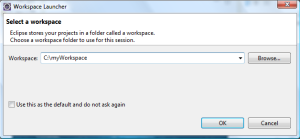
Установка и запуск Eclipse IDE
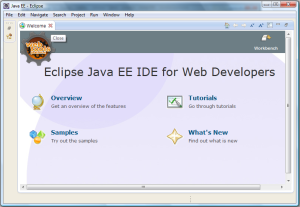
6. Закрываем приветственное сообщение (рис. 3.2.), тем самым перейдя в рабочую среду.
Начало работы с Eclipse IDE
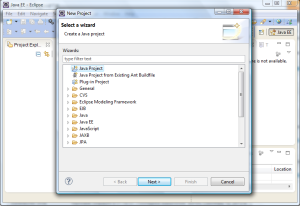
Теперь создадим новый проект. Для этого выберем меню File->New->Project..
В открывшемся окне выберем Java Project (рис. 3.3.) и нажмем Next.
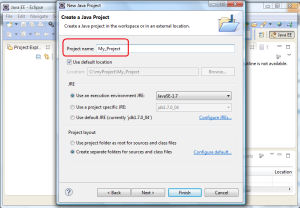
В следующем окне введем имя нашего проекта (рис. 3.4.) и нажмем Finish.
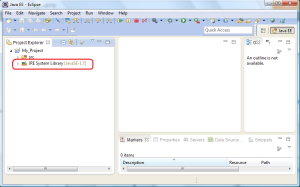
Проект отобразится в левой части экрана и должен в себе содержать элемент JRE System Library (рис. 3.5.)
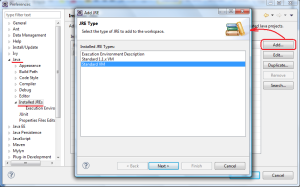
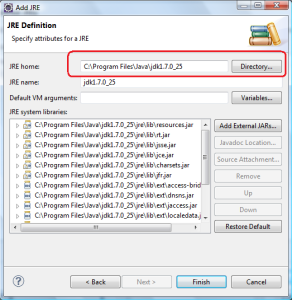
В открывшемся окне Add JRE, укажем директорию, в которой установлена Java (рис 3.7.) и нажмем Finish.
Далее рассмотрим создание программы Hello World из урока 2, но уже в Eclipse.
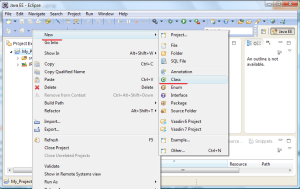
В открывшемся окне New Java Class введем имя класса проекта HelloWorld и установим флажок для метода public static void main(String[] args) (рис 2.8.). Нажмем Finish.
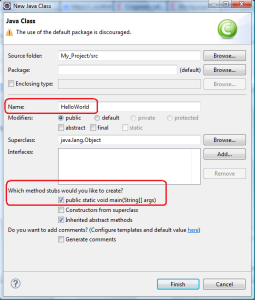
В итоге, Eclipse создаст новый класс Hello World
Откроем созданный класс и завершим нашу программу. Добавим в метод main следующий код (рис 2.9.).
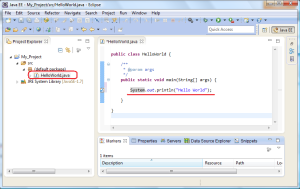
Сохраним изменения с при помощи клавиш Ctrl+S или специального значка вверху на панели инструментов. Готово!
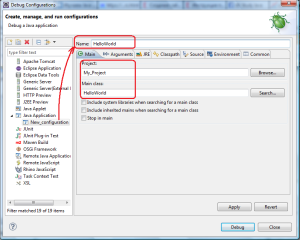
В результате, в консоле будут напечатаны слова Hello World (рис. 3.11).
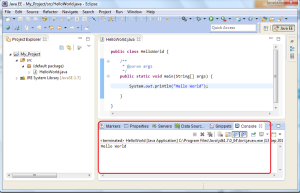
Для запуска программы в дальнейшем, достаточно нажимать специальный значок на панели инструментов, выбрав Hello World (рис. 3.12.).
Эффективная работа в Eclipse
Данная статья содержит советы и трюки, которые позволят повысить производительность разработчика при написании встраиваемых приложений в открытой интегрированной среде разработки Eclipse. В качестве источников при составлении данной подборки выступили:
26 советов, описанных ниже, были собраны из всех этих источников и отмечены как интересные и полезные для разработчиков. Они позволят повысить эффективность работы при использовании Eclipse IDE.
О проекте Eclipse
Eclipse IDE является интегрированной средой разработки с открытым исходным кодом. Впервые она была выпущена под лицензией Common Public License, и сейчас распространяется под лицензией Eclipse Public License.
Eclipse IDE — одна из самых популярных сред разработки в мире. Ее интерфейс доступен на дюжине языков, сообщество Eclipse включает по крайней мере 100 проектов, 1000 спонсоров, 170 членских организаций и миллионы пользователей.
QNX Software Systems является важным пользователем и спонсором, с длинной и разнообразной историей развития проекта. QNX в сотрудничестве с IBM Rational Software разработали Eclipse C Development Tools (CDT) для обеспечения поддержки разработки на языке C/C++. Фирменная среда разработки QNX Momentics также основана на Eclipse.
Совет 1: Отображение помощника Key Assist
 Функция Key Assist открывает всплывающее окно, в котором отображаются все горячие клавиши, активные в данном контексте.
Совет 2: Настройка горячих клавиш
 Если вы обнаружили, что определенные сочетания клавиш используете наиболее часто, вы можете открыть окно настроек и добавить более удобные и короткие сочетания.
Настойки в окне Key Binding позволяют пользователю добавить сочетание клавиш для команды и выбрать контекст для ее исполнения. Например, вы можете добавить свое сочетание клавиш, которое будет работать в окне редактирования исходного текста, но не будет работать в окне отладки.
Совет 3: Самые полезные горячие клавиши
Совет 4: Рефакторинг
 Eclipse IDE обеспечивает некоторые возможности для облегчения рефакторинга исходного кода. Далее приведены горячие клавиши, часто используемые при рефакторинге.
IDE также обеспечивает предварительный просмотр изменений, таким образом, вы можете просмотреть их в пошаговом режиме.
Совет 5: Иерархия вызовов
 Иерархия вызовов отображает полный список всех функций, которые вызывают выделенный идентификатор. Для использования функции отображения иерархии вызовов:
Например, если вы изменили описание функции, добавив новый параметр, в иерархии вызовов вы сможете увидеть все функции, которые затронет данное изменение.
 Отображение всех сущностей, вызываемых функцией.
Иерархия вызовов также позволяет отобразить список всех сущностей, которые вызываются функцией. Для отображения списка:
Данная функция позволит вам быстро найти места, где код производит вызов системных функций ОС или сторонних библиотек.
Совет 6: Навигация с помощью гиперссылок
 Eclipse IDE обеспечивает гиперссылки для определений и прототипов.
Для использования данной функции:
Совет 7: Использование закладок
 Закладки могут быть полезны для быстрого перемещения между различными частями программы. Для использования закладок:
Для просмотра списка закладок:
Совет 8: Запрос аргументов при запуске программы на исполнение
Если Вы запускаете приложение в консольном режиме, и оно требует ввод аргументов, у Вас может быть необходимость вводить разные значения при каждом запуске. Для того, чтобы не плодить множество отладочных конфигураций и не редактировать их постоянно, можно воспользоваться возможностью Eclipse IDE, позволяющей запрашивать аргументы при запуске.
Eclipse позволяет добавить в строке аргументов запуска специальную переменную, после чего, при каждом запуске конфигурации, IDE будет выводить окно с запросом агрументов.
 Для установки аргументов запуска:
 Когда Вы запустите программу, значение, которое было задано по умолчанию может быть принято или модифицировано.
Следует запомнить, что необходимо соблюдать последовательность ввода аргументов.
Совет 9: Использование шаблонов ввода
 Шаблоны ввода кода могут быть полезны для таких блоков, как обработчики исключений, циклы и т.п.
IDE по умолчанию имеет много предустановленных шаблонов, но Вы можете добавить собственные. Также, Вы можете включить выделенные в редакторе строки, например, временные переменные, в какую-либо специальную конструкцию.
Для использования шаблонов:
Совет 10: Отображение ассемблерного кода
Многие разработчики не знают, что они могут использовать Eclipse для отображения ассемблерного кода (листинга) программы. Помимо обычного редактирования исходного кода, может быть полезным изучение ассемблерного кода, особенно при использовании низкоуровневых методик отладки.
 Также, иногда бывает необходимо изучить генерируемый компилятором ассемблерный код с целью более детально разобраться в программе и для ее оптимизации.
Если Вы имеете скомпилированные объектные или исполняемые файлы в составе проекта, просто откройте их для просмотра ассемблерного кода (листинга).
Данный совет применим для среды разработки Momentics под платформу QNX, при использовании других компиляторов, файлы листинга, как правило, генерируются в виде отдельных файлов (прим. переводчика).
Совет 11: Отделение окон (представлений)
 Eclipse IDE позволяет отделять отдельные окна (представления) от главного окна. Эта функция особенно полезна, если Вы используете при работе несколько мониторов.
Совет 12: Групповой запуск
 Eclipse IDE может быть сконфигурирована для одновременного запуска нескольких процессов. Такая возможность может быть полезна при разработке и отладке нескольких взаимодействующих процессов, например:
Вы можете комбинировать различные конфигурации запуска, например, локальные скрипты или запуск удаленного процесса. Если они находятся в группе, отладчик начнет запуск каждого члена, который был приостановлен.
Совет 13: Переменные пути
 Переменные пути в Eclipse IDE схожи с символическими ссылками в операционных системах UNIX/Linux, они ссылаются на определенную директорию, находящуюся на Вашем компьютере. Переменные пути не ограничены одним проектом, Вы можете создавать переменные, которые могут быть использованы в нескольких проектах.
Эта возможность может быть полезна в случае, если Вам приходится работать на нескольких рабочих местах с одним и тем же проектом.
Для создания новой переменной со ссылкой на путь в файловой системе:
Для просмотра переменных:
Теперь Вы можете увидеть все переменные, которые уже были сконфигурированы или добавить новые.
Совет 14: Пользовательские действия точек останова
Пользовательские действия точек останова являются удобным помощником для отладки кода, который содержит трудно воспроизводимую ошибку.
Отладка часто включает запуск определенного фрагмента кода до тех пор, пока конкретный набор условий не приведет к сбою. Этот способ отладки может означать повторение одного и того же действия десятки, а то и сотни раз без проявления ошибки.
Пользовательские действия точек останова позволяют создать пользовательские уведомления и другие действия в Вашем отладчике, что позволит оставить код работать и сосредоточиться на других задачах, пока не произойдет ошибка. Вы можете настроить проигрывание звука или WAV-файла, который предупредит Вас о том, когда проблемный код достигнет точки останова.
 Действие точки останова может, также, сделать запись в журнале событий или просто напечатать какой-либо текст (например, значение указанной переменной), а затем продолжить выполнение программы. Последняя возможность предлагает Вам механизм эффективной вставки printf в код без перекомпиляции и загрузки кода.
Вы можете установить несколько разных опций для каждой точки останова. Для доступа к этим функциям:
Eclipse IDE откроет окно, в котором Вы сможете добавить или изменить действия для данной точки останова.
Совет 15: Управление файлами на целевой системе
 Данная функция специфична для версии Eclipse от QNX — QNX Momentics Tool Suite. Это очень полезная функция, позволяющая сэкономить время.
Версия Eclipse от QNX позволяет управлять файлами непосредственно на целевой системе. Часто, разработчикам необходимо закачивать файлы на удаленную систему или с нее, а иногда и редактировать файлы непосредственно на ней.
Если Вы используете QNX Momentics Tool Suite, среда разработки имеет файловый менеджер для работы с целевой системой, который позволяет просматривать список директорий, копировать файлы на целевую систему и с нее, а также выполнять другие действия (включая удаление и запуск исполняемых файлов) так же, как если бы Вы работали с локальной файловой системой. С помощью данного файлового менеджера Вы можете производить все действия без использования telnet, vi или ftp.
Совет 16: Автоматическое добавление заголовочного файла
Среда разработки отредактирует Ваш файл с исходным кодом, добавив директиву include для необходимого заголовочного файла. Например, если Вам необходима функция fopen(), и файл с исходным текстом не содержит ее описание, Eclipse автоматически вставит его для Вас.
Совет 17: Блочное редактирование
 Eclipse IDE поддерживает редактирование блоков текста. Все, что нужно для этого — выделить необходимый блок текста и выполнить одно из следующих действий:
Совет 18: Переформатирование исходного кода
 Eclipse IDE включает настраиваемый форматировщик исходного кода с несколькими примерами стилей. Для использования этих стилей:
Весь новый код будет отформатирован в соответствии с выбранным стилем. Для применения стиля к существующему коду:
Данная функция дает гибкий контроль за отступами, положением скобок, новыми строками и т.д.
Совет 19: Автоматическое дополнение имен функций
 Одной из самых популярных функций, ускоряющих разработку, является автоматическое дополнение имен вводимых функций. Для использования данной возможности, просто введите первые буквы имени функции и нажмите Ctrl+Space для отображения списка подходящих имен.
По мере дальнейшего ввода имени, список функций сокращается, и в любой момент Вы можете:
После того, как Вы выбрали нужную функцию, IDE выводит подсказку для заполнения ее параметров.

Совет 20: Автоматическое дополнение структур
 Данная функция Eclipse IDE схожа с функцией дополнения имен функций. Введите первые буквы имени структуры, нажмите Ctrl+Space и IDE предложит список подходящих структур. Также, эта функция отображает имена элементов и типов структуры.
Вы можете настроить Eclipse IDE для автоматического дополнения структур после определенной задержки, а также следующих указанных клавиш.
Для настройки задержки:

Совет 21: Прототипы, Определения и Реализации
 Eclipse IDE содержит функционал, который упрощают работу с функциями:
Подсветка функции и нажатие кнопки F3 позволяет перейти к ее определению.
Наведение курсора мыши на функцию и нажатие кнопки F2 открывает мини-редактор, в котором отображается ее определение в режиме «только чтение».
Таким образом, нет необходимости поиска файла, содержащего описание функции.
Совет 22: Раскрытие #define
 Данная функция позволяет понять актуальное значение, которое подставляет компилятор при использовании конкретного определения #define.
IDE отображает определения, и позволяет просматривать их шаг за шагом, путем расширения. Этот метод также оптимальный способ отладки макросов. Он показывает, что на самом деле будет в коде при компиляции.
Совет 23: Undo и Redo
По умолчанию, IDE сохраняет последние 200 изменений, которые Вы внесли в файл. Вы можете изменить это значение в настройках среды разработки.
Eclipse IDE размещает на полях отметки напротив Ваших изменений, до сохранения файла. Чтобы отобразить оригинальный текст, который был на момент последнего сохранения файла, просто наведите курсор мышки на соответствующую отметку на полях.


Совет 24. Локальная история
 Eclipse IDE сохраняет историю всех изменений в файле с момента его первого сохранения. Локальная история является записью этих изменений, которые Вы можете просмотреть, для того, чтобы увидеть все конкретные модификации, которые были применены к файлу каждый раз, как он был сохранен.
Для доступа к локальной истории:
Сравнение файлов
 Хотя проект не обязательно должен быть связан с системами управления кодом, локальная история находится под пунктом меню групповой работы, потому что она сродни управлению конфигурациями.
Локальная история — это как мини-управление конфигурациями и мини-управление исходным кодом, поэтому, даже если Вы не используете системы контроля исходного текста, Вы всегда можете сравнить любые две сохраненные версии файла.
 Если Вы внесли несколько изменений в файл, Вы можете использовать отображение side-by-side для визуального сравнения версий, затем выберите те изменения, которые хотите сохранить, и те изменения, которые хотите отменить.
Настройка локальной истории
Сохранение локальной истории может потребовать большого объема дискового пространства. Вы можете настроить максимальный объем дискового пространства, который может быть использован данной функцией.
Совет 25: Быстрый доступ

Всплывающее окно быстрого доступа является простым способом получить доступ к элементам Eclipse IDE, о которых Вы не знаете, где они находятся. Для использования этой функции:
Совет 26: Сворачивание кода
Eclipse IDE может сворачивать в одну строчку функции, структуры и другие сущности, делая код более легким для чтения. Для настройки сворачивания:
Следующие команды ускоряют работу со сворачиванием кода:


Получение Eclipse IDE
Об авторах и переводчике
Авторы оригинальной статьи: Garry Bleasdale, Andy Gryc (QNX Software Systems).



