
Как убрать квадраты в консоли в skyrim special edition
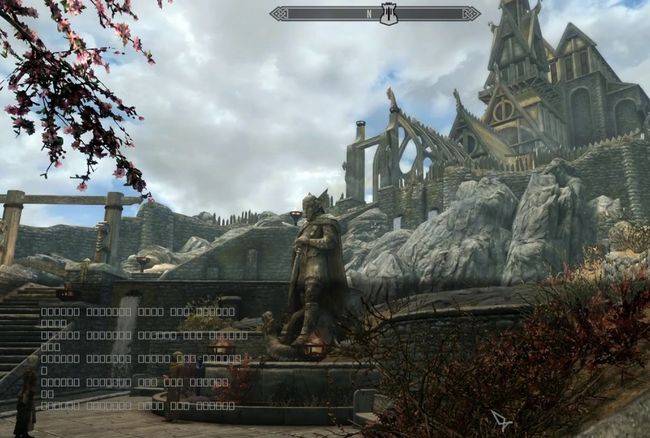
Всем привет. В этой статье я покажу решение распространенной проблемы в Skyrim SE( Special Edition). Проблема заключается в том, что в консоли вместо букв и цифр отображаются квадратики.Выглядит это примерно так.
Решение
5. Закройте файл, и сохраните изменения
6. Кликните по ярлыку Skyrim правой кнопкой мыши
7. В появившимся меню выберите «расположение файла»
8. Отроется коренная папка Skyrim (папка с игрой).
9. В коренной папке найдите и отройте папку Data
10. В папке Data создайте папку и назовите её «Interface»
11 В папке Interface создайте текстовый документ и назовите его «FontConfig_ru»
12. Отройте FontConfig_ru и скопируйте в него текст ниже
13. Закрыть и сохранить изменения
14. Проверить результат(должно получиться как то так )
15.Играть в Skyrim с нормальной консолью.
На этом статья подошла к концу,если вы чего то не поняли, задайте свой вопрос в комментариях.И мы попытаемся решить вашу проблему. спасибо за то что дочитали до конца. всем пока.
Уже с самой первой части “The Elder Scrolls” эта игровая серия славилась своим количеством багов и загубленных на корню самими разработчиками квестов. С одной стороны, понять их можно, ведь мир “Древних свитков“ настолько большой, что сделать такой объем без ошибок — задача из разряда невозможных. Крайняя часть продолжила эту традицию.
Сразу после выхода игроки стали массово жаловаться на квадратики в консоли Скайрим, причем проблема встречается с завидной регулярностью на всех версиях, и особенно часто на “Skyrim: Special Edition”. Счет пострадавших, запустивших после Legendary Edition самую последнюю версию, идет на тысячи.
В оригинальной версии
Если у вас в Скайриме в консоли квадраты вместо букв, их можно убрать следующим образом.
Для оригинальной версии Skyrim нужно:
“map «$ConsoleFont» = «Arial» Normal” на “map «$ConsoleFont» = «FuturaTCYLigCon» Normal”.
Special Edition
К сожалению, в “Skyrim: Special Edition” задача усложнилась, так как в этой версии нужной папочки по умолчанию просто нет, поэтому чтобы избавиться от ненавистных квадратиков в консоли нужно будет создать ее самостоятельно. В некоторых источниках советуют все делать вручную, но есть способ проще.
Зайти в папку Data и скопировать туда директорию из архива.
Альтернативный способ
Если в Скайриме консоль показывает квадраты вместо букв, а пользоваться ей постоянно вы не планируете, то можно пробовать просто проигнорировать некорректное отображение и набрать чит-код как есть. Обязательно включите английскую раскладку в консоли и аккуратно, по буквам, не допуская опечаток, вводите нужные строки.
При сложностях с переключением с русского на английский в директории игры, откройте в блокноте файл Skyrim.ini и после строчки:
Видео-инструкция
Ниже можно ознакомиться с видео инструкцией как исправить данную проблему:
Нередка проблема искажения шрифтов после русификации «Скайрима». Буквы в игре и консоли заменяются квадратиками и прочими нечитаемыми символами. Сталкивались с подобной проблемой многие, но способы ее решения знают далеко не все.
Квадратики в игре
Вопрос о том, как в «Скайриме» убрать квадратики, мучает многих. Для того чтобы в полной мере ответить на него, нужно разобраться с причиной возникновения данной проблемы.
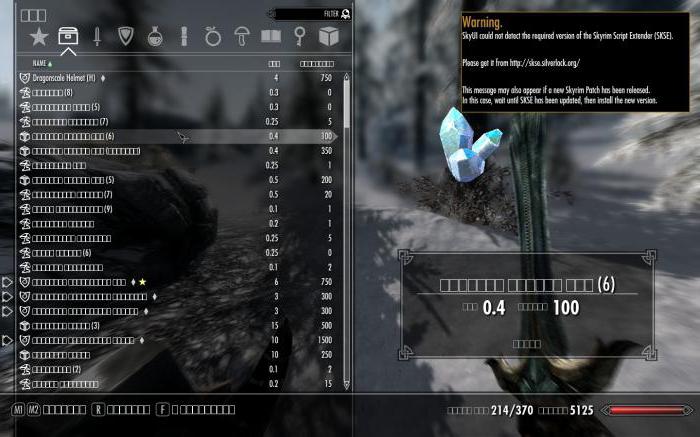
Кроется она в том, что игра использует собственные шрифты, и замена их недопустима. После русификации как раз таки и происходит замена стандартного шрифта «Скайрима» FuturaTCYLigCon на системный шрифт Arial. Однако игра такого шрифта не знает, а, следовательно, использовать и корректно отображать его не может. Поэтому текст и отображается квадратиками. Исправляется такая проблема довольно-таки просто.
Зайти в корневую папку игры.
Открыть папку Data.
В папке interface найти файл fontconfig.txt.
Открыть этот файл блокнотом.
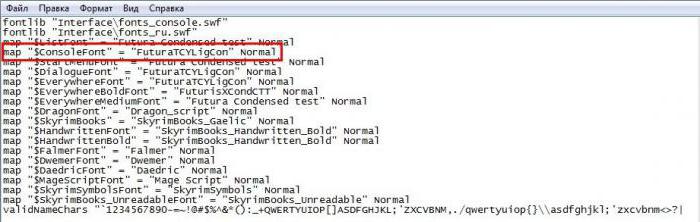
После выполнения этих несложных действий квадратики в игре исчезнут и появится адекватный текст.
Консоль
Продолжаем говорить о «Скайрим». Как убрать квадратики в игре? Этот вопрос довольно прост, и с ним можно справиться за пару минут. Но есть не менее важный вопрос, волнующий множество игроков: как убрать квадратики в консоли?
Оба этих вопроса относятся к одной большой семье: как в «Скайриме» убрать квадратики. С консолью все немного сложнее. Но тем не менее эта проблема тоже решаема. Возникает она, как правило, у всех игроков. У некоторых после русификации, а у некоторых и без нее. Заключается она вот в чем: при русификации заменяются не только исходные шрифты, используемые игрой, но и системный файл, который устанавливает язык, используемый консолью (по умолчанию английский).
Если вы интересуетесь игрой «Скайрим», как убрать квадратики в консоли, вы обязаны знать. Для того чтобы ответить на этот вопрос, нужно провести ряд несложных действий:
Перейти в C:\Users\ \Games\Skyrim.
И открыть с помощью приложения «блокнот» файл Skyrim.ini.
Найти строки [General] sLanguage=RUSSIAN.
И дописать ниже них еще одну строчку sConsole=ENGLISH.
Решение проблем с консолью
Но после изменения файла Skyrim.ini квадратики в консоли могут остаться. Связано это с тем, что программа не работает с русским языком, а язык не изменяется стандартным сочетанием alt+shift. И вопрос «Как в «Скайриме» убрать квадратики?» вновь мучает геймера.
У этой проблемы есть два пути решения. Оба они совершенно не сложные и не требуют каких-либо особых навыков. Первый способ заключается в установке стороннего программного обеспечения Puntoswitcher. Эта программа эффективно борется с проблемой, связанной с написанием русских слов в английской раскладке. Но помогает это не всегда. Самым эффективным способом решения проблемы языка в консоли является изменение языка, используемого по умолчанию. Для его изменения необходимо:
В трее рядом с часами найдите значок языка RU или EN.
Щелкните по нему правой кнопкой мыши.
Выберите вкладку «Параметры».
В открывшемся окне в области «Язык ввода по умолчанию» выберите английский.
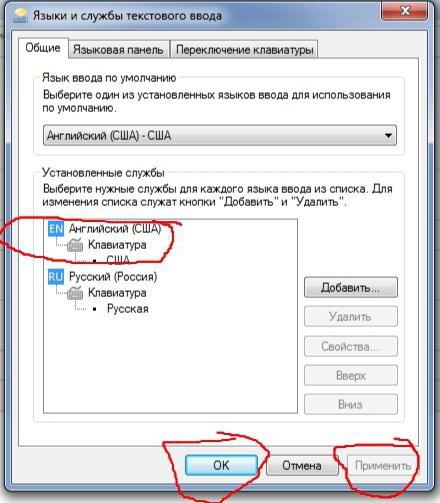
После этого вопрос «Как в «Скайриме» убрать квадратики?» будет более неактуален для вас. Приятной игры!


Убираем квадраты при вводе чит-кодов
Зайдите в папку с игрой и найдите следующий файл: Skyrim\Data\Interface\fontconfig.txt. Замените следующую строку:
map «$ConsoleFont» = «Arial» Normal
на
map «$ConsoleFont» = «FuturaTCYLigCon» Normal

Устанавливаем английский язык в консоли
Заходим в C:\Users\ \Games\Skyrim и открываем файл Skyrim.ini.
Теперь в консоле у вас будет английский язык, вместо русского.
Похожие записи:
Эта запись была опубликована Пятница, Октябрь 26th, 2012 в 1:46 пп и находится в рубрике Чит-коды. RSS 2.0 You can skip to the end and leave a response. Pinging is currently not allowed.
12 коммента “Убираем квадраты при вводе чит-кодов”
не знаю, может дело в кавычках? поменяй « на «
Здравствуй, посоветуй пожалуйста, я нашёл документ, открыл его, скопировал map «$ConsoleFont» = «FuturaTCYLigCon» Normal поменял и у меня получилось сохранить, перезашёл в игру но у меня все так в консоли одни квадратики, подскажи что сделать?
Привет, друзья! Всем известно, что в skyrim есть консоль, позволяющая управлять игрой и ее настраивать. Кто-то брюзжит, что использовать ее нечестно. Другие отмахиваются — мол, она расширяет горизонты игры. Тем не менее, если она существует, не грех узнать, как ее запускать, настраивать и использовать.
Для чего нужна и как открыть консоль в скайриме
В варианте игры для пк есть консоль. В опциях для игровых приставок она не используется. Создавалась она разработчиками для исправления ошибок и багов, но в итоге стала активно использоваться геймерами.
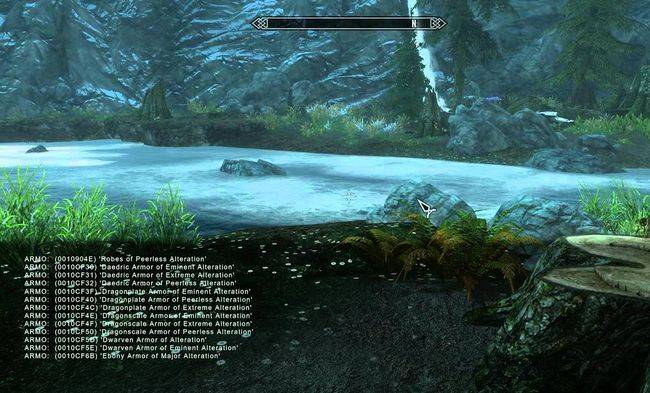
Впрочем, многие и сейчас считают, что играть без консоли интереснее.
С помощью специальных команд можно изменить:
Игрок воздействует на предметы, украшает помещения, создает новый мир.
Для активации консоли нажимают на клавишу, расположенную слева от «1». В русской клавиатуре здесь находится символ тильды — «
» или «ё». Бывают и другие символы, поэтому ориентируемся на местоположения.
После этого вводится необходимый код.
Однако если просто нажать на клавишу, ничего не получится. Для начала убедимся, что показатель bAllowColsole соответствует 1. Проверяем это в Skyrim.ini в папке Skyrim.
Как включить английский или русский язык в консоли скайрим
Консоль обычно использует язык, настроенный в винде по умолчанию, — русский. Однако команды прописываются на английском.
Существует три способа поменять язык:
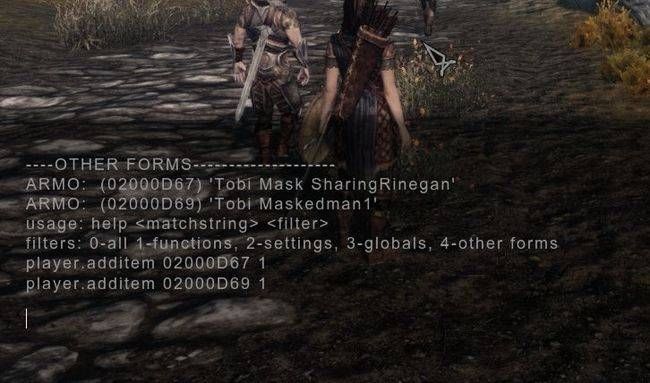
Основные команды консоли skyrim: телепортировать, добавить предмет, перк, деньги
Как только все начало работать, можно начинать пользоваться консолью. Она выполняет несколько команд.
Моды на консоль
Чтобы облегчить пользование консолью есть несколько модов, например:
Облегчает навигацию по ним мод AddItemMenu. Запустив его, консоль для выбора и добавления объектов не нужна.
Не работает консоль скайрим — что делать
Консоль — удобная вещь для управления игрой. Бывают случаи, когда она не запускается.
Рекомендуется сделать следующее:
Почему в консоли не меняется язык, она не пишет по-русски или английски
Одна из основных проблем с консолью — не получается писать по-русски или по-английски. Описанные ранее способы — вполне действенные. Дополнительно рекомендуется использовать программу punto switcher.
В некоторых случаях может помочь изменения в файле fontconfig.text — вместо русского алфавита вписывается английский.
Почему в консоли скайрим квадратики вместо букв — как их убрать
В новой версии игры часто появляются квадратики. Основная причина — не распознаются русские буквы. Необходимо переключить язык на английский.
Дополнительно в Special Edition можно:
Существует отдельные программы для скачивания, направленные на удаление ошибок. Убрать квадраты позволяет Fix Console. Для скачивания деньги платить не нужно.
Выводы
Консоль — удобное средство изменения характеристик и особенностей персонажей и объектов skyrim. Чаще всего пользователи сталкиваются с проблемой ее запуска и невозможностью изменить язык. Однако все они решаемы.
Видеообзор
Как ввести коды в скайрим если вводятся квадраты
Заходим в C:\Users\ \Documents\My Games\Skyrim и открываем файл Skyrim.ini. После строк:
добавляем (не заменяем) следующую строку
Во время игры нажмите комбинацию клавиш [Shift]+[Tab]. Кликните правой клавишей мыши по своему нику, нажмите изменить языка и выберите EN.
Если не получается поменять язык ввода с помощью sConsole=ENGLISH тогда необходимо установить английский язык по умолчанию.
Windows XP:
1. Меню «Пуск»
2. «Выполнить. »
3. Вводим control international
4. Переходим на вкладку «Языки»
5. «Подробнее. »
6. Далее находим «Язык ввода по умолчанию» и выбираем «Английский (США)»
7. «Ok»
Windows 7:
1. Заходим в «Пуск»
2. «Панель управления»
3. «Язык и региональные стандарты»
4. переходим на вкладку «Языки и клавиатуры»
5. «Изменить клавиатуру. »
6. далее находим «Язык ввода по умолчанию» и выбираем «Английский (США)»
7. «Ok»
Windows 8:
1. В правом нижнем углу экрана рабочего стола кликните по надписи РУС (там где язык ввода меняется).
2. «Настройки языка»
3. В списке справа выделите строку «English. Раскладка клавиатуры: США»
4. Переместите эту строку в самый вверх — нажмите кнопку «Вверх»
Заходим в папку с игрой и находим следующий файл: Skyrim\Data\Interface\fontconfig.txt. Заменяем следующую строку:
map «$ConsoleFont» = «Arial» Normal
map «$ConsoleFont» = «ArialFixed» Normal
Заходим в папку с игрой и находим следующий файл: Skyrim\Data\Interface\fontconfig.txt. Заменяем следующую строку:
map «$ConsoleFont» = «Arial» Normal
map «$ConsoleFont» = «FuturaTCYLigCon» Normal
Если у вас по каким-то причинам не выходит убрать квадраты в консоли, то вводите чит-коды так, как есть. При этом вы не будете видеть что вводите, но коды будут работать. Однако, перед вводом кодов в обязательном порядке необходимо изменить язык в консоли на английский.
при каждой атаке расходуется около 30 ед. заряда оружия;
уровень заряда можно устанавливать более 3000.
Если вы стали вампиров второй раз и код setstage не излечивает:
сохраните игру (новое сохранение, а не быстрое);
введите resetquest 000EAFD5
создайте еще одно новое сохранение и загрузите его;
введите setstage 000EAFD5 10
Примечания для player.setpos [ось] [число] (без скобок)
Чтобы узнать свое текущее местоположение введите player.getpos [ось] (без скобок). Эту команду необходимо выполнить 3 раза и вместо ось по очереди писать x,y и z. После чего записать/запомнить все три полученные числа.
Если вы знаете точные координаты для перемещения, получили ранее с помощью команды player.getpos [ось] (без скобок), тогда используйте команду player.setpos [ось] [число] (без скобок), чтобы переместиться в указанные координаты.
Не закрываете консоль, пока не примените 3 раза команду player.setpos [ось] [число] (без скобок) для каждой из координат (x,y,z).
Перемещение происходит только после закрытия консоли.
В игре очень много различных локаций и выкладывать точные команды для телепортации я не буду, но расскажу как их узнать. И так, что же необходимо сделать, чтобы узнать те самые названия локаций для команды coc:
используя клавиши прокрутки консоли [PageUp] и [PageDown] находим следующие строки (их много):
CELL: название_локации (id локации) (все этом можно вводить для команды coc)
теперь, когда мы уже знаем точное названия для телепортации в необходимую локацию вводим coc название_локации
Для того, чтобы работали следующие коды необходимо подойти спереди «в упор» к существу (животному или персонажу) или необходимому объекту, открыть консоль и кликнуть на нем мышкой, при этом в консоли должна появится надпись »(ID_объекта). После чего вводите эти читы:
Перед применением этой команды примените player.setcrimegold 0
Если возле вас несколько вражеских NPC, то для прекращения боя необходимо применить этот чит для всех сразу, не закрывая консоль.
Если хотя бы один NPC вас будет атаковать (вы не применили к нему этот код), то начнут атаковать все другие.
Все враждебные к вам персонажи показаны красными точками на компасе вверху и пока эти точки не исчезнут они будут вас атаковать.
На постоянных врагов (монстров и сюжетных NPC), тех кто вас атакует всегда, эта команда не работает.
Если вы хотите применить несколько команд к одному и тому же выделенному персонажу или объекту, то выделять его мышкой каждый раз не надо, достаточно выделить только 1 раз (выделение сохраняется).
Для прокрутки текста в консоли, если его много, используйте клавиши [Page Up] и [Page Down].
Все ID объектов, которые вы создали с помощью команды player.placeatme начинаются с FF.
Если у вас есть какой-то уникальный предмет и вы хотите сделать таких предметов много (клонировать) или хотите «отправить» этот предмет своему знакомому, но не знаете как это сделать. Для этого нам понадобится узнать ID этого предмета.
В консоли вводим: player.showinventory
Примечание. Этот метод работает всегда, но если у вас в инвентаре слишком много вещей, то могут возникнуть трудности с поиском необходимого предмета. В таком случаи воспользуйтесь вторым методом.
Этот метод может работать не всегда, так как при клике по ящику с предметом не всегда выделяется сам ящик, очень часто выделяется непонятно что.
С помощью данного метода можно увидеть список всех предметов другого персонажа. Для этого вместо клика по ящику кликните на необходимого персонажа.
После этого появится список всех предметов в вашем инвентаре или ящике (если вводили команду inv) в следующем виде:
Для прокрутки текста в консоли, если его много, используйте клавиши [Page Up] и [Page Down].
Ищем необходимый предмет по названию и смотрим ID предмета
Теперь, чтобы сделать таких предметов много (клонировать) вводим следующий код:
player.additem [ID предмета] [количество] (без скобок)
С помощью данных чит кодов для Skyrim вы сможете быстро прокачать все навыки и получить все перки. Для этого нам понадобятся следующие читы:
Список названий всех навыков для команд advskill и player.setav
Чтобы прокачать все перки всех навыков делаем следующее:
С помощью чита advskill (описание выше) поднимаем любой навык к 100 уровню.
Повторяем пункт 1 и 2 пока не прокачаете все перки.
Если после этого вы все таки не поняли как добавить «очки способностей», для прокачки перков, тогда введите вот это несколько раз (по очереди):
advskill Destruction 999999
player.setav Destruction 0
После данных манипуляций вы получите необходимое количество «очков способностей» и сможете потратить их на прокачку всех доступных в Skyrim перков.
Чтобы получить необходимый комплект брони вводите чит-коды в следующем виде:
player.additem [код_брони] [количество] (без скобок).
Комплект Даэдрической брони
Комплект Драконьей панцирной брони
Комплект Драконьей чешуйчатой брони
Уникальные доспехи с бонусами
Аксессуары с бонусами
Маски (шлемы) с бонусами
Крики DLC Dawnguard
Крики DLC Dragonborn
player.placeatme [ID сундука] (без скобок)
Если после открытия сундука с зачарованным оружием/броней вместо какого-то одного предмета нажать [R] (взять все), то длительность подвисания сократится в несколько раз.



