
Как вставить ссылку в пост Инстаграм
Все активные пользователи инстаграма уже заметили, что линки, которые были вставлены под фотографией или видео не выделяются и перейти по ним невозможно. Чтобы это сделать, её нужно скопировать как текст и вставить в адресную строку браузера. Поскольку это совсем не удобно, у людей возникает вопрос, как правильно вставить ссылку в инстаграм под фото, чтобы по ней можно было сразу перейти в один клик.
Чтобы разобраться с этим, её нужно вставить на определённое время в свой аккаунт. Это не требует много усилий и особенных знаний в программировании, поэтому с задачей справится даже неопытный пользователь данной социальной сети.
Как добавить активную ссылку в инстаграм
Чтобы сделать URL активным, необходимо загрузить приложение и перейти по самой правой вкладке, чтобы открыть личную страницу. Далее следует нажать кнопку «редактировать профиль». После перехода в настройки, здесь графе «Веб-сайт» необходимо прописать название сайта в ручную или вставить скопированный ранее URL.
Обратите внимание! Чтобы сохранить проделанное, стоит кликнуть по кнопке «Готово». Если всё сделано правильно, активная ссылка в инстаграм будет размещена сразу под именем пользователя.

Как вставить ссылку на другой профиль
Если пользователю нужно сослаться на другой сайт, это можно сделать двумя способами:
Как вставить URL под фото в инстаграм
Если пользователя заинтересовал вопрос о том, как разместить ссылку на фото в Instagram, значит он хотя бы раз пытался это сделать, но ничего не вышло. Отчасти это связано с тем, что активные URL можно вставить только в Био. Ранее в интернете можно было найти информацию о том, что люди применяют специальный html-код для того, чтобы обойти данный запрет соцсети. Но вскоре выяснилось, что этот способ не работает. Но несмотря это, схитрить можно.
Для добавления в свой профиль большего количества урл-адресов, чем один, используют сервис linktree. С помощью его подписчики и смогут быстро найти товары или услуги в интернете по прикрепленным к фотографиям «урлам». Это можно сделать с помощью небольшой страницы, на которой размещается любой из профилей в других соцсетях или собственный интернет-магазин. URL можно разместить в описании и каждый заинтересованный человек сможет с легкостью перейти на другой сайт.
Как прикрепить ссылку в Сторис
Люди используют Инстаграм, размещая в нём активные линки для того, чтобы привлечь клиентов и продать определенное услуги и товары. Чтобы увеличить приток клиентов, URL можно прикреплять в свои сторис. До 2017 года, активные ссылки в Инстаграме могли разместить только те пользователи, кто подтвердил свой аккаунт с помощью паспорта.
Но полтора года назад, функция стала доступной для каждого независимо от валидации аккаунта. При этом, ограничения на размещение линков в истории осталось. Единственный способ обойти это правило, это увеличить количество подписчиков до 10000 и более. Таким образом, аккаунт автоматически приобретёт статус «бизнес». Далее, чтобы вставить URL в историю, следует выполнить следующие действия:

Как сделать линк на Ватсап
Для добавления активную ссылку в своём профиле instagram на свой WhatsApp необходимо открыть профиль зайти в раздел редактирования и найти строку URL. Здесь следует разместить следующий url-адрес: https://api.whatsapp.com/send?phone=. Знаки вопроса – это номер телефона к которому подключён WhatsApp.
Обратите внимание! При этом не стоит забывать, что номер вписывают через семерку. После того, как интернет-адрес введён, стоит нажать клавишу «сохранить изменения» и после этого не забыть проверить активность данной функции.
Как скопировать URL под фото в инсте
Далеко не все пользователи знают, как можно скопировать линк на аппликацию со своего телефона в Инстаграме. На первый взгляд эта функция может оказаться не такой важной, но как показывает практика, она может пригодиться в любой момент. Кроме информации о том, как сделать ссылку пользователь Инстаграма должен знать и о других его немаловажных функциях.
Эти знания могут понадобиться в тех случаях, если человеку необходимо перейти по «юрл», но другой пользователь не сделал её активной. Чтобы успешно скопировать URL необходимо открыть публикацию, при этом неважно, Чужая она либо собственная. Далее нужно нажать на иконку в правом верхнем углу данной публикации, которая отображена в виде вертикального троеточия, если говорить о использовании устройств на Андроиде.
Теперь в открывшемся меню следует кликнуть на строку «скопировать ссылку» После этого её можно вставлять в адресную строку браузера чтобы перейти на страницу другого интернет ресурса.
Где найти и как скинуть ссылку на инстаграм-аккаунт?
Новичкам в Instagram не всегда удается быстро найти ту или иную функцию. Интерфейс мобильного приложения этой платформы можно назвать интуитивно понятным, но иногда пользователи все-таки могут запутаться. Например, если речь идет о том, как отправить ссылку на свой инстаграм. На этот вопрос не всегда могут ответить даже многоопытные пользователи данной площадки.
Где взять ссылку на свой инстаграм с помощью смартфона или компьютера

Если вы сидите в веб-версии Instagram, то найти ссылку на аккаунт можно там же, где находится URL-адрес любого другого сайта, то есть в соответствующей строке сверху.

По каким-то причинам разработчики официального мобильного приложения Instagram сделали так, что самостоятельно найти ссылку на собственный аккаунт, находясь в мобильной версии платформы невозможно. Это может сделать любой другой пользователь, зашедший на вашу страницу, но не вы. Однако сразу несколько хитрых способов все-таки есть.
Как дать ссылку на инстаграм?
Мало кто сидит в Instagram с помощью веб-версии, зато скопировать ссылку на аккаунт с компьютера можно за считанные секунды. Если же вы предпочитаете использовать официальное мобильное приложение Instagram, здесь все не так очевидно, однако несколько способов все-таки можно найти.
Как сделать ссылку на свой инстаграм в веб-версии платформы?
Подобная операция займет у вас не больше трех секунд. Просто зайдите в Instagram с помощью компьютера и перейдите в свой профиль. В строке сверху выделите URL-адрес, затем кликните по нему правой кнопкой мыши и выберите в контекстном меню пункт «Копировать». Дальше просто заходите в диалог с другом и нажимаете Ctrl+V, после чего в текстовое поле вставится ссылка на ваш профиль.

Как сделать ссылку на инстаграм с телефона в официальном мобильном приложении?
При использовании этого способа без помощи друга или знакомого вам не обойтись. Когда кто-то другой заходит в ваш профиль, он увидит в правом верхнем углу меню, с помощью которого можно пожаловаться на аккаунт, заблокировать его, скопировать URL-адрес или отправить профиль как сообщение. Предпоследний пункт – это то, что нужно. Сами вы так сделать не сможете, так как в своем собственное аккаунте данное меню не отображается.

Существует еще один простой способ, с помощью которого вы можете «создать» ссылку на свой Instagram-аккаунт. Для этого возьмите ссылку на Instagram https://www.instagram.com/ и в конце, после последнего слэша, напишите название своего профиля.

Кроме того из неловкого положения можно выйти, скопировав ссылку на одну из своих публикаций, откуда заинтересованный пользователь в дальнейшем сможет попасть на главную страницу вашего аккаунта. Чтобы воспользоваться этим способом, действовать необходимо следующим образом:
После этого ссылка сохранится в буфер обмена, и вы сможете отправить ее другу. Если ваш профиль закрытый, то те люди, которые на вас не подписаны, перейдя по ссылке, не увидят фотографию, а попадут именно на главную страницу вашего аккаунта.
Как найти ссылку на свой инстаграм с помощью смартфона или планшета
Если вы используете официальное мобильное приложение Instagram, но помните логин и пароль от своей учетной записи, можно будет зайти в Instagram с помощью любого браузера, установленного на смартфоне, например, Google Chrome, Opera, Яндекс.Браузер и так далее. В этом случае все будет работать точно так же, как и в веб-версии. Просто нажмите на строку с адресом вверху, после чего рядом со ссылкой на аккаунт выберите значок копирования.

В официальном мобильном приложении Instagram почему-то нет явного способа скопировать ссылку на собственный профиль, зато можно использовать некоторые хитрости. Вы можете войти в свой аккаунт с помощью браузера, установленного на мобильном устройстве, или попросить товарища, чтобы тот скопировал URL-адрес вашего профиля и отправил его в Direct. Кроме того, не стоит забывать, что ссылка совсем необязательна, чтобы поделиться своим профилем с друзьями.
Многие неопытные пользователи не знают, что достаточно просто написать свой username. Так как Instagram не дает зарегистрировать то имя профиля, которое уже используется, две страницы с одинаковыми никнеймами найти просто невозможно. Благодаря этому вашему другу достаточно просто вставить имя вашего профиля в строку поиска и на первой позиции поисковой выдачи Instagram будет именно ваш аккаунт.
Пожалуйста, оставляйте свои отзывы по текущей теме статьи. За комментарии, подписки, дизлайки, отклики, лайки низкий вам поклон!
Пишем Instagram виджет для сайта. Инструкция для любопытных. Готовое решение для всех остальных
 Недавно мне потребовалось интегрировать в сайт Instagram виджет. Чтобы пользователи видели последние опубликованные фотографии. Может даже подписывались.
Тут же выяснилось, что официального виджета у Instagram нет. Более того, с Instagram можно взаимодействовать исключительно через запросы к API. Никаких тебе JavaScript библиотек, генераторов кода и дизайна. Всё нужно делать руками.
Сразу нашлось множество сторонних сервисов разной степени платности и бесплатности. Объединяло их одно – клиент получает лишь код вызова виджета, всё остальное тянется с сервиса. Меня лично это не устраивало. Почему нет бесплатного standalone решения с открытым исходным кодом? Может быть я плохо искал? В общем, я решил внести свои пять копеек.
Инструкция по созданию виджета и готовое решение под катом.
Небольшое примечание. С момента написания этой статьи прошло уже семь месяцев. За это время виджет был установлен на около 80 ресурсах, создан репозиторий на GitHub, добрый человек подарил мне инвайт, виджет сменил механизм кэширования, обзавёлся собственным сайтом, добрые люди на его основе сделали плагин для CMS Битрикс, а я так и не нашёл аналогов в сети.
1. Требования к виджету:
Для начала сформулирую, что за виджет я хотел сделать.
Итак, виджет должен иметь:
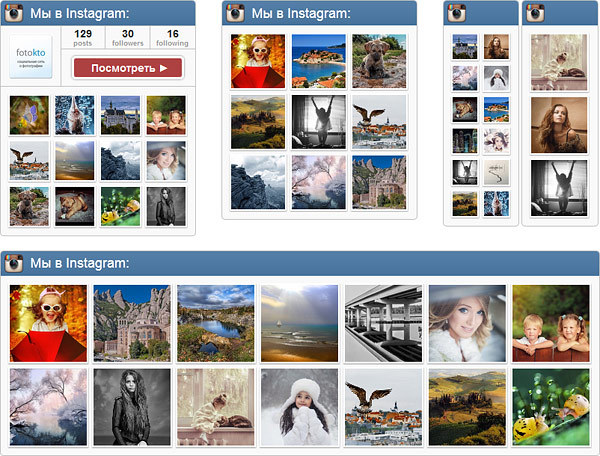
Пример в картинках:
А вот так вставляется в HTML:
Если заинтересовались, то приглашаю ознакомится с деталями реализации.
2. Регистрация сайта в Instagram:
На сайте Instagram есть документация к API. Вот прямая ссылка:
http://instagram.com/developer/
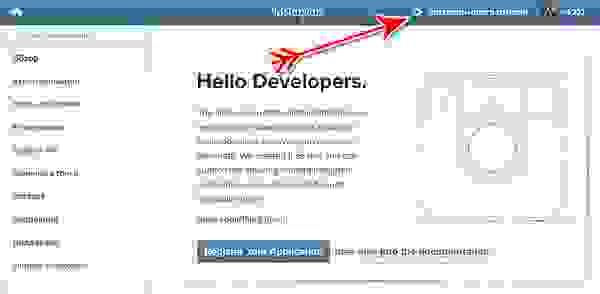
Сначала нас интересует раздел «Управлять программами». В нём на требуется зарегистрировать новое приложение (наш сайт), от лица которого и будет работать виджет. Так что переходим в этот раздел. Нажимаем кнопку «Регистрация новой программы» и заполняем форму:
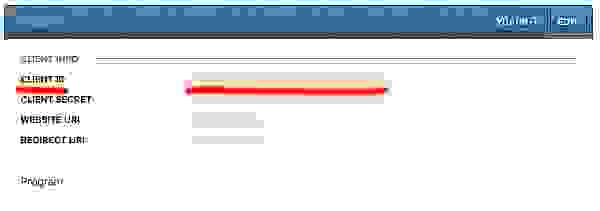
После регистрации мы получаем два ключа. Нас интересует CLIENT ID. С ним мы будем работать в дальнейшем.
3. Получение данных через API:
Для того, чтобы получать данные через API нужно использовать т.н. «Конечные точки» описанные в документации. Это просто список URL адресов. Каждый адрес отвечает за выдачу определённых данных. Данные отдаются в формате JSON. Поскольку я хотел транслировать фотографии и статистику профиля, то я сразу пошёл в подраздел «пользователи». Авторизация для этого ненужна.
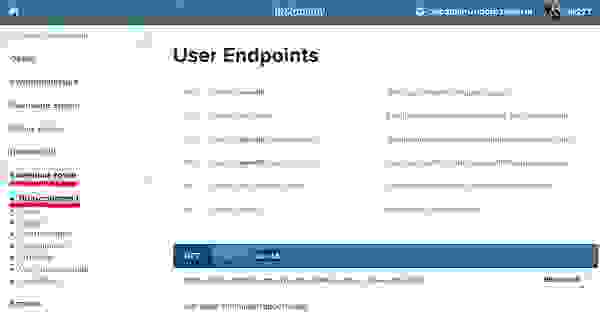
Тут выясняется, что для получения каких-либо данных по аккаунту, нужно знать идентификатор этого аккаунта. Пользователи знают только свой логин, но не ID. Где же его взять?
Идентификатор можно подсмотреть в HTML-коде страницы профиля, а можно отправить запрос на вот этот URL:
Где LOGIN – это искомый логин в Instagram, а CLIENT_ID – это ключ, которые мы получили на этапе регистрация приложения. В результате мы получим JSON массив, который по мимо идентификатора также будет содержать URL аватарку пользователя.
Далее, для получения списка новых фотографий из нашего профиля, нужно отправить GET запрос на вот этот URL:
Где USER_ID – это идентификатор который мы получили из предыдущего запроса. Также в запрос можно добавить дополнительные аргументы. Перечень вы найдёте на странице документации.
Ну и последний запрос на получение статистики профиля:
С получением данных разобрались. Приступаем к реализации.
4. Реализация виджета
Начну с неприятной новости. API Instagram явно ориентирован на полноценные приложения, а не простенькие виджеты для сайтов. От сюда вытекает две проблемы:
В результате я решил, что виджет должен отрисовываться сервером. Поэтому релизация будет на PHP+HTML+CSS.
Подключать виджет будем через iframe.
4.1 Кэширование:
Первая версия виджета записывала кэш в БД MySQL, но затем я одумался и перенёс кэш в файл.
Как итог — выше скорость работы, меньше телодвижений с настройками, и не у всех есть MySQL.
Кэш хранится в формате JSON. Актуальность проверяется по дате последней модификации файла. Если кэш устарел, то происходит запрос к API на получение актуальных данных.
Если при отправке запроса происходит ошибка, то она с пояснением записывается в кэш как обычный текст. Если в кэше обычный текст, то он выводится вместо виджета. Запросы к API не будут отправляться пока кэш снова не устареет. Тем самым виджет не будет нагружать сервер регулярными запросами к API, если что-то пойдёт не так. И можно будет понять, почему виджет перестал работать.
4.2 Исходный код:
Отправляем запросы cURL, записываем данные в кэш, рисуем виджет с помощью HTML+CSS, пишем подробную инструкцию и занимаемся перфекционизмом ещё несколько бессонных ночей. В результате получилось вот это:
Самое интересное происходит в файле inwidget.php
config.php – отвечает за настройки, а template.php за вёрстку.
И, конечно, всё бесплатно. Всё для народа.
4.3 Как подключить виджет к сайту?:
Инструкция по шагам:
По своему вкусу можете настроить параметры вставки, которые передаются как GET параметры при обращении к скрипту:
Вот, собственно, и всё.
P.S.: Буду рад отзывам, комментариям и обратной связи.
Это мой кот. Каждая строчка виджета написана под его неусыпным контролем. Несколько раз котэ вносил корректировки в процесс пробегая по клавиатуре. Уделяйте больше времени своим питомцам! Ловите смешные моменты с ними. Фотографируйте больше!
Правила составления имени в сети Инстаграм
Социальная сеть Instagram ценит креатив – фотографии, тексты, видеоролики – каждый элемент личного аккаунта обязан выделяться на фоне конкурентов. Но всегда ли на первом месте контент? Иногда запомниться миру можно и звучным именем, которое застревает на языке и не исчезает из памяти.
Незатейливая комбинация из нескольких слов способна привести к выдающимся результатам, стоит лишь проявить фантазию и воспользоваться несколькими советами. Главное помнить о нескольких важных нюансах: имена в Instagram разрешают вписывать только на английском (никакой кириллицы, упрощенного китайского языка и иных экспериментов, исключением выступают некоторые символы, вроде цифр и подчеркиваний), никнейм стоит персонализировать (любые попытки скопировать чужие идеи – бессмысленны) и обязательно окрасить в формат гендерной предрасположенности. Девушкам скрываться за именами мужчин невыгодно. Впрочем, о примерах имен пользователей в Инстаграме еще рано говорить, для начала стоит разобраться в деталях…

Как создать имя в Instagram
Первый выбор «имени пользователя» в социальной сети возможен еще на этапе регистрации, когда еще сложно определиться с направленностью аккаунта и некоторыми иными особенностями (кто ж знает, какие успехи ждут впереди, верно?). А потому и имена выбираются максимально обычные, никто и не задумывается о специальных символах или каком-то философском подтексте. Пользователи лишь ищут площадку для общения и взаимодействия с активной аудиторией.
Но первое отношение к социальной сети всегда ошибочное. Уже через несколько месяцев, когда подписчиков наберется под тысячу, и появится реальный шанс заняться рекламой, продвижением в Инстаграме или работой со спонсорами, выбранный при регистрации никнейм тут же хочется сменить.
Никаких проблем – подобная возможность доступна сразу на всех современных платформах и любой операционной системе. Нужно лишь разобраться в том, какие инструменты придется использовать, и где черпать вдохновение.
Впрочем, обо всем по порядку. Разбираться в тонкостях, нюансах и правилах необходимо последовательно, по крупицам собирая необходимые данные и выстраивая настоящую стратегию, особенно если это нужно для визитки.

Как сменить имя пользователя со смартфона и компьютера
Как изменить имя пользователя в Инстаграме? Социальная сеть предлагает два пути:
Спецсимволы, которые можно использовать в имени пользователя и никах
Официально разработчики разрешают применять три вида символов – дефис (-), нижнее подчеркивание (_) и точку (.). А еще доступны любые цифры, которые и превращают любые названия в нечто совершенно неожиданное и непредсказуемое. Остается лишь правильно все скомбинировать и, конечно же, не перебарщивать – лишние символы всегда портят внешний вид получающегося имени и заставляют остальных пользователей разбирать получающуюся сумятицу.

Простые и оригинальные примеры ников для Инстаграма
Перед тем, как перечислять интересные наработки других пользователей социальной сети, важно разобраться в правилах подбора идеального никнейма под разные случаи жизни или с определенными условиями:
Красота спасёт мир: оформляем профиль в Instagram, чтобы понравиться пользователям
Если профиль выглядит плохо, никакая реклама не спасёт: подписчики сбегут, а лиды с охватами так и не появятся. Делимся секретами оформления.
Профиль в Instagram — визитная карточка компании в социальной сети. Пользователь «встречает по одёжке» — оценивает внешний вид аккаунта, когда принимает решение: подписаться или идти дальше.
Если коротко, то профиль должен отвечать двум главным требованиям:

Автор статей по SMM, практикующий таргетолог, в прошлом — продакт-менеджер диджитал-проектов.
Как подобрать ник
Ник — это название профиля на латинице, которое вводится при регистрации аккаунта в Instagram. Он должен быть уникальным, отражать суть профиля и быть не больше 30 символов.
К примеру, коучу я рекомендую писать слово coach в нике профиля. Например, @ coachemin. Компании — её название. Например, @ apple.
Учтите: вы не сможете зарегистрировать ник, который уже используется в Instagram. Но сможете поменять существующий на любой, который не занят другими пользователями.
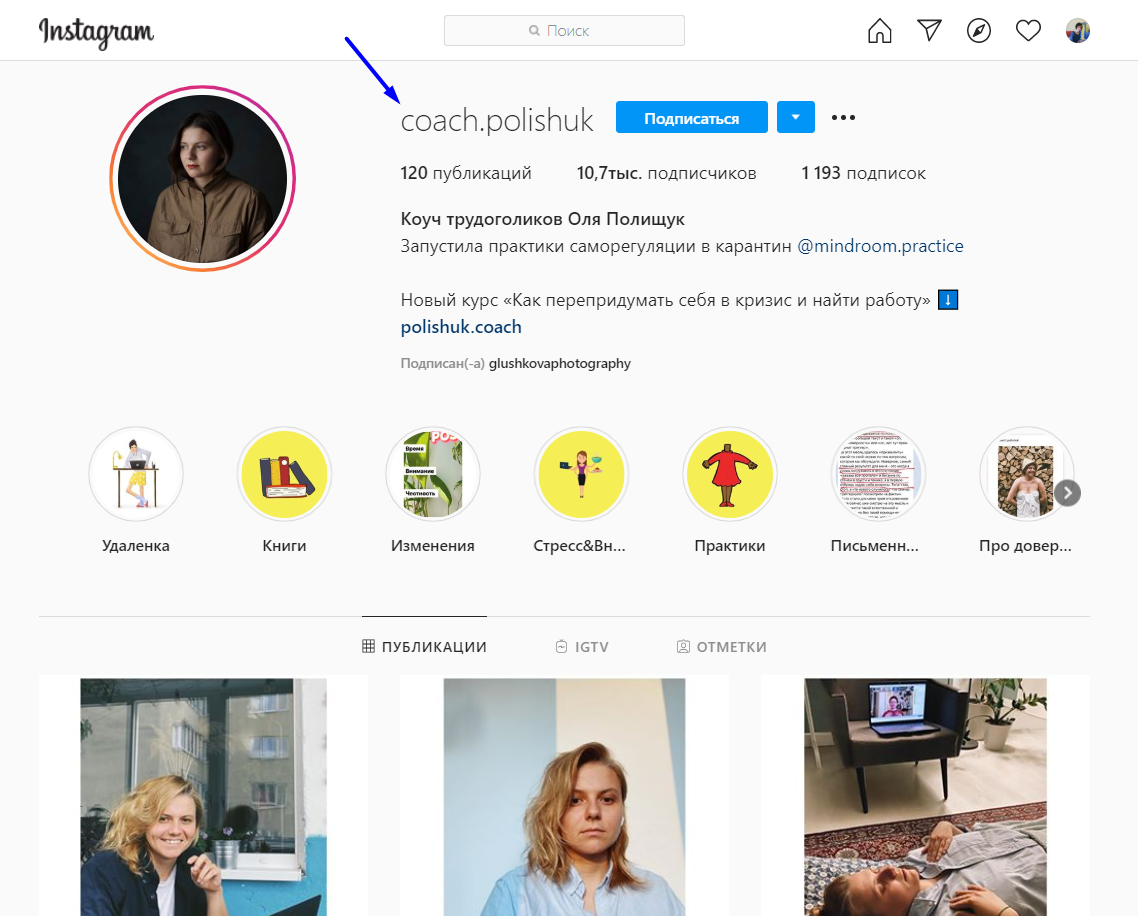
Ник компании должен легко запоминаться и произноситься, плюс он помогает пользователям найти компанию в поиске Instagram. Поэтому лучше не используйте в нике:
Как оформить шапку профиля
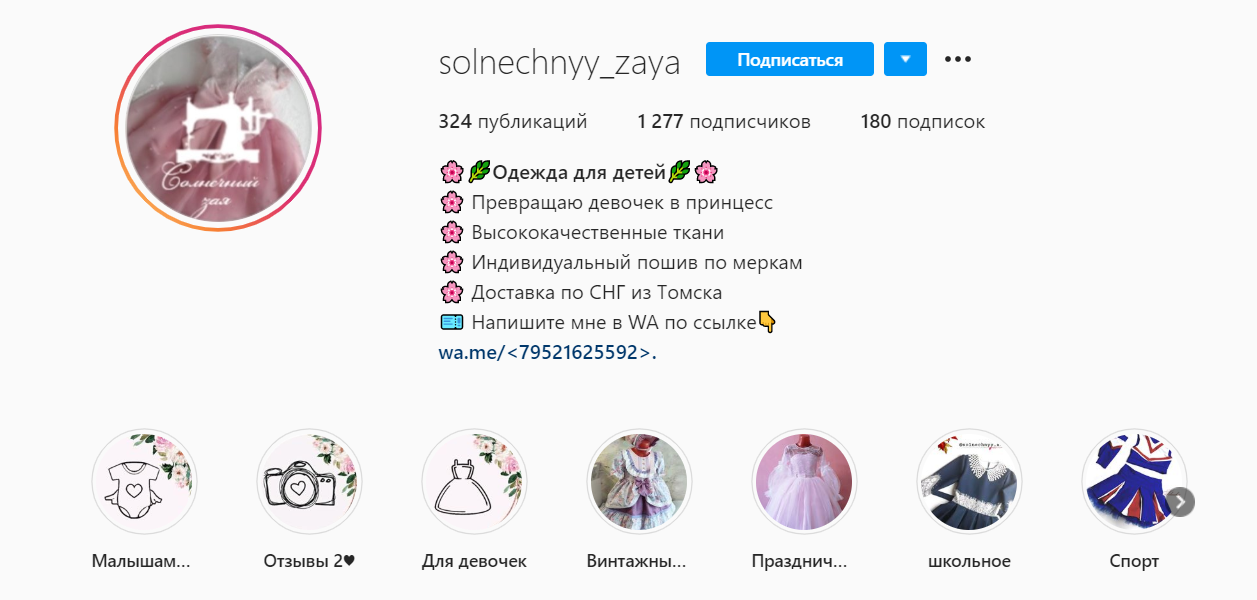
Когда пользователь открывает аккаунт в Instagram, он видит верхнюю часть профиля. Она называется шапкой и состоит из картинки (аватара), имени аккаунта и текстовой части (описания). В шапке нужно донести тематику аккаунта: детская одежда, домашние животные, SMM, строительство коттеджей или новинки в IT-технологиях.
Скорее, пользователь не подпишется и не будет читать посты, если не поймёт по шапке, какие услуги или товары вы предлагаете, что полезного он найдёт в вашем аккаунте.
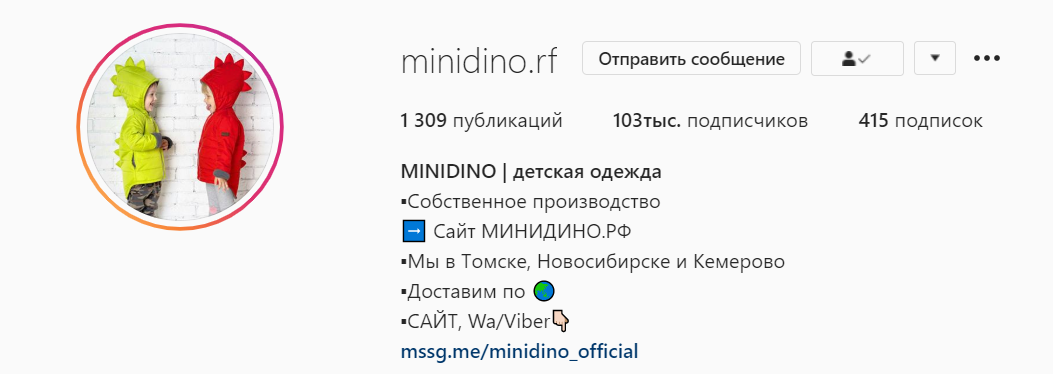
Аватар
Цель аватара — привлечь внимание и запомниться.
Публичным личностям — например, блогерам, бизнес-тренерам и другим специалистам, которые продвигают личный бренд, — советую размещать на аватар собственную фотографию. Рекомендую выбирать четкую контрастную фотографию по грудь или пояс. (Если в полный рост, то сложно скомпоновать в круге.)
Отредактировать изображения для аватара можно в различных приложениях и онлайн-сервисах, например, Nebi (Android, iOS), Pixlr (Android, iOS, веб).
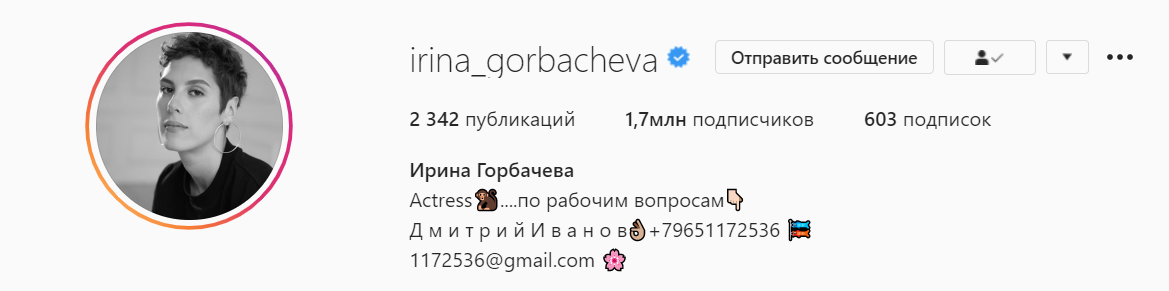
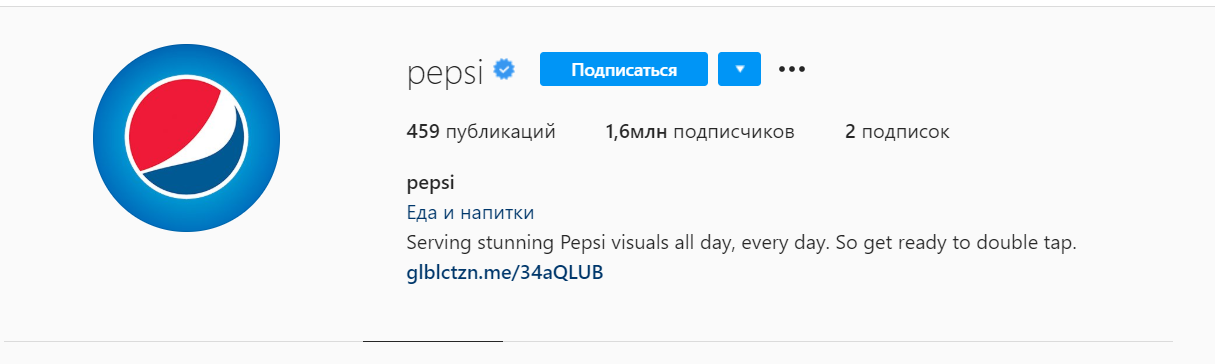
Компаниям и брендам советую размещать на аватар логотип. Так пользователи точно поймут, на какой профиль они попали.
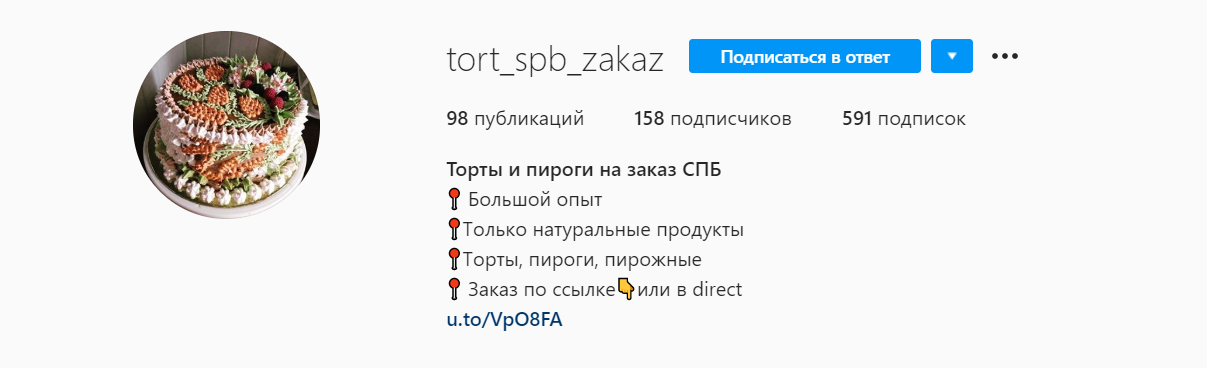
Если профиль Instagram принадлежит нано-, микро- или малому бизнесу (ИП), рекомендую разместить на аватаре чёткую фотографию товара. Например, кондитеру — фотографию торта, производителю ёлочных игрушек ручной работы — игрушку на ёлку.
Не рекомендую использовать на аватаре:
Имя аккаунта
Имя аккаунта находится на первой строчке в описании профиля. Его длина не должна превышать 30 символов.
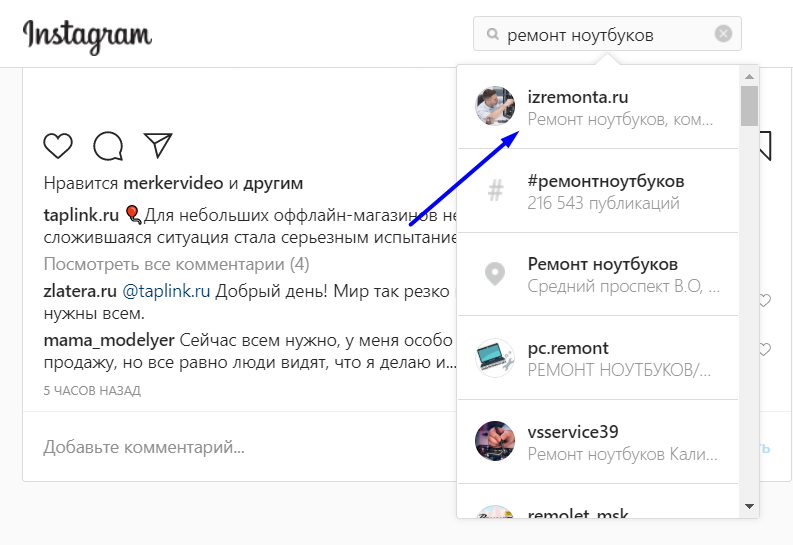
Имя индексируется Instagram, то есть пользователь может найти ваш аккаунт в поиске приложения или сайта. Поэтому рекомендую указывать ключевые слова, которые помогут ему в этом.
Например, компания из Москвы занимается ремонтом ноутбуков. Тогда в названии можно просто написать: «Ремонт ноутбуков, Москва». Не советую дублировать латинское название компании, если оно указано в нике. Лучше указать дополнительную информацию, по которой вас смогут найти в поиске.
Если вы продвигаете личный бренд, то в имени аккаунта можно указать фамилию, имя, профессию или никнейм (например, если вы Тимати или Оксимирон :-).
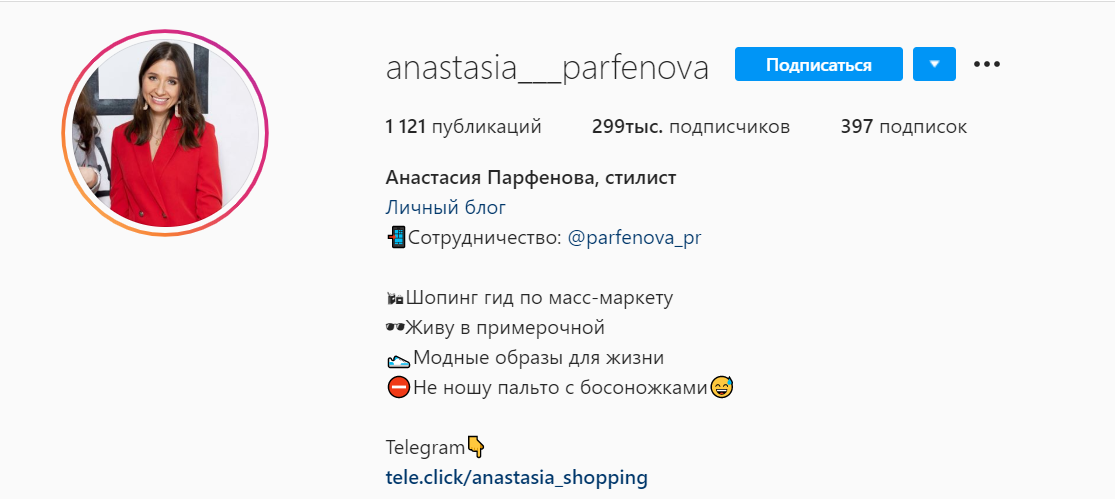
Описание
Описание профиля не может быть больше 150 символов. В настройках Instagram это поле называется «О себе».
Укажите здесь самую важную информацию:
Если хотите знать, сколько пользователей переходит по ссылке из шапки профиля, используйте UTM-метки. Тогда количество переходов можно увидеть в отчетах системы веб-аналитики (Яндекс.Метрика, Google Analytics).
Используйте эмодзи, если хочется интереснее оформить список и сообщить дополнительную информацию.
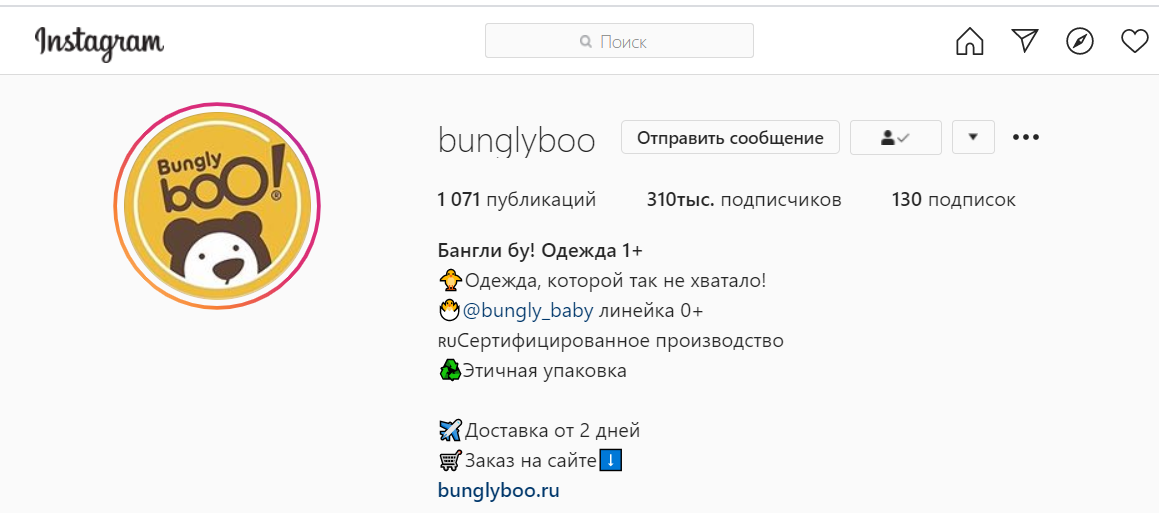
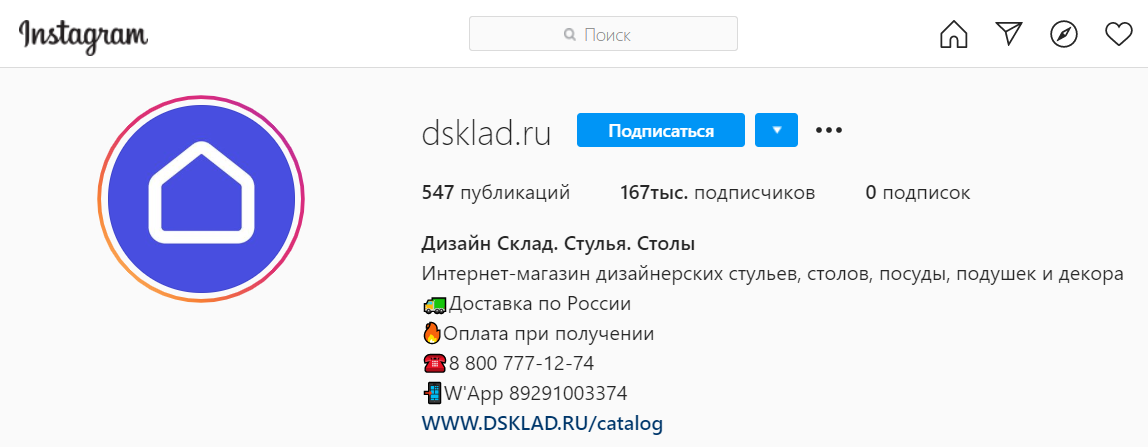
В шапке Instagram можно указать только одну ссылку. Если у вас несколько сайтов или нужно, чтобы пользователи переходили в мессенджеры, используйте сервисы мультиссылок (например Taplink).
Как оформить вечные stories (highlights)
Используйте вечные stories (highlights), которые не исчезают через 24 часа, чтобы собрать важную информацию в профиле. Таким способом можно разместить прайс-лист, расписание занятий, отзывы, подробную информацию о товаре или услуге.
Для публикации подойдет новая или уже опубликованная история — из архива в настройках аккаунта.
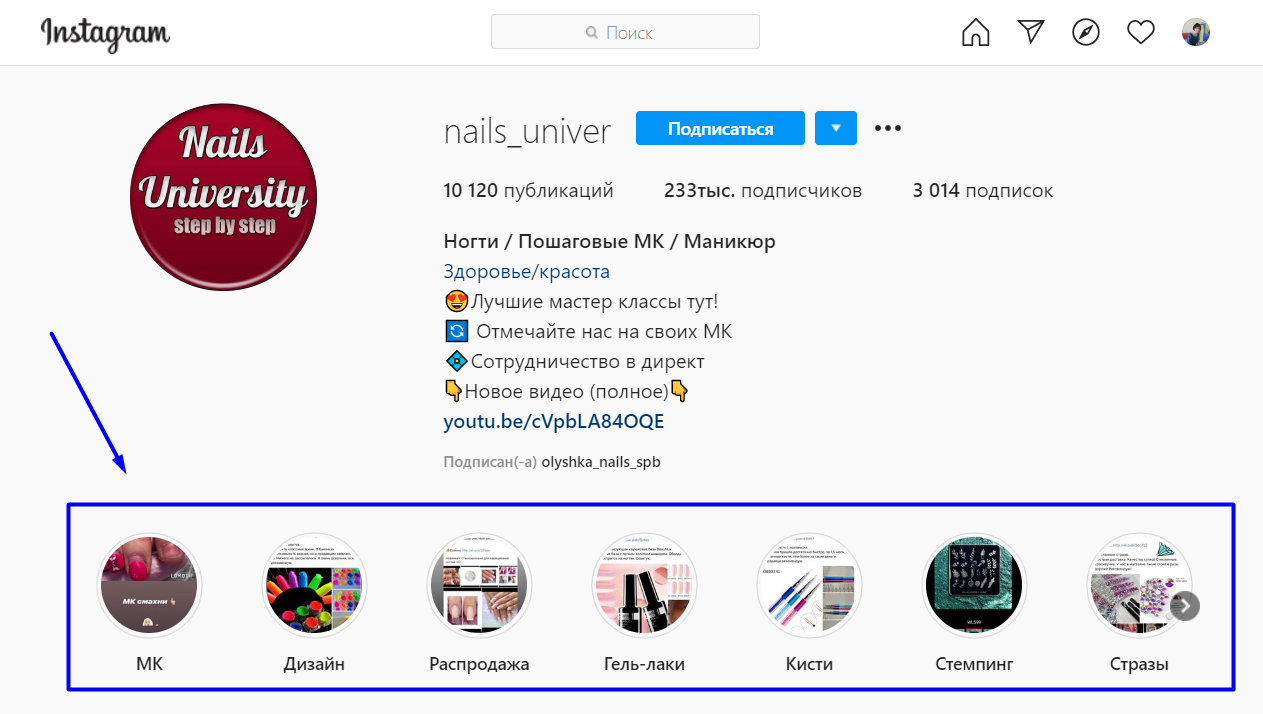
Для каждой вечной стори нужно оформить обложку и придумать понятное название. В оформлении помогут App For Type (Android, iOS), Canva (Android, iOS, Windows, веб).
Как оформить картинки в ленте и stories
По моему опыту, привлекательное оформление ленты с большей вероятностью «зацепит» новых посетителей профиля Instagram.
Рекомендую создавать все картинки в одном стиле. Выберите основные цвета или элементы профиля. Они должны ассоциироваться с тематикой аккаунта, пересекаться с оформлением логотипа и обложками highlights.
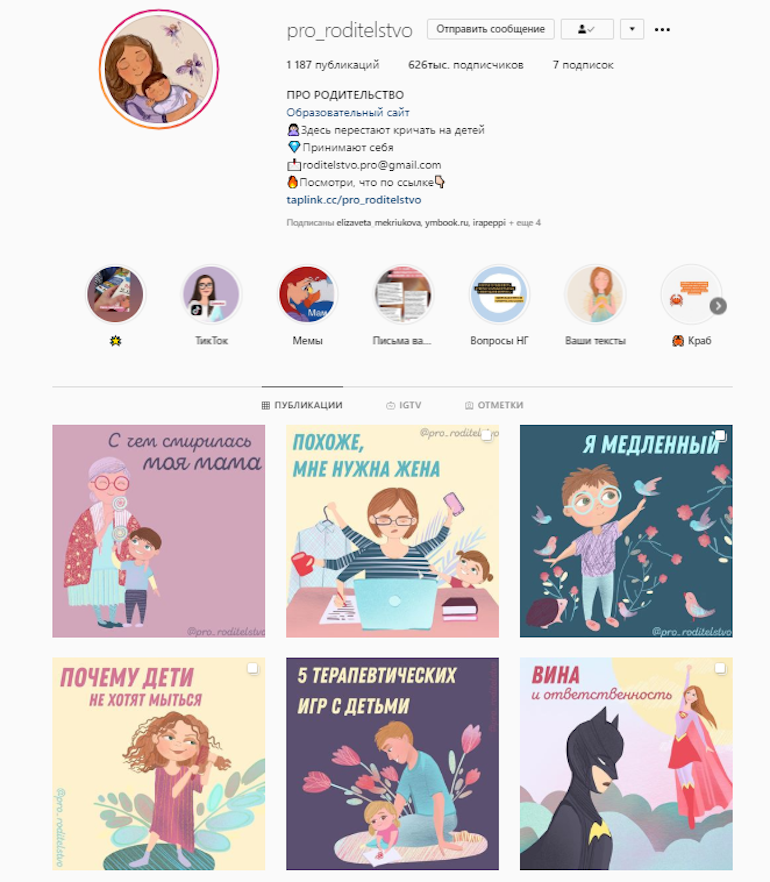
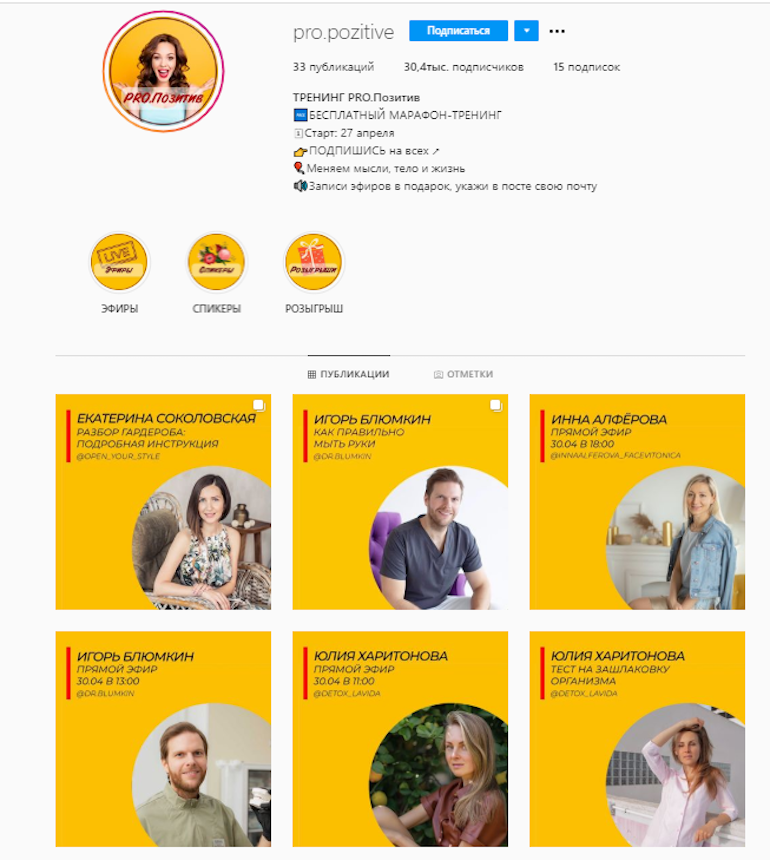
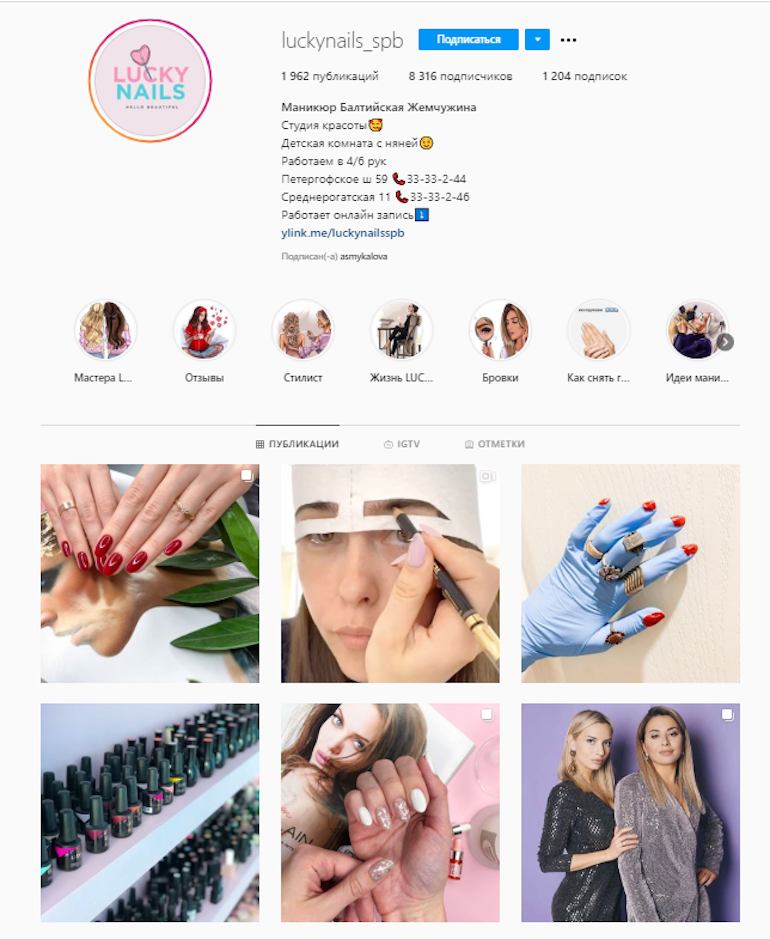
Чтобы лента аккаунта смотрелась гармонично, рекомендую придерживаться таких правил:
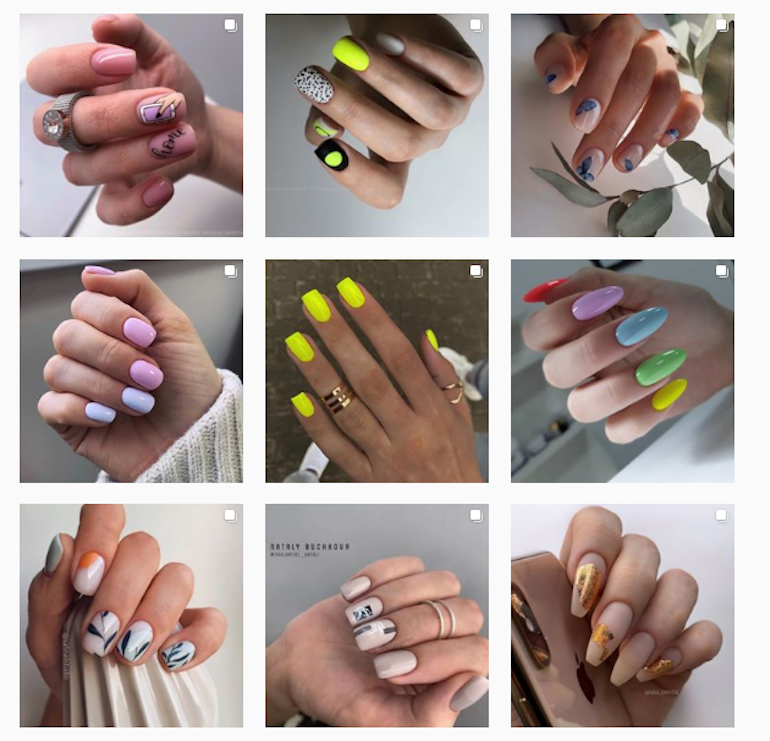
Сторис должны быть оформлены в том же стиле, цветовой гамме, что и другие изображения профиля. Например, картинки постов и обложки хайлайтс нарисованы в пастельных тонах. В этом случае не следует оформлять сторис чёрно-белым или кроваво-красным.
Для оформления ленты тоже есть хорошие решения: Adobe Photoshop Express (iOS, Android, Windows), Crello (Android, iOS, веб).
Бесплатные шаблоны можно найти в Instagram по хештегу #бесплатныешаблоны. Их можно скачать, открыть в нужном приложении (чаще это Over для iOS и PixelLab для Android), а потом просто добавить свою надпись или фото.
Коротко о главном
Чтобы привлекательно оформить профиль в Instagram, сначала сделайте предварительную работу: придумайте логотип, определите основные цвета, элементы на изображениях.
Продумайте и оформление шапки профиля: выберите имя и оффер; проверьте свободные ники; определите, нужно ли использовать сервис мультиссылок и UTM-метки.
Не бойтесь экспериментировать: писать разные офферы и призывы к действию, оригинально оформлять ленту и stories. Но не забывайте анализировать все изменения. Например, отслеживать количество переходов на сайт после того, как поменяли призыв к действию над ссылкой. Или количество подписок после нового дизайна.
А вообще оформление профиля — только часть Instagram-маркетинга. Там еще много интересного.



