
Вставка фрагментов кода с подсветкой синтаксиса в MS Word
Узнайте, как вставить фрагменты кода с подсветкой синтаксиса основных моментов в документе MS Word. Это сохранит цветовую кодировку и блоков кода проще в обслуживании.
Легко вставлять фрагменты кода с автоматической подсветкой синтаксиса в редакторе MS Word. Давайте узнаем, как вы можете сделать это волшебство!
Фрагмент кода представляет собой фрагмент компьютерного программного кода. Такой код обычно маркируется с несколькими цветами, чтобы показать различные элементы кода отчетливо. Например, все ключевые слова языка программирования будут выделены определенным цветом, и все ошибки будут выделены другим цветом. Точно так же, не было бы в определенные цвета для текста, теги, свойства, атрибуты, ценности, символы и т.д.

Наши советы по MS-Word сделать вашу жизнь проще и увеличить производительность на рабочем месте.
Линии программу в фрагменты кода также, как правило, с отступом, чтобы сделать код легко читаемым.
Прежде всего, откройте документ MS Word, в котором вы хотите вставить фрагмент кода. Затем поместите курсор туда, где вы хотите, чтобы фрагмент кода для вставки.
Вы увидите новый заштрихованная область вставляется в позицию курсора. Кроме того, новый документ Слово откроется. Что бы вы ни будете писать или вставить в этот новый документ, то же самое будет отображаться в исходном документе.
Чтобы добавить фрагменты кода с подсветкой синтаксиса, вы можете использовать метод Insert Object из MS Word.
Итак, теперь, скопируйте код из вашего редактора кода и вставить его в новый документ. Сохраните новый документ и это все! Фрагмент кода будет выглядеть аккуратно встроены в документ MS Word.
Если вы скопировали код из продукта Microsoft (например, MS Visual Studio), то подсветка синтаксиса будет автоматически переносятся в MS Word.
Большинство редакторов кода даст вам возможность копирования текста с HTML-разметки или в формате RTF. Вы должны использовать эти параметры при копировании текста.
Если вы копируете синтаксис выделенный код с веб-страницы, HTML, вобще будет автоматически скопирована и подсветка синтаксиса будет нести в MS Word.
Хотя вы всегда можете вручную выделить различные части фрагмента кода в MS Word, но есть много отличительных преимуществ использования встроенного метода объекта:
Итак, вы нашли это советы MS Word полезно? Всякий раз, когда вам нужно будет вставить фрагмент кода с подсветкой синтаксиса в документе MS Word, я уверен, что это сэкономит вам много времени. Пожалуйста, не стесняйтесь задавать любые вопросы на этом уроке. Я буду стараться изо всех сил, чтобы помочь вам. Благодарим Вас за использование TechWelkin.
Как вставить код в word
Вставка фрагментов кода с подсветкой синтаксиса в MS Word
Узнайте, как вставить фрагменты кода с подсветкой синтаксиса основных моментов в документе MS Word. Это сохранит цветовую кодировку и блоков кода проще в обслуживании.
Легко вставлять фрагменты кода с автоматической подсветкой синтаксиса в редакторе MS Word. Давайте узнаем, как вы можете сделать это волшебство!
Фрагмент кода представляет собой фрагмент компьютерного программного кода. Такой код обычно маркируется с несколькими цветами, чтобы показать различные элементы кода отчетливо. Например, все ключевые слова языка программирования будут выделены определенным цветом, и все ошибки будут выделены другим цветом. Точно так же, не было бы в определенные цвета для текста, теги, свойства, атрибуты, ценности, символы и т.д.
Наши советы по MS-Word сделать вашу жизнь проще и увеличить производительность на рабочем месте.
Линии программу в фрагменты кода также, как правило, с отступом, чтобы сделать код легко читаемым.
Прежде всего, откройте документ MS Word, в котором вы хотите вставить фрагмент кода. Затем поместите курсор туда, где вы хотите, чтобы фрагмент кода для вставки.
Вы увидите новый заштрихованная область вставляется в позицию курсора. Кроме того, новый документ Слово откроется. Что бы вы ни будете писать или вставить в этот новый документ, то же самое будет отображаться в исходном документе.
Чтобы добавить фрагменты кода с подсветкой синтаксиса, вы можете использовать метод Insert Object из MS Word.
Итак, теперь, скопируйте код из вашего редактора кода и вставить его в новый документ. Сохраните новый документ и это все! Фрагмент кода будет выглядеть аккуратно встроены в документ MS Word.
Если вы скопировали код из продукта Microsoft (например, MS Visual Studio), то подсветка синтаксиса будет автоматически переносятся в MS Word.
Большинство редакторов кода даст вам возможность копирования текста с HTML-разметки или в формате RTF. Вы должны использовать эти параметры при копировании текста.
Если вы копируете синтаксис выделенный код с веб-страницы, HTML, вобще будет автоматически скопирована и подсветка синтаксиса будет нести в MS Word.
Хотя вы всегда можете вручную выделить различные части фрагмента кода в MS Word, но есть много отличительных преимуществ использования встроенного метода объекта:
Итак, вы нашли это советы MS Word полезно? Всякий раз, когда вам нужно будет вставить фрагмент кода с подсветкой синтаксиса в документе MS Word, я уверен, что это сэкономит вам много времени. Пожалуйста, не стесняйтесь задавать любые вопросы на этом уроке. Я буду стараться изо всех сил, чтобы помочь вам. Благодарим Вас за использование TechWelkin.
Как вставить код в word

Лучший отвечающий

Вопрос
Доброго времени суток.
Ну я и место для топика нашел. Если есть получше, то порекомендуйте.
Давно задался этим вопросом, и пытался его обсудить на answers.microsoft.com но, как оказалось, там уровень не тот.
Все очень просто. Где мне найти аналог на Word или Google Docs(если это вообще возможно) или Word online вот этого:
И даже тут не прикрутили авто табуляцию.
Есть ли IntelliSense в таких вставках?
Мне важно форматирование, что бы блок кода в документе выделялся на фоне остального текста. Что бы можно было настроить шрифт, как в Visual Studio, что бы ключевые слова подкрашивал и работа с отступом хоть немного автоматизировалась.
Ответы
Если бы Word умел редактировать и компилировать код, да еще и в онлайн-режиме — то зачем бы вообще нужна была студия? 🙂
Или напишите свой собственный аддон к студии, она более чем расширябельна.
Все ответы
Здравствуйте, теоретически можно написать дополнение к word, которое это будет делать. Но вопрос — зачем? Вы хотите редактировать исходные тексты в ворде? Какая цель всего этого? Почему бы просто не копировать текст из той же студии в ворд, форматирование текса сохранятеся. Или не использовать онлайн сервисы форматирования кода? Помоему затраты на то, чтобы сделать для ворда IntelliSense, подсвету и форматирование кода, больше чем тот результат, который вы получите.
Ну, у Microsoft уже ведь есть IntelliSense. Просто адаптировать его под Word. Тем более, что под Visual Basic в Office есть IntelliSense. Вся идея разворачивалась вокруг Google Cloud Connect и совместного редактирования(слова вводятся посимвольно) в Google Docs + очень крутые комментарии аля Google Wave. Все вместе дает очень хорошую платформу для обучения студентов-программистов. Очень простые совместные демонстрации, удаленная помощь. Такой себе микс экстремального парного программирования(удаленного) и Code Review. Плохо, что сама Visual такие средства не предоставляет. Я то думал, что Team System что-то там полезное для студента привнесет, а оказалось совсем не то.
Всем, кто подумал о репозиториях кода, — это немного не то. Классно, что можно откомпилить, конечно, но более приоритетный сам процесс написания и правки кода(совместный). Очень важно видеть курсор оппонента, и то, что он видит что и куда ты пишешь, к тому-же и посимвольное. Это напоминает лекцию с проэктором, подключенным к ноутбуку. Конечно очень хорошо подходит удаленный рабочий стол, но все, в основном, выдают плохую картинку. Приходиться сильно щурить глаза. У меня MAX аппаратная отдача на модеме 1MB/SEC =(
Как вставить символ в Word
В этой статье мы обсудим использование специальных символов в Word. Если вам необходимо вставить символ в ворде, которого нет на клавиатуре, например, символ галочки, градуса, диаметра или телефона, в MS Word есть специальный инструмент, с помощью которого вы можете вставить математические символы, обозначения денежных единиц, символы авторского права, товарного знака и множество других символов.
Далее будет рассмотрено несколько способов, как вставить символ в ворде. Первый способ будет удобен для вставки символов, которые редко используются. А вот если вы часто используете определенный символ, вы можете назначить ему сочетание клавиш. О том, как вставить символ в ворде используя сочетание клавиш, рассмотрим во втором способе.
Как вставить специальный символ
Для вставки символа в ворде,

Как вставить символ в Word – Кнопка Символ

Как вставить символ в Word – Поле с символами

Как вставить символ в Word – Кнопка Другие символы

Как вставить символ в Word – Вставка символа в ворде
Рассмотрим несколько примеров, как вставить символ в ворде.
Как вставить символ телефона в ворде

Как вставить символ в Word – Выбор шрифта

Как вставить символ в Word – Вставка символа телефона

Как вставить символ в Word – Символ телефона в ворде
Как вставить символ градуса Цельсия в ворде
Для того чтобы поставить символ градуса Цельсия, в диалоговом окне «Символ» в поле набор выберите из списка пункт « дополнительная латиница »:

Как вставить символ в Word – Выбор набора Дополнительная латиница
Теперь выберите символ градуса Цельсия и нажмите «Вставить».

Как вставить символ в Word – Символ градуса Цельсия
Как вставить символ диаметра
Для того чтобы вставить символ диаметра, в поле набор выберите « дополнительная латиница-1 »:

Как вставить символ в Word – Выбор набора Дополнительная латиница-1
Выделить символ диаметра и нажмите кнопку «Вставить».

Как вставить символ в Word – Символ диаметра
Теперь давайте рассмотрим, как использовать сочетания клавиш для вставки символов в ворде.
Назначить сочетание клавиш для вставки символа
Вы можете назначить комбинацию клавиш для ввода любого из доступных символов. На примере разберем, как назначить сочетание клавиш Ctrl+Q для вставки символа ©.

Как вставить символ в Word – Назначение сочетания клавиш для выбранного символа

Как вставить символ в Word – Назначить новое сочетание клавиш
На этом будем заканчивать статью, как вставить символ в ворде.
Как сделать документы Word заполняемыми, но не редактируемыми
Если контракты, разные формы, в которых нужно заполнить только отдельные поля, являются частью вашего ежедневного рабочего процесса, вы знаете, как это неприятно, когда люди изменяют части документа или формы, которые им не следует трогать. К счастью, в Microsoft Word есть инструмент разработчика, который позволяет защищать текст в документе, в то же время позволяя людям заполнять специально предназначенные для этого поля.
Итак, мы сделаем документ, в котором можно заполнять специально предназначенные для этого поля, но нельзя основное содержимое документов или надписи поясняющие значение полей.
Защита части текста Word от редактирования
Предположим, например, что у вас есть договор или бланк для заполнения, который вы хотите отправить сотруднику или клиенту, который присоединился к вашей компании. Вы хотите дать принимающему лицу возможность заполнить пробелы в документе, но вы также хотите убедиться, что никакая информация в этом соглашении не будет изменена или подправлена каким-либо образом. Для достижения этого в Word требуется всего несколько шагов. Далее показано как именно это сделать.
После того, как документ готов, пришло время добавить к нему некоторые элементы управления и защиты. Для начала нужно перейти на вкладку «Разработчик». Word не отображает это на ленте по умолчанию, поэтому давайте исправим это.
Нажмите «Файл».
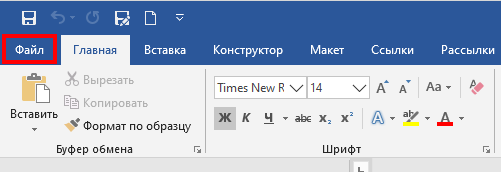
В самом низу меню выберите «Опции».

На левой панели меню «Параметры» выберите «Настроить ленту».
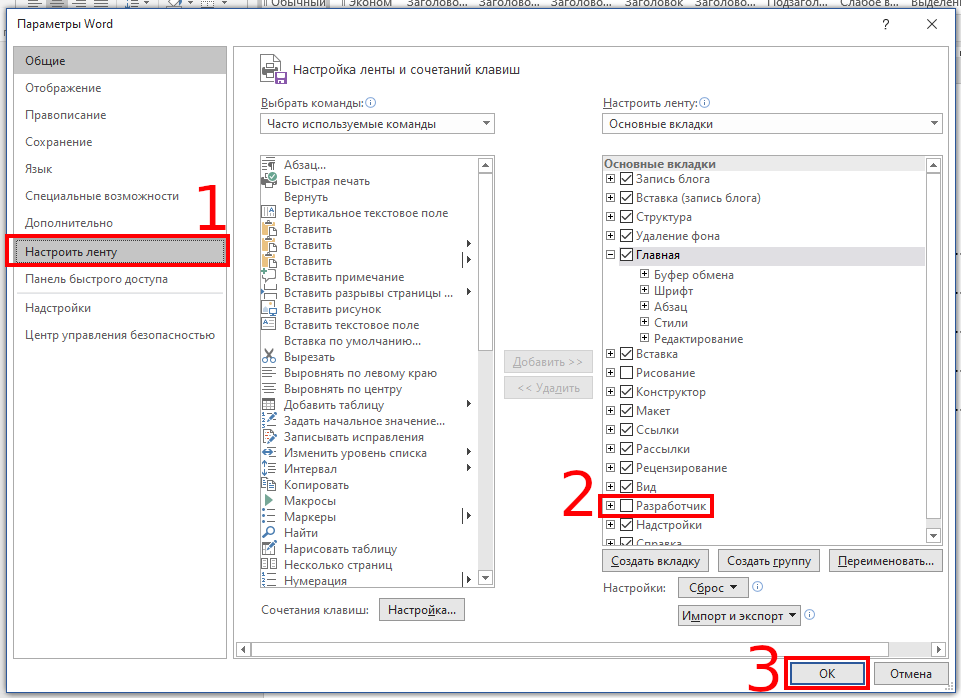
Справа установите флажок «Разработчик», который вы найдёте в разделе «Настроить ленту», и нажмите «ОК».
Теперь вы заметите вкладку «Разработчик» между вкладками «Вид» и «Настройка». Идём дальше и переключаемся на вкладку «Разработчик».

Оказавшись там, найдите группу «Элементы управления», где вы увидите несколько параметров управления содержимым для расширенного или простого текста, изображений, комбинированных блоков, раскрывающихся списков, средств выбора даты, флажков или элементов управления стандартными блоками.
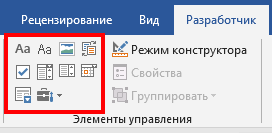
Давайте применим это на практике. В разделе подписи нашего шаблона мы вставим средство выбора даты и расширенное текстовое поле, чтобы, соответственно, можно было удобно заполнить дату и имя.
Сначала наведите курсор на область, в которую вы хотите вставить указатель даты. Мы собираемся разместить наш здесь:

Затем на вкладке «Разработчик» выберите «Элемент управления содержимым «выбор даты»» (это значок календаря).
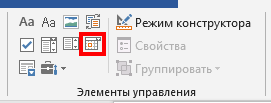
Теперь вы увидите окно. Нажмите на стрелку и выберите дату из всплывающего календаря.

Далее, давайте удалим строки рядом с «Я,» и заменим их на расширенное текстовое поле. Как только строки будут удалены, поместите точку вставки туда, где должно быть вписано имя:

Вернувшись на вкладку «Разработчик», нажмите кнопку «Элемент управления содержимым «форматированный текст»»

Ваше текстовое поле теперь появится. Повторите шаги для следующих строк, где должны быть вписаны последующие данные.

Как видите, теперь у вас есть заполняемые разделы для текста и даты. На моём скриншоте это выглядит не очень красиво, поскольку это всего лишь пример, но при достаточной усидчивости можно подготовить красивый, профессионально выглядящий документ.

Обратите внимание, что переключившись в «Режим конструктора»
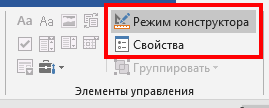
вы можете отредактировать надпись заполнителя:

Либо вы можете выбирать определённые элементы управления в обычном режиме и нажимать кнопку «Свойства». В результате откроется окно, в котором вы сможете отредактировать все свойства выбранного элемента. Свойства Элемент управления содержимым «форматированный текст»:
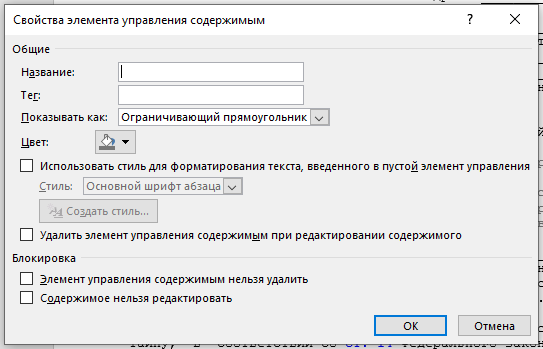
Свойства окна для выбора даты:
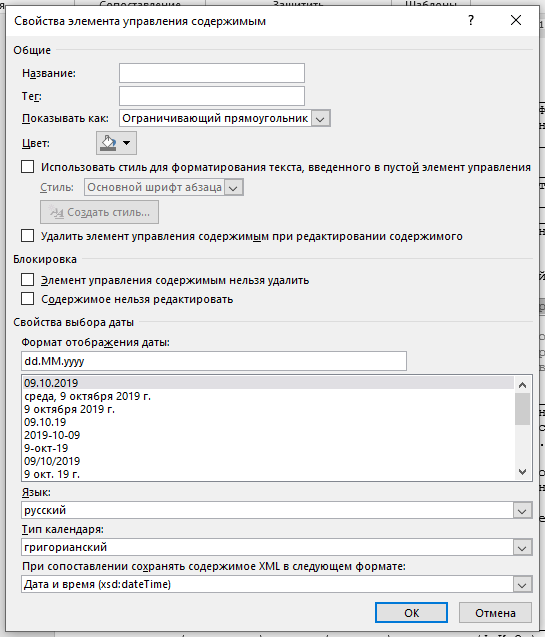
Кроме рассмотренных полей ввода текста и выбора даты, имеются некоторые другие, например, можно вставить выпадающий список, в котором у пользователя будет возможность выбрать один из предложенных вариантов. Также имеется чек-бокс, где можно поставить или снять галочку.
Чтобы сделать документ недоступным для редактирования, сначала выделите весь текст в документе, нажав Ctrl+a. Как только весь текст выделен, нажмите «Ограничить редактирование» в группе «Защитить» на вкладке «Разработчик».
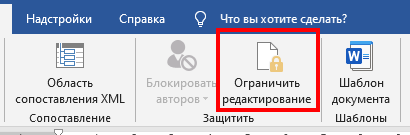
Откроется дополнительная вкладка с настройками. Выберите «2. Ограничение на редактирование» и поставьте галочку в «Разрешить только указанный способ редактирования документа»:

В выпадающем списке выберите «Ввод данных в поля формы»:
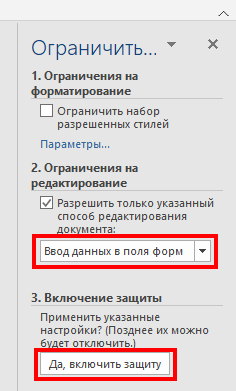
И наконец нажмите на кнопку «Да, включить защиту».
Чтобы дать вашему документу дополнительный уровень защиты, вам будет предложено создать пароль. Это совершенно необязательно. Если вы решите сделать это, введите пароль и нажмите «ОК». В противном случае просто нажмите «Отмена».

Всё готово! Теперь у вас есть заполняемый документ, который защищён от непреднамеренного (или преднамеренного) редактирования. Пример, который мы использовали здесь, является лишь одним из многих случаев, когда эта функция пригодится. Воспользуйтесь этой функцией в следующий раз, когда у вас будет вопросник или бланк, которые вы хотите отправить.
Как добавить форматированный код в документ Microsoft Word?
Мне нужно написать документ в MS-Word 2007, который содержит много примеров VB.NET и C# код.
каков наилучший способ заставить код выглядеть разумным в документе?
какие стили и т. д. Люди используют?
(У меня нет времени вручную редактировать/форматировать код, и я был бы очень рад, если бы он выглядел так же, как в developer studio)
в других работах, что делают люди, которые пишут книги по программированию, там должны хорошее автоматизированное разрешение для этого.
Я хотел бы способ использовать таблицы стилей word, чтобы контролировать, как выглядит код, но не хочу, чтобы «выбрать» каждое ключевое слово и т.д., Чтобы установить его стиль.
5 ответов
вы можете использовать исходные услуги выделения и копировать / вставить в документ Word. Думаю, это будет самый быстрый способ (upd. простой copypaste от VS будет также работает).
Word не поддерживает подсветку синтаксиса, или другое форматирование кода. Поэтому лучше всего создавать подсветку etc в другой программе (visual studio, eclipse, notepad++ или этой вебсайт который может сделать 14 языка и не требует никакой установки).
при вставке текста, однако, делать это непосредственно в самом документе слово может привести к головной боли, как орфографии и грамматики подчеркивает.
хотя можно форматировать код со стилями, нет встроенных стилей, чтобы сделать это, и это не совсем то, что стили предназначены для этого. Если вы чтобы использовать стили для форматирования кода, просто используйте этот стиль во всех создаваемых объектах.
обновление: если вы хотите сделать это со стилями кода, вот несколько идей.
Если вы хотите добавить немного больше сложность, вы можете наложить стили символов поверх стиля абзаца, чтобы создать что-то похожее на предварительный просмотр кода на stackoverflow с различным форматированием и/или цветом для имен классов, имен экземпляров и т. д.
настройка стиля, как это требует работы, но вы можете получить более настраиваемый результат, чем по сравнению с тем, что вы можете получить с помощью подсветки синтаксиса из notepad++ или Visual Studio.
ускорение при форматировании кода со стилем, это может помочь сначала выполните подсветку синтаксиса в одной из этих программ, а затем воспользуйтесь утилитой поиска Word для поиска текста, соответствующего цвету или другому стилю шрифта, чтобы вам не приходилось вручную определять, что такое имя класса, например, в коде вручную (он находится в разделе more->format в строке поиска).
Как оформить программный код (С++) в Microsoft Word?
Есть программный код на C++, который необходимо вставить в отчет по работе в Word 2013.
Но если напрямую вставлять его — то получается совершенно не читаемая белиберда.
Хочется оформить так, как код выглядит в компиляторе — с номерами строк, правильным форматированием и подсветкой синтаксиса.
Встроенных средств для этого я не нашел. Подскажите, как это можно сделать?
Батенька, а вам не кажется, что здесь про микроскоп фраза ой как уместна… Хотя, даже не она, а немного другая!
Латех осилить сложно что ли?


Встроенных средств для этого я не нашел
Как так? Создаете свой стиль, там настраивайте шрифт, отступы, табуляцию и тд. Вставляете текст и применяете к нему ваш стиль. Подстветка останется, если в стиле не переопределять цвет шрифта.
С номерами строк придется труднее — надо будет настроить свой стиль нумерации, и в созданном выше стиле абзаца указать, чтобы использовать эту нумерацию.
Например, можно добиться вот таких результатов



