
Использование функции «Экранное время» на iPhone, iPad или iPod touch
С помощью функции «Экранное время» можно в режиме реального времени получать доступ к отчетам, в которых показано, как долго вы проводите с iPhone, iPad или iPod touch. Также можно устанавливать различные ограничения для тех аспектов, которыми требуется управлять.
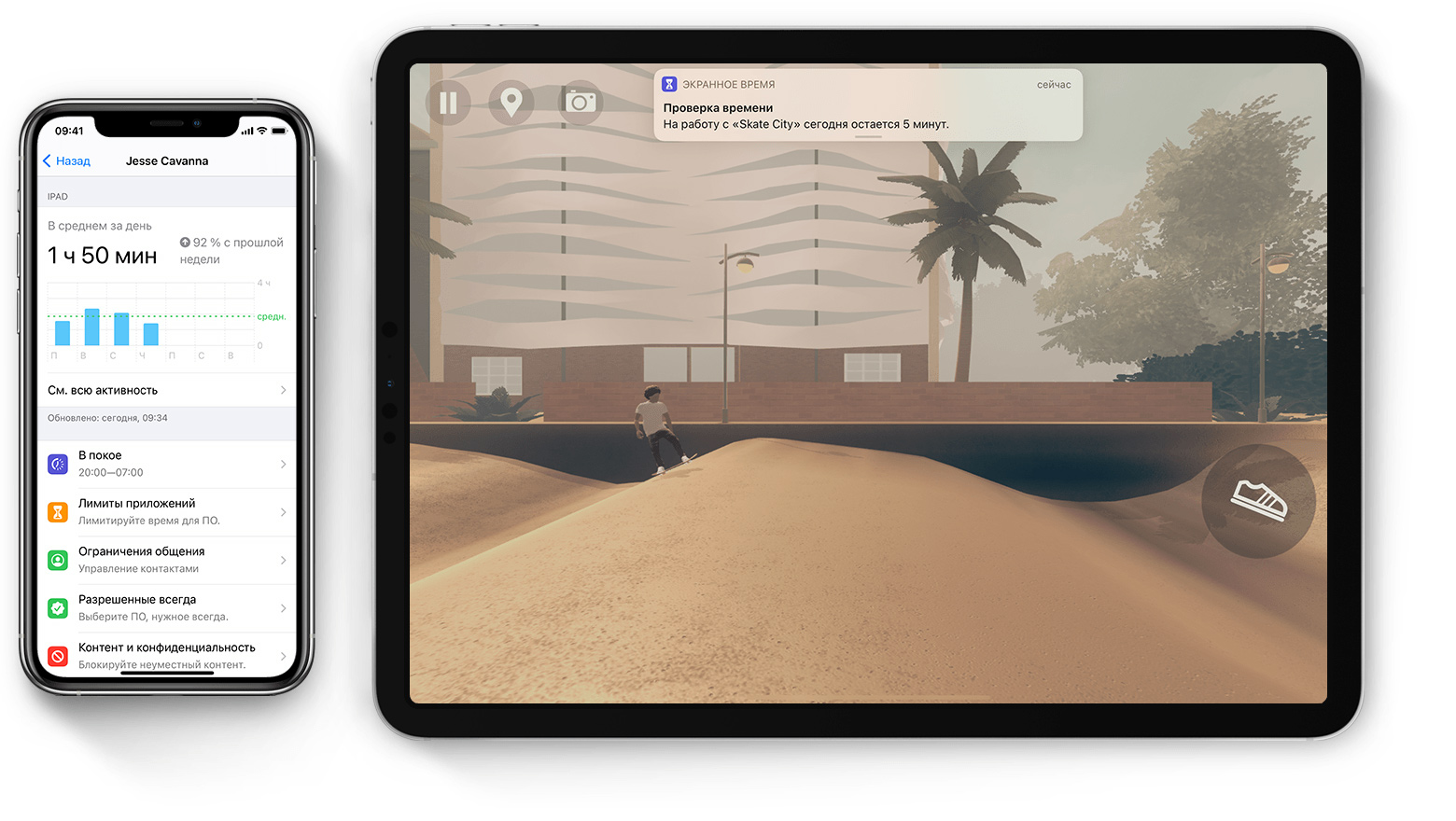
Функция «Экранное время» позволяет узнать, сколько времени вы и ваши дети проводите в приложениях, на веб-сайтах и других ресурсах. Таким образом вы можете принимать более рациональные решения о том, как использовать устройства, и при необходимости устанавливать ограничения. Узнайте, как использовать средства родительского контроля для управления устройством ребенка.
Включение функции «Экранное время»
После включения функции «Экранное время» вы увидите отчет об использовании устройства, приложений и веб-сайтов. Если это устройство вашего ребенка, вы можете настроить функцию «Экранное время» и задать параметры прямо на его устройстве или сделать это на своем с помощью функции «Семейный доступ». После настройки устройства ребенка функцию «Семейный доступ» можно также использовать для просмотра отчетов и настройки параметров прямо со своего устройства.
Функция «Экранное время» также позволяет задать специальный код-пароль для защиты заданных параметров, чтобы только вы могли добавлять время и вносить изменения. Обязательно выберите код-пароль, не совпадающий с тем, который используется для разблокировки вашего устройства. Чтобы изменить код-пароль на устройстве вашего ребенка, перейдите в раздел «Настройки» > «Экранное время» [имя вашего ребенка]. Затем нажмите «Изменить код-пароль Экранного времени» или «Выключить код-пароль Экранного времени» и подтвердите изменения с помощью Face ID, Touch ID или кода-пароля устройства.
Установка кода-пароля для функции «Экранное время»
Вы можете установить код-пароль, чтобы только вы могли менять параметры функции «Экранное время» и выделять дополнительное время, когда исчерпываются лимиты приложений. Используйте эту функцию, чтобы установить ограничения конфиденциальности и контента для устройства вашего ребенка. Действия по настройке код-пароля для функции «Экранное время» зависят от того, используется ли функция «Семейный доступ».
Если вы забыли код-пароль для функции «Экранное время»
Узнайте, как сбросить код-пароль, если вы забыли его.
Если вы забыли свой код-пароль для функции «Экранное время» или код-пароль для функции «Экранное время» участника вашей группы семейного доступа, выполните следующие действия. Если вы забыли код-пароль для разблокировки iPhone, iPad или iPod touch либо получили сообщение, что устройство заблокировано, вместо этого выполните следующие действия.
Сброс код-пароля для функции «Экранное время» на собственном устройстве
Чтобы изменить код-пароль для функции «Экранное время» на iPhone, iPad, iPod touch или компьютере Mac, выполните следующие действия.
На iPhone, iPad или iPod touch
На компьютере Mac
Если на вашем устройстве включена функция «Учет на всех устройствах», код-пароль для функции «Экранное время» автоматически обновится на этих устройствах после его сброса.
Если со сбросом код-пароля для функции «Экранное время» продолжают возникать проблемы, обратитесь в службу поддержки Apple.
Сброс код-пароля для функции «Экранное время» на устройстве ребенка
Если для управления учетной записью ребенка используется функция Семейный доступ, средства сброса пароля не будут доступны на устройстве ребенка. Чтобы выполнить сброс код-пароля функции «Экранное время» для ребенка, выполните следующие действия на устройстве организатора семейного доступа.
На iPhone, iPad или iPod touch
На компьютере Mac
Если на вашем устройстве включена функция «Учет на всех устройствах», код-пароль для функции «Экранное время» автоматически обновится на этих устройствах после его сброса.
Если со сбросом код-пароля для функции «Экранное время» продолжают возникать проблемы, обратитесь в службу поддержки Apple.
Дополнительная информация
Настройте функцию «Экранное время» на iPhone, iPad, или iPod touch, чтобы узнать, сколько времени вы проводите за его использованием, и задать ограничения.
Настройте функцию «Экранное время» на Mac, чтобы узнать, сколько времени вы проводите за его использованием, и задать ограничения.
Забыл пароль ограничений на iPhone? 2 способа убрать этот код!
Всем здравствовать! Недавно со мной произошла интересная ситуация — для ответа на комментарий мне понадобилось покопаться в настройках своего iPhone и посмотреть, можно ли установить ограничения на определенную программу в iOS. Я как обычно открываю «Настройки — Основные — Ограничения», упираюсь в табличку «Введите код-пароль ограничений» и понимаю, что…
Я просто-напросто не помню этих четырех цифр!
Конечно, в итоге-то все закончилось хорошо, но подобная ситуация заставила меня задуматься вот о чем… Если даже я, человек постоянно ковыряющийся в iPhone и iPad, умудрился каким-то образом забыть пароль ограничений, то что уж говорить про обычного пользователя, который использует эту настройку раз в год, да и то по большим праздникам?
Скорей всего, многие не вспомнят даже тот факт, что вообще ставили этот код. Не говоря уж о каких-то там цифрах. И что теперь делать? Так и ходить без доступа ко всем настройкам? Конечно же, нет. Есть целых два варианта решения этой проблемы. Поехали!
Кстати, запомните — нет никакого «заводского», «фабричного», «стандартного» пароля. Код устанавливает сам пользователь при первом открытии настроек ограничений.
Вот теперь точно поехали!:)
Способ №1. Полностью удалить пароль
Удалить код, не зная его, можно только одним способом — через восстановление прошивки. В этом нет ничего сложного:
Казалось бы, всё здорово…
Ан нет. У это метода есть очень большие недостатки:
В общем, способ рабочий, но не очень удобный — слишком уж много оговорок при его использовании. К счастью, есть и другие варианты…
Способ №2. Узнать код
Да, это возможно. И самое главное — нам даже не нужно напрягать память и вспоминать забытый пароль. За нас все сделает специальная программа!
Эта самая программа «вытаскивает» код из резервной копии. Соответственно, на компьютере обязательно должна быть хотя бы одна копия, включающая в себя пароль ограничений. Если такой еще нет — просто создайте ее прямо сейчас через iTunes.
Победа! Осталось только их запомнить и никогда не забывать:) Ну и напоследок, несколько вопросов и ответов:
Как видите — все очень просто, многофункционально и безопасно. Ничего сложного! Впрочем, если у вас что-то не получается или остались какие-то вопросы — обязательно напишите в комментарии, попробуем разобраться вместе и найти решение!
Обновлено! Совершенно забыл одну очень важную вещь при использовании программы PinFinder. Так как пароль «вытаскивается» из резервной копии, необходимо помнить вот о чем — эта самая резервная копия не должна быть зашифрована. Иначе PinFinder будет ругаться и выдавать ошибку. Как снять шифрование? Все просто — подключаем iPhone, запускаем iTunes и снимаем «галочку» с соответствующего пункта меню.

Впрочем, на данный момент эта настройка (шифрование) уже не актуальна, так как…
Обновлено 2! Честно говоря, я даже не ожидал такого внимания к своему скромному блогу, но автор программы (Gareth Watts) отписался в комментариях (за что ему большое спасибо!) и сообщил, что вышла новая версия PinFinder 1.6.0. Заявлена поддержка зашифрованных резервных копий — теперь не обязательно отключать шифрование в iTunes для того чтобы узнать пароль ограничений iPhone. Просто супер!
Обновлено 3! Вышла новая версия программы — PinFinder 1.7.1. Что нового? Появилась поддержка iOS 12 — теперь вы можете без каких-либо проблем узнать «Код-пароль экранного времени» (бывшие «Ограничения»). Ура. Правда, в iOS 12 Apple немного переработала политику безопасности и теперь код-пароль «Экранного времени» можно вытащить только из зашифрованной резервной копии. Помните об этом и будьте внимательны!
Как сбросить пароль iPhone или пароль экранного времени
Многие из нас хоть раз, да забывали пароль от своего iPhone. Чаще всего это происходит, когда пытаешься «оживить» старый телефон, пароль на котором устанавливал несколько лет назад. Про пароль от Apple ID и говорить не стоит — многие часто придумывают сложные комбинации чисел, букв и символов (это требование самой Apple), а потом благополучно все забывают. Есть несколько способов сбросить пароль iPhone, Apple ID и экранного времени.
Пароли iPhone часто забывают, но есть как минимум два способа сброса
Как сбросить пароль на айфоне
Самый распространенный — с помощью iTunes. В этом приложении можно запустить восстановление айфона с удалением всех данных, после этого пароль будет сброшен. Однако многие жалуются, что в процессе работы с iTunes могут возникать ошибки: я как-то пытался так сбросить iPhonе 6, и промучался почти целый день, прежде чем понял, что нужно было сменить кабель. Конечно, все может пройти и гладко, но гарантий никто не даст. Многие также жалуются, что «переезд» iTunes в Finder в новой версии macOS не слишком благоприятно сказался на стабильности работы приложения.
Для таких случаев сторонние разработчики предусмотрели альтернативные приложения для восстановления пароля iPhone. Одно из таких — iMyFone LockWiper, которое не только может убрать пароль, но и убрать учетную запись Apple ID с устройства, а также снять пароль у функции «Экранное время».
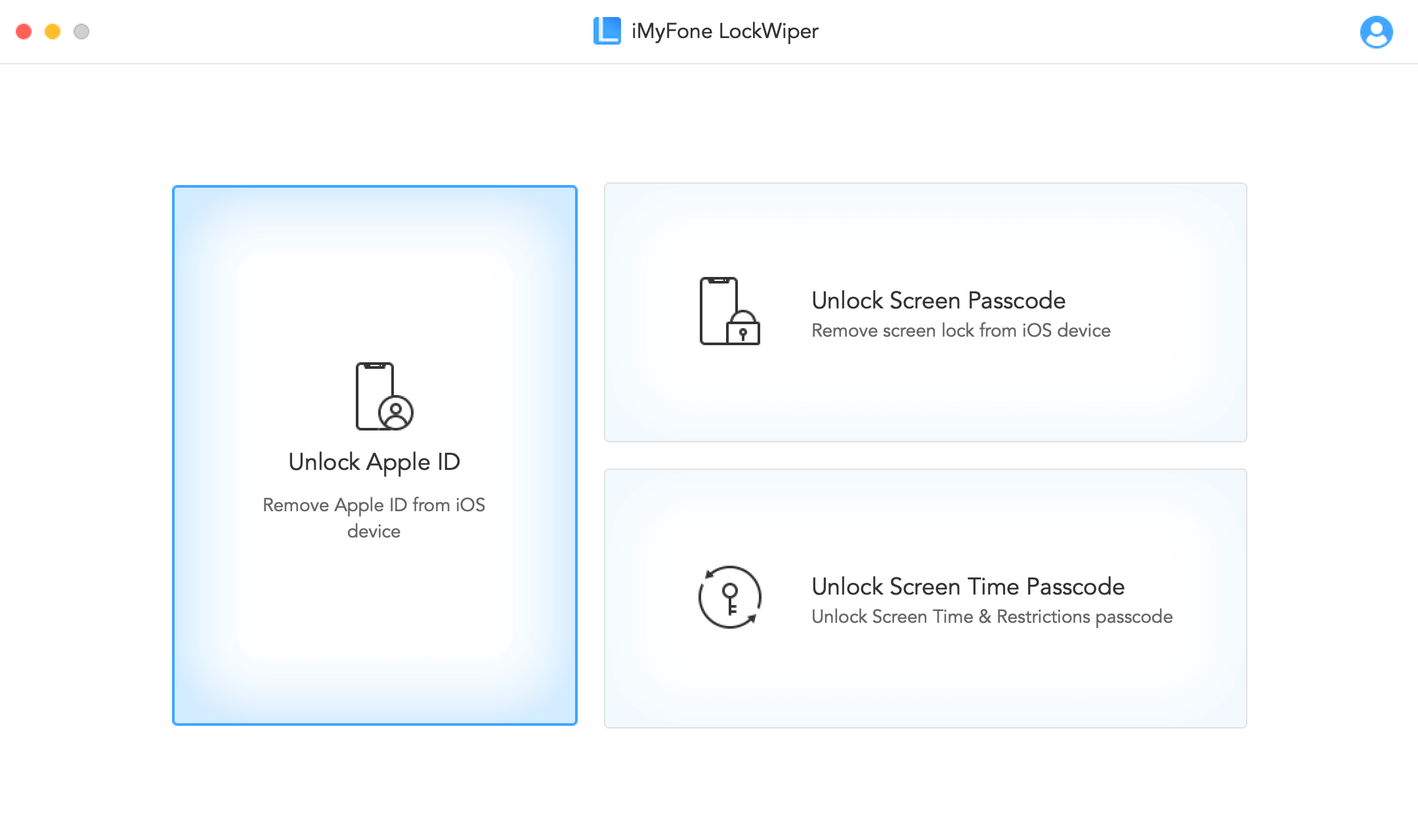
Главный экран приложения состоит из трех меню
Утилита не делает ничего сверхъестественного (если вы вдруг подумали, что ей смогут воспользоваться злоумышленники) — это что-то вроде альтернативы iTunes, которая работает настолько просто, что справиться со сбросом пароля сможет даже неподготовленный пользователь. Например, родителям или другим старшим родственникам гораздо проще будет нажать на одну кнопку, если они вдруг забудут пароль, чем разбираться с интерфейсом iTunes.
Прежде всего необходимо загрузить утилиту на компьютер Mac или Windows. После установки программа сразу предложит подключить iPhone/iPad для сброса пароля.
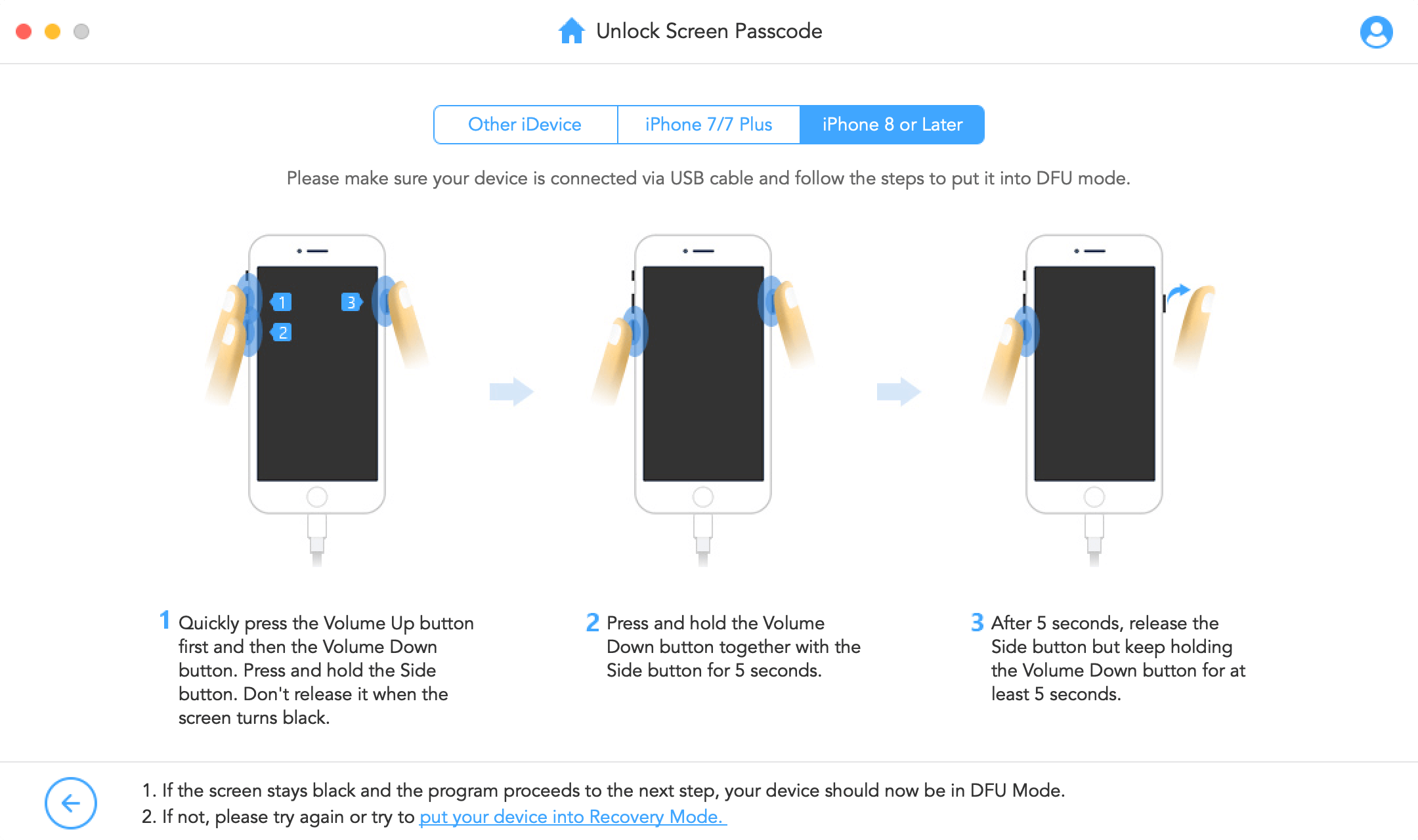
Подключить iPhone с паролем нельзя просто так — нужно перевести его в DFU
Как только вы нажмете кнопку «Старт», утилита сначала загрузит новейшую версию iOS — ее установка является неотъемлемой частью процедуры сброса пароля. После того как прошивка скачается, начнется удаление пароля с устройства. То есть по сути приложение выполняет восстановление айфона в один клик. При этом неважно, насколько сложный у вас пароль — сбросить можно любой.
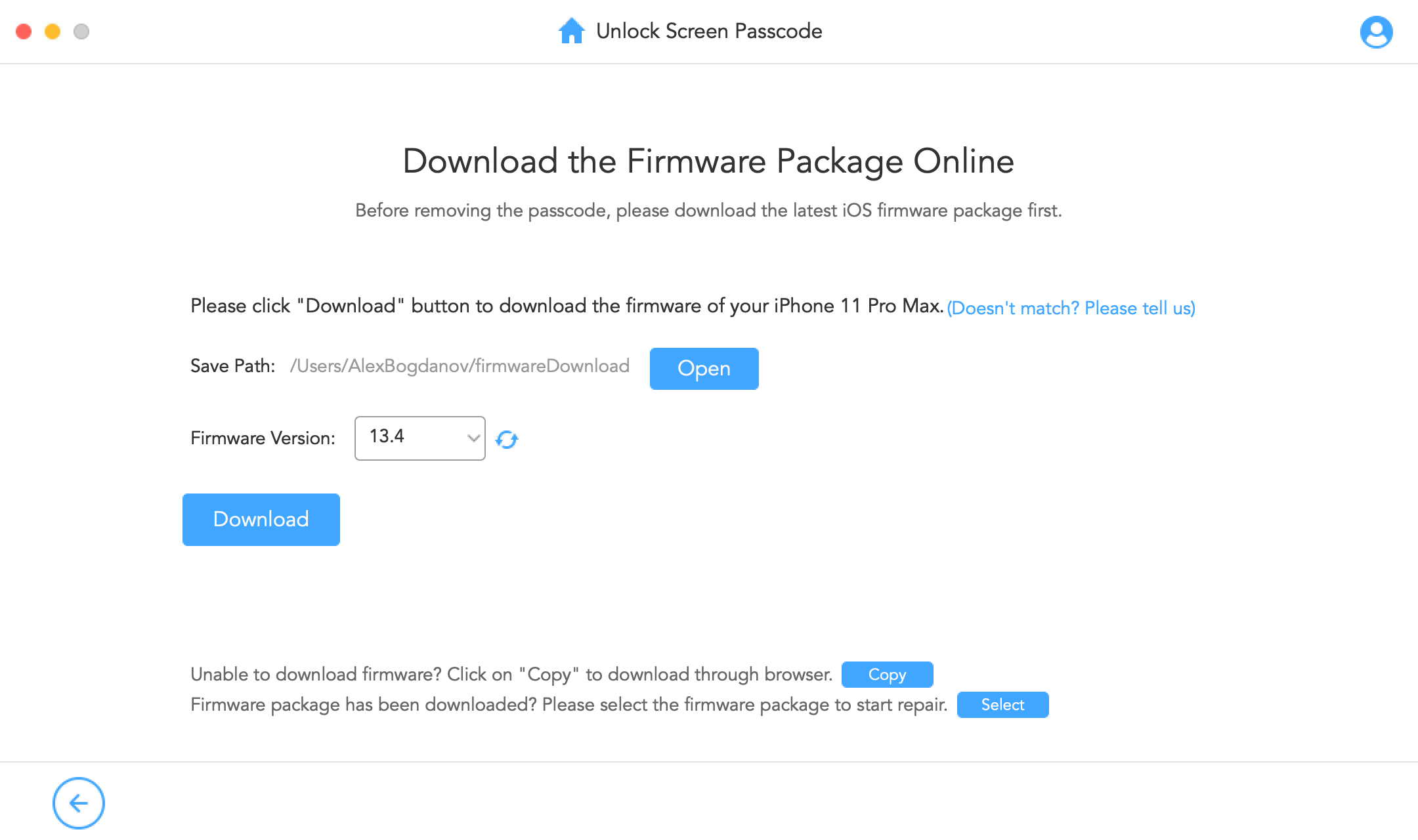
Далее приложение загружает актуальную версию прошивки, но можно выбрать и предыдущую
Единственный минус такого решения — в процессе сброса пароля удаляются и все данные со смартфона или планшета. Впрочем, это не так важно, если вы, например, нашли в шкафу старый iPhonе 5s и хотите его продать. Вряд ли вам нужна информация, которая там осталась.
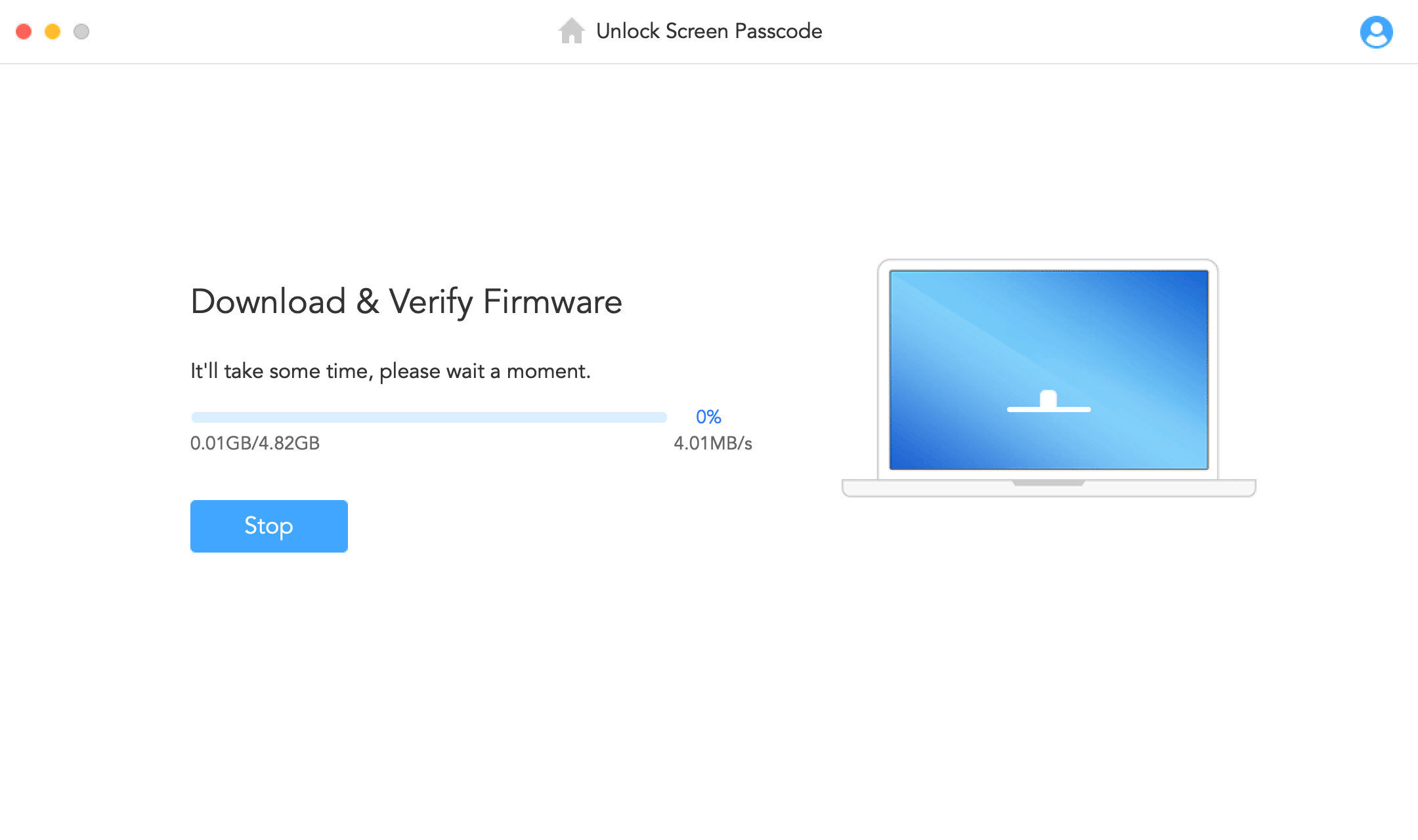
После обновления ПО айфон будет сброшен
Повторюсь, приложение не является утилитой для сброса блокировки активации — программа только удаляет забытый пароль, поэтому владельцу в любом случае придется авторизоваться при помощи своего Apple ID и пароля. Сделано это во многом для того, чтобы мошенники не смогли воспользоваться данным решением для сброса информации и получения доступна к краденному устройству.
Это хороший инструмент для удаления всех личных данных с гаджета, который исключает восстановление данных после сброса даже сторонними приложениями. И очень простой, все операции осуществляются в пару кликов. Пригодится на случай, если вдруг нельзя ввести пароль на iPhone из-за разбитого экрана или превышено количество неправильных попыток ввода пароля.
Как удалить пароль экранного времени с айфона
В этом приложении можно осуществить и такую операцию, единственное — если у iPhone версия iOS 11.4 и новее, и включена функция «Найти iPhone», ничего не получится. То же самое касается сброса пароля экранного времени. Но если функция «Найти iPhone» отключена, с телефона действительно можно удалить все упоминания Apple ID и ограничения экранного времени.
Преимущество в том, что как только вы нажмете на соответствующую кнопку, запустится якобы сброс айфона, но по факту это не так. После перезагрузки смартфоном снова можно пользоваться, все данные, контакты, фото и другая информация сохраняются. Но никаких следов экранного времени уже не будет. В iTunes такой хитрости нет, поэтому iMyFone LockWiper для пользователей iOS может оказаться полезным.
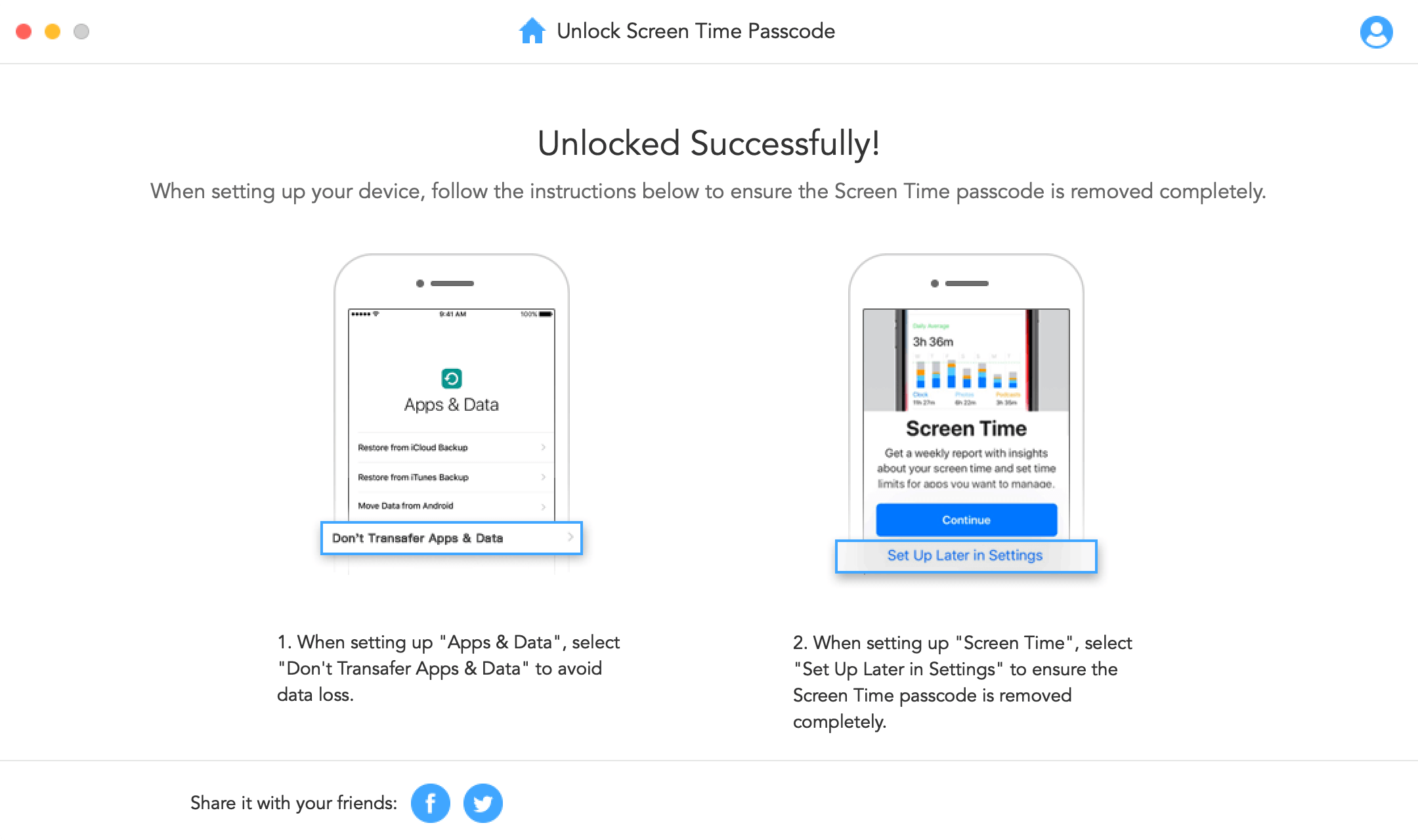
Я убрал пароль экранного времени за 3 минуты
Загрузить приложение можно по ссылке ниже. На сайте программы можно как загрузить бесплатную пробную версию, так и купить утилиту для Mac или Windows. Если заинтересует покупка полной версии, по промокоду F487SA дадут скидку 10%. Приложение поддерживает новейшие версии iOS 13 и iPhonе 11. Также есть версия iMyFone LockWiper (Android) для пользователей Android, которая имеет схожую функциональность.
3 лучших способа восстановить код доступа к экранному времени [решено]
Хотите, чтобы восстановить пароль экрана времени но не знаю как это сделать?
Экранное время предлагает ясный и простой способ отслеживать использование различных приложений на вашем iPhone, iPad и iPod touch. Более того, он также позволяет вам ограничивать некоторые приложения и тратить слишком много времени на определенные приложения или игры. Плохо то, что вы должны использовать 4-значный пароль ограничения для времени экрана, и отдельно от блокировки экрана вы можете использовать пароль Face ID или Touch ID.
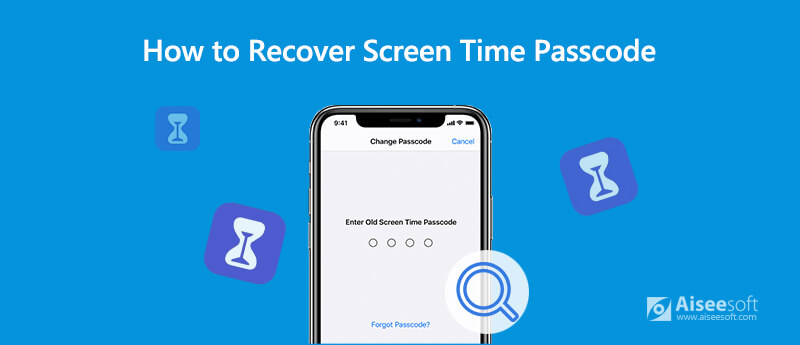
Учитывая, что код доступа к экранному времени редко используется или изменяется. Вы можете легко забыть эти 4 кода доступа. Когда вы забыли код доступа к экранному времени, это очень неприятно. В этом случае вы можете спросить, есть ли простой способ восстановить и найти код доступа к экранному времени. В этом посте мы хотели бы поделиться 3 простыми способами помочь вам восстановить код доступа к экранному времени.
Часть 1. Профессиональный способ восстановления пароля экранного времени в iOS 15/14/13/12 [рекомендуется]
В первой части мы хотели бы поделиться простым способом помочь вам найти или удалить пароль ограничения экранного времени на вашем iPhone, iPad или iPod touch. Здесь мы настоятельно рекомендуем мощный инструмент для удаления пароля Screen Time, разблокировка iPhone чтобы вы могли восстановить код доступа к экранному времени.

Шаг 1 Дважды щелкните кнопку загрузки выше, чтобы бесплатно установить и запустить программу удаления пароля Screen Time на вашем компьютере. Выбрать Экранное время функция при входе в основной интерфейс.
Шаг 2 Подключите ваш iPhone / iPad / iPod к компьютеру с помощью кабеля USB. На этом этапе вам нужно нажать Доверьтесь этому компьютеру на экране вашего устройства iOS. Затем нажмите Start кнопку, чтобы перейти к следующему шагу. После успешного подключения вы можете увидеть здесь некоторую информацию о вашем устройстве iOS. Убедитесь, что вся информация верна, а затем нажмите Start снова.
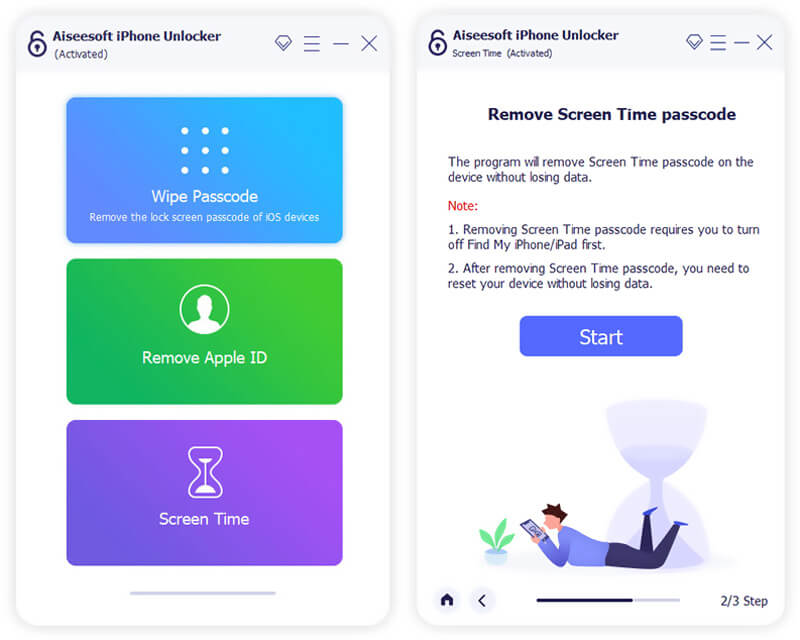
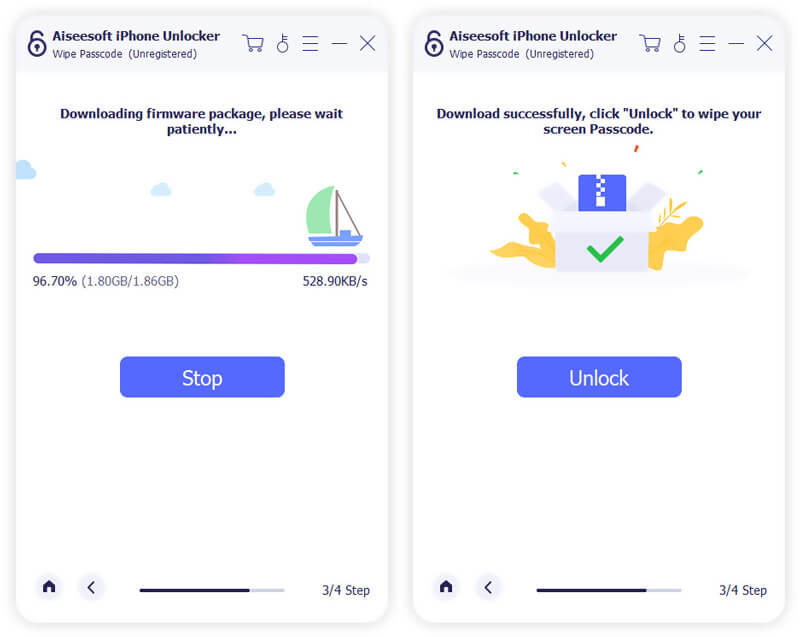
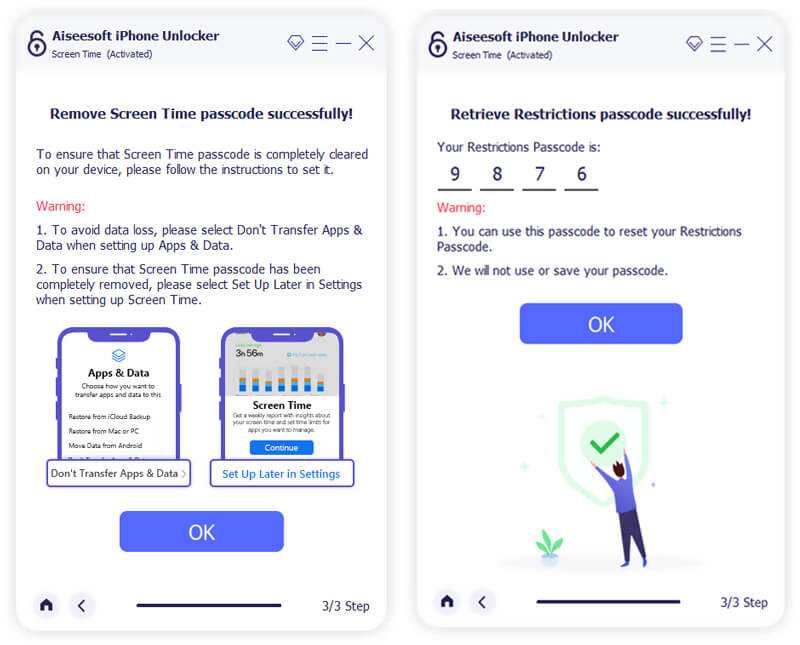
Независимо от того, работает ли ваше устройство под управлением iOS 15 или старой iOS 12, с помощью iPhone Unlocker вы можете легко стереть исходный пароль для Screen Time, который вы забыли. Затем вы можете перейти в приложение «Настройки», найти «Время экрана» и установить новый пароль.
Если вы используете версию iOS 11, будет намного проще напрямую проверить пароль для предварительного просмотра, который вы установили. iPhone Unlocker будет полагаться на резервную копию iTunes, чтобы помочь вам восстановить код доступа к экранному времени. Здесь нужно убедиться, что резервная копия iTunes не расшифрована.
Часть 2. Как узнать пароль экранного времени с помощью Pinfinder в iOS 12
Шаг 1 Во-первых, вам нужно перейти на официальный сайт Pinfinder и загрузить нужную версию для восстановления кода доступа к экранному времени. Затем запустите его на своем компьютере.
Шаг 3 Pinfinder займет несколько минут, чтобы расшифровать эту резервную копию iTunes. После этого ваш пароль для экранного времени будет отображаться под паролем ограничений.
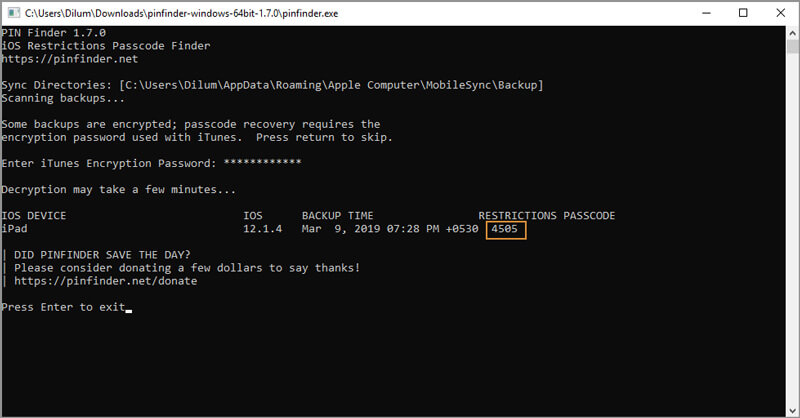
Обратите внимание, что Pinfinder пока поддерживает только iOS 12. Более того, вам нужна правильная резервная копия iTunes, чтобы восстановить пароль для ограничений. Если ваша резервная копия iTunes расшифрована или вы используете версию iOS 13/14, вы не можете использовать Pinfinder для восстановления пароля Screen Time. Узнайте больше о том, как сбросить пароль ограничений iPhone.
Часть 3. Как найти и изменить пароль экранного времени в iOS 15/14/13/12 Бесплатно
Фактически, вы можете легко изменить или отключить пароль экранного времени на своем устройстве iOS с помощью функции «Забыли пароль». Следующие шаги подробно покажут вам, как это сделать.
Шаг 1 Разблокируйте свой iPhone, iPad или iPod touch и откройте Параметры приложение
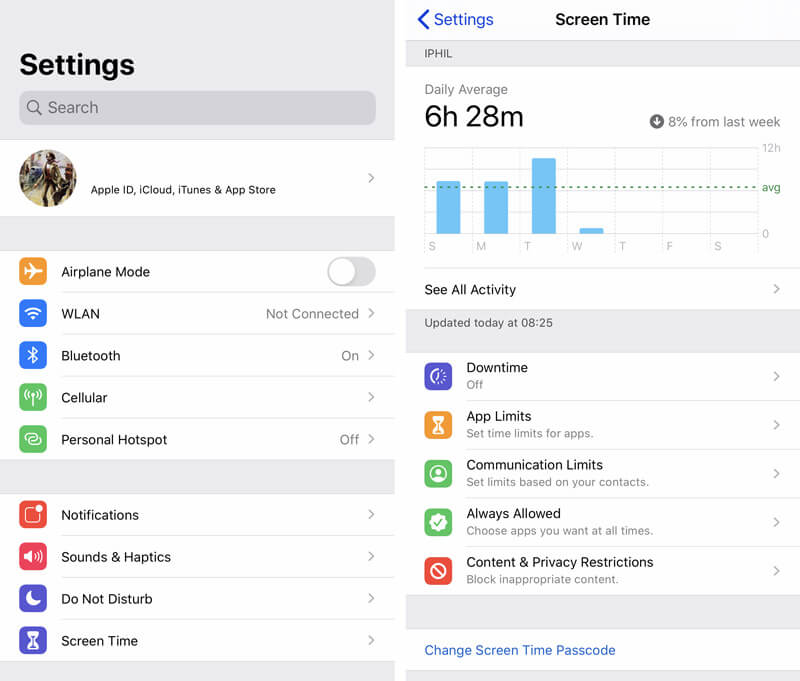
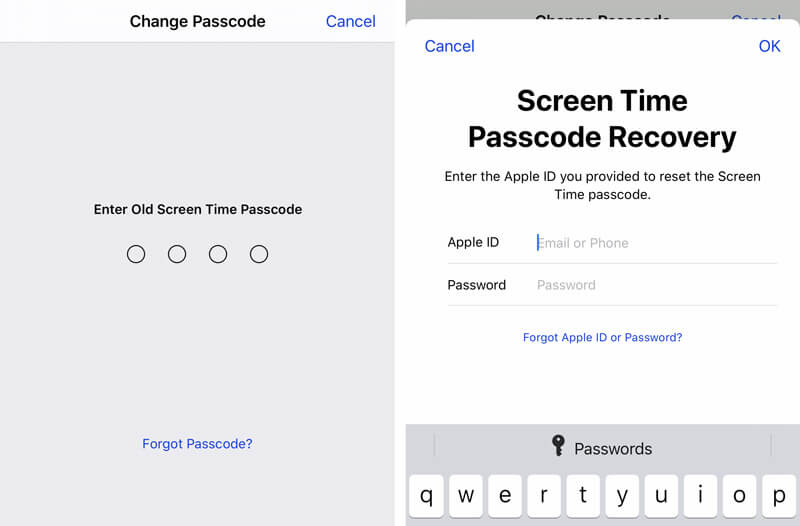
Шаг 5 Получив полномочия, вы можете изменить код доступа к экранному времени, дважды введя новый пароль.
Часть 4. Часто задаваемые вопросы по восстановлению пароля экранного времени
Часть 4. Часто задаваемые вопросы по восстановлению пароля экранного времени
Как включить функцию пароля экранного времени?
Функция пароля экранного времени по умолчанию отключена. Вы по-прежнему можете получить отчет о среднем использовании приложения оттуда даже без пароля. Если вы хотите установить пароль для экранного времени, вы можете нажать «Настройки»> «Экранное время»> «Использовать пароль для экранного времени», чтобы сделать это.
Как отключить экранное время без пароля?
С рекомендованным разблокировка iPhone, вы можете легко удалить код доступа к экранному времени без пароля. Если вы хотите напрямую отключить код доступа к экранному времени на вашем iPhone или iPad, вам необходимо ввести пароль предварительного просмотра, чтобы подтвердить операцию.
Как отключить ограничение времени экрана на устройстве ребенка?
Чтобы отключить или настроить различные ограничения на устройстве вашего ребенка, вам также следует перейти в «Настройки»> «Время экрана». Затем прокрутите вниз, чтобы найти имя вашего ребенка или модель устройства. Нажмите «Изменить пароль для экранного времени» или «Отключить пароль для экранного времени» там, где вам нужно.
Прочитав этот пост, вы сможете узнать 3 эффективных способа удаления или восстановить пароль экрана времени. Если вы забыли пароль для экранного времени, вы можете выбрать любой, чтобы найти его. Если у вас остались вопросы, оставьте нам сообщение.
Что вы думаете об этом посте.
Рейтинг: 4.8 / 5 (на основе голосов 71) Подпишитесь на нас в
Как обойти блокировку экрана / PIN-код / пароль и разблокировать телефон Android? Эта статья предоставляет вам несколько способов обхода блокировки экрана.
Заблокирован из вашего iPad? Как удалить пароль с iPad? Как удалить пароль на iPad? Нажмите здесь, чтобы получить полное руководство по удалению пароля с iPad.
Забыли пароль Mac для входа в iMac или MacBook? Как обойти или сбросить забытый пароль на Mac? В этом посте показаны 3 лучших решения для входа в Mac, если вы забыли пароль Macbook.
Чтобы исправить заблокированный экран iPhone, вам может помочь функция очистки пароля. И вы также можете легко очистить Apple ID или пароль времени экрана.



