
Как скачать и установить Minecraft RTX на ПК с Windows 10

Любой желающий может бесплатно скачать Minecraft RTX на Windows 10 с официального сайта Windows Store и протестировать игру с трассировкой лучей. Важно понимать, что к стабильности её работы есть много вопросов, ведь она находится в стадии Beta-версии.
Ниже приведена пошаговая инструкция как скачать и установить игру. Подразумевается, что вы уже купили цифровую копию Майнкрафт для Windows 10. Речь идёт о лицензионной версии песочницы, про использование торрентов говорить не будем.
Проверка системных требований
Перед началом загрузки проверьте соответствие вашего ПК системным требованиям игры:
Расход системных ресурсов Minecraft RTX выше, чем у обычной Java-версии игры. Все видеокарты GeForce RTX поддерживают трассировку лучей.
Игра работает только на 64-разрядной Windows 10. Скачать Minecraft RTX на Windows 7 или телефон невозможно. В этом случае остаётся использовать ресурс-паки с шейдерами — они способны выдавать почти такой же визуальный эффект как трассировка лучей.


Установка драйвера Game Ready
Для запуска игры необходимо установить на Windows 10 драйвер Game Ready для Minecraft с RTX. Он необходим для обеспечения оптимальной производительности, включения трассировки лучей, а также позволяет активировать технологию суперсэмплинга NVIDIA DLSS 2.0.
Для установки драйвера есть два варианта:
Скачать GeForce Experience для автоматической установки можно по ссылке выше. Размер установщика чуть больше 100 Мб.
После установки драйвера Game Ready, переходим к третьему шагу.
Создание резервной копии миров Minecraft Bedrock
Minecraft RTX работает на основе Minecraft Bedrock Edition, поэтому если вы играли в Bedrock Edition для Windows 10 и не хотите потерять свои миры, нужно сделать их резервную копию.
Любой мир, который вы откроете в Minecraft с RTX, будет невозможно использовать в других бета-версиях игры для Windows 10, в финальной версии Minecraft RTX и даже в стандартной Java-версии песочницы.
Сделайте резервные копии всех миров, чтобы была возможность восстановить их в других версиях игры. Это можно сделать через Проводник Windows 10 либо непосредственно из игры. Откройте Майнкрафт, нажмите на значок « Редактировать », прокрутите меню вниз и нажмите кнопку « Экспортировать мир ».
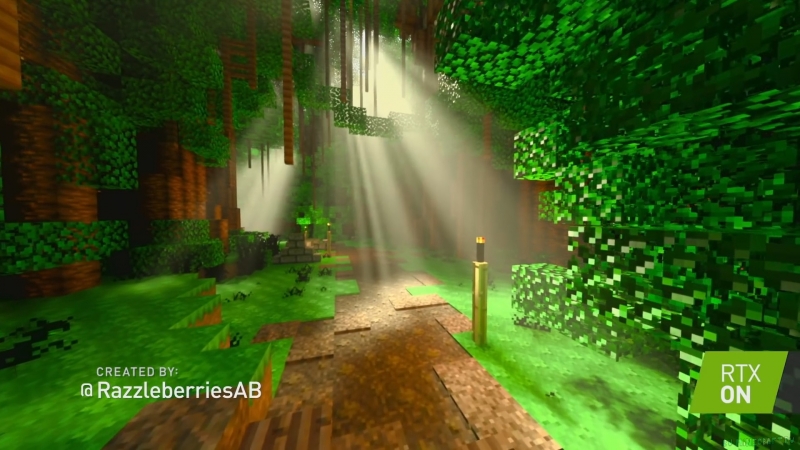
Вместе с NVidia разработчики создали версию игры которая использует аппаратную поддержку технологии RTX в картах NVidia RTX серии, что позволило создать шикарный шейдер для этой версии игры.
Для тех, кто не знает, RTX это технология в которой свет ведет себя супер реалистично, попадая на какой-то объект он не просто отражается, а отражается на множество углов, таким образом объект на который упал свет сам становится источником света в помещении. Все это делает картинку супер реалистичной.
Системные требования:
Изначально установим приложение Центр предварительной оценки XBOX. из Microsoft Store.
Далее заходим сюда:
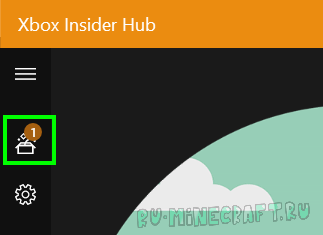
Выбираем Minecraft и идём сюды.
Ну а далее мы делаем всё как на скриншоте:
Ура, мы смогли установить!
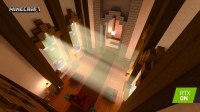
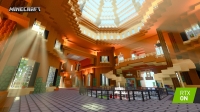
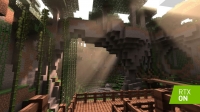
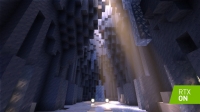
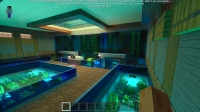
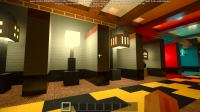
Трассировка лучей в Minecraft: как это делается и что для этого требуется
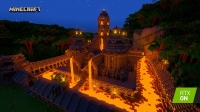
Вы наверняка уже успели почитать и послушать восторженные отзывы прессы и фанов Minecraft о том, насколько преображает игру так называемая функция трассировки лучей (ray tracing).
Собственно, за всю историю Minecraft это далеко не первый эксперимент со сложным освещением, но благодаря уникальности самой этой игры ray tracing пришлась и очень к месту. И результаты применения данной технологии в Minecraft действительно впечатляют. Есть, на что посмотреть (ниже есть видео).
Но если такое мини-чудо получилось у кого-то, то почему бы не попробовать сделать нечто похожее самому? Вот мы и попробовали.
И теперь, мы, по крайней мере знаем, что во-первых, для начала вполне можно обойтись и шейдером, который использует, скажем так, версию трассировки лучей, не требующей RT Core и, следовательно, видеокарты Nvidia серии RTX 2000. На первых порах хватит и менее навороченной видяхи, лишь бы она могла вытащить мод с более-менее приемлемыми настройками графики.
Но, во-вторых, с учетом особенностей драйверов нужна только Nvidia, притом по производительности не ниже GTX 1070 или 1080. 1080-я, к примеру, вполне позволяет поддерживать стабильные 30 fps. Плюс, всегда есть возможность слегка подкорректировать баланс между скоростью работы игры и мегакрасочностью картинки на экране. Главное, правильно начать. И об этом мы сейчас будем рассказывать.
Итак, действовали мы по следующему плану:
#1 — поставили Minecraft 1.12.2
… сугубо потому, что именно эту версию рекомендует автор мода, Sonic Ether (тоже на первое время, и вероятно в будущем базовой станет более новая версия игры). Скачать игру, напомни, можно с официального сайта. После завершения процедуры установки запускаем лаунчер и заходим в свой аккаунт. Рекомендуется также сначала разок запустить самую свежую версию игры, потом её закрыть и перейти на v.1.12.2.
#2 — установили Minecraft Forge
Линк вот — http://files.Minecraftforge.net. В колонке слева сначала выбираем версию 1.12.2, затем — версию установщика для своей ОС. После завершения загрузки запускаем установщик, кликаем Install client и Ok.
Но это не всё. Чтобы установка завершилась успешно, надо перезапустить клиент Minecraft, залогиниться по-новой, потом нажать стрелочку рядом с зеленой кнопкой, в меню выбрать Forge 1.12.2 и только потом нажать «Играть» (Play). Далее дожидаемся появления главного экрана Minecraft и выходим из игры.

#3 — установили OptiFine HD 1.12.3 U E2
… тоже с официального сайта разработчика (линк) и по той же схеме. На странице сначала ищем подраздел «Minecraft 1.12.2«, оттуда качаем OptiFine 1.12.2 HD U E3 (кнопка «Download OptiFine» появится после рекламы) и сохраняем его где-нибудь на видном месте.
После этого находим и открываем папку с игрой (кнопки Windows+R с клавиатуры, в строку «Открыть» вставляем %appdata%\.Minecraft и жмем ОК), в ней открываем папку mods и перетаскиваем туда только что скачанный файл OptiFine.
Теперь запускаем Minecraft (не забываем выбрать в меню Forge 1.12.2) и оставляем игру открытой.
#4 — установили SEUS PTGI
Это пакет шейдеров RTX, посредством которого можно реализовать технологию трассировки лучей в Minecraft. Автор за свои труды сейчас просит поддержать его 10 баксами (SEUS PTGI доступен только спонсорам уровня Gold), но релиз обещает сделать бесплатным.
В общем, заходим на страницу Sonic Ether в Patreon, кликаем кнопку «Become a patron«, регимся, закидываем человеку заслуженные 10 долларов и потом качаем последнюю версию SEUS PTGI (нам досталась E6).
По факту копирования архива в окне «Шейдеры» появится кнопка SEUS PTGI E6, жмем её и получаем меню настроек графики, посредством которого теперь можно искать тот самый баланс между возможностями видеокарты и качеством новой картинки, которая будет строиться с применением ray tracing.
#5 — настраиваем трассировку лучей в Minecraft
Разработчик данного мода рекомендует начинать со следующего базового набора параметров (некоторые установлены по умолчанию, но кое-какие надо поменять вручную):
А теперь можно заходить в меню настроек шейдера (Options → Video Settings → Shaders → Shader Options) и настраивать, сколько душе угодно.
У нас больше всего времени и внимания заняли опции «Raytracing Options» и «Lighting and Shadow Options«, которыми настраиваются самые яркие и заметные световые эффекты в игре.
Комп с i7-4790K и GTX 2080 легко вытягивает трассировку в режимах Ultra и Extreme, стабильно удерживая FPS не ниже 30. Но как мы уже сказали этот шейдер не требует RT Core и, судя по отзывам пользователей, нормально работает и с видеокартами Nvidia 1000-й серии. Отметим также, что для удобства работы с новыми настройками трассировки лучше создать новый мир и не спеша проработать каждый параметр графики, чтобы понять, какой из них и как влияет на FPS и качество игры.
Ну, и в завершение уточним на всякий случай, что шейдер SEUS PTGI в настоящее время существует пока только в экспериментальном виде, потому баги в его работе возможны (хотя нам в этом плане пока везет). Но красота, как говорится, кое-чего тоже требует. А любопытство и тяга к приключениям — так вообще очень требовательны.
Как Включить Трассировку Лучей в Майнкрафт

В этой статье мы научим вас играть в Майнкрафт с включенной функцией трассировки лучей
Некоторое время назад версия Minecraft для Windows 10 имеет эксклюзивную бета-версию, где игроки могут испытать чудо Minecraft с графикой трассировки лучей. По состоянию на 8-е число этого месяца каждый может насладиться мощью трассировки лучей, если у него есть версия Minecraft для Windows 10 и графический процессор с возможностью трассировки лучей. Однако включение трассировки лучей в Minecraft все еще немного сбивает с толку, но, к счастью, в этом руководстве мы шаг за шагом покажем вам, как это сделать.
Как включить трассировку лучей в windows 10 Minecraft
Чтобы загрузить мир трассировки лучей, просто зайдите на рынок Minecraft в игре, найдите кнопку поиска в правом верхнем углу и введите RTX. После этого должен появиться ряд миров с трассировкой лучей; все они доступны для бесплатной загрузки, поэтому не стесняйтесь выбирать тот, который соответствует вашему вкусу.


После того, как мир загружен, все, что вам нужно сделать, это запустить его, и все, теперь вы можете наслаждаться мощью трассировки лучей в Minecraft сами или с друзьями.
В качестве примечания, вы должны убедиться, прежде чем пытаться играть с трассировкой лучей, может ли ваш компьютер справиться с этим. К счастью, ниже у нас будут минимальные системные требования, которые Nvidia рекомендует для Minecraft с трассировкой лучей.
Все про трассировку лучей в Minecraft
Трассировка лучей в Minecraft
Технологии, а в частности видеокарты и компьютерное железо, не стоит на одном месте. Оно постоянно улучшается и предоставляет пользователям гигантское количество возможностей. Одна из самых популярных — трассировка лучей или же RTX. Это, по своей сути, один из методов геометрической оптики. То есть, видеокарта начинает взаимодействовать с графикой и поверхностями, в частности, иначе.
Важно: трассировка лучей — функция и даже своеобразная фишка, которая есть у определенных видеокарт. Их примерный список выглядит так:
То есть, подобных видеокарт на рынке не так уж и много. Отделить их на фоне других не так уж и трудно! В их название добавляется трассировка лучей или же RTX.
Подобное решение сейчас невозможно приобрести менее, чем за 50 тысяч рублей. Это цена только одной видеокарты. На ноутбуке оно обойдется еще дороже, к сожалению.
Если же у пользователя есть видеокарта Nvidia GeForce RTX, то для этого обязательно нужно понимать, как активируется трассировка лучей. Это достаточно быстрый процесс.
Как включить трассировку лучей в майнкрафт?
Чтобы активировать трассировку лучей, достаточно воспользоваться последней версией Minecraft и включить соответствующую настройку в параметрах игры.
При этом нужно отметить, что несмотря на то, что трассировка лучей появилась в игровом процессе очень давно, даже сейчас ее поддерживает далеко не каждая локация. Проще говоря, далеко не везде это будет работать так, как и должно.
Если же появилась необходимость включить RTX и посмотреть, как он выглядит, для этого нужно загрузить из Minecraft Marketplace одну из локаций. Например, поддерживается Dungeon Dash RTX и Colosseum RTX. Найти больше подобных карт не составит труда: достаточно указать три заветные буквы RTX в поиск и увидеть полный список, который был создан обычными пользователями. Что-то дополнительно включать и модифицировать не нужно. Все максимально удобно!