
Использование действия «Выполнить код JavaScript на веб-странице» в Быстрых командах на iPhone или iPad
Действие «Выполнить код JavaScript на веб-странице» можно использовать для получения нужных данных с веб-страницы или для модификации содержимого веб-страницы.
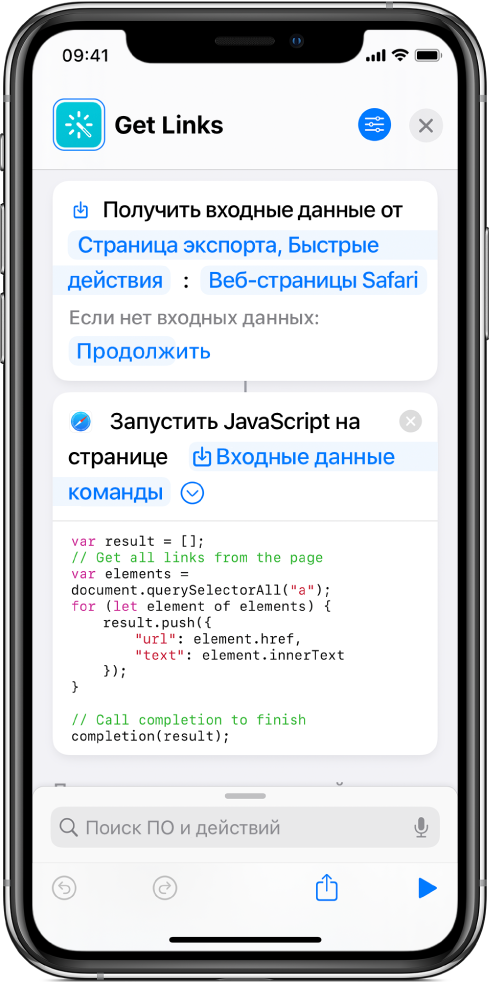
Действие «Выполнить код JavaScript на веб-странице» содержит текстовое поле, в которое Вы можете ввести произвольный скрипт. Выполнение данной быстрой команды запускается из приложения Safari. Чтобы выполнять код JavaScript из быстрой команды, необходимо включить настройку «Запуск скриптов». См. раздел Дополнительные настройки конфиденциальности и безопасности в Быстрых командах на iPhone и iPad.
Примечание. Также можно использовать действие «Выполнить код JavaScript на веб-странице» в SFSafariViewController. Подробнее см. на веб-странице https://developer.apple.com/documentation/safariservices/sfsafariviewcontroller.
Создание быстрой команды JavaScript
В списке «Мои команды»  в приложении «Быстрые команды» на устройстве iOS или iPadOS коснитесь «Создать команду».
В редакторе быстрой команды коснитесь  в верхней части списка действий, начните вводить «Выполнить JavaScript…» в поле поиска, затем коснитесь действия «Выполнить код JavaScript на веб-странице», чтобы добавить его в редактор быстрой команды.
Введите текст своего скрипта в текстовое поле внутри действия «Выполнить код JavaScript на веб-странице».
Важно! Обязательно добавьте вызов обработчика завершения в свой скрипт. Подробную информацию см. в разделе Выходные данные для действия «Выполнить код JavaScript на веб-странице».
Добавьте другие нужные действия в свою быструю команду.
Совет. Чтобы использовать несколько действий «Выполнить код JavaScript на веб-странице» в одной быстрой команде, убедитесь, что каждый экземпляр этого действия получает веб-страницу Safari в качестве входных данных.
Коснитесь  , чтобы открыть экран «Подробно», затем включите параметр «Показывать при экспорте».
Появится новая строка с названием «Допустимые типы». Для того чтобы быстрая команда отображалась только в Safari, снимите флажки рядом со всеми типами входных данных, кроме «Веб-страницы Safari».
Коснитесь «Готово», чтобы вернуться к редактору быстрой команды, затем снова коснитесь «Готово», чтобы сохранить быструю команду в своей коллекции команд.
Для получения дополнительной информации о том, как работать с JavaScript в программе «Быстрые команды», см. раздел Действие «Выполнить код JavaScript на веб-странице» в Быстрых командах на iPhone или iPad.
Запуск быстрой команды JavaScript на веб-странице
В Safari на устройстве iOS или iPadOS коснитесь  .
.
Коснитесь быстрой команды, содержащей действие «Выполнить код JavaScript на веб-странице».
Примечание. Вы также можете запустить выполнение этой быстрой команды в SFSafariViewController.
Действие «Выполнить код JavaScript на веб-странице» в Быстрых командах на iPhone или iPad
Почти на всех веб-страницах используется JavaScript — язык программирования, который позволяет создавать динамические эффекты в веб-браузерах, включая анимации, интерактивные меню, воспроизведение видео и т. п. Обычно код JavaScript не отображается на экране при просмотре веб-сайтов. Однако, создав быструю команду с действием «Выполнить код JavaScript на веб-странице» и запустив эту команду из приложения Safari, можно управлять кодом JavaScript на веб-странице.
Быстрые команды, которые запускают пользовательский код JavaScript на веб-странице, очень широко используются. Можно создать быстрые команды, которые получают определенные данные с веб-страницы и затем передают эти данные в задачу: например, можно получить расписание уроков и добавить его в Календарь или экспортировать список членов группы в социальной сети и вставить эти данные в электронную таблицу.
Также можно создать быстрые команды, которые дают возможность модифицировать веб-страницу — например, менять шрифт текста или скорость воспроизведения видео на ней. Чтобы выполнять код JavaScript из быстрой команды, необходимо включить соответствующую настройку. См. Дополнительные настройки конфиденциальности и безопасности в Быстрых командах на iPhone и iPad.
Информацию об использовании быстрых команд, которые выполняют код JavaScript на веб-странице, см. в разделе Использование действия «Выполнить код JavaScript на веб-странице» в Быстрых командах на iPhone или iPad.
О получении данных с веб-страниц
Действие «Выполнить код JavaScript на веб-странице» позволяет получать данные с веб-страницы, захватывая все элементы, которые соответствуют определенным критериям, и затем обрабатывая эти элементы в соотвествии с заданием (или передавая их дальше).
Например, чтобы создать список всех изображений на веб-странице, используйте код:
var elements = document.querySelectorAll(«img»);
В другом примере, чтобы получить все объекты класса «post», используйте код:
var elements = document.querySelectorAll(«.post»);
После создания списка NodeList можно переходить между его элементами (для дополнительного отбора элементов или добавления их в структуру данных) с помощью следующего кода:
Входные данные для действия «Выполнить код JavaScript на веб-странице»
Действию «Выполнить код JavaScript на веб-странице» в качестве входных данных должна передаваться активная веб-страница Safari. Эту быструю команду необходимо со страницы экспорта (а именно, из Safari, SFSafariViewController или ASWebAuthenticationSession).
Когда быстрая команда запускается со страницы экспорта, входные данные из приложения Safari передаются в первое действие Вашей быстрой команды.
Хотя входные данные для действия «Выполнить код JavaScript на веб-странице» должны представлять собой веб-страницу Safari, в действие можно вставить дополнительные данные, используя волшебные переменные. Например, быстрая команда Изменить скорость видео (доступная в Галерее) содержит действие «Запустить JavaScript на веб‑странице», которое вносит изменения в видео на веб‑странице. Скорость воспроизведения видео контролируется переменной Speed.
Информацию о запуске быстрых команд из Safari см. в разделе Запуск быстрой команды из другого приложения на iPhone или iPad.
Выходные данные для действия «Выполнить код JavaScript на веб-странице»
Выходные данные для действия «Выполнить код JavaScript на веб-странице» могут быть любым типом данных JSON, в том числе:
логическое значение (истина или ложь)
массив Array (содержащий любой другой тип JSON)
словарь (содержащий любой другой тип JSON)
нулевое значение (null)
неопределенное значение (undefined)
Приложение «Быстрые команды» автоматически кодирует и декодирует возвращаемое значение для обеспечения корректной передачи данных между JavaScript и приложением «Быстрые команды». Это означает, что Вам не нужно выполнять вызов JSON.stringify(result) перед вызовом обработчика завершения.
Поскольку возвращенное значение является типом данных JSON, некоторые возвращенные значения могут не сработать. Например, функция или узел Node при кодировании в JSON могут не дать хорошего результата. В таком случае рекомендуется создать массив или словарь, который содержит нужные Вам значения, совместимые с JSON.
Примечание. Объект в JavaScript является просто словарем, поэтому базовые объекты хорошо конвертируются в типы данных JSON.
Ограничение по времени для действия «Выполнить код JavaScript на веб-странице»
Так же как и любое другое расширение JavaScript для Safari, действие «Выполнить код JavaScript на веб-странице» имеет ограничение по времени и должно быть завершено как можно быстрее. Код JavaScript, использующий синхронные функции, может не завершиться вовремя. Примеры синхронных функций:
Время ожидания продолжительностью в несколько секунд — например: window.setTimeout(function() < completion(); >, 5000);
Если Ваш код JavaScript превысит допускаемое время ожидания, быструю команду не удастся завершить, и в ходе ее выполнения отобразится сообщение об ошибке «Истекло время ожидания JavaScript».
Обработка синтаксических ошибок и ошибок при выполнении
Для написания кода JavaScript в действии «Выполнить код JavaScript на веб-странице» можно использовать любой синтаксис, который поддерживается в Safari.
В приложении «Быстрые команды» действие «Выполнить код JavaScript на веб-странице» позволяет проверить синтаксис, чтобы обнаружить грубые ошибки еще до запуска быстрой команды из расширения Safari.
При вводе скрипта в текстовое поле синтаксические подсказки помогают убедиться, что в коде JavaScript нет ошибок. Например, если не хватает кавычек в конце строки, весь последующий текст после этой строки будет выделен.
Порядок включения JavaScript в разных браузерах
Инструкция по включению JavaScript в Google Chrome
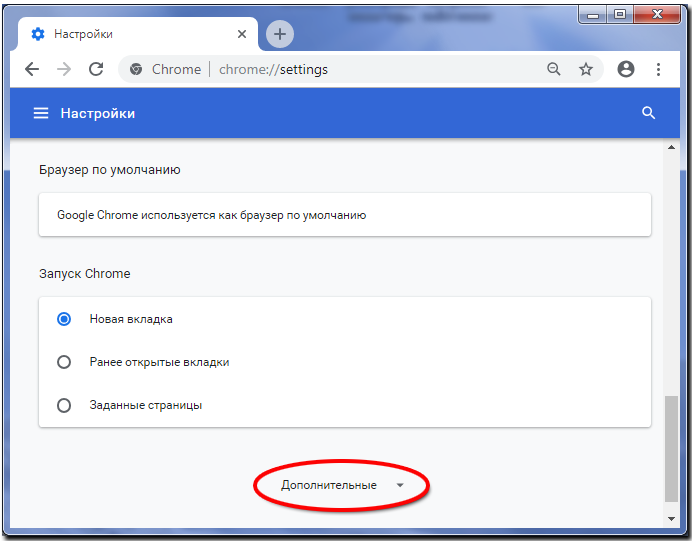
4. В разделе «Конфиденциальность и безопасность» нажмите Настройки контента.

5. Выберите JavaScript.

6. Установите переключатель в положение Разрешено (рекомендуется).

Инструкция по включению JavaScript в Mozilla Firefox
1. Введите about:config в адресную строку.
2. Нажмите «Я принимаю на себя риск!».

3. Введите javascript.enabled в строку поиска.
4. Если в колонке «Значение» для настройки javascript.enabled стоит «false», нажмите на него правой кнопкой мыши и выберите «Переключить».

5. Убедитесь, что в колонке «Значение» для настройки javascript.enabled теперь стоит «true».

Инструкция по включению JavaScript в Opera
Для изменения параметров JavaScript выполните следующие действия:
1. Запустите браузер Opera на компьютере.
2. В левом верхнем углу нажмите на пункт «Меню» выберете «Настройки».
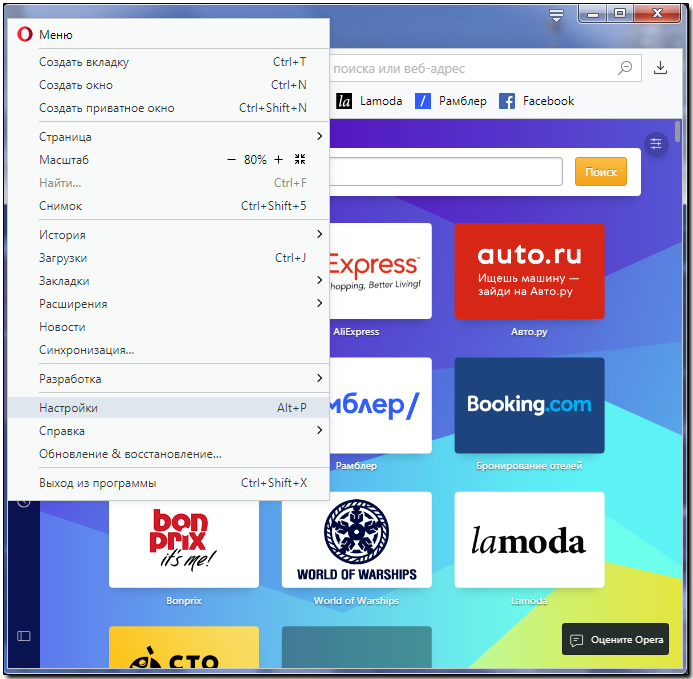
3. Далее выберите «Дополнительно»— «Безопасность»-_»Конфиденциальность и безопасность»_- «Настройки контента».
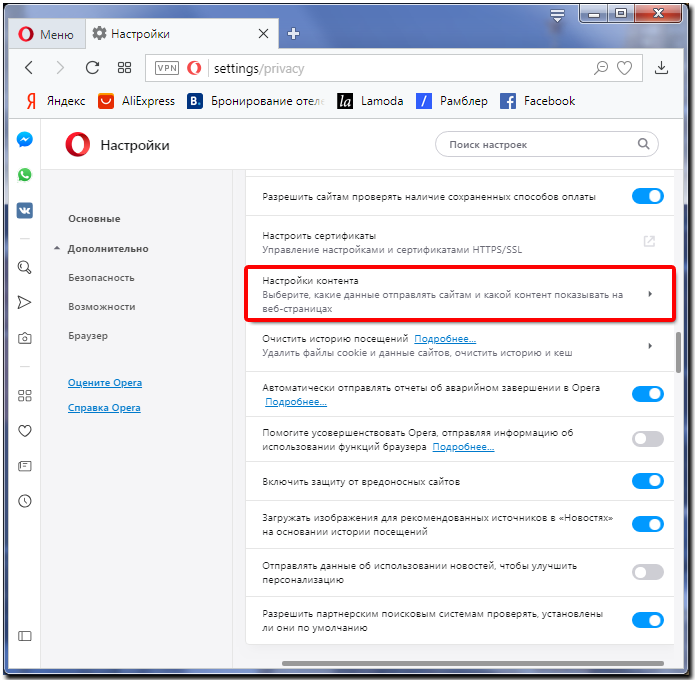
4. Выберите JavaScript.
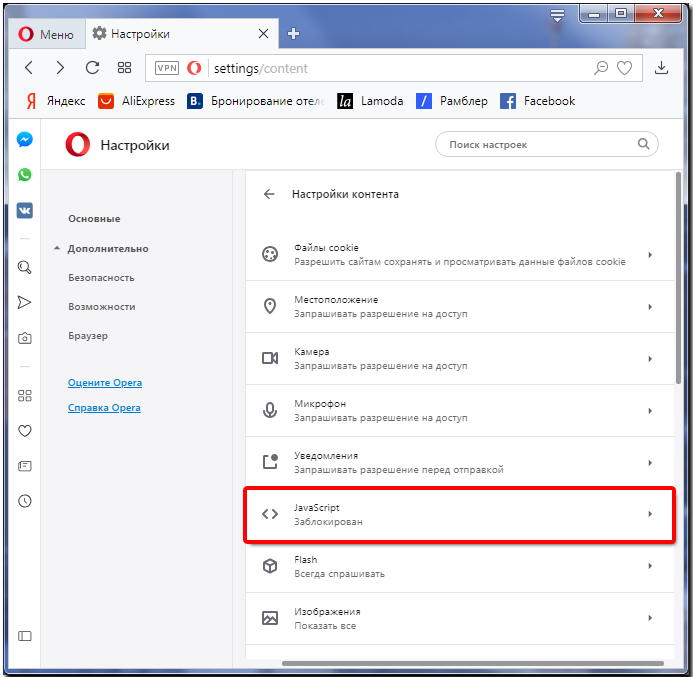
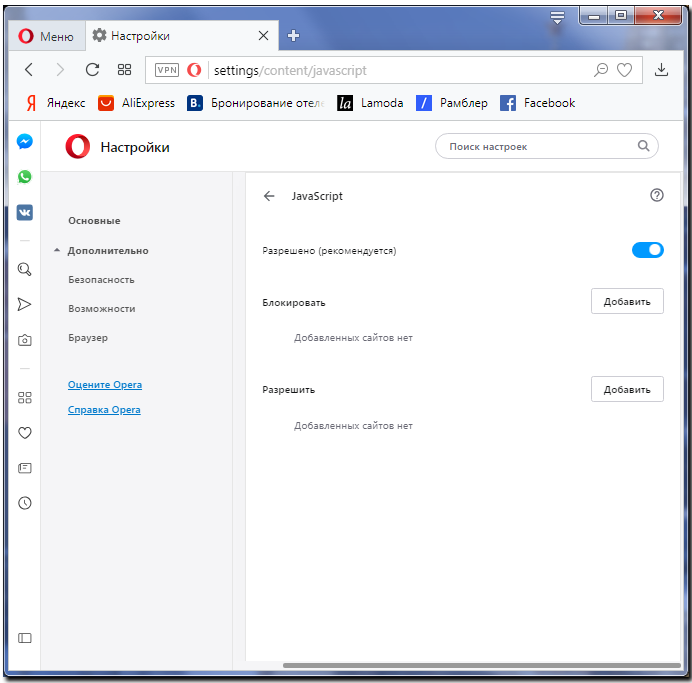
5. Установите переключатель в положение Разрешено (рекомендуется).
Инструкция по включению JavaScript в Microsoft Edge
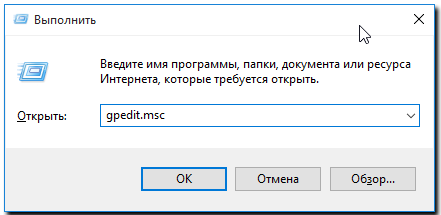
1. Нажмите сочетание клавиш Win + R.
2. В окне Выполнить введите команду gpedit.msc и нажмите клавишу Enter.
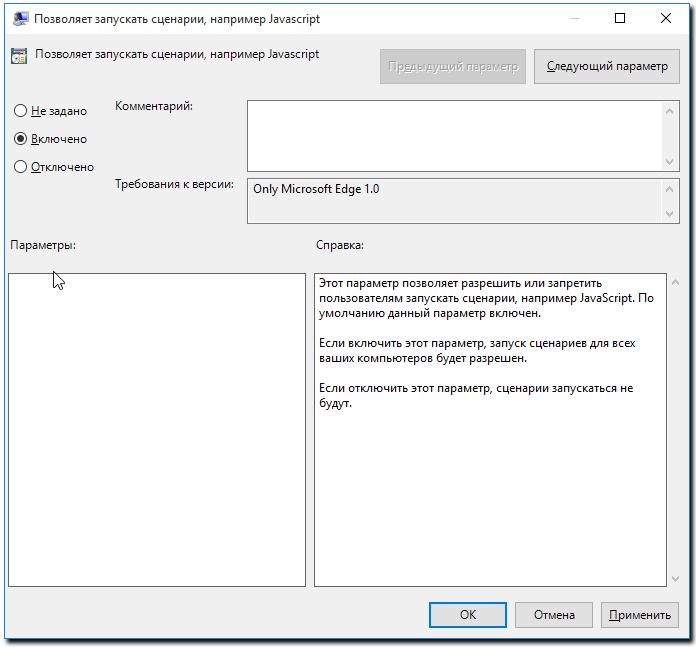
3. Выберите Конфигурация компьютера → Административные шаблоны → Компоненты Windows → MicrosoftEdge → Позволяет запускать сценарии, например JavaScript.
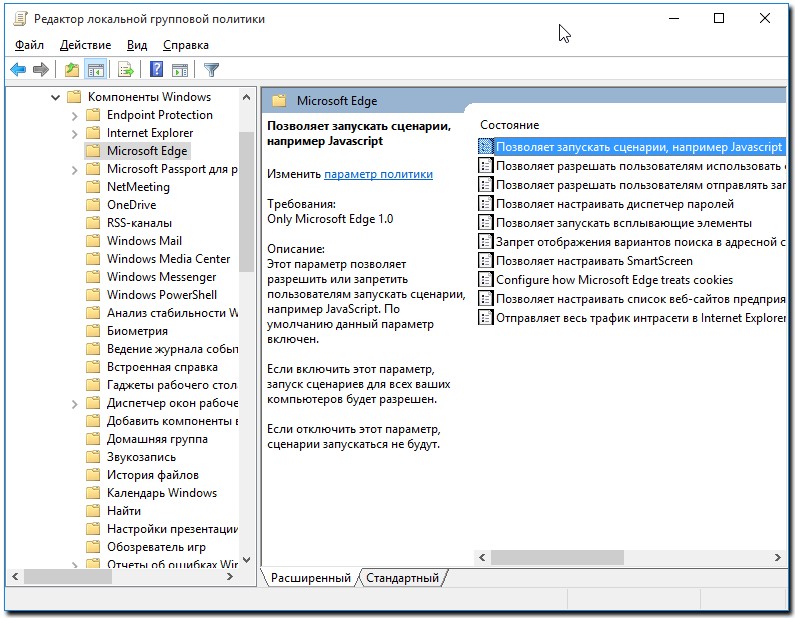
4. В открывшемся меню выберите опцию Включено и нажмите ОK.
Инструкция по включению JavaScript в Internet Explorer
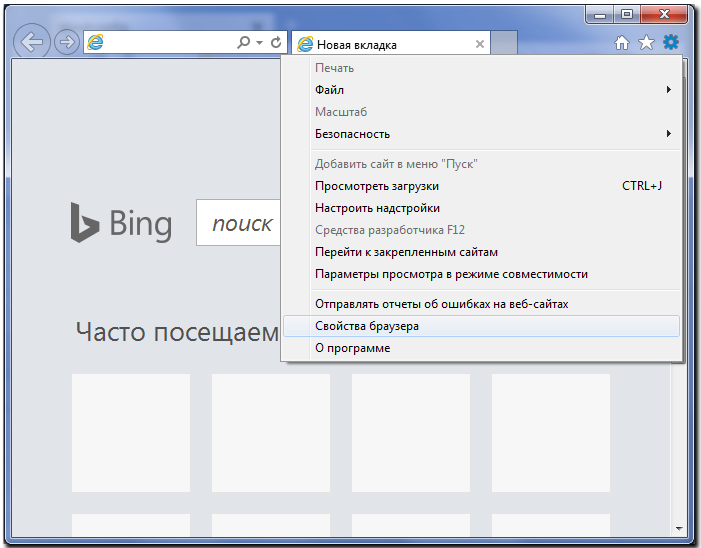
1. Откройте InternetExplorer 11 и в правом верхнем углу веб-браузера нажмите иконку «Сервис» в виде шестерни (или комбинацию клавиш Alt+X). Затем в меню, которое откроется выберете пункт «Свойства браузера».
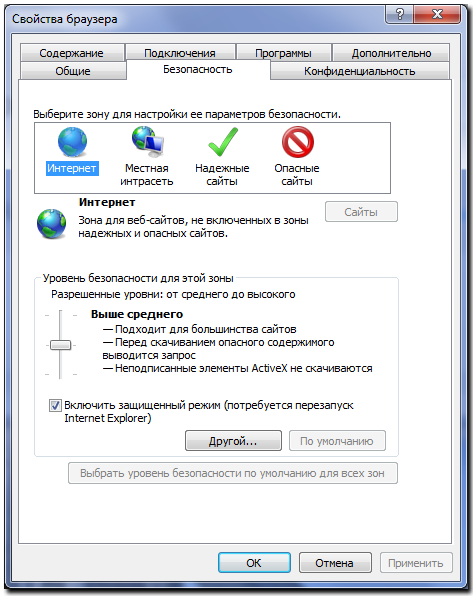
2. В окне Свойства браузера перейдите на вкладку Безопасность
3. Далее нажмите кнопку Другой…
4. В окне Параметры найдите пункт Сценарии и переключите Активные сценарии в режим Включить.
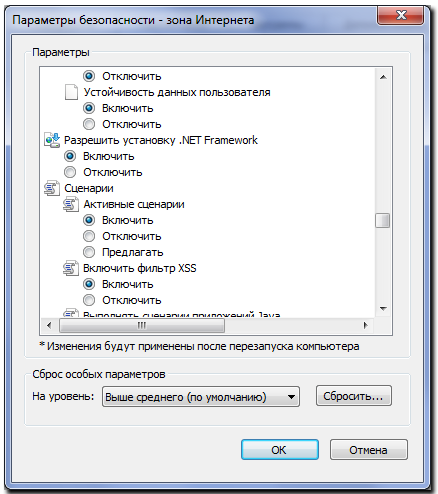
5. Потом нажмите кнопку Ок и перегрузите ПК для сохранения выбранных настроек.
Инструкция по включению JavaScript в Safari
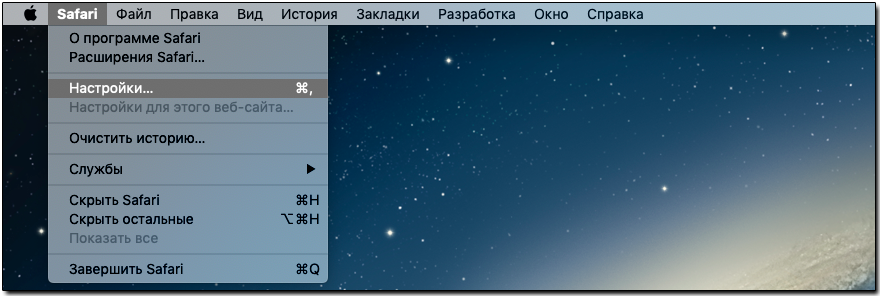
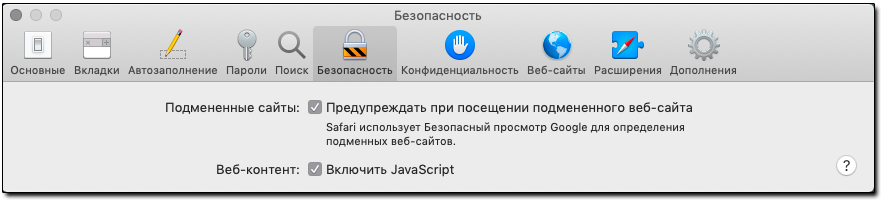
1. Зайдите в меню Safari > «Настройки» и нажмите «Безопасность».
2. Убедитесь, что установлены следующие флажки: «Включить JavaScript».
Инструкция по включению JavaScript на определенных доменах
JavaScript может делать вещи, которые не нравятся некоторым людям. Для повышения контроля над сценариями JavaScript вы можете установить расширения для контроля за приватностью, которые позволяют отключить JavaScript, такие как:
Отключение плагина Java для веб-браузера Safari
Здесь приводятся инструкции по отключению плагина Java для веб-браузера Safari.
Важно! Воспользуйтесь функцией Обновление ПО и установите все доступные обновления, пока в окне «Обновление ПО» не появится сообщение «У вас самое новое ПО».
Выберите используемую версию Safari ниже, чтобы ознакомиться с соответствующими инструкциями.
Safari 6.1 и более поздних версий
В Safari 6.1 и более поздних версий на панели «Безопасность» в окне настроек Safari можно включить или отключить плагин Java для конкретных веб-сайтов. Если плагин установлен, но отключен на сайте, Safari отображает запрос об отключенном плагине вместо содержимого Java:

Если отображается индикатор отсутствующего плагина вместо индикатора отключенного плагина, интернет-плагин Java не установлен.
Safari 6 и более ранних версий
Чтобы отключить плагин Java в веб-браузере Safari 6 или более ранних версий, выполните следующие действия.

Чтобы снова включить Java в Safari, установите флажок «Разрешить Java».
Дополнительная информация
Информация о продуктах, произведенных не компанией Apple, или о независимых веб-сайтах, неподконтрольных и не тестируемых компанией Apple, не носит рекомендательного или одобрительного характера. Компания Apple не несет никакой ответственности за выбор, функциональность и использование веб-сайтов или продукции сторонних производителей. Компания Apple также не несет ответственности за точность или достоверность данных, размещенных на веб-сайтах сторонних производителей. Обратитесь к поставщику за дополнительной информацией.
Javascript в браузере Safari
 Джаваскрипт – язык программирования, который работает непосредственно в браузере, таком как Google Chrome, Mozilla, Opera и Safari.
Процессы и коды, которые выполняются через джаваскрипт называют скриптами и результатом их работы является отображение на странице неких действий, будь то анимация или отображение или встроенный виджет, которые не получиться запустить или воспроизвести в системе без этих плагинов.
Приложение javascript и его польза
Польза от работы данных скриптов заключается в следующих фактах:
Проблемы в работе с сайтом, если нет этого плагина
Множество проблем при работе в Safari вызвана не только его отсутствием, поэтому не стоит всегда выполнять переустановку или перезапуск в системе. Но это будет уместно, при определенных ситуация, которые будут описаны ниже.
Возможные ошибки, которые вызваны отсутствием джаваскрипом в Safari:
Все эти ошибки скорее всего и будут вызваны отсутствием либо не правильной работой javascript в Сафари.
Включаем его функционал и исправляем ошибки
Чтобы исправить ошибки, необходимо либо перезапустить браузер, либо заново установить и включить джаваскрипт.
Если про перезапуск браузера легко догадаться и объяснять нечего не нужно, то сейчас расскажем, как включать javascript когда мы произвели его установку на компьютер.
Выполняем все согласно последовательности: