
Как экспортировать Adobe XD в HTML 2021
Your First Adobe XD to HTML and CSS Export

Эти проекты помогают разработчикам понять, как вы хотите, чтобы ваш веб-сайт выглядел, и сделать процесс разработки немного проще с их стороны. Тем не менее, существует только ограниченное количество способов экспорта дизайнов из программного обеспечения.
Вы можете либо сохранить их как файл XD, и надеяться, что разработчик уже установил программное обеспечение в своей системе, либо экспортировать каждый артборд в виде отдельного файла PNG, который может быть немного неудобен в использовании.
Также на

Лучшие 3 инструмента дизайна для создания макетов и каркасов
К счастью, есть удобный сторонний плагин, который позволяет экспортировать монтажные области в виде HTML-файлов, и об этом я и поговорю. Но прежде чем мы доберемся до этого, нужно кое-что знать.
Экспорт файлов Adobe XD в HTML с помощью плагинов
Теперь, когда мы получили это, просто следуйте этим простым шагам, чтобы загрузить необходимый плагин, а затем экспортируйте файлы Adobe XD в HTML:
Шаг 1: Нажмите на кнопку меню гамбургера в верхнем левом углу программного обеспечения.

Шаг 2: Прокрутите весь путь вниз, а затем выберите опцию «Плагины». Это откроет новую панель плагинов справа от главного меню.

Шаг 3: Выберите опцию «Обнаружение плагинов» на панели плагинов.

Шаг 4: На следующей странице найдите HTML, а затем нажмите кнопку «Установить» рядом с плагином «Веб-экспорт».

После того, как вы установили нужный плагин, откройте проект, который вы хотите экспортировать в HTML, а затем продолжайте выполнять следующие шаги. В этой статье я буду использовать бесплатный артборд Adobe XD, который я нашел в Интернете.
Шаг 5: Выберите артборд, который вы хотите экспортировать, нажав на него.

Шаг 6: Теперь нажмите на кнопку меню, перейдите на панель плагинов и затем выберите опцию «Экспорт монтажной области» в новых настройках плагина Web Export.

В этом же окне вы также можете экспортировать несколько монтажных областей или последнюю отредактированную монтажную область.
Шаг 7. Во всплывающем окне «Экспорт монтажной области» добавьте имя для файла, а затем выберите папку, в которую вы хотите сохранить файл, щелкнув значок миниатюрной папки рядом с параметром «Экспорт папки».

Шаг 8. Теперь, если вы хотите добавить внешний скрипт, таблицу стилей или альтернативные шрифты в экспортируемый файл, вы можете добавить их в том же окне.

Шаг 9: Затем вы можете выбрать размеры выходного HTML-файла, введя значения в пустое пространство рядом с параметром «Размер».

Шаг 10. Чтобы обеспечить правильное масштабирование проекта, вы также можете выбрать различные параметры масштабирования в одном и том же окне, установив флажок рядом с каждым параметром.

Шаг 11. Кроме того, вы можете выбрать любые дополнительные настройки, такие как навигация с помощью клавиатуры, автообновление и т. Д., Установив флажки рядом с параметрами.

Шаг 12: После того, как вы завершили все настройки, просто нажмите синюю кнопку Экспорт, и все готово. Ваш артборд появится в виде HTML-файла в папке назначения, которую вы ранее выбрали.

Из того же окна вы также сможете скопировать CSS и разметку вашего артборда, если вы также захотите поделиться этой информацией с вашим разработчиком.

Еще раз отметим, что экспортированный HTML ни в коем случае нельзя использовать для разработки полнофункционального веб-сайта. На данный момент у вас нет возможности напрямую публиковать проект Adobe XD в Интернете, и, согласно нескольким дискуссиям на форумах Adobe, в ближайшее время его не будет.
Также на
#дизайн
Экспортируйте свой файл Adobe XD в HTML
Итак, теперь, когда вы знаете, как экспортировать файл Adobe XD в HTML, я уверен, что вы сможете легко поделиться своими монтажными областями с разработчиком или клиентом. И вам не придется беспокоиться о проблемах совместимости. Установите плагин прямо сейчас и начните с легкостью экспортировать ваши артборды.
Далее: ознакомьтесь со следующей статьей о паре бесплатных интерактивных веб-сайтов, на которых вы можете научиться кодировать и писать свой собственный HTML-сайт.
Легко экспортировать панорамы из Adobe Photoshop в Photosynth с помощью

Как импортировать или экспортировать браузер Edge Избранное в HTML-файл

Узнайте, как импортировать из файла или экспортировать в HTML-файл Microsoft Edge browser Favorites в Windows 10. Позволяет импортировать избранное из других браузеров.
Как экспортировать сочетания клавиш в Adobe Premiere Pro

Как экспортировать Adobe XD в HTML
Adobe XD — потрясающий инструмент для дизайна, который позволяет легко создавать фантастические дизайны веб-сайтов без предварительного опыта веб-разработки. Вы можете просто импортировать PSD-файлы своего дизайна из Photoshop и создать привлекательный пользовательский интерфейс веб-сайта.
Эти проекты имеют большое значение, помогая разработчикам понять, как вы хотите, чтобы ваш веб-сайт выглядело, и упрощают процесс разработки с их стороны. Однако существует лишь ограниченное количество способов экспорта дизайнов из программного обеспечения.
Вы можете сохранить их в виде файла XD и надеяться, что разработчик уже установил программное обеспечение на своем компьютере. систему или экспортируйте каждую монтажную область как отдельный файл PNG, который может быть немного неудобным в использовании.
Также в Guiding Tech
К счастью, есть удобный сторонний плагин, который позволяет экспортировать монтажные области в виде файлов HTML, и именно об этом я расскажу в этой статье. Но прежде чем мы перейдем к этому, вам нужно кое-что узнать.
Экспорт файлов Adobe XD в HTML с помощью подключаемых модулей
Теперь, когда у нас это есть, просто выполните следующие простые шаги, чтобы загрузить необходимый плагин, а затем экспортировать файлы Adobe XD в HTML:
Шаг 1: Нажмите кнопку меню гамбургера в верхнем левом углу программного обеспечения.
Шаг 2: Прокрутите вниз до конца и выберите опцию «Плагины». Это откроет новую панель плагинов справа от главного меню.
Шаг 3: Выберите опцию Discover Plugins на панели Plugins.
Шаг 4: На следующей странице найдите HTML и нажмите кнопку» Установить «рядом в плагин Web Export.
После того, как вы Установив необходимый плагин, откройте проект, который вы хотите экспортировать в HTML, и продолжите выполнение следующих шагов. В этой статье я буду использовать бесплатную монтажную область Adobe XD, которую я нашел в Интернете..
Шаг 5: Выберите монтажную область, которую вы хотите экспортировать, щелкнув по ней.
Шаг 6: Теперь нажмите кнопку меню, перейдите на панель «Плагины» и затем выберите опцию Export Artboard в настройках нового плагина Web Export.
В том же окне вы также можете выбрать экспорт нескольких монтажных областей или последней монтажной области, которую вы редактировали.
Шаг 7: Во всплывающем окне Export Artboard добавьте имя файла, а затем выберите папку, в которой вы хотите сохранить файл, щелкнув значок крошечной папки рядом с к параметру «Экспортировать папку».
Шаг 8: Теперь, если вы хотите добавить внешний скрипт, таблицу стилей или альтернативные шрифты в экспортируемый файл, вы можете добавить их в том же окне.
Шаг 10 : Чтобы обеспечить правильное масштабирование проекта, вы также можете выбрать различные параметры масштабирования в том же окне, установив флажок рядом с каждым параметром.
Шаг 11: Кроме того, вы можете выбрать любые дополнительные настройки, такие как «Навигация с помощью клавиатуры», «Автообновление» и т. Д., Установив флажки рядом с опциями.
Шаг 12: После завершения всех настроек просто нажмите на синей кнопке «Экспорт», и все готово. Монтажная область появится в виде HTML-файла в папке назначения, которую вы ранее выбрали.
Из того же окна вы также сможете скопировать CSS и разметку своей монтажной области, если вы также хотите поделиться этой информацией со своим разработчиком..
Еще раз обратите внимание, что экспортированный HTML ни в коем случае нельзя использовать для разработки полнофункционального веб-сайта. На данный момент у вас нет возможности опубликовать проект Adobe XD в Интернете, и, согласно нескольким обсуждениям на форумах Adobe, в ближайшее время его не будет.
Adobe XD это всего лишь инструмент для создания прототипов, который позволяет создавать исходный дизайн без кода. Когда у вас будет готов дизайн, вы можете использовать такую платформу, как Dreamweaver, для преобразования вашего дизайна в веб-сайт. Но для этого вам понадобится некоторый предыдущий опыт веб-разработки, или вам нужно будет нанять кого-то, кто это сделает.
Также в Guiding Tech
Экспорт файла Adobe XD в HTML
Итак, теперь, когда вы знаете, как экспортировать файл Adobe XD в HTML, я уверен вы сможете легко поделиться своими монтажными областями с разработчиком или клиентом. И вам не придется беспокоиться о проблемах совместимости. Установите плагин прямо сейчас и начните легко экспортировать свои артборды.
Далее: Прочтите следующую статью, чтобы узнать о паре бесплатных интерактивных веб-сайтов, на которых вы можете узнайте, как кодировать и писать свой собственный HTML-сайт.
Вышеупомянутая статья может содержать партнерские ссылки, которые помогают поддерживать Guiding Tech. Однако это не влияет на нашу редакционную честность. Содержание остается непредвзятым и аутентичным.
Convert HTML / CSS from Adobe XD
just downloaded the Adobe XD and i think i am going to love it. I just have a problem Exporting it from Adobe XD into HTML / JS / CSS and port it to my code in Visual Studio, so i can do WebForm.
How is this possible.
4 Answers 4
Adobe XD has a plugin ecosystem where you can download a third-party built plugin to achieve tasks not supported by Adobe XD itself. For web export, I can recommend a plugin called «Web Export.»
In order to use the plugin,

Natively, you can’t (yet), although some external plugins can help you achieve that.
Adobe XD is a prototyping tool, ie it has been designed for producing the designs of websites and app before passing it to a developer that will «manually» build the HTML/CSS/JS out of it.
However, the export to HTML/CSS/JS feature has been asked before by the community many times and the Adobe team is currently working on it (check this and this).

AdobeXD positions elements on a canvas with x and y coordinates. This is not how HTML/CSS works for websites. You need to create an html structure and position elements with grids, flex, etc.
You could use position:absolute and position the html nodes like you would do in AdobeXD, but that will not play well with different devices and when you will do the responsive code.
There are applications and plugins that will import the html and css with absolute position, but there’s not much you can do with that code. There’s also Desech Studio that imports AdobeXD relatively, but it will not be pixel perfect and you then have to adjust margins and widths yourself.
Right now most people write the html/css by hand without any tools, because the tools have limitations.
Export your designs from Adobe XD to HTML and CSS with these useful plugins.

Artwork by Simona Toader
A
s a web designer working with Adobe XD, we are able to design and prototype pages at lightning speed without having to think about web development. These designs can be very beneficial in helping clients and stakeholders see what the finished website will look like before spending too much time on development. Once the design is complete, how do we make the transition to the development step, and publish designs live on the web?
Not too long ago, developing and publishing websites required skilled and costly developers. Changes, as simple as they may have been, required the help of someone who understood the code and could make changes for the designer. Today, designers have many more tools that give us the ability to publish designs with little to no coding experience, and go from design to published website in a very short time.
In this article, we’re going to talk about some of the useful plugins you can use to quickly export your designs from Adobe XD into HTML and CSS, which can then be used to easily edit or publish those designs as a website. All of these plugins do a great job at exporting, but they each have strengths in different areas, so be sure to read through the details to see which plugin will be best for your next website.
Anima Plugin
Anima is perhaps the best all-around solution for exporting Adobe XD to CSS and HTML. Within the plugin, you have the ability to apply links and also add breakpoints between different artboard sizes so your web page will adapt as the browser resizes. Let’s look at a few features you can find within this Anima plugin.
Adaptive design for different screen sizes
By selecting multiple artboard sizes of the same design, you can apply breakpoints for browsers to automatically adapt between. This can help give your visitors an optimal viewing experience whether they’re browsing on a desktop, tablet, or mobile phone.
Embedded Media
Built right into this plugin, you have the ability to turn any layer into a video, GIF, or Lottie animation and enable settings like auto-looping in videos. Applying media to your site can really enhance your visitors experience and add a lot more interactivity.
Animate your layers
If you really want to add some sizzle to your designs, you can also apply entrance animations to any layer in your design that triggers as you load a page or scroll down to that element. These preset animations include grow, move, blur in, and fade; just to name a few.
Embed Code into your designs
With an Embed Code feature, you can add all kinds of functionality onto your pages from interactive maps, to 3rd party forms and more. Simply copy embed code from any website or service that offers this feature, such as Google Maps, and paste the snippet within the Anima plugin.
Easily create forms
Does your design include a contact or login form? You can easily add functionality to your forms right within the plugin by applying the text field settings and setting the submit button. Once your site is exported, this form will be active and ready to collect submissions without having to use a 3rd party form service.
As you can see with all these built-in features, Anima is a great choice for exporting your designs to HTML and CSS when you want to quickly publish simple websites and landing pages with added functionality.
Web Export Plugin
If you are looking for a solution that gives you more manual control in the code and CSS settings, Web Export might be the plugin for you. In addition to easily exporting HTML and CSS, you can apply styles and classes, integrate with existing libraries, and align layers to respond as you resize your browser.
I would say this is a great option if you are already familiar with HTML and CSS but still want the plugin to do most of the work for you to save you precious time. Let’s take a look at a few features you will find in this plugin.
Apply custom settings to each artboard
As you start to export your designs using Web Export, the plugin will give you many options for applying styles and classes to your design, as well as settings for how you want the page to scale and the elements within the page. You can also copy any markup or CSS to apply to any other pages in your development.

Apply custom settings to any element in your design
In addition to applying settings in the artboard level, you can also apply settings like styles, classes, tags, and more, directly to any element in your design. This really gives you all the control you need as a power user to structure web pages in a way that can adopt existing CSS you might already have on your website.
You even have control over the constraints of each element to start to make your web pages fluid when the browser is resized.

Web Export is a bit more of an advanced plugin and as you can see, there are more controls and settings than we might know what to do with; but if you aren’t intimidated by all these settings, and know your way around HTML and CSS, you will really appreciate these advanced settings.
I would imagine many designers would use this plugin in conjunction with an already existing site to be able to integrate new pages easily while maintaining the functionality they already have on the site; but if all you are looking for is to quickly get a new website up and running, Anima might still be the better option.
Fireblade
In addition to HTML and CSS, fireblade can also output REACT, LIT-ELEMENT, and REACT-NATIVE files to offer greater support based on the platform you’re developing for. This is the main area where fireblade stands out from the previous alternatives.

Although fireblade doesn’t have some of the out-of-the box widget integrations that Anima has, or the advanced custom settings of Web Export; where fireblade stands out is the additional output formats, and the simple plugin UI for defining responsive parameters. You can easily set alignment constraints to artboards and individual elements to control how your design responds as the browser resizes.
Which plugin is right for you?
As you can see, there are unique advantages to each of these plugins. The question you want to ask yourself is “What is the end goal of my site?”. All of these plugins can be a great option if you want to quickly generate landing pages or smaller informational websites with little functionality, but if you’re working on a project that needs to scale; I would recommend talking to a developer about the platform requirements before selecting your solution.
For simple responsive websites that serve to share business information while utilizing features like a contact form, video embeds, and more; Anima would be my plugin of choice. It’s very simple and can output very professional looking websites fast. The publish features within Anima make it easy to host and publish your website right within your Anima account.
If you’re more familiar with HTML and CSS and want to customize the CSS to fit into existing solutions or you just want to take the code output further, Web Export is a great solution but it will take more time to set the site up correctly.
Fireblade would be my choice if you need support for other languages in addition to HTML and CSS. Going from setup to export is quite simple although there is a limit to what functionality you can integrate within the plugin. You will still need to alter this code to embed things like forms, videos, or make better use of CSS classes.
I hope you found this article useful in choosing the best solution for exporting Adobe XD to HTML and CSS designs. You can find all of these solutions in the XD plugin panel and I would highly encourage you to spend a few minutes with each and output your designs to code to see if the final output meets your publishing needs.
Как без пиратства и покупки платного ПО пользоваться макетами Adobe XD
Формат файла Adobe XD представляет из себя архив, который содержит описание структуры макеты в виде JSON структуры, графических растровых и векторных файлов использованных при создании макета.
Стандартный метод — открыть в программе Adobe XD — нужна программа купленная за деньги (подписка).
Использовать сервис-конвертор XD2SKETCH.COM — за деньги (подписка или платное разовое использование).
Чтобы открыть макет Adobe XD бесплатно, можно воспользоваться бесплатной программой-сервисом Photopea — в этом случае видны все параметры объектов макета и даже доступ к CSS значениям реализован удобнее чем в Photoshop. А вот реализация извлечения растровых объектов из макета, для внедрения в вёрстку, немного подкачала, на мой вкус.
Чтобы получить объекты из файла Adobe XD, достаточно открыть его как Zip-архив, например с помощью архиватора 7-Zip. В результате получим несколько папок с ресурсами JSON, XML, и папкой с растровыми объектами: «resources».
Содержащиеся там файлы будут без расширений, но это решается просто переименованием, с добавлением соответствующего расширения. Если есть сомнения в том, какое расширение необходимо, достаточно открыть файл в программе Notepad++ или в другом тактовом редакторе. У файлов формата PNG в первой же строчке будет «‰PNG». У SVG-файлов будет так же видна вся XML структура присущая SVG-файлам.
Итого, файл макета открыт в Photopea — данные CSS доступны для переноса. Папочка с графикой для вставки в вёрстку — готова.
Кроме того, из Photopea можно сохранить в PSD, который открывается некоторыми бесплатными просмотровщиками и редакторами.
Возможно, подход не оригинальный. Но уж чем богаты.
Вероятно есть и более простые методы.
Дубликаты не найдены

Web-технологии
227 постов 4.5K подписчика
Правила сообщества
1. Не оскорблять других пользователей
2. Не пытаться продвигать свои услуги под видом тематических постов
3. Не заниматься рекламой
4. Никакой табличной верстки
5. Тег сообщества(не обязателен) pikaweb
Adobe XD бесплатный же
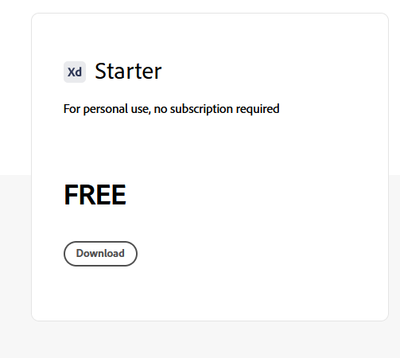
Бесплатный для персонального использования, не для зарабатывания денюх.
А ещё нужна 10-я винда, а у меня 8.1.
Это пардон где написано?
Enterprise customers in Commercial, Government, and Education have access to the Starter plan.

Персональное не есть профессиональное.
Если у вас на рабочем месте где вы работаете за деньги будет Стартер, и веб-дизайн ваша основная работа, то, в принципе, вам могут выставить штраф.
В РФ ситуация, конечно, весьма маловероятная, однако зацепиться можно.
У Микрософт Офиса ровно такое же разделение есть: для дома и учебы, дома и офиса и прочий энетрпрайз.
Всё верно.
Но пока у меня не стоит задачи совсем часто общаться с XD. Мне нужно было открыть макет и немножечко его помучить.
Подписка стоит не дорого, если это основной инструмент заработка. У меня пока ещё не основной инструмент. Пока для саморазвития и учебы.
Пост получился пророческий 🙂
Которое при этом доступно бесплатно для персонального коммерческого использования.
В моём случае нужно ещё винду апгрейднуть, это не бесплатно.
Если интересно, то для того, чтобы открыть scetch есть ещё Lunacy
Figma тоже может импортировать в себя скетч. А вообще это полный, условно-бесплатный аналог XD и даже лучше, имхо.
Попробовал. Прикольно, спасибо.
Интересный момент:
Если на макете растровый объект прикрыт векторным прямоугольником того же размера, что и растровый, то псдтеч предлагает скачать вектор, а растровый объект не видит, хотя его можно выделить в слоях.
И потом векторный объект оказывается пуст или заполнен ерундой.
Там тоже не мало вопросов.
Но, халява есть халява.
Собрались далекие от темы люди и пытаются убедить автора установить прогу обновив винду до 10ки. Обычные хомяки, хавают что дают, а не то что удобно.
ЗЫ: 10ка всё еще глючная



Генератор градиентов и палитры по картинкам
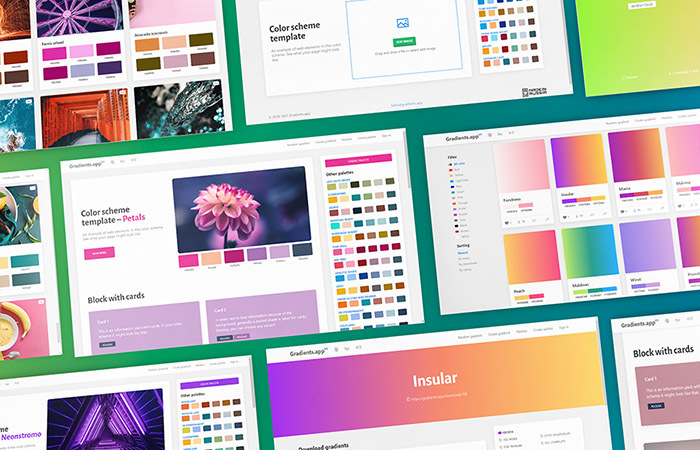
Делюсь своим проектом Gradients.app, занимаюсь им в свободное время и очень жду замечаний и предложений. Проект может пригодиться дизайнерам и иллюстраторам — тут про цвета и градиенты.
На сайте можно скачать градиенты разных размеров в PNG, скопировать цвета по отдельности и CSS-коды градиентов. Градиенты сортируются по цветам, скачиваниям и дате. Градиентов на сегодня 87, добавляю их самостоятельно, если у вас есть классные сочетания — буду рад их добавить.
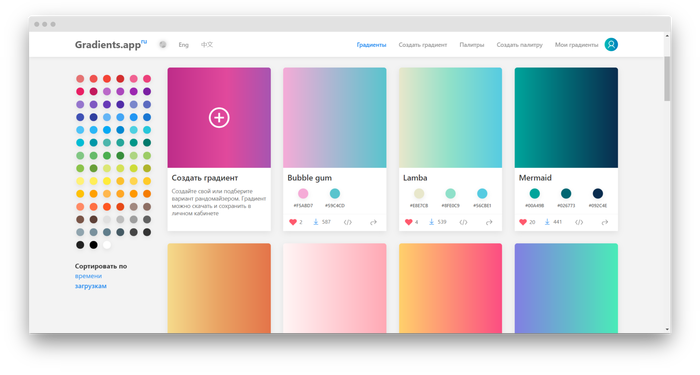
Можно провалиться внутрь карточки градиента, там будет больше информации и разные размеры для скачивания. Для веб-дизайнера есть CSS-код градиента, а для иллюстраторов — цвета в RGB, CMYK, HEX и HSL.
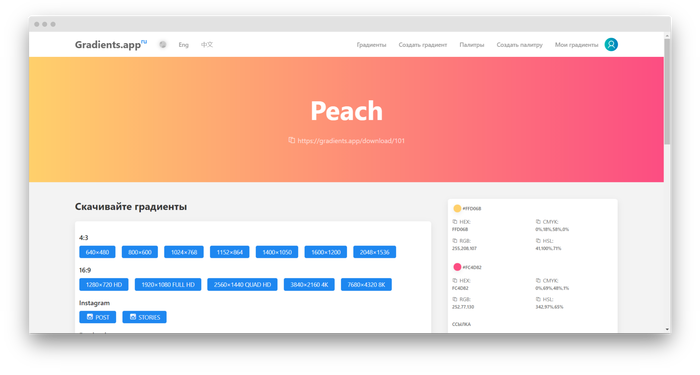
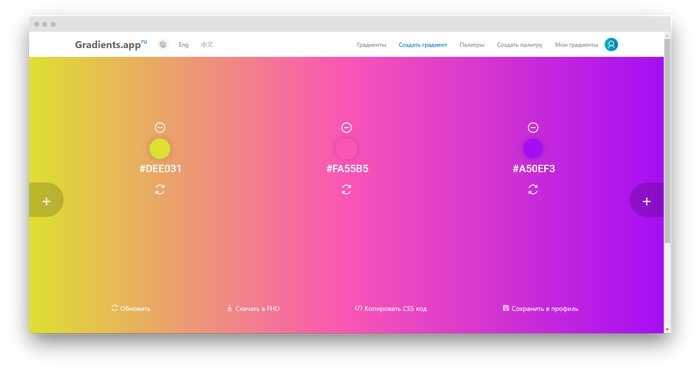
Можно делать градиенты самим: подбирать цвета, смотреть разные сочетания. Есть возможность выбрать от 1 до 5 цветов, скачивать в FHD, копировать CSS-код и рандомно менять цвета всего градиента или по отдельности.
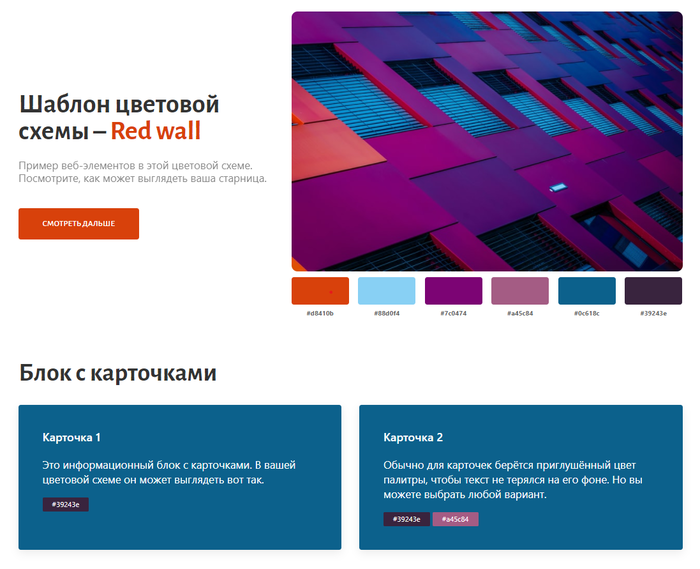
Потом я добавил на сайт ещё один раздел — цветовые схемы. Загрузил картинки в разных стилях, с разными палитрами. Эти палитры можно использовать для оформления сайтов, графического дизайна или даже дизайна интерьеров.
Схемы можно отфильтровать по цветам и скопировать HEX-код каждого цвета палитры. На подробной странице схемы цвета применяются к небольшому web-шаблону: блоки, кнопки и другие элементы раскрашиваются под выбранную палитру.
Генератор палитры по фото
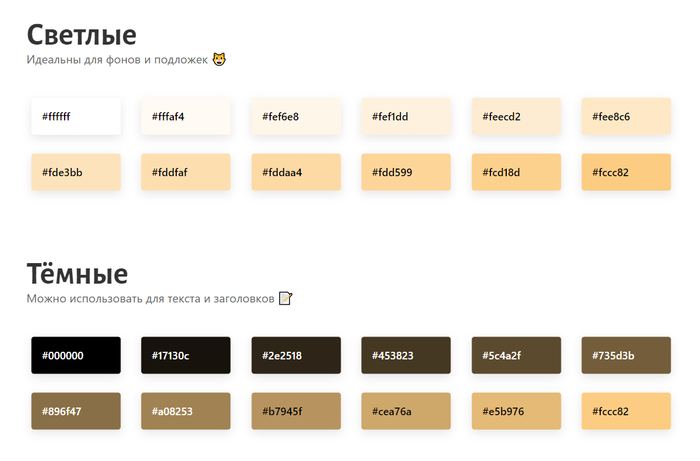
Ещё можно загрузить любую картинку или фотографию и определить палитру на ней. Изображение разбивается на 10 основных цветов. Есть подробные блоки с яркими, приглушенными, темными, светлыми и противоположными цветами. У всех цветов можно скопировать HEX-код.

Проект переведен на английский и частично на китайский язык.
Буду рад критике и идеям, может что-то вышло неудобно и непонятно.
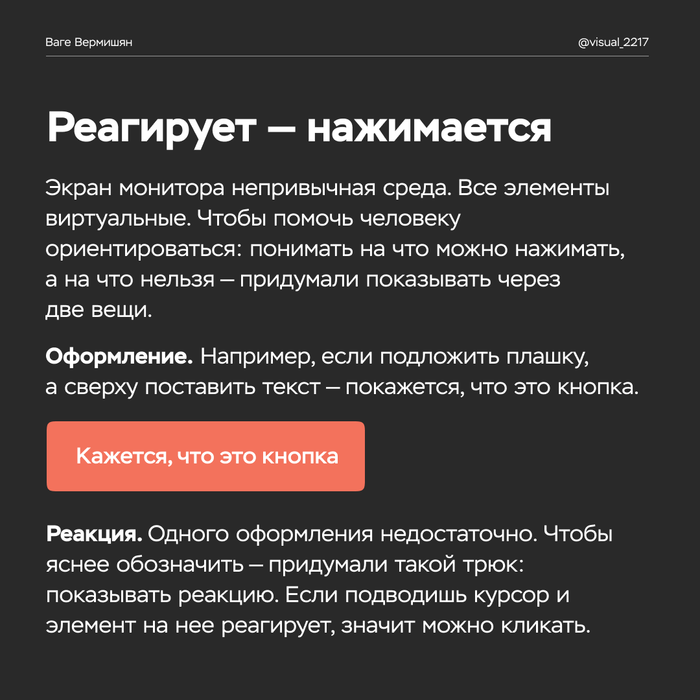
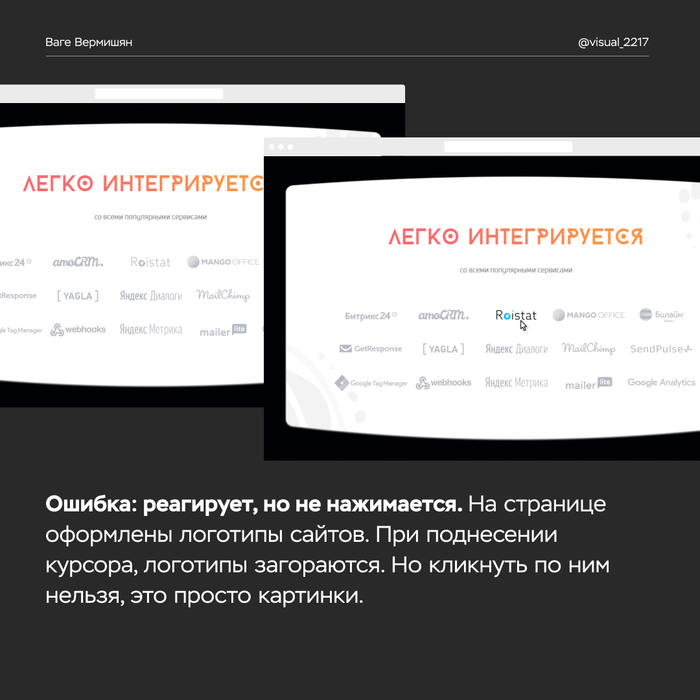
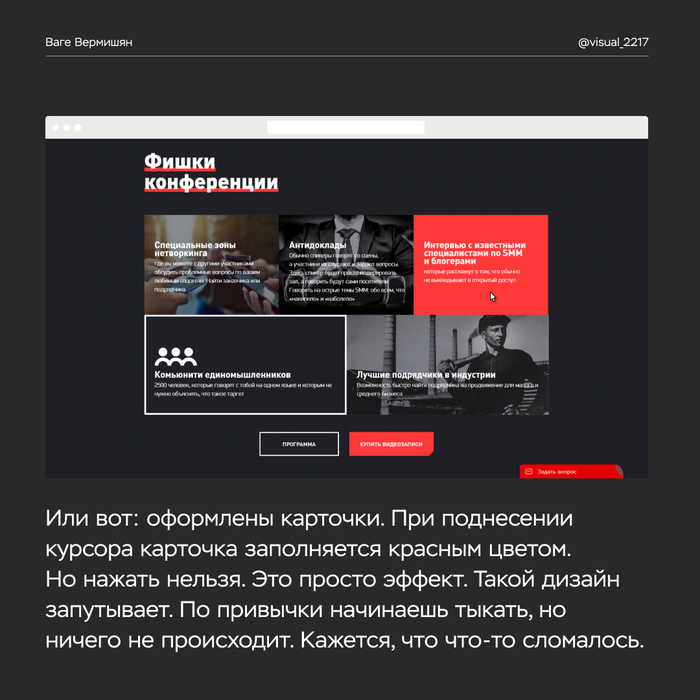
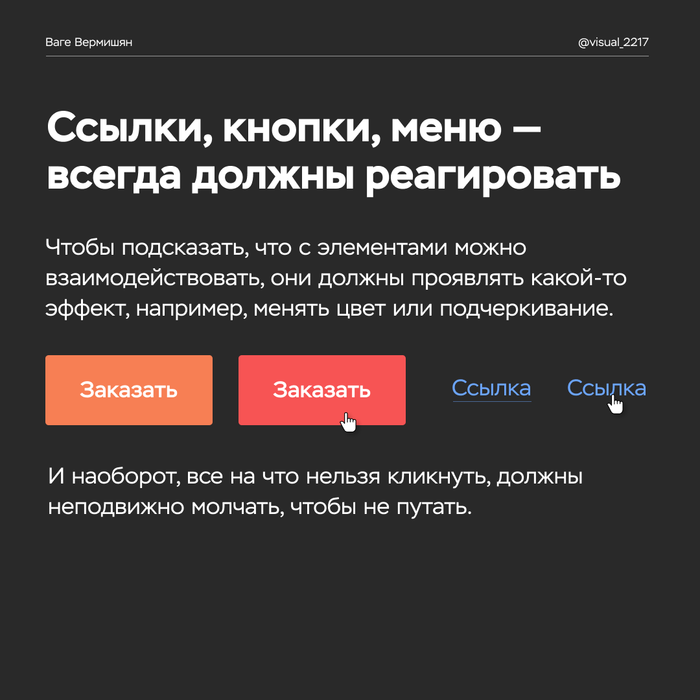
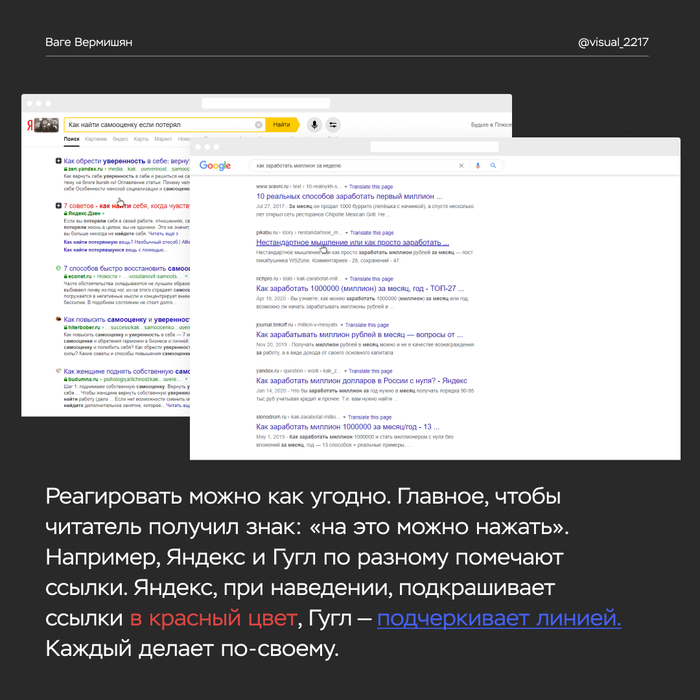
Реакция на курсор



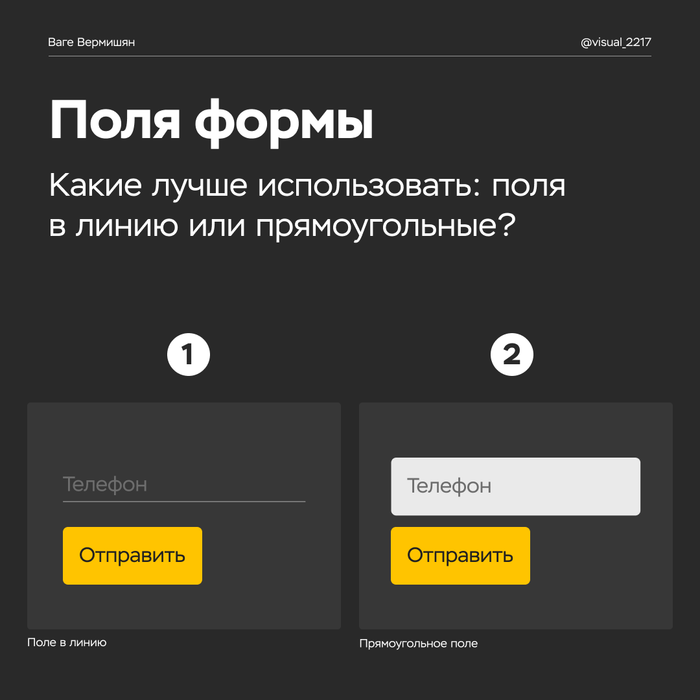
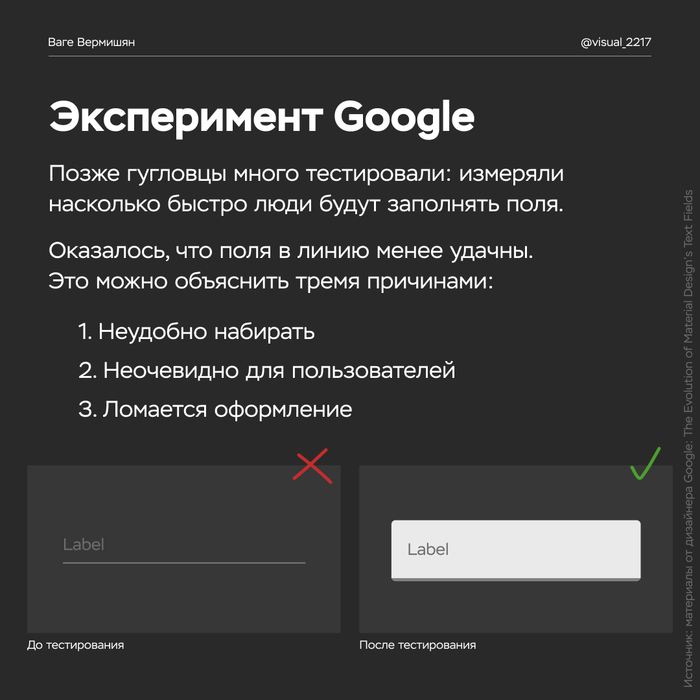
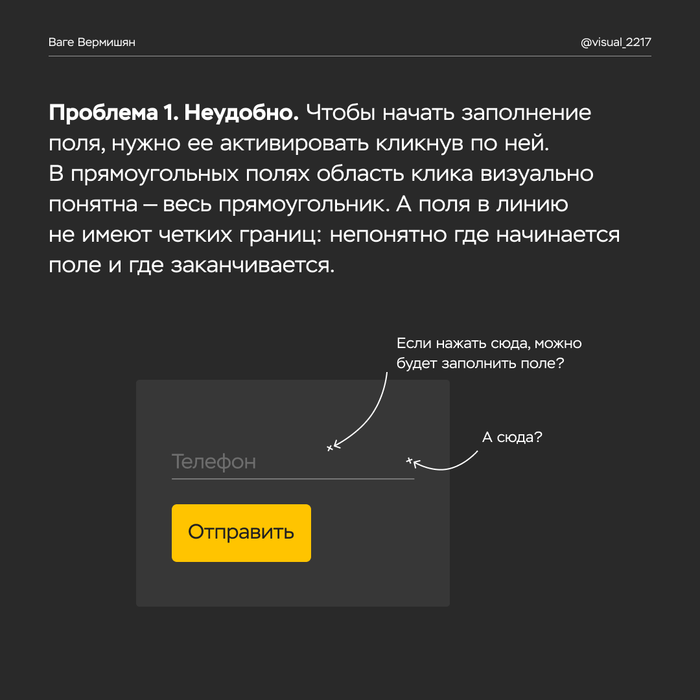
Дизайн контактных форм: поля ввода


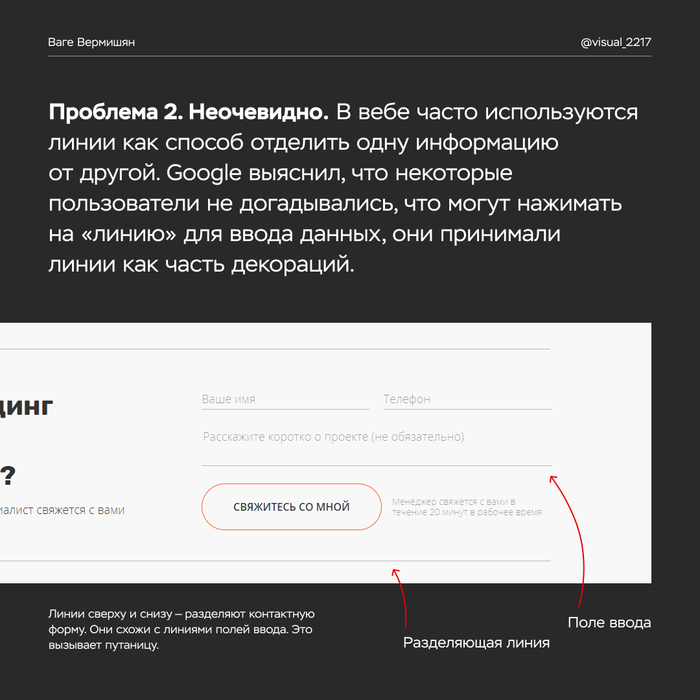
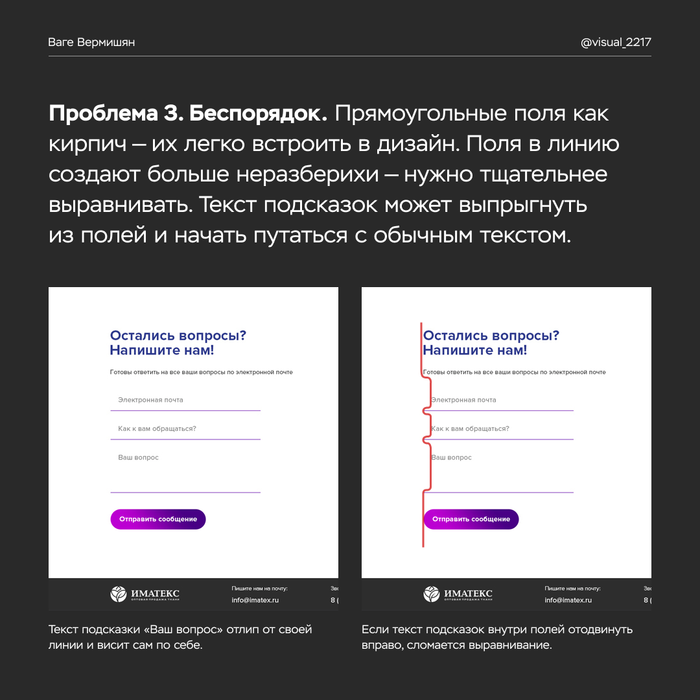
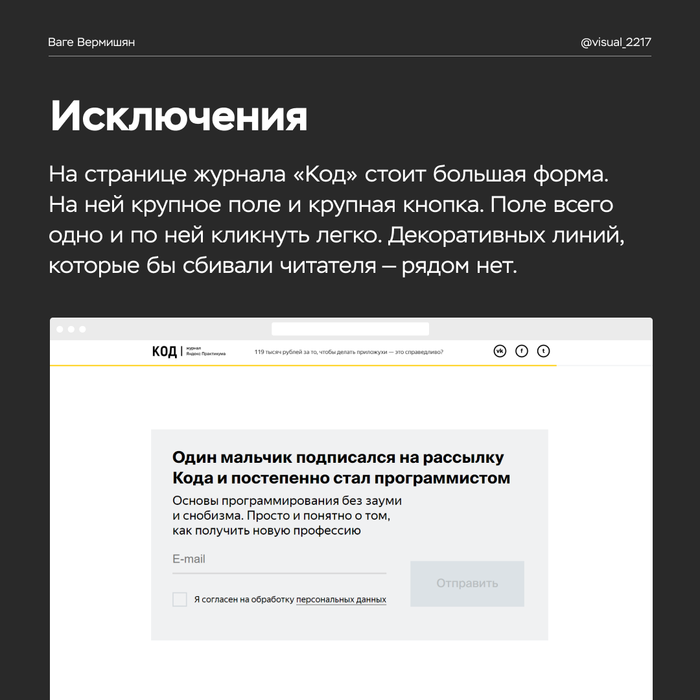


С нуля до Frontend-разработчика. Начало

Всем привет,
произошел небольшой казус в прошлом посте (не знал всех правил редактирования постов, извиняйте), поэтому решил написать новый пост.
Как говорил ранее, все кто начинают обучение в веб-разработке сталкиваются с огромным количеством информации в сети и отсутствием практических навыков. Я не стал исключением.
Даже имея RoadMap и обучающие курсы, происходит так, что мы учим сухую теорию и когда дело доходит до собственного проекта, руки и голова забывает как писать код.
Пересмотрев уйму информации в интернете, а также повторяя код за лектором, решил остановиться и начать свой путь заново, почти с нуля.
Сейчас хотел бы посоветовать небольшой план для людей, которые только начинают свой путь в веб-разработку:
1) Думаю, самый народный способ изучить основы HTML и CSS это воспользоваться бесплатными курсами от HTML Academy.
Затем эти знания можно закрепить пройдя бесплатные задания на FreeCodeCamp. (Basic)
2) Советую скачать бесплатно курс, который писал здесь (п. 2)
!Либо можете найти ссылку на скачивание zip-файла в комментариях в этом посте!
Посмотрев первый модуль, вы уже отточите свои базовые знания + будет настроено пространство.
+ также многие советуют выделять время на прочтение книг и изучения англа. Но я считаю, что лучше получать информацию с помощью интерактивных ресурсов (видео), а также стараться не распыляться на другие темы.
Сложно описать сколько времени у вас займет на обучение данного материала, но в среднем можно предположить 2/3 недели.
После этого можно уже с головой углубляться в верстку.
Мой план обучения на ближайшее время:
1) Практикуем верстку с помощью Bootstrap Grid (ее многие недолюбливают, но я хотел бы закрепить эти знания);
2) Продвинутая верстка с Flexbox без интерактива;
3) Стараемся настолько набить руку, чтобы могли сверстать почти любой проект без интерактива;
4) Основы JS;
5) Поверхностное изучения JQuery и добавления интерактива на сайты.
6) Продвинутый JS;
7) React.js
8) Создаем портфолио;
8) Стараемся устроиться на работу джуном.
План на следующую неделю:
1) Доделать проект из курса (модуль 2);
2) Найти и сверстать самостоятельно пару лендингов с помощью сетки + делать их «резиновыми».
Повторюсь, что постараюсь вести этот блог и создавать новые посты пока что каждую неделю, для структурирования знаний, получения фидбека, и возможно кому-то этот путь пригодиться)
Все получилось сумбурно, я еще дилетант в этом деле, так что рад любой критике и пожеланиям 🙂



