
Как найти ключ продукта Microsoft Office 2016 или 2013
Потеряли ключ продукта Microsoft Office 2016 или 2013? Вот как это найти
Microsoft Office 2016 и 2013, как и все версии Office и большинство других программ, за которые вы платите, требует, чтобы вы вводили уникальный ключ продукта в процессе установки, подтверждая, что вы являетесь владельцем программного обеспечения.
Так что же делать, если вам нужно переустановить программу, но вы потеряли этот важный, 25-значный код установки? Возможно, вы уже попробовали все ожидаемые «осмотры», но есть еще несколько вещей, которые вы можете попробовать, о которых вы, возможно, не знали.
Если вы знакомы с ключами продукта и их работой, вы можете предположить, что ключ продукта Office 2016/2013 хранится в зашифрованном виде в реестре Windows, как это делают старые версии Office и большинство других программ.
К сожалению, Microsoft изменила способ обработки ключей продуктов Microsoft Office, начиная с Office 2013, сохранив только часть ключа продукта на локальном компьютере. Это означает, что эти программы поиска ключей продукта не так полезны, как раньше.
Вот три лучших способа найти потерянный ключ продукта MS Office 2016/2013:
Найдите свой офис 2016/2013 Введите документы или адрес электронной почты
Если вы приобрели Microsoft Office 2016 или 2013 в коробке с диском или в виде карты продукта (цифровая загрузка) в розничном магазине, тогда ключ вашего продукта будет при этой физической покупке – на карте продукта, на наклейке, на или в руководстве, или на втулке диска.
Если вы приобрели одну из этих версий Office у Microsoft через Интернет, ключ вашего продукта будет сохранен в вашей учетной записи Microsoft в Интернете (подробнее об этом ниже) и/или получен в квитанции электронной почты.
Если Office 2016 или 2013 был предустановлен на вашем компьютере, когда вы его приобрели, ваш ключ продукта должен быть напечатан на голографической наклейке, прикрепленной к вашему компьютеру. Убедитесь, что вы используете ключ продукта Office 2016/2013, а не ключ продукта Windows, который также указан на этой наклейке.
Я предполагаю, что вы уже просмотрели эти места, прежде чем оказались на этой странице. Однако есть одна вещь, которая может вам помочь, особенно если вы купили Office через Интернет:
Вот как это сделать:
Скачать Belarc Advisor. Это одна из лучших системно-информационных программ, которая также используется для поиска ключей продукта.
Установите Belarc Advisor и запустите его. Чтобы собрать всю информацию о вашем компьютере, включая последнюю часть ключа продукта Office 2016 или 2013, требуется несколько минут.
В открывшемся окне браузера Профиль компьютера Belarc Advisor нажмите или нажмите ссылку Лицензии на программное обеспечение в левом поле.
Теперь, когда у вас есть последняя часть ключа MS Office, вы можете искать в своей электронной почте и на компьютере эту строку символов, надеясь найти любую цифровую документацию, которая у вас еще есть при покупке.
Очевидно, что этот трюк бесполезен, если у вас нет цифровой бумажной записи о покупке Office, но это стоит потраченных усилий, если вы можете.
Просмотр ключа Office 2016 или 2013 на странице учетной записи Office
Если вы ранее зарегистрировали и активировали свою копию Microsoft Office 2016 или 2013, вы будете рады узнать, что Microsoft сохранила для вас и покажет вам ваш оригинальный ключ продукта.
Вот что вам нужно сделать, чтобы просмотреть его:
Войдите на страницу своей учетной записи Microsoft Office.
В зависимости от того, как вы приобрели программное обеспечение и уже установили Microsoft Office, вам может не потребоваться знать или вводить ключ продукта вообще. Просто нажмите или нажмите кнопку Установить и следуйте приведенным инструкциям.
Обратитесь в Microsoft для получения ключа продукта Office 2013 для замены.
Другой вариант, с которым вам больше всего не повезет, – это обратиться в Microsoft напрямую и попросить заменить ключ.
Microsoft, очевидно, не собирается просто доверять тому, что вы купили MS Office и читать вам действующий ключ продукта по телефону. Вам нужно будет найти любое доказательство покупки, которое вы можете найти, и подготовить его перед звонком.
Вы можете найти лучший номер для звонка в службу поддержки Microsoft: контактная страница.
Я рекомендую вам прочитать наше руководство Как поговорить с техподдержкой перед звонком. Как бы просто ни звучал призыв о замене ключа, я знаю по опыту обеих сторон, что техническая поддержка любого рода может быть непростой задачей для всех участников.
Ключи продукта Office 365 & MS Office 2016 и 2013
Если на вашем компьютере установлена копия MS Office 2016 или 2013, установленная по подписке на Office 365, вам не нужно беспокоиться о ключах продукта!
Просто войдите в свою учетную запись Office 365 через Интернет и следуйте подсказкам меню, чтобы загрузить и установить последнюю версию Microsoft Office 2016.
Если вы не знаете пароль своей учетной записи Microsoft, вы можете легко его сбросить.
Советы и дополнительная информация
Хотя может быть крайне заманчиво использовать бесплатный ключ продукта Office, который вы можете найти в каком-либо списке в Интернете, или загрузить и использовать программу генератора ключей, которая поддерживает Office 2013, в любом случае это незаконно.
К сожалению, если ни один из вариантов, которые я уже упомянул, не сработал, у вас остается покупка новой копии Office.
Помните, что инструменты поиска ключей очень хорошо работают с версиями Office до Office 2013.
Ознакомьтесь с нашими учебными пособиями по поиску ключей продуктов Office 2010 и 2007, а также с отдельным, более применимым учебным пособием по поиску ключей для старых версий Microsoft Office.
Как узнать ключ продукта/лицензионный ключ (product key) Microsoft Office + Windows
 Как вы знаете, каждая инсталляция Microsoft Office 2010 требует активации. Существует несколько различных способов активации Office 2010, зависящих от типа дистрибуции этого продукта. Например, лицензии типа volume (корпоративные лицензии) можно активировать с помощью ключа MAK (Multiple Activation Key) или службы KMS (Key Management Service), причем оба этих ключа будут отличаться от ключа для версий MS Офиса, предлагаемых в розницу.
Данная инструкция подойдет для тех пользователей, которые хотят понять статус активации и тип лицензии Office 2010, используемого на компьютере. Есть два способа узнать ключ продукта (product key):
1 способ:
Примечание: для пользователей, которые установили 32- (x86) битную версию Office 2010 на 64- (x64) битной ОС Windows, должны воспользоваться следующей командой:
3. Затем наберите следующую команду:
4. Поля LICENSE NAME и LICENSE DESCRIPTION содержат информацию о типе лицензии Office 2010, а в строке с LICENSE STATUS отображен статус активации MS Office 2010.
Типичный вывод команды выглядит так:
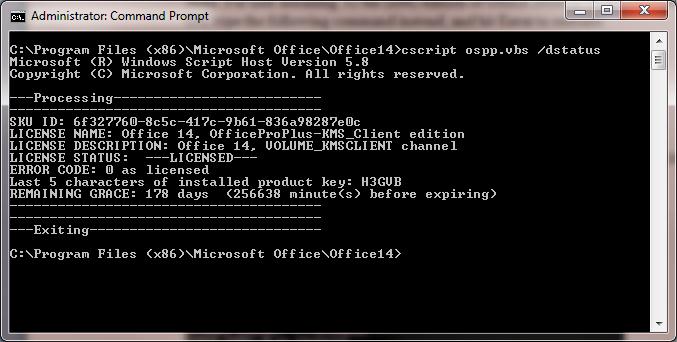
В строке Last 5 characters of installed product key написаны последние 5 цифр ключа продукта, который мы искали.
В строке с License Name также указано каким образом активирована ваша копия Office 2010. Здесь могут присутствовать следующие значения:
В строке с License Description также указывается по какому каналу лицензирования или распространения был получен дистрибутив Office 2010. Возможные значения:
Если значение параметра License Status – LICENSED, значит ваша копия Office 2010 активирована корректно.
2 способ (ProduKey):
список продуктов, кот. поддерживает программа:
Как найти свой ключ продукта Windows или Office

Мы привели несколько простых способов, помогающих найти серийный номер для Windows и Office.
Большая часть коммерческого ПО поставляется со специальной защитой от неавторизованного копирования и инсталляций. И хотя производители используют разные методы для решения этой задачи, почти все они предлагают пользователю ввести ключ продукта или серийный номер — по крайней мере, именно так обстоят дела с Microsoft Windows и Office.
Строка, состоящая из букв и цифр, является индивидуальным идентификатором, который доказывает легальность вашей копии. Эти данные требуются для авторизации установки ПО, а также для получения поддержки, так что бывает важно знать, где находится ключ и как его получить.
Ниже приведены несколько простых способов, помогающих найти серийный номер для Windows и Office.
Найти ключ продукта
Попробуйте вспомнить, как вы приобрели программное обеспечение Microsoft, поскольку от этого зависит, где искать ключ продукта.
Если вы купили копию Microsoft Windows или Office на диске, то, в первую очередь, стоит осмотреть его коробочку. Розничные ключи продуктов Microsoft обычно располагаются на ярком стикере, находящемся внутри обложки CD/DVD или с задней стороны. Ключ состоит из 25 символов, обычно разбитых на 5 групп по 5 символов.
Если же ваш компьютер поставлялся с уже предустановленной Microsoft Windows, ключ продукта обычно нанесен на цветной стикер, наклеенный прямо на корпус ПК. В случае с Microsoft Office наклейка с серийным номером должна быть на установочном диске, входящем в комплект поставки компьютера. Если вы не нашли его нигде из перечисленных мест, значит, необходимо обратиться в Microsoft,чтобы запросить замену утерянному ключу.
Обычно серийный номер Microsoft Windows можно найти на стикере, приклеенном к корпусу вашего ПК.
-580_(8243).jpg)
Windows 10
С выходом Windows 10 Microsoft представила новый способ аутентификации операционной системы, называемый цифровое разрешение, но он работает не на всех ПК с Windows 10.
На самом деле у вас точно есть цифровое разрешение, если вы бесплатно обновили ОС на вашем ПК с Windows 7 или 8.1. Вы также получаете цифровое разрешение, если заплатили за обновление до Windows 10 в магазине приложений Windows Store либо установили свежую копию ОС, а потом оплатили ее в том же Windows Store.
Однако если вы получили Windows 10 либо в комплекте с новым ПК, либо приобрели в магазине установочный DVD с Windows 10, либо купили цифровую копию Windows 10, но не в Windows Store, а в другом интернет-магазине, то у вас будет традиционный ключ продукта, а не цифровое разрешение.
Что такое цифровое разрешение
Если у вашего ПК имеется цифровое разрешение, Microsoft фиксирует ваше право запускать Windows 10 на своих серверах. Позитивная сторона состоит в том, что у вас попросту нет ключа продукта, который можно потерять. И если вам потребуется переустановить систему, например, с USB-диска, вам не придется даже активировать свой ПК. Вместо этого после переустановки Windows активация пройдет фоновом режиме в течение нескольких часов (или, в крайнем случае, нескольких дней).
Но имейте в виду, что ваше цифровое разрешение основано на конфигурации системы. Если вы измените слишком много компонентов за один раз, а затем попробуете переустановить Windows 10, то можете столкнуться с проблемой.
С точки зрения новой системы контроля лучше было бы, например, сначала заменить HDD или SSD, потом переустановить Windows 10, а обновлениями других компонентов заниматься уже после активации. В противном случае вам, возможно, придется звонить на горячую линию Microsoft для автоматической активации. Это случается не очень часто, но случается.
Впрочем, крупные обновления, такие как замена системной платы, однозначно потребуют звонка в Microsoft.
-580_(1765).jpg)
Извлечение ключа от Microsoft Windows или Office
Если вы не можете найти свой ключ продукта, но программа уже установлена, можно использовать специальные программы, в частности Magical Jelly Bean Key Finder. Эта утилита быстро найдет ключ для Windows (а также ключи для многих других установленных программ) и покажет его на экране.
1. Скачайте Magical Jelly Bean и следуйте инструкциям, чтобы установить ПО на ваш компьютер.
3. Программа будет сканировать установленное ПО и найдет ключи продуктов поддерживаемых программ, включая различные версии Windows и Office.
4. Когда сканирование будет завершено, вы увидите окно с панелью с левой стороны, где будут перечислены любые установленные версии Windows и Office.
5. Нажмите на вашей версии Microsoft Windows, и вы получите ключ, а также другую информацию об установке. Непосредственно серийный номер будет находиться в разделе ‘CD Key’ с правой стороны окна. Запишите эту информацию на случай, если она может потребоваться вам в будущем. Убедитесь в том, что корректно переписали все символы, иначе ключ просто не подойдет. И не обращайте внимания на раздел ‘Product ID’ — он нам не нужен.
6. Нажмите на раздел с вашей версией Microsoft Office, чтобы получить ключ продукта и другую информацию об установке. В случае с Office все происходит точно так же — ваш ключ будет находиться в разделе ‘CD Key’ с правой стороны окна. Убедитесь в том, что корректно переписали все символы, иначе ключ просто не подойдет. Также вы можете использовать Magical Jelly Bean Keyfinder для извлечения ключей любого ПО, которое установлено на вашем ПК.
Как узнать ключ активации установленного MS Office
Ключ установки Microsoft Office после активации продукта продолжает хранится в реестре системы. Для защиты ключ продукта хранится не в открытом, а в шифрованном с помощью кодировки Base64 виде. Этот метод кодировки не является стойким, поэтому не составляет труда извлечь его с помощью простого скрипта (аналогичную методику мы рассматривали в статье, описывающей извлечения ключа установки Windows 8). В этой статье мы приведем как с помощью PowerShell и vbs скриптов без использования сторонних утилит получить код активации уже установленной копии MS Office.
Данные скрипты удобно использовать при утрате документов или наклеек с ключами установки Microsoft Office.
Сначала рассмотрим скрипт получения ключа на PowerShell
Готовый Powershell скрипт можно скачать тут: getmsofficekey-posh.zip
Аналогичный скрипт для получения ProducId и ключей MS Office на Vbscript
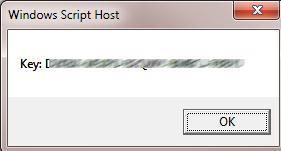 Готовый файл *.vbs файл: get-office-keys-vbs.zip
Проверим полученный ключ с помощью стандартной функции, позволяющей отобразить последние 5 символов ключа. Для 32 битного Офиса на 64 битной Windows команда такая:
cscript «C:\Program Files (x86)\Microsoft Office\Office14\OSPP.VBS» /dstatus
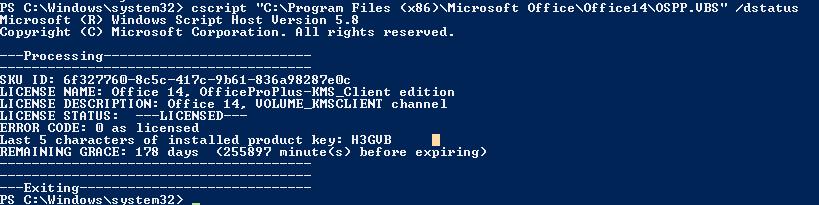 Часть ключа должна совпадать с полученными ранее данными.
Как узнать ключ офиса
 Приветствую всех посетителей блога moikomputer.ru
Иногда случается, что ключ активации от Microsoft Office безвозвратно утерян или «успешно» забыт и вы не можете и не знаете, как его найти, но это не беда. Я покажу простой способ определения ключа без применения стороннего софта.
Всегда стараюсь справиться внутренними возможностями системы Windows которая имеет не мало разных утилит на многие случаи жизни. Предоставленное мною решение подойдет для всех версий Office вплоть до 2016г, а также для любой ОС Windows.
Как узнать версию офиса 32 или 64
Прежде чем приступить к извлечению ключа нужно узнать какая версия офиса у вас установлена 32х или 64х разрядная. Если ваш офис от 2007г. и ниже, то версия будет 32х-разрядная потому, что на тот момент другой не было.
А вот начиная с MS Office 2010 и выше разрядность может быть, как 32, так и 64 бита. Для определения запустите любой документ Word или Excel, откройте в левом верхнем углу вкладку Файл.

В открывшемся окне нужно выбрать пункт Справка или Учетная запись в зависимости от версии офиса.

Если здесь нет необходимой информации нажимаем на квадратик с вопросом О программе Word.

Это окно точно удовлетворит ваши требования.

Скачиваем документ с расширением «.ps1»
Определившись с версией продукта вам нужно скачать по этой ссылке документ с моего Яндекс диска с расширением «.ps1» созданного в блокноте Windows, скачанный файлик для удобства установите на рабочий стол.

Как запустить PowerShell и узнать ключ
Теперь нам нужно запустить PowerShell с правами администратора для этого в меню Пуск в строке поиска пишем powershell.

В появившемся списке выбираем из двух вариантов для 32х-разрядной: Windows Powershell (86), для 64х-разрядной: Windows Powershell.
Выбрав свой вариант кликаем по нему ПКМ в окне контекстного меню нажимаем пункт: Запуск от имени администратора, при запросе пароля вводим его.
Примечание: если вы работаете под учетной записью Администратор (чего категорически нельзя делать), а не с обычными правами то в контекстном меню не будет пункта запуска от имени админа и утилита будет запущена как обычно.
В статье: Какие бывают учетные записи Windows вы подробно узнаете почему нельзя работать под администратором.
Копируем это значение в окно запущенной утилиты жмем Enter.
Для изменения политики выполнения нажимаем еще раз Enter.

И последнее что нужно сделать вести следующие значение:
После чего вы увидите свой ключ от программы Microsoft Office на экране монитора.
Примечание: вам нужно в последнем значении заменить Валерий на свое имя учетной записи!
Для этого кликаем ПКМ по текстовому документу, сохраненному ранее с расширением «.ps1» ⇒ выбираем пункт свойства где увидим то, что ищем.

Вот на этом сегодня все, будьте внимательны не теряйте пароли и ключи!



