
Скачать Ватсап Веб на компьютер без сканирования штрих кода
Интересуешься вопросом, можно ли скачать Ватсап веб на компьютер без сканирования штрих кода? В этой статье ты найдешь ответ, а также интересную информацию и рекомендации.
Новая версия для ПК
В 2019 году появилась возможность скачать Whatsapp Web, однако без сканирования Qr кода не обойтись. Благодаря ему происходит синхронизация данных аккаунта. После входа в профиль, тебе будут доступны все ранее полученные и отправленные сообщения.
Установить Ватсап онлайн без сканирования кода может потребоваться для:
Не важно, будет ли установлена программа на ноутбук или стационарный компьютер. Правила использования и порядок действий идентичны.
Важно! У приложения есть компьютерная версия, а есть веб версия. В чем разница? Для ПК есть отдельная программа, которая скачивается на устройство. Web Whatsapp — это онлайн общение в браузере.
Скачивание и установка версии Whatsapp для ПК
Скачать приложение разрешается, однако запустить его, не воспользовавшись QR-кодом, ты не сможешь. Чтобы все работало правильно, следует осуществить следующие действия:
Авторизация в профиле произойдет автоматически. Вводить какие-либо дополнительные данные не придется. Повторная регистрация также не понадобится.
Учитывай, что скачать Ватсап Веб на компьютер без сканирования штрих кода можно бесплатно. Система не взимает плату. Воспользоваться ею могут только обладатели смартфонов и на Андроиде и владельцы Айфонов.
А здесь расскажем, как обойти блокировку, если это возможно.
Можно ли открыть Whatsapp не сканируя QR-код
По личным причинам тебе не удобен «правильный» способ установки компьютерной версии? Ты находишься в поисках ответа на вопрос, как взломать Ватсап без штрих кода? Есть одна небольшая уловка, о которой мы расскажем далее.
Как войти в Ватсап на ПК без Qr-кода?
Вацап начинает полноценно работать без кода. Что происходит? Ты просто пользуешься ОС Андроид, скачанной на ПК. С установкой эмулятора проблем не возникнет. Его использование бесплатное.
Мы разобрались, как восстановить Ватсап без кода. Это неофициальный способ, однако действенный. Он актуален для владельцев Андроид и в случаях, когда осуществление синхронизации с мобильным невозможно.
Всё про программное обновление на ПК по ссылке, расскажем важные моменты.
Как зайти веб версию в WhatsApp не сканируя QR-код?
С помощью эмулятора
Этот способ идеален для тех, у кого нет Android или iPhone, но все же хотите получить доступ к WhatsApp онлайн без телефона, чтобы общаться с друзьями, семьей или коллегами через WhatsApp.
Загрузка эмулятора Bluestacks
Первое, что вы должны сделать, чтобы использовать WhatsApp без мобильного телефона, – это загрузить Bluestacks – эмулятор Android, который необходимо установить на компьютер, чтобы использовать WhatsApp для ПК. Это бесплатная программа, доступная как для Windows, так и для Mac.
После того, как вы закончите установку этой программы на свой компьютер, вам нужно будет открыть ее. Теперь откроется окно, дождитесь его полной загрузки. Наконец, вы увидите интерфейс ОС Android на вашем компьютере.
Установка Ватцапп в эмуляторе
Откройте приложение «Play Store», чтобы загрузить WhatsApp. После того, как вы попали в Play Store, выполните поиск: WhatsApp. Установите его.
Верификация пользователя WhatsApp
Откройте WhatsApp и нажмите «Продолжить». Будет необходимо ввести номер телефона, вариантов несколько, узнайте о каждом и выберите оптимальный для себя:
После получения смс кода нажмите «Далее».
Подтверждение регистрации
Код подтверждения WhatsApp – это 6-значный номер, который отправляется посредством SMS на ваш номер мобильного телефона, чтобы подтвердить, что вы тот, кто хочет использовать учетную запись WhatsApp, а также синхронизировать ваши контакты с учетной записью. Введите код подтверждения в поле и нажмите « Продолжить », чтобы завершить работу с WhatsApp Pc no phone.
Результат
Вот и все, теперь вы готовы к работе! WhatsApp запустится, и вы сможете добавлять друзей в чат с ними. Вы можете получить доступ ко всем функциям, которые доступны в WhatsApp на смартфоне. Например, вы можете совершать вызовы WhatsApp Video на ПК, читать и отвечать на сообщения WhatsApp на ПК, отправлять фотографии, видео и даже иметь возможность загружать их на свой компьютер.
Источник
WhatsApp на компьютер с эмулятором без Qr кода

Для того чтобы использовать WhatsApp на компьютере или ноутбуке, для его активации необходимо иметь смартфон с камерой для сканирования QR кода, но к сожалению не у всех есть смартфон, а пользоваться приложением хочется.
Итак, если у вас нет смартфона, а есть простой кнопочный телефон, но есть большое желание установить Ватсапп на компьютер, то следующая инструкция для вас.
Важно! Многие задаются вопросом как установить Ватсап на компьютер без qr кода и возможно ли установить WhatsApp не используя QR код, ответ конечно же ДА, на помощь приходит эмулятор BlueStacks;
Первым делом, вам необходимо установить эмулятор BlueStacks. Для его установки перейдите на сайт разработчика и скачайте установочный файл, нажав на кнопку внизу сайта Скачать BlueStacks для Windows и вам будет доступен Вацап на компьютер без QR кода.
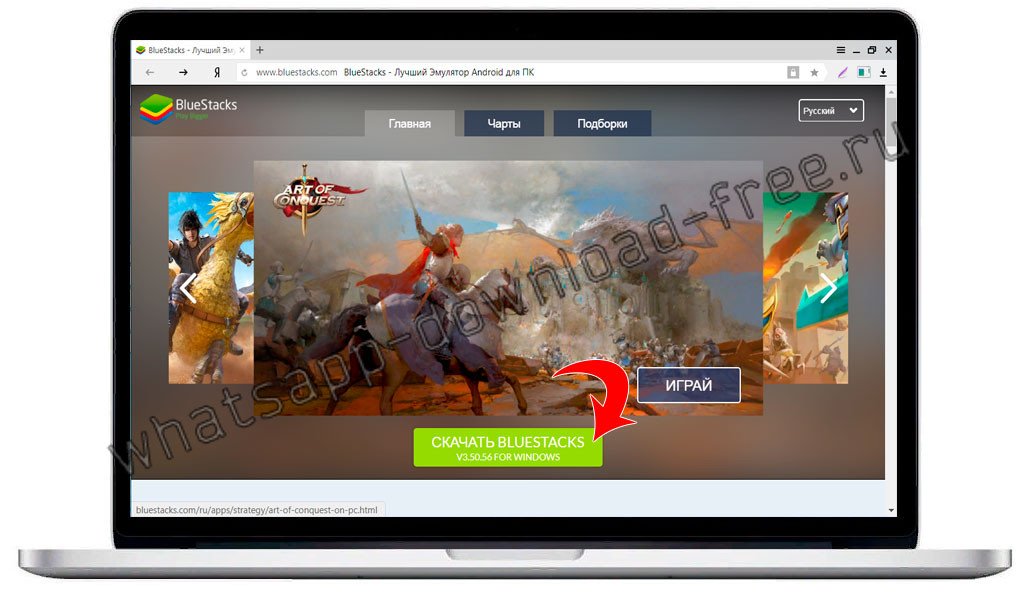
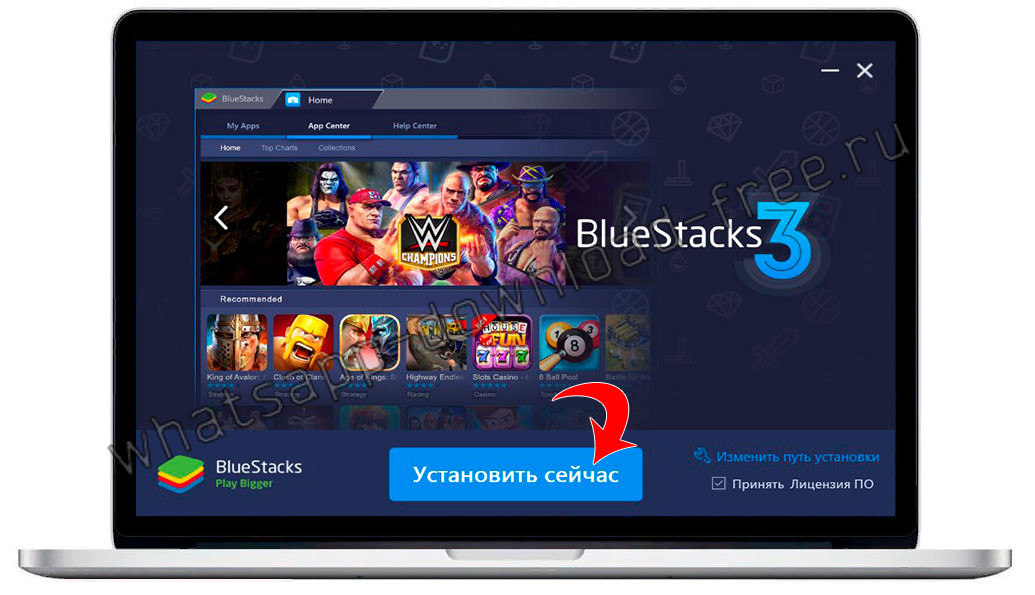
- После успешной загрузки, запустите скачанный файл и нажмите Установить сейчас;
- Если при установке возникнут сообщения от антивируса, то его необходимо временно отключить для успешной инсталляции приложения, об этом вас оповестит установщик во время процесса;
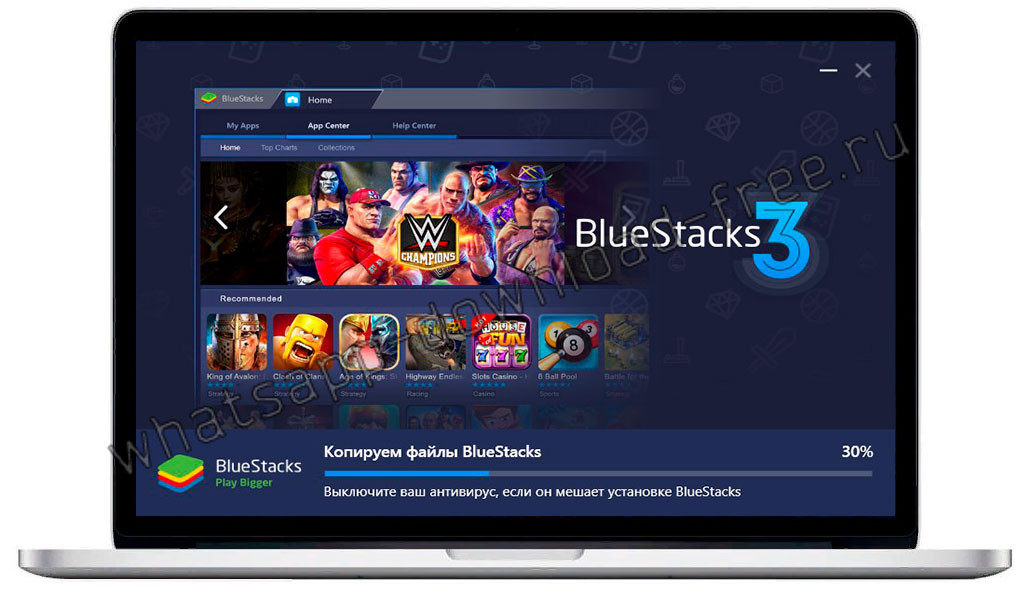
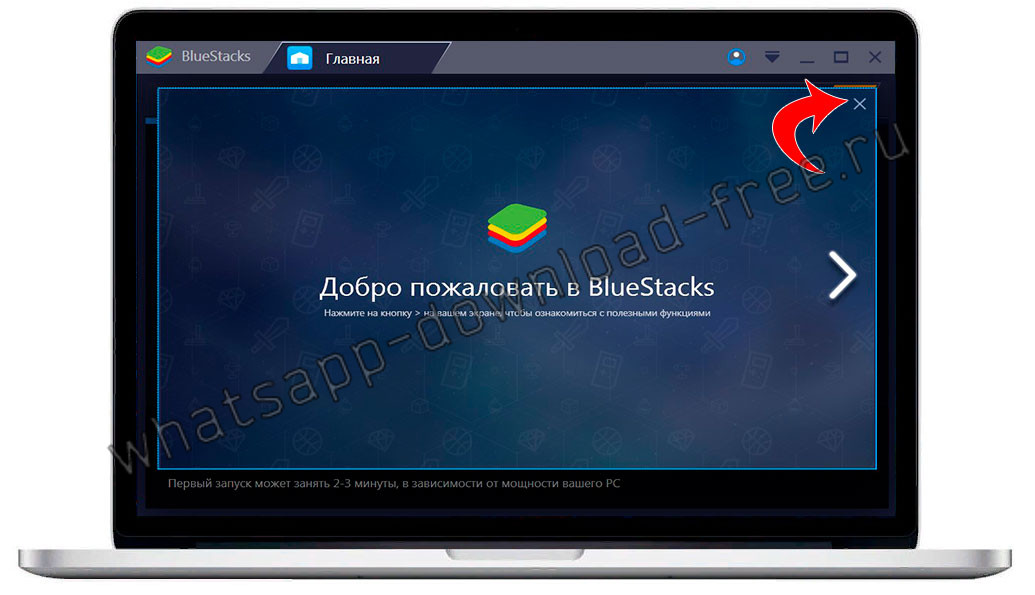
- По окончании установки эмулятора BlueStacks на Windows, произойдет автоматический запуск приложения, появится главное окно приложения и окно с приветствием и подсказками, нажав на крестик сверху, может закрыть его;
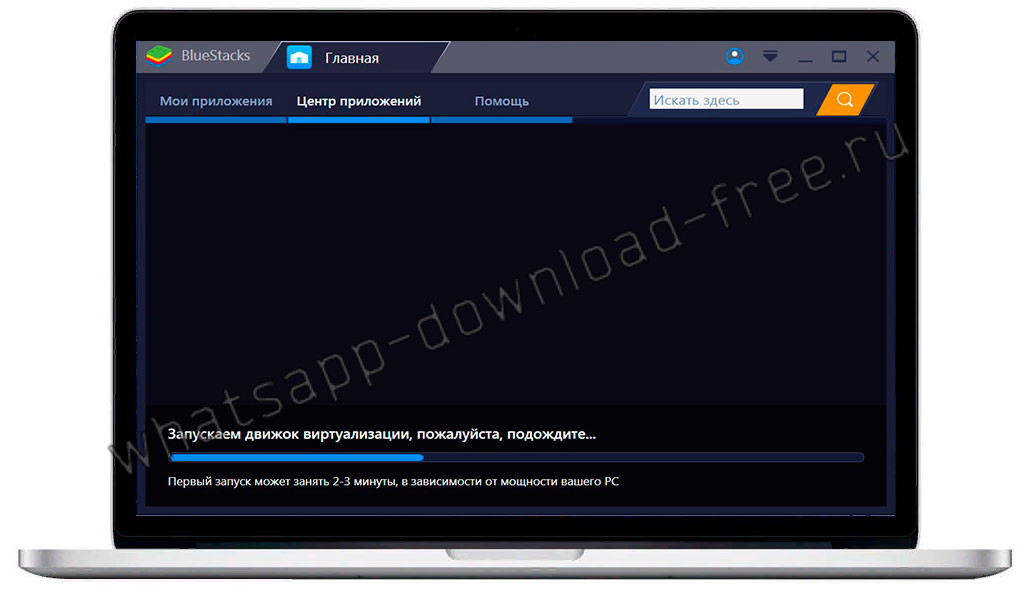
- Первый запуск может занять несколько минут, в зависимости от мощности вашего ПК, дождитесь окончания запуска движка виртуализации, если выдаст сообщение, что запуск не удался, перезапустите компьютер и после перезагрузки запустите Bluestacks заново с рабочего стола;
- Итак, мы попали в главное окно эумлятора Блюстакс, согласитесь с сообщением передаче данных, нажав на кнопку Разрешить;

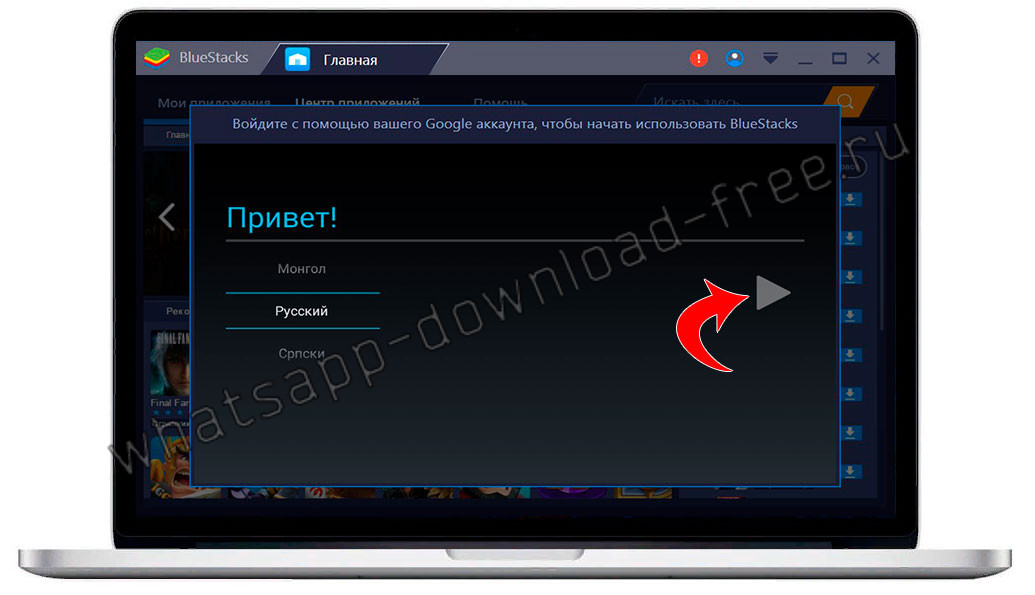
- Далее выбираем язык интерфеса, по умолчанию Русский, оставляем его, жмем на стрелку справа;
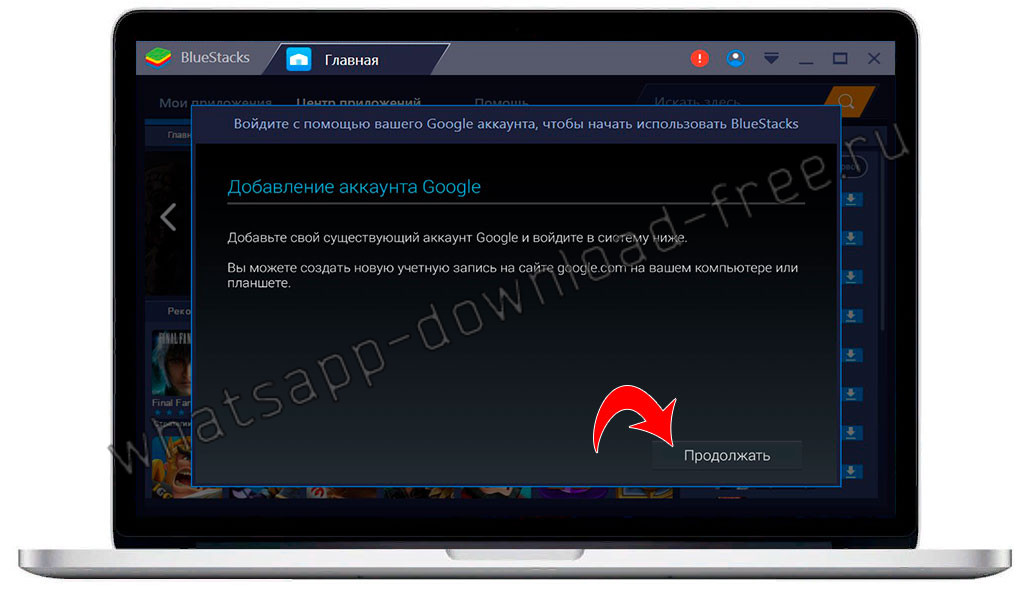
- Добавляем аккаунт Google, нажав на Продолжить;
- Вводим логин и пароль от аккаунта Google;
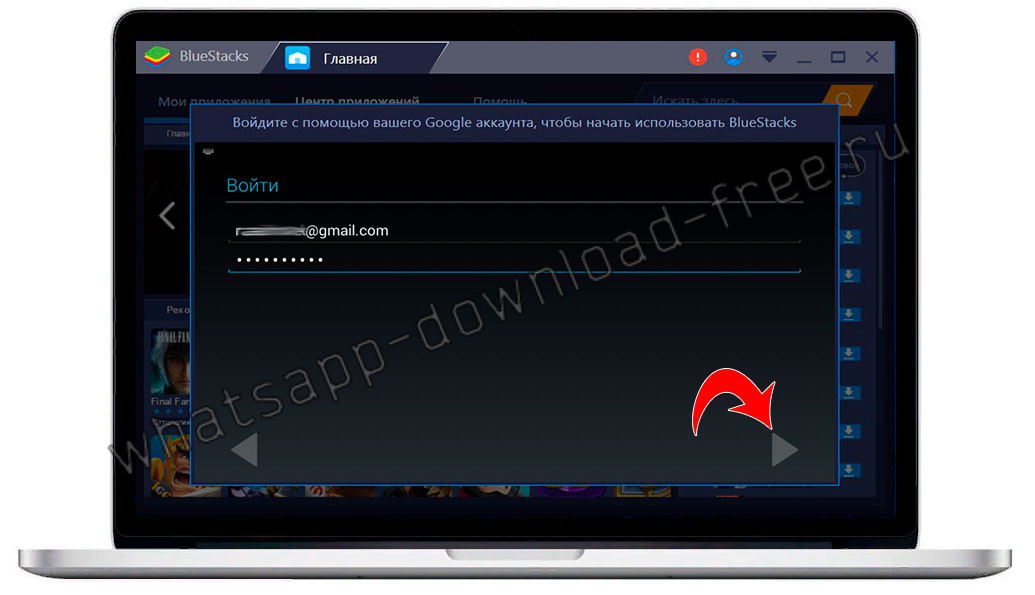
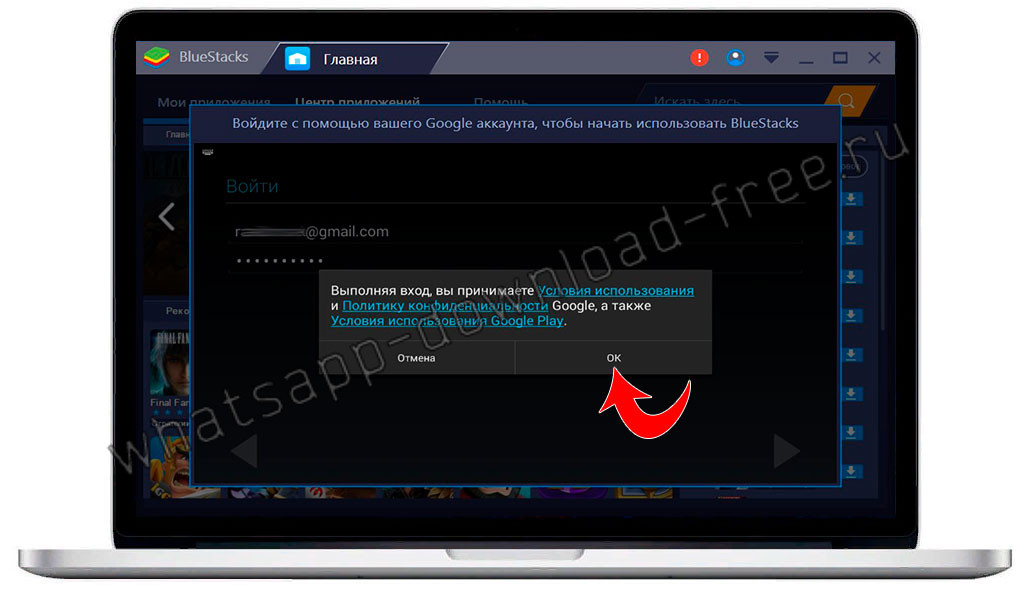
- Принимаем условия использования, нажав на ОК;
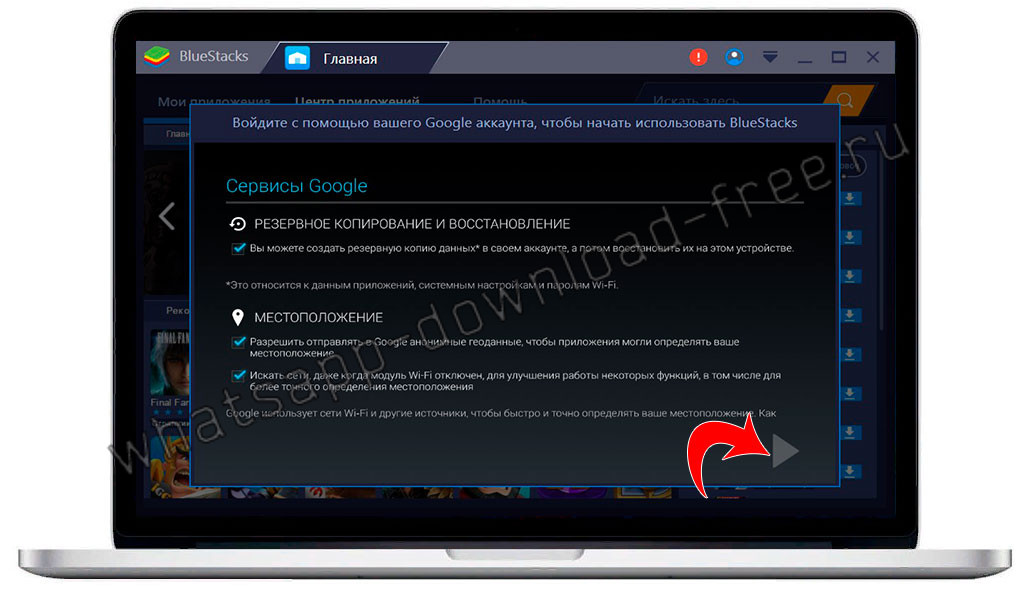
- Далее можно оставить галочки без изменения либо подкорректируйте галочками какие сервисы вы хотели бы оставить или убрать;
- Введите ваше имя и фамилию для дальнейшей персонализации;
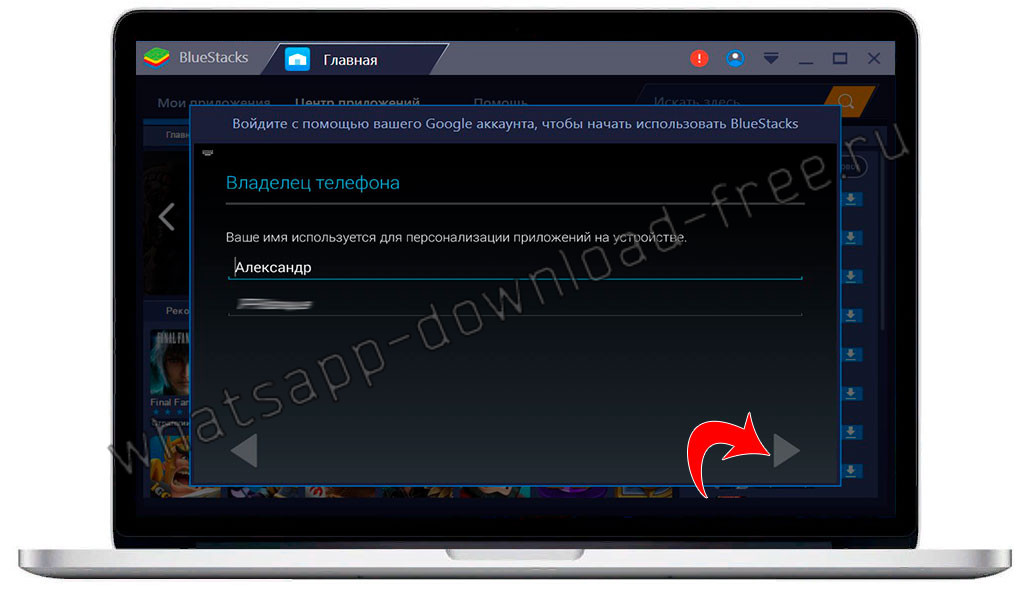
- На этом настройка эмулятора Bluestacks закончена, приступим к установке приложения Вацап; Попав в главное меню, вверху справа будет окошко вода поиска Искать здесь;
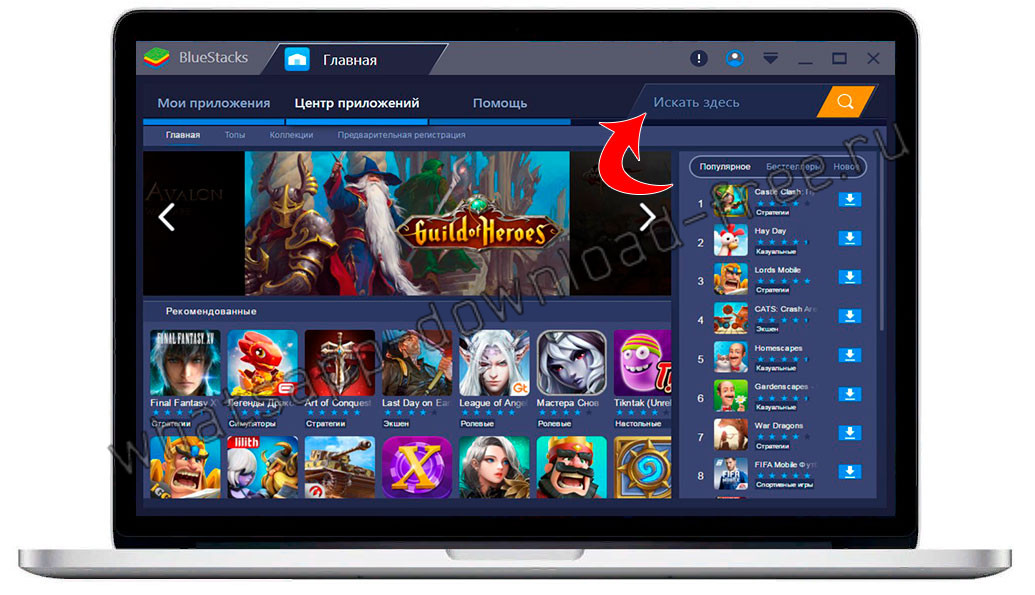
- Набираем WhatsApp, а затем жмем на найденном приложении;
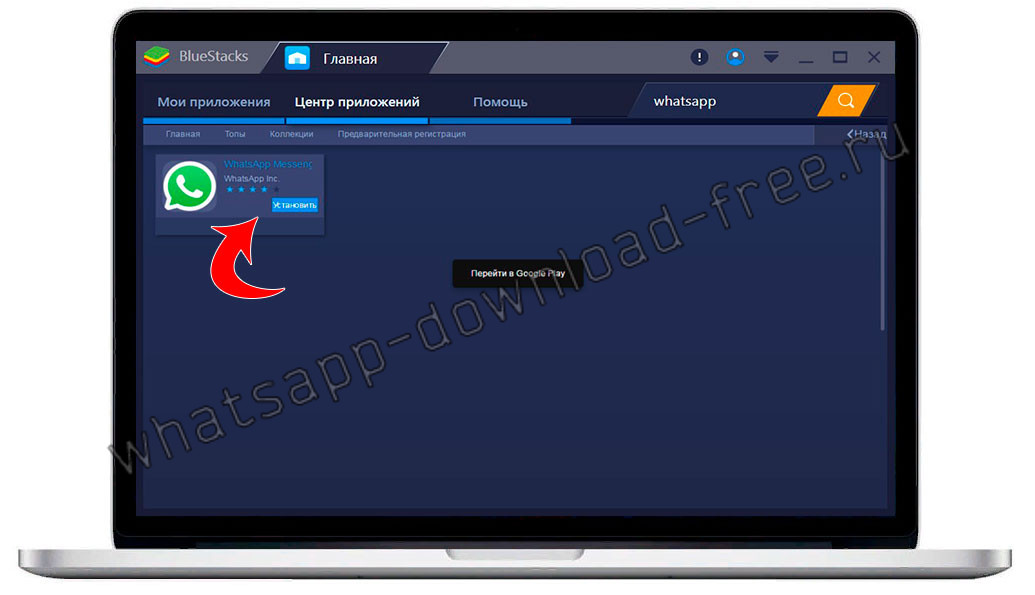
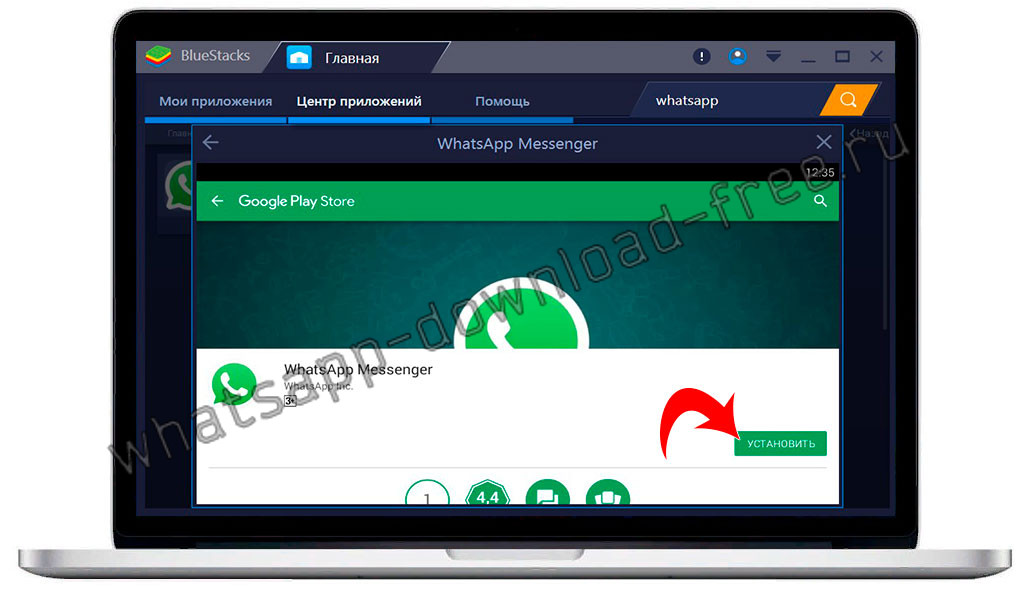
- Откроется окно с описанием самого приложения, его версии, отзывах и информации о разработчике, жмем на кнопку Установить;
- Принимаем лицензионное соглашение и ознакамливаемся к каким функциям будет дан доступ, нажимаем на кнопку Принять;
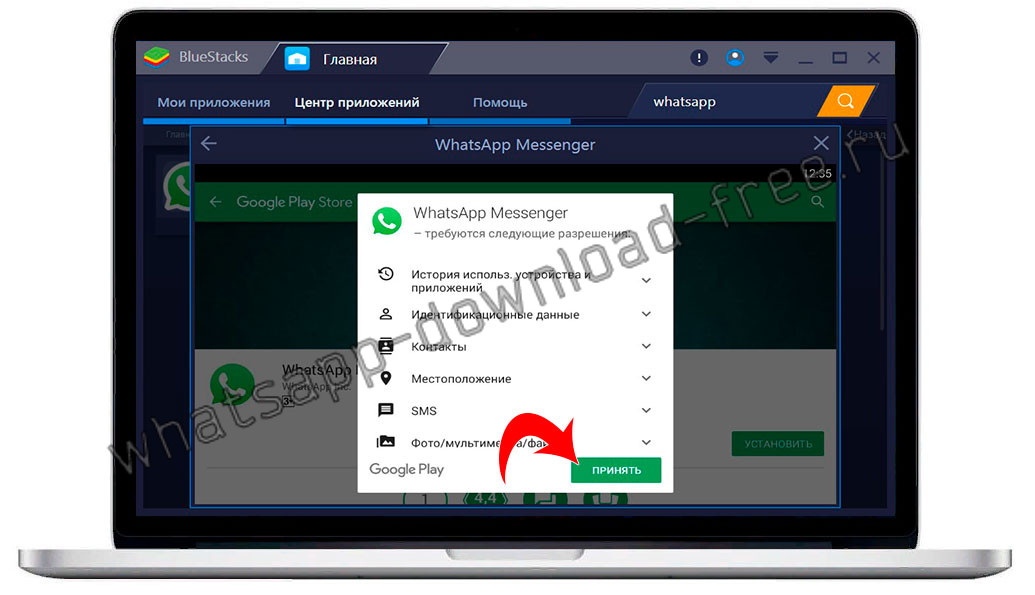
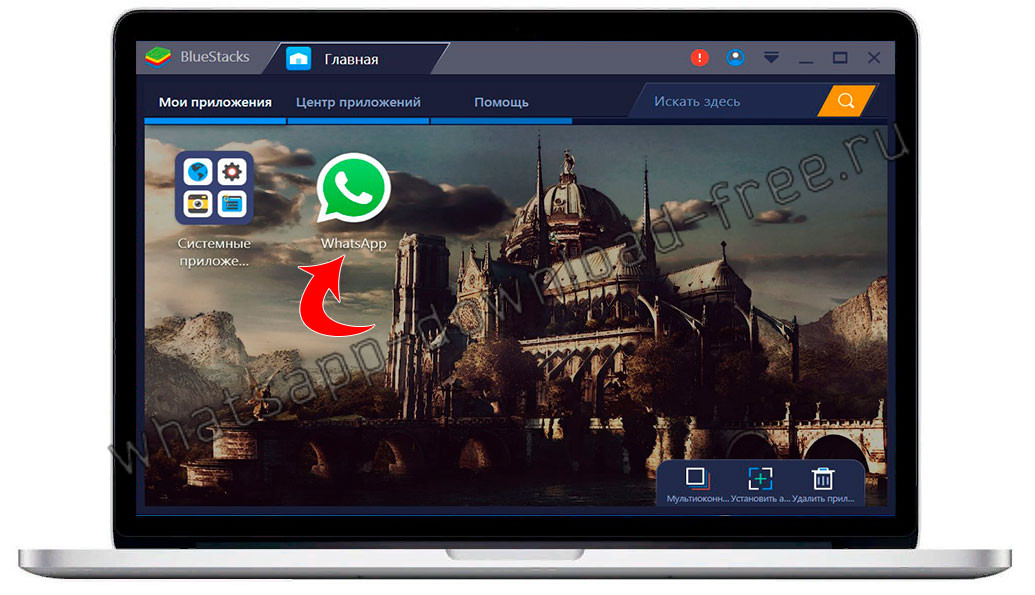
- Процесс скачивания и установки Ватсапп на компьютер при помощи эмулятора начнется; После успешной установки, в главном меню эмулятора перейдите в раздел Мои приложения и вы увидите значок WhatsApp Messenger, нажав на который вы запустите приложение;
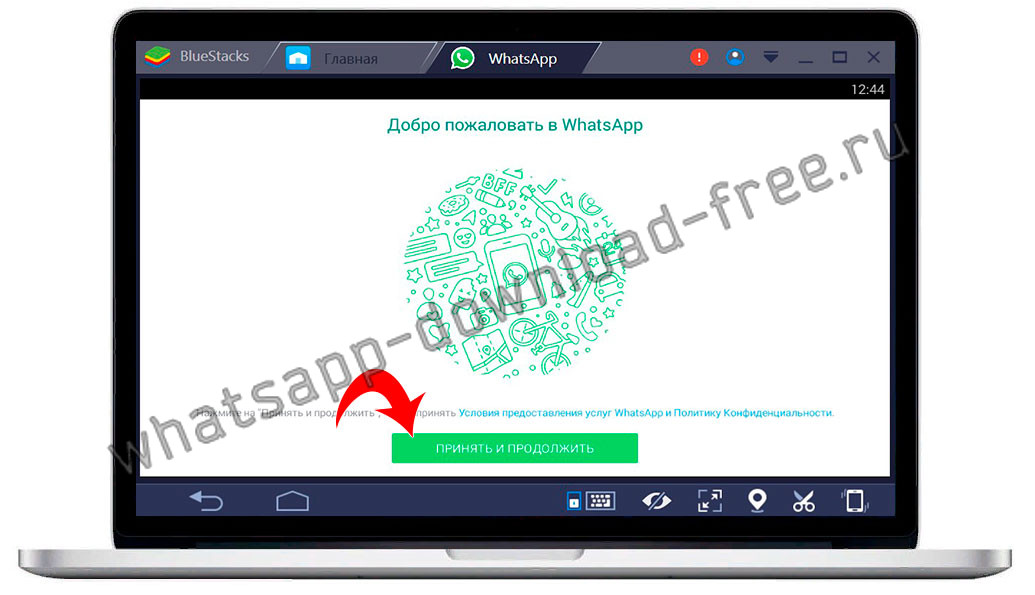
- Далее пойдет обычная установка Вацап, жмем Принять и продолжить;
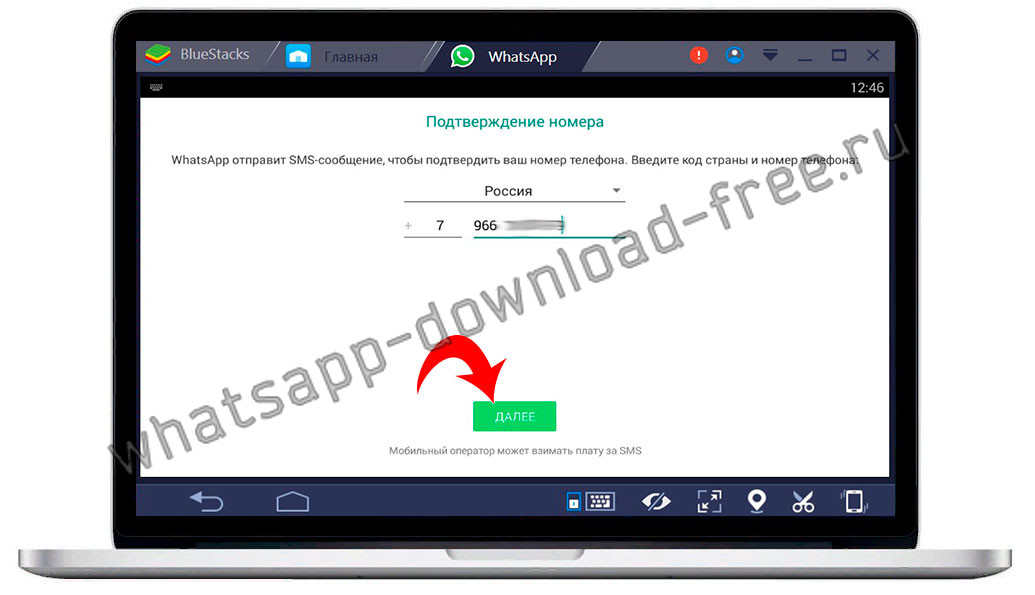
- Вот и настал тот самый момент где мы можем использовать WhatsApp на компьютере не имея смартфон, достаточно иметь простой кнопочный телефон, в котором установлена рабочая симкарта, вводим номер телефона;
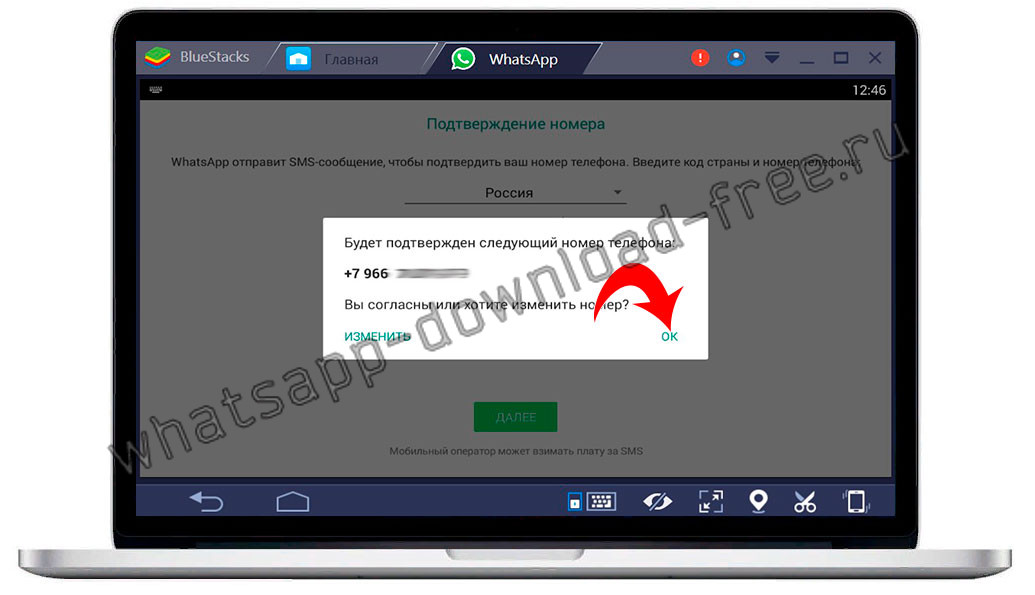
- Подтверждаем корректность номера;
- Появится окно с вводом кода из смс, проверьте поступило ли смс сообщение на ваш телефон, код состоит из шести цифр, введите его в окне ввода кода из смс;
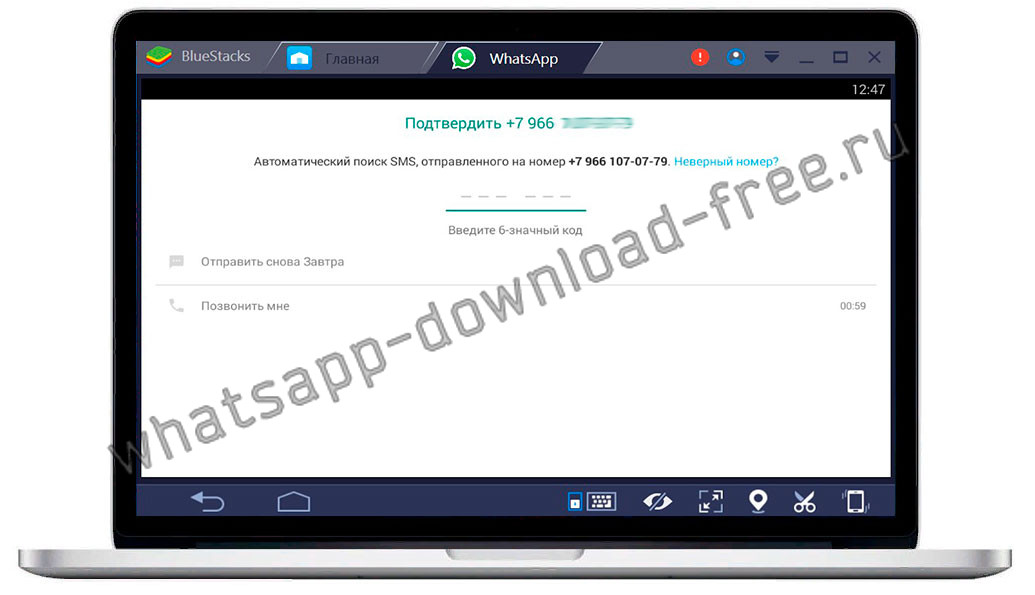
- Если смс не пришло, вы можете нажать на Отправить снова или Позвонить мне, вам позвонит робот и продиктует код вслух, запишите его и введите в окне ввода; Если у вас когда-нибудь был установлен WhatsApp на телефоне и была включена функция резервного копирования, то приложение предложит восстановить резервную копию WhatsApp, можете восстановить или нажать на пропустить;
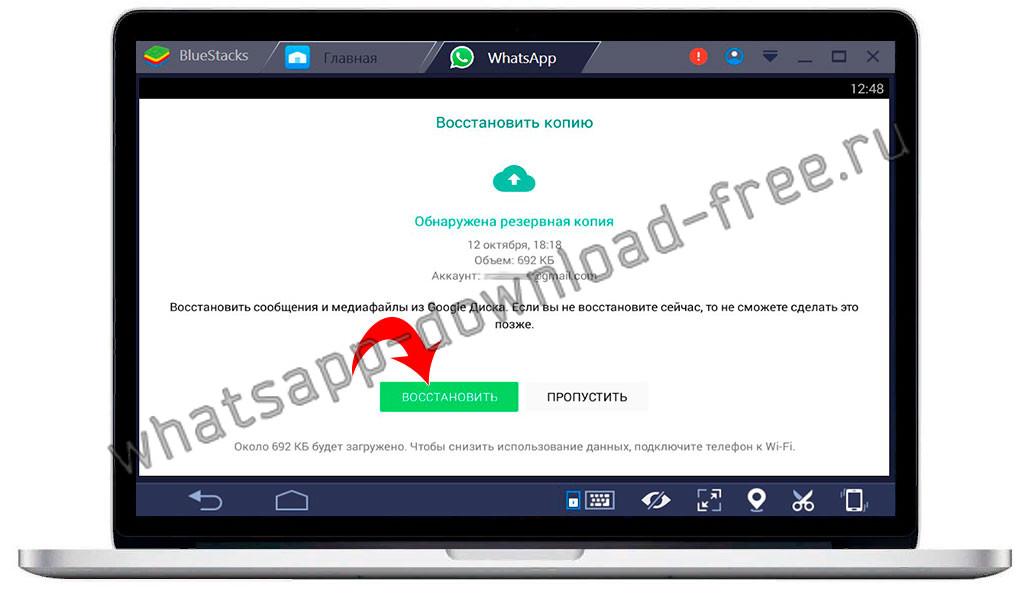
- Резервная копия Ватсапп успешно восстановлена;
- Далее вы попадете в окно, где следует ввести ваше имя, которое будет отображаться у вас и у ваших контактах;
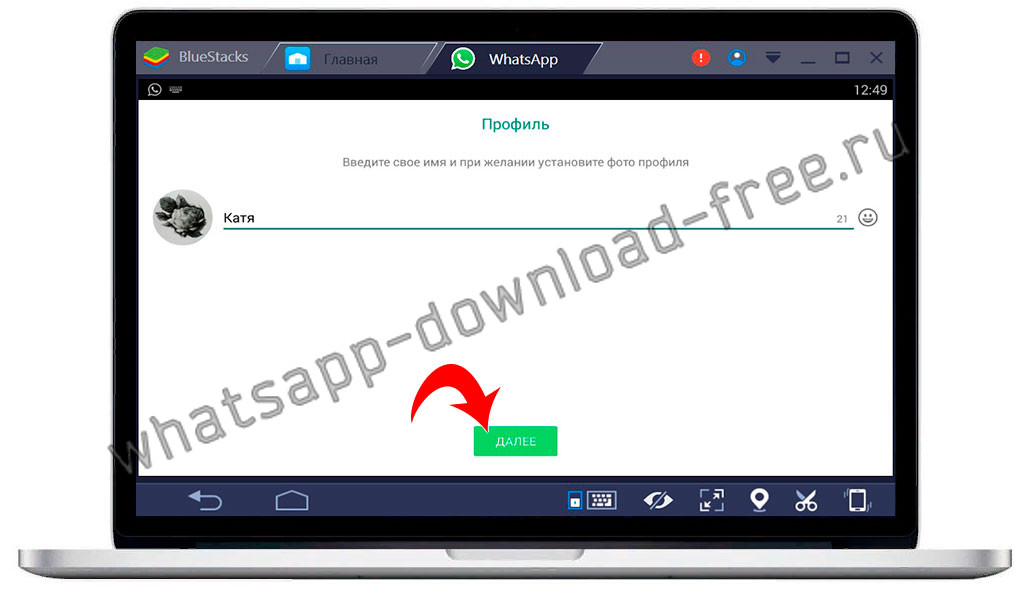
- На этом процесс установки Ватсап на компьютер или Ватсап на ноутбук без смартфона закончен.
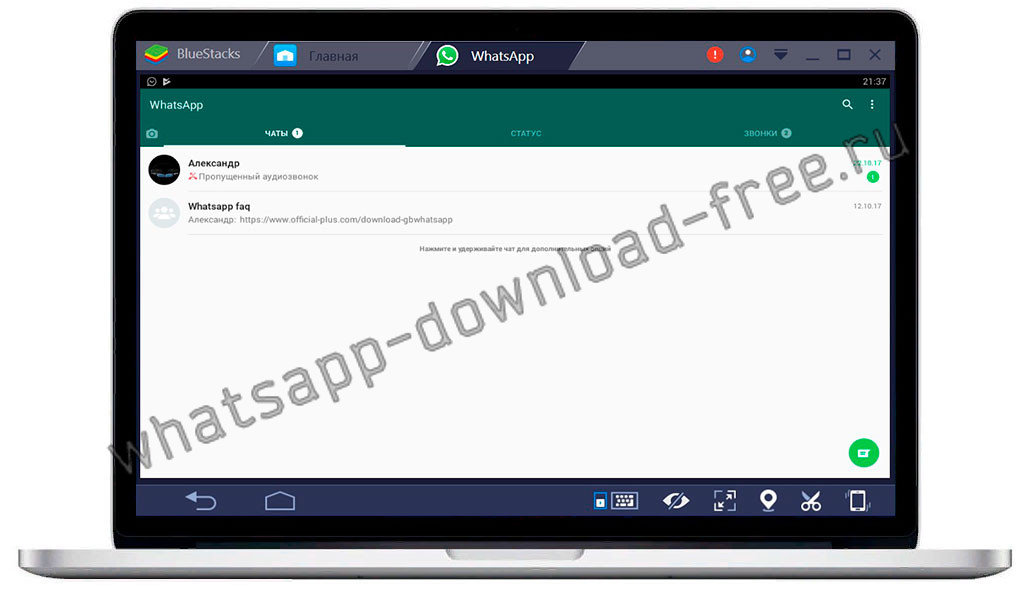
Внимание! Если после запуска мессенджера на эмуляторе, в адресной книге вы обнаружили пустой список, вам необходимо добавить нужные контакты в учетной записи Google, как это сделать описано ниже.
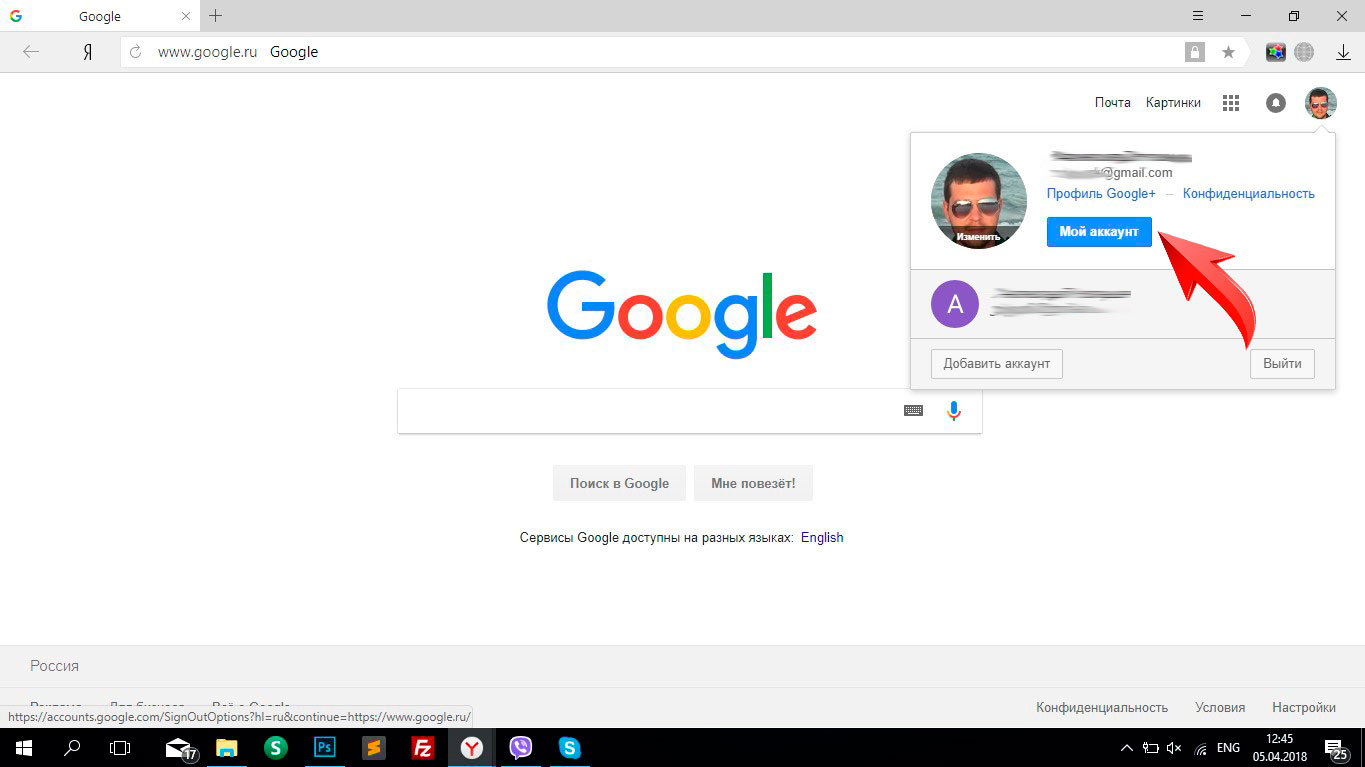
Первым делом перейдите в браузере вашего ПК на страницу Google. Авторизуйтесь под тем логином, который указывали в эмуляторе.
Далее нажмите на иконку вашего профиля (в верхнем правом углу) для открытия дополнительного окошка. Перейдите по кнопке Мой Аккаунт.
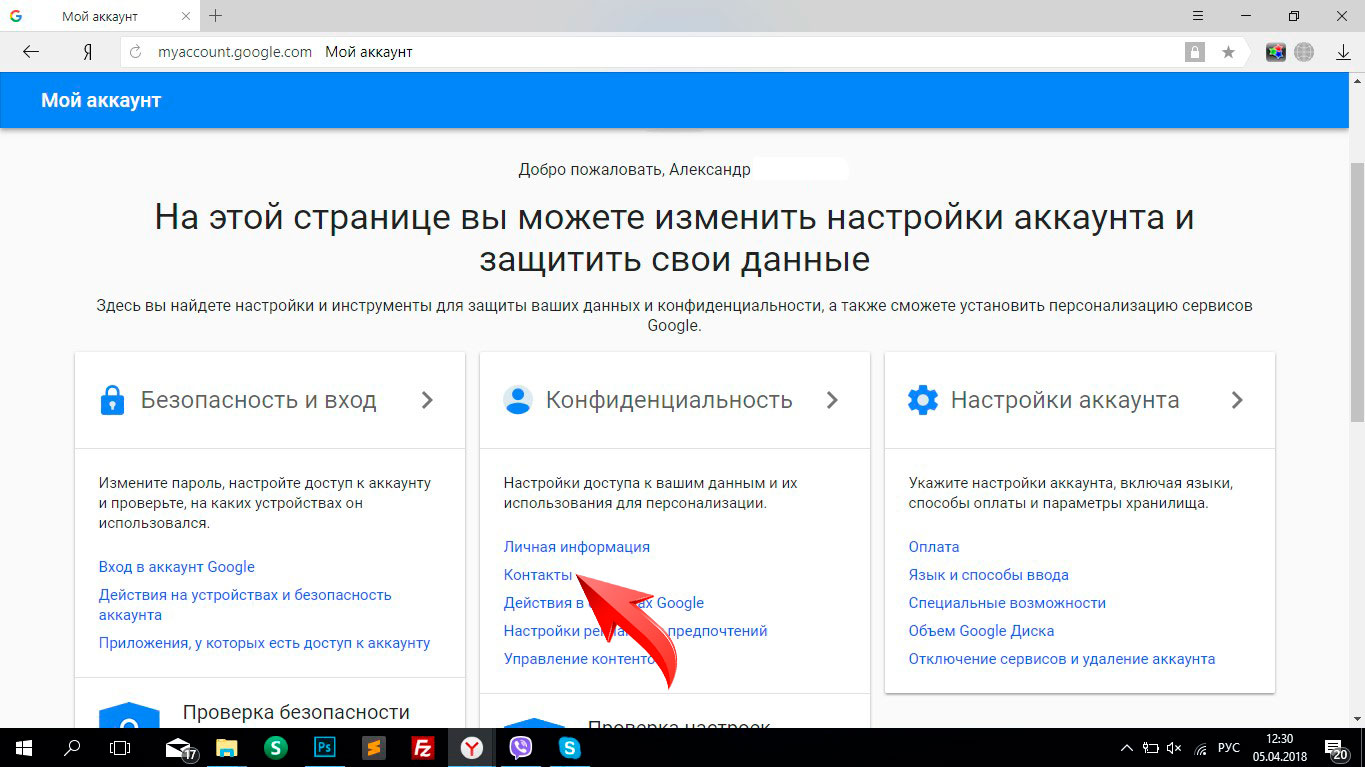
Вы попадете на страницу настроек профиля, выбирайте пункт Контакты.
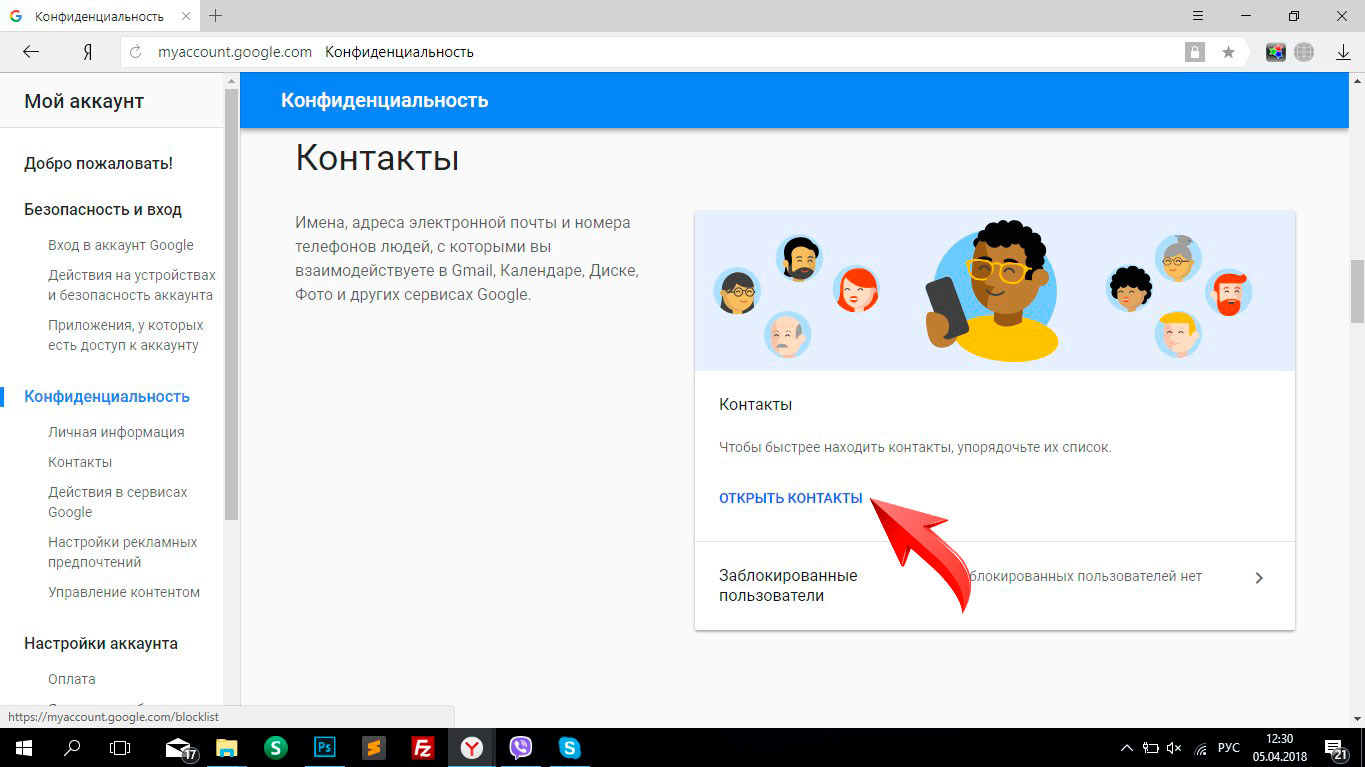
Далее нажимаем на кнопку Открыть Контакты.
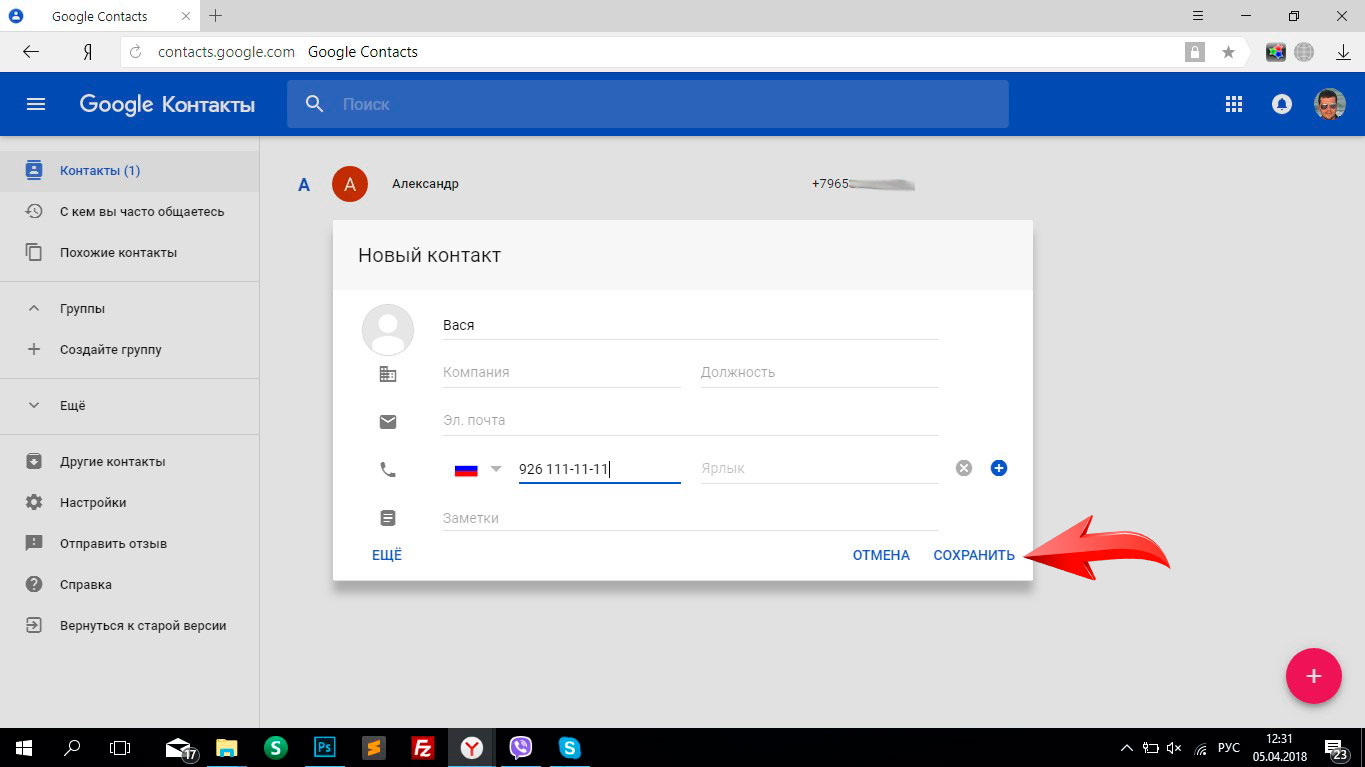
Нажав на пиктограмму «+» в нижнем правом углу, добавьте Имя и номер телефона абонента, по желанию другую информацию.
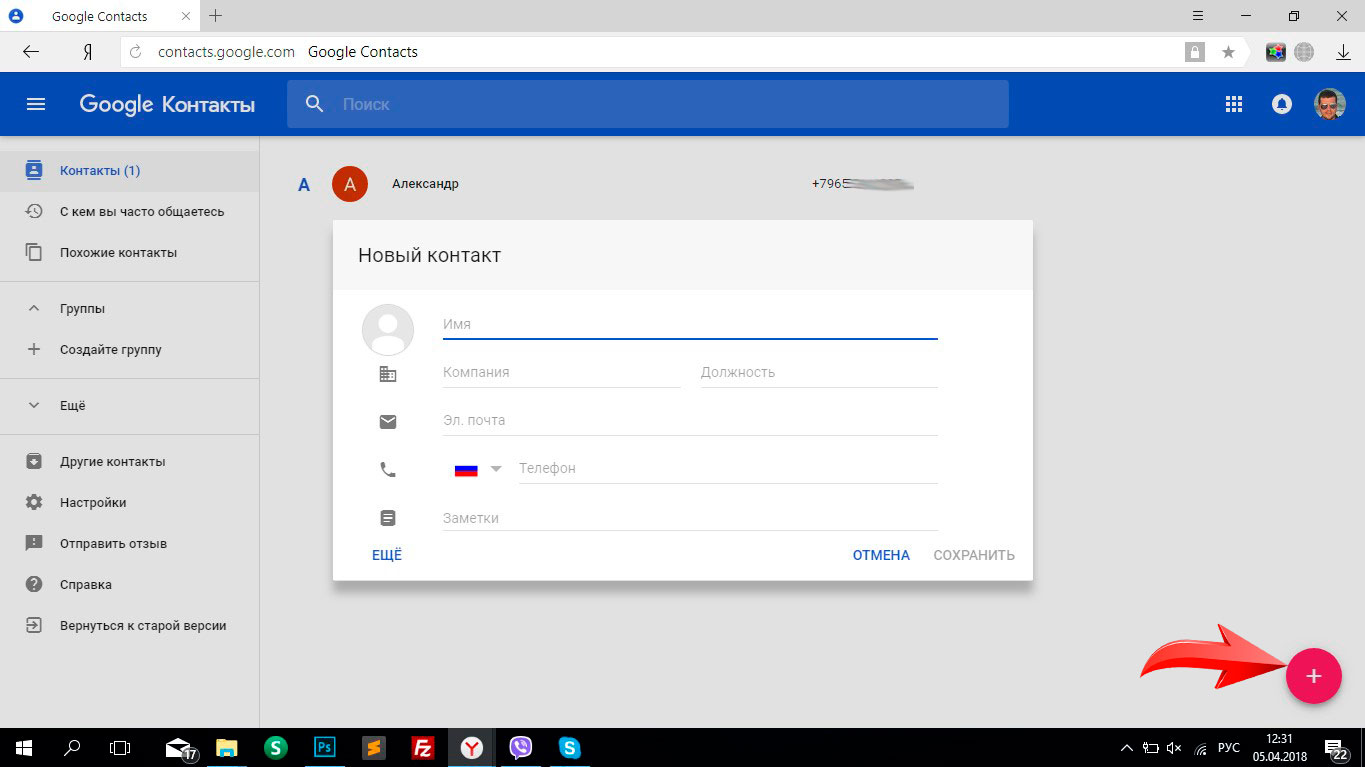
Нажимаем Сохранить и в адресной книге эмулятора должен появится недавно созданный контакт.
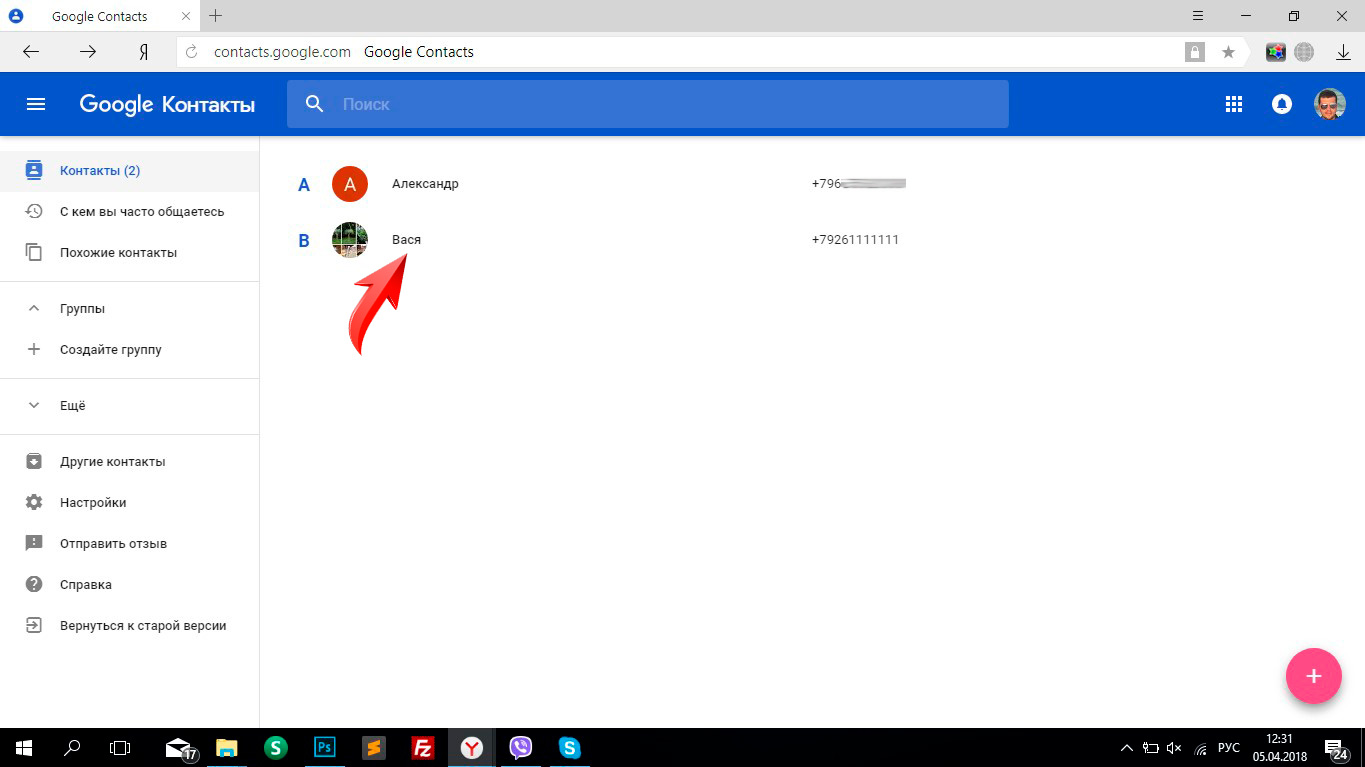
Если вы выполнили все верно то и в настройках контактов гугл профиля у вас появится новый абонент.
Как видите, существует способ как установить WhatsApp Messenger на компьютер без использования QR кода, не обязательно иметь смартфон с камерой, достаточно простого кнопочного телефона с рабочей им-картой и Ватсапп будет доступен и вам, вы можете использовать его как для чата, для аудио-звонков и видеовызовов. Пишите в комментариях о чем бы вы хотели узнать поподробнее в работе Вотсап на эмуляторе Блюстакс.
WhatsApp на компьютере без считывания кода: регистрация на виртуальный номер
WhatsApp Messenger — это бесплатное приложение для обмена мгновенными сообщениями, доступное для Android и iOS. Предлагая своим пользователям отправку текстовых сообщений и голосовых звонков, а также видеозвонки, обмен изображениями и другими медиафайлами через чат.
На протяжении многих лет WhatsApp использовался в основном на смартфонах, но теперь можно общаться с WhatsApp на ПК без телефона. Благодаря эмуляторам Android для Windows и Mac.
Это очень полезно, когда вы активно пользуетесь компьютером (на работе, дома или в любом месте) и не хотите постоянно держать телефон в руке. Это главная причина, по которой большинство социальных сетей и платформ обмена сообщениями, таких как Facebook, Instagram хорошо адаптированы к каждой операционной системе, а также сделали их доступными из веб-браузеров.
Официально WhatsApp выпустил свою собственную веб-версию под названием WhatsApp web в 2015 году. Веб-сайт WhatsApp был разработан для того, чтобы помочь его пользователям получить доступ к мессенджеру на ПК, но у него есть недостаток, который заключается в том, что вам нужно иметь WhatsApp на вашем телефоне и его необходимо активировать. через сканирование штрих-кода.
Выберите любой способ, который вам нравится, и следуйте инструкциям, чтобы узнать, как использовать WhatsApp на ПК без смартфона.
С помощью эмулятора
Этот способ идеален для тех, у кого нет Android или iPhone, но все же хотите получить доступ к WhatsApp онлайн без телефона, чтобы общаться с друзьями, семьей или коллегами через WhatsApp.
Загрузка эмулятора Bluestacks
Первое, что вы должны сделать, чтобы использовать WhatsApp без мобильного телефона, — это загрузить Bluestacks — эмулятор Android, который необходимо установить на компьютер, чтобы использовать WhatsApp для ПК. Это бесплатная программа, доступная как для Windows, так и для Mac.
После того, как вы закончите установку этой программы на свой компьютер, вам нужно будет открыть ее. Теперь откроется окно, дождитесь его полной загрузки. Наконец, вы увидите интерфейс ОС Android на вашем компьютере.
Установка Ватцапп в эмуляторе
Откройте приложение «Play Store», чтобы загрузить WhatsApp. После того, как вы попали в Play Store, выполните поиск: WhatsApp. Установите его.
Верификация пользователя WhatsApp
Откройте WhatsApp и нажмите «Продолжить». Будет необходимо ввести номер телефона, вариантов несколько, узнайте о каждом и выберите оптимальный для себя:
После получения смс кода нажмите «Далее».
Подтверждение регистрации
Код подтверждения WhatsApp — это 6-значный номер, который отправляется посредством SMS на ваш номер мобильного телефона, чтобы подтвердить, что вы тот, кто хочет использовать учетную запись WhatsApp, а также синхронизировать ваши контакты с учетной записью. Введите код подтверждения в поле и нажмите « Продолжить », чтобы завершить работу с WhatsApp Pc no phone.
Результат
Вот и все, теперь вы готовы к работе! WhatsApp запустится, и вы сможете добавлять друзей в чат с ними. Вы можете получить доступ ко всем функциям, которые доступны в WhatsApp на смартфоне. Например, вы можете совершать вызовы WhatsApp Video на ПК, читать и отвечать на сообщения WhatsApp на ПК, отправлять фотографии, видео и даже иметь возможность загружать их на свой компьютер.
Использование неофициального клиента — Wassapp
Есть еще один способ использовать WhatsApp на ПК. Неофициальный, но мощный настольный клиент WhatsApp для ПК под названием «Wassapp» может справиться с этой задачей.
Эта бесплатная программа делает возможным использование WhatsApp с вашего компьютера. Что создает путь для использования приложения обмена сообщениями WhatsApp на ПК без аутентификации с мобильного устройства.
Он не только позволяет зарегистрировать новую учетную запись, но и способен импортировать все учетные записи из существующей учетной записи, а затем начать беседу с ними.
Загрузите Wassapp и запустите процесс установки, а затем откройте программу.
Зарегистрируйте новый аккаунт Wassapp
Войдите в учетную запись WhatsApp
Если вы уже использовали WhatsApp на мобильном телефоне, введите номер телефона и пароль для входа. Пароль — это уникальный код вашего устройства:
После завершения процесса проверки вы сможете создать свою учетную запись и добавить контакты. Теперь вы готовы использовать WhatsApp Messenger на компьютере. Вы получите уведомление, когда придет новое сообщение, если вы установили программное обеспечение, но для этого вам нужно держать программное обеспечение открытым в фоновом режиме.
WhatsApp для компьютера
 Приложение WhatsApp было разработано в 2009 году специально для использования на мобильных устройствах. За годы работы мессенджер получил широкую популярность среди 2 млрд пользователей по всему миру. Мгновенный обмен звонками и сообщениями осуществляется за счет подключения телефона к интернету, поэтому за их отправку или получения не взимается дополнительная плата. Можно наслаждаться долгими разговорами с родственниками и друзьями, совершенно не беспокоясь о времени и расстоянии. И это не единственное преимущество популярного мессенджера.
Информация о мессенджере
Приложение доступно на 57 языках, обладает удобным интерфейсом и богатым функционалом. WhatsApp дает возможность редактировать чаты по собственному вкусу: настраивать фон, выбирать темы, изменять стиль шрифта, удалять отправленные сообщения у себя и получателя. Дополнительно, пользователи имеют возможность:
Помимо прочего, в приложении есть собственный фоторедактор. Он позволяет добавить на изображение смайлы, текст или наложить один из 5 встроенных фильтров. В мессенджере работает функция быстрого поиска файлов по чатам. Все полученные вложения автоматически загружаются на устройство и могут быть сохранены в облачном хранилище.
Но главной особенностью WhatsApp является наличие десктопной версии, которая позволяет без помех пользоваться полюбившимся мессенджером на компьютере или ноутбуке.
Особенности версии для компьютера и ноутбука
Растущая популярность приложения привела к тому, что с 2016 года пользователи имеют возможность установить Ватсап на компьютер. Благодаря этому, стало доступным общаться и проверять уведомления, не отрываясь от работы на ПК, просматривать полученные фото- и видеоматериалы на более крупном экране, а также сразу загружать файлы на локальные диски.
Поскольку регистрация в системе осуществляется по номеру телефона, после установки мессенджера на ПК пользователям сразу доступны все чаты и контакты.
Десктопная версия постоянно синхронизируется с мобильной, поэтому уведомления о новых сообщениях и звонках поступают без задержек на оба устройства.
Дополнительно, подобное свойство позволяет:
WhatsApp для ПК обладает всеми функциями, которые есть в мобильном приложении. Пользователям доступна возможность редактирования и настройки чатов, поиска новых контактов. При наличии подходящей гарнитуры (микрофона, камеры) также возможно прослушивание, отправка звуковых сообщений и селфи. А с марта 2021 года в WhatsApp для компьютера стало возможным осуществлять индивидуальные видео- и аудиозвонки, что пока не доступно в браузерной версии – WhatsApp Web.
Что такое WhatsApp Web
WhatsApp Web – онлайн-версия мессенджера, к которой можно подключиться из любого браузера. Она не требует загрузки и установки приложения, но обладает ограниченным функционалом по сравнению с устанавливаемой версией. В частности, недоступны аудио- и видеозвонки. Никаких преимуществ перед обычной ПК-версией она не имеет. Да, устанавливать ее не надо, но привязка к мобильному приложению через QR-код всё равно требуется.
Требования к системе
Мессенджер WhatsApp не предъявляет никаких требований к аппаратному обеспечению компьютера – только к операционной системе.
Для работы ему необходима Windows 8 и выше или macOS X 10.10 и новее.
Если наблюдаются проблемы с производительностью, попробуйте браузерную версию – WhatsApp Web.
Скачать WhatsApp на компьютер
Скачать Ватсап на компьютер бесплатно можно по ссылке с нашего сайта. Выберите в таблице нужную версию и операционную систему.
Инструкция по установке
Прежде чем запустить Ватсап на компьютер, установите мобильную версию приложения.
Перед установкой необходимо установить WhatsApp на телефон, потому что компьютерная версия привязывается к мобильной через QR-код и не может работать без нее.
Чтобы установить WhatsApp на компьютер с Windows:
Чтобы установить приложение на Mac:
После этого произойдет автоматическая авторизация в системе и откроется десктопная версия мессенджера с загруженными чатами и контактами.
Начало использования мессенджера
Теперь можно беспрепятственно общаться в Ватсап через компьютер и ноутбук. Главное, следить за тем, чтобы телефон был включен и имел доступ к интернету. После установки десктопной версии сразу можно добавлять новые контакты, отправлять и получать сообщения, писать текст курсивом, жирным, зачеркнутым шрифтом, совершать видео или аудиозвонки и многое другое. Дополнительно, можно включить показ уведомлений в углу экрана, которые будут отображаться, пока программа включена на компьютере. Для этого необходимо:
При каждом запуске десктопной версии вы будете автоматически авторизованы. Если вы вдруг разлогинитесь (выйдите из своего аккаунта), то вам будет нужно снова отсканировать QR-код.



