
Как пользоваться WhatsApp на компьютере без телефона
WhatsApp, в отличие от Telegram, имеет куда больше функциональных ограничений. Помимо того, что вы не можете перенести переписку между iOS и Android, для использования мессенджера на компьютере всегда было нужно держать рядом подключенный смартфон. Естественно, это не делало его удобнее. Ведь ограничение состояло не только в необходимости поддерживать соединение, но и использовать для связи именно мобильную связь, даже если сам компьютер уже подключён к безлимитной сети Wi-Fi. Впрочем, сегодня мы расскажем вам, как пользоваться WhatsApp Web без телефона.
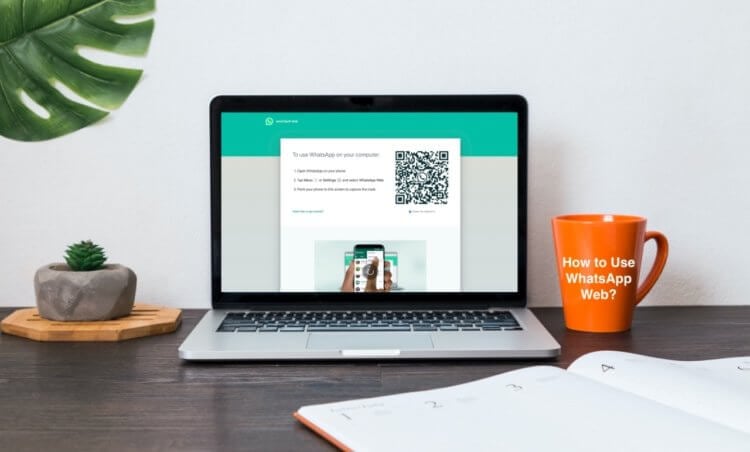
WhatsApp можно пользоваться на компьютере без телефона
Недавно разработчики WhatsApp представили функцию отвязанного запуска десктопной версии мессенджера на компьютере. Это значит, что теперь для использования Ватсап на ПК или Mac не нужно использовать смартфона в качестве донора. Забегая вперёд, скажу, что для первого подключения телефон всё-таки нужен, но его не нужно держать постоянно подключенным.
Как пользоваться Ватсапом на компьютере без телефона
Пока нововведение находится в стадии бета-тестирования, но доступно всем пользователям без исключения в релизной сборке приложения. То есть скачивать тестовую версию WhatsApp, чтобы пользоваться мессенджером на компьютере без смартфона, не нужно. Всего-то и нужно, что включить режим использования WhatsApp без телефона в настройках, а потом открыть десктопную версию мессенджера.
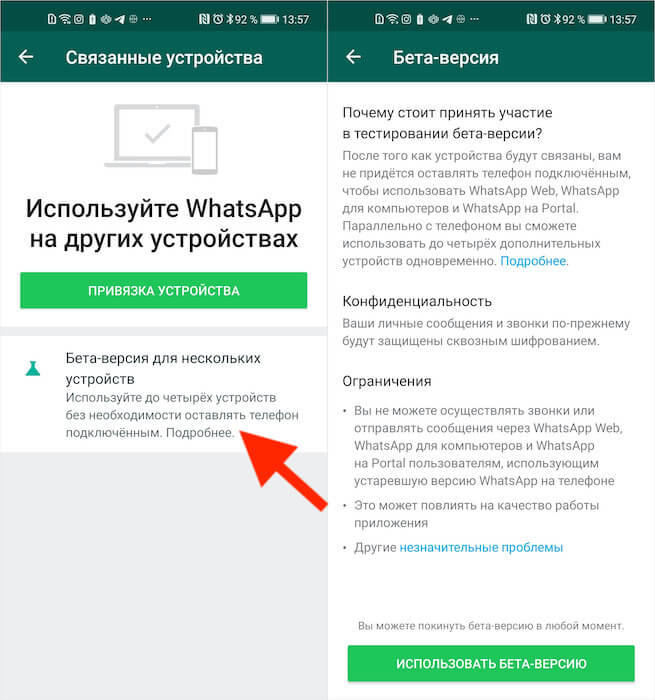
Сначала нужно присоединиться к бета-тестированию функции подключения к нескольким устройствам
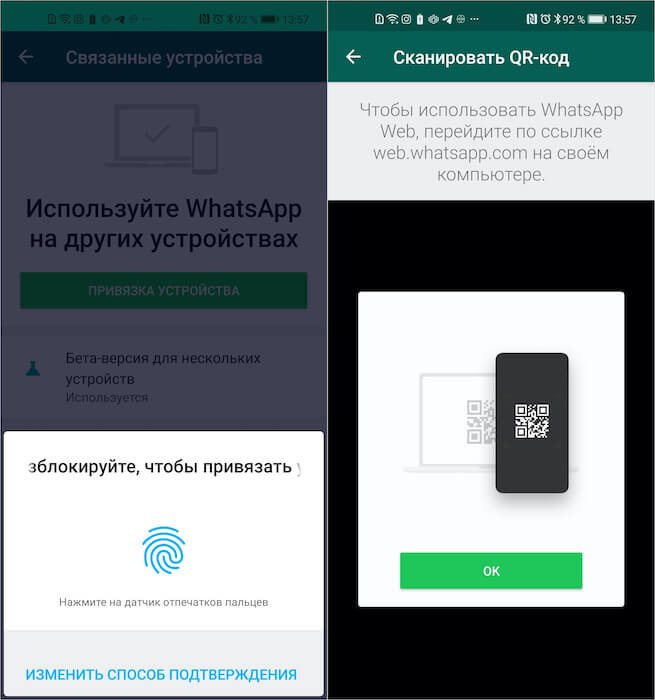
Отсканируйте QR-код на экране компьютера
Всё, на этом функции вашего смартфона заканчивается. Теперь вы сможете пользоваться WhatsApp на компьютере без телефона. Если раньше при использовании десктопной версии мессенджера мобильное приложение оставалось нерабочим, то теперь будет работать и оно, потому что смартфон не исполняет роли донора, и его даже можно отнести куда-то ещё или просто выключить.
Интересно, что на компьютер передаются именно те чаты, которые связаны с устройством, используемым для подключения. То есть, если я подключаюсь к WhatsApp Web с Android-телефона, где у меня больше чатов, то на компьютере появятся они все. А, если я воспользуюсь в качестве донора своим Айфоном, то и чаты подтянутся именно те, которые доступны на нём.
Как пользоваться WhatsApp на iPad
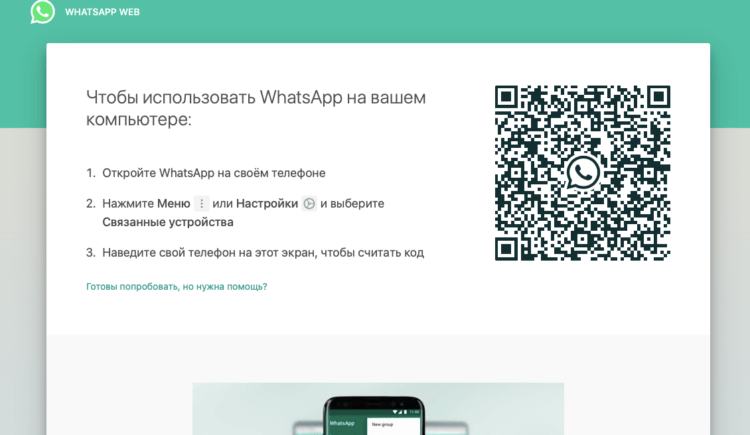
Вот этот QR-код надо отсканировать телефоном
Это очень странная ситуация, учитывая, что WhatsApp в принципе хочет избавиться от привязки разных устройств друг к другу для использования мессенджера. Выходит, что у разработчиков не получается добиться того, чего они хотели, потому что сам факт активации настольной версии WhatsApp всё-таки требует маломальского участия смартфона и совсем без него нельзя.
На данном этапе WhatsApp позволяет таким образом подключать к одному аккаунту до четырёх устройств. Например, я так запустил мессенджер одновременно и на телефоне с Android, и на компьютере Mac, и на iPad. Да-да, на планшетах Apple WhatsApp тоже работает. Правда, не в виде отдельного приложения, а веб-версии, которая запускается в браузере.
Работает это точно так же, как и на компьютере:
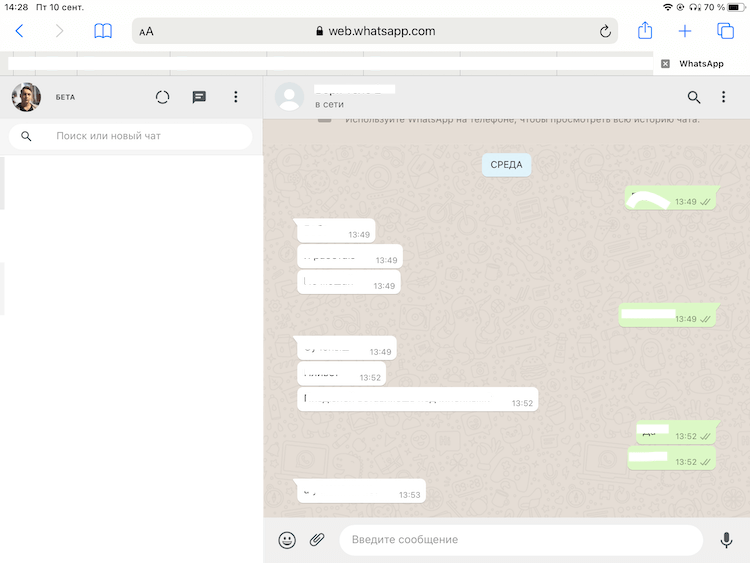
WhatsApp может работать на iPad. Правда, только в браузере
Никаких ограничений по использованию десктопной версии WhatsApp на iPad нет. Мессенджер работает без глюков или глюков. Просто выбираете чат с нужным собеседником и общаетесь с ним через планшет, набирая сообщения на виртуальной клавиатуре. Поддерживать для этого смартфон включенным не нужно. Можете его даже отключить. iPad (и компьютер) будут использовать Wi-Fi-подключение и работать без проблем.

Новости, статьи и анонсы публикаций
Свободное общение и обсуждение материалов
Нужно ли чистить кэш на Android? На этот вопрос нет однозначного ответа. Вернее, есть, но у каждого он свой, причём мотивированный. Одни считают, что кэш чистить надо обязательно. Другие считают, что надо, но только по большой нужде. А третьи искренне верят, что весь кэш – это нечто сродни благословению, и удалять его нельзя ни в коем случае. Правда где-то посередине. Поэтому мы решили опросить участников нашего чата в Telegram (обязательно подписывайтесь) и узнать, как они относятся к практике удаления кэша на Android.

Сегодня уже почти никто не пользуется проводными наушниками. Они не только неудобны, но и не совместимы с большинством смартфонов. Ведь для того, чтобы просто подключить их к головному устройству, приходится чаще всего задействовать переходник, что не очень-то прикольно. Поэтому логичнее всего выбрать какие-нибудь беспроводные наушники. Другое дело, что большинство более-менее вменяемых моделей стоят немалых денег. Но я расскажу, что брать, чтобы не пожалеть.
Как отсканировать QR-код для активации Вацап на компьютере
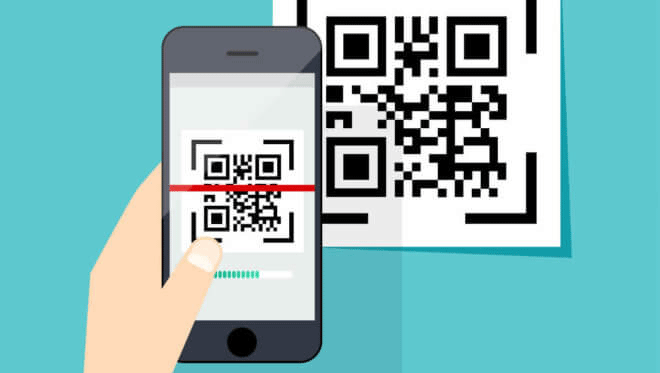
Мессенджер WhatsApp очень популярен в наши дни. Его используют практически все пользователи мобильных устройств. Мало того, что его функционал прост и функционально богат, пользоваться им могут как обладатели мобильных устройств, работающих под операционной системой Android и iOS.
Данное приложение активно используется и на компьютерах – в веб-браузере и десктопном приложении. Правда, данные версии Вацапа, скорее, «зеркальные» отражения основного аккаунта пользователя, который заведён и используется на мобильном устройстве. Чтобы веб-интерфейс и десктопное приложение могли работать, мобильное устройство пользователя должно быть подключено Обмен информацией между ними производится с помощью синхронизации данных. Для авторизации пользователя в Вацапе для Windows и веб-Вацапе производится с помощью QR-кода, который можно считать с помощью сканера, встроенного в мобильное устройство.
Обратите внимание: В данной статье пойдёт речь о том, как отсканировать QR-код для активации Вацап на компьютере на примере смартфона Xiaomi Redmi 7, работающего под операционной системой Android. Интерфейс других производителей и моделей телефонов может отличаться, но суть останется неизменной.
Выдача разрешения WhatsApp на использование камеры
Перед тем, как углубляться в алгоритм сканирования QR-кода, важно убедиться, что основная камера мобильного устройства исправна, и мессенджер Вацап имеет разрешение на её использование.
Для этого необходимо открыть настройки мобильного телефона, последовательно передвигаясь по следующему пути: «Настройки» => «Приложения» => «Разрешения» => «Разрешения приложений». В списке устройств и программных модулей необходимо отыскать Камеру (1), открыть этот пункт меню и найти в нём WhatsApp (2), провалиться внутрь и установить переключатель на значение «Разрешить» (3):
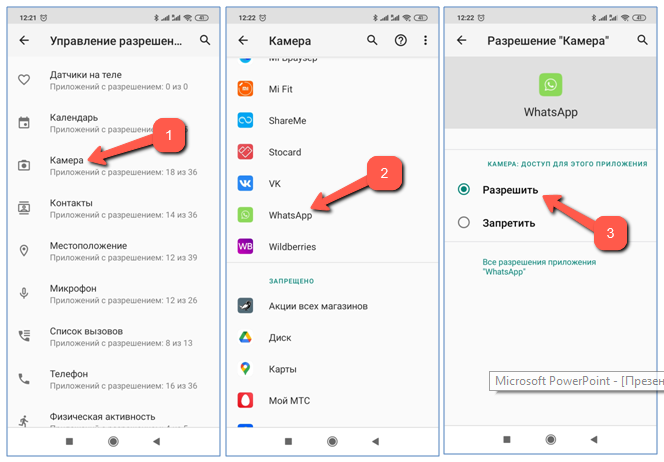
После этого нужно выйти из настроек мобильного устройства, теперь Вацап беспрепятственно может сканировать QR-код.
Сканирование QR-кода
Для использования десктопного приложения для Windows необходимо его скачать на официальном сайте или на сторонних сайтах и запустить. После загрузки Вацапа на экране появится сообщение с инструкцией по авторизации пользователя в десктопном приложении.
Затем необходимо открыть WhatsApp на своём мобильном устройстве. Затем нажать на иконку с трем точками, расположенную в правом верхнем углу окна. Появится меню, в котором необходимо выбрать строку «WhatsApp Web»:

После этого на экране появится сообщение об использовании мессенджера на других устройствах. Пользователю необходимо нажать на кнопку «Привязка устройства», что вызовет работу сканера QR-кода мобильного устройства. Нужно навести телефон на экран компьютера так, что QR-код десктопного приложения оказался в центре квадрата сканера.
Если пользователь слишком долго готовил свой телефон к сканированию, то на экране десктопного приложения вместо QR-кода отобразится зелёный круг со стрелкой и текстом. Нужно нажать на стрелку для перезагрузки QR-кода и считать с экрана обновлённый QR-код.
Для того, чтобы данную операцию не приходилось проводить при каждом включении компьютера, нужно убедиться, что ниже QR-кода стоит «галочка» рядом с текстом «Оставаться в системе», которая, впрочем, стоит по умолчанию и может быть снята пользователем случайно.
Как только данные QR-кода будут считаны сканером, пользователь увидит на своём экране зеркальное отображение своего Вацапа.
Аналогичным образом производится активация пользователя в веб-версии WhatsApp.
WhatsApp для компьютера: как скачать, установить и использовать
Приветствую, друзья. Удобный и безопасный мессенджер WhatsApp успел полюбиться многим владельцам смартфонов. Все его возможности можно оценить только в мобильном устройстве. Он позволяет обмениваться сообщениями, документами и делать бесплатные звонки, если есть доступ к интернету. Приложение привязывается к номеру мобильного и облегчает связь со всеми друзьями и знакомыми.
Сегодня мы поговорим о версии WhatsApp для компьютера, узнаем, какие есть варианты, как их установить и войти в учетную запись, какие функции доступны в таком формате мессенджера.

3 варианта компьютерной версии и их отличия
Есть 3 способа использовать приложение на ПК или ноутбуке:
Все эти варианты абсолютно бесплатные, но каждый из них имеет свои особенности и требует подготовки. Первый способ подходит для любого устройства, второй – для Windows 8 или Mac OS X 10.9 и более поздних версий.
Чтобы заходить в мессенджер через браузер или компьютерную версию программы, нужно сначала установить его на смартфон и пройти регистрацию. Без этого действия вы не сможете использовать приложение на других устройствах, потому что при первой установке оно синхронизируется с телефонной книгой.
Затем при входе в систему с ПК программа связывается с хранилищем данных и подтягивает все контакты и чаты со смартфона. После этого вы можете полноценно общаться в мессенджере на ПК и в телефоне одновременно. Дальнейший обмен данными происходит автоматически, и вы будете видеть все сообщения на любом устройстве.
Для работы с эмулятором требуется довольно много оперативной памяти, такой способ не подойдет для старых устройств. Чтобы в первый раз запустить WhatsApp, понадобится телефон, на него может прийти код подтверждения.
В дальнейшем можно использовать приложение, даже если выйти из него на мобильном устройстве и полностью удалить. В этом преимущество работы через эмулятор. Вы можете продолжать общение в мессенджере без телефона, если он сломался, и вы отдали его в ремонт, к примеру. В компьютерной и веб-версии такой трюк не пройдет.
Как зайти в мессенджер на компьютере без установки
Если вы не хотите устанавливать программу на свой компьютер, например, в офисе, или у вас установлена Windows 7 и более ранние выпуски, то можете воспользоваться веб-версией в режиме онлайн.
Для этого зайдите на сайт whatsapp.com и кликните по вкладке “Whatsapp web”.

Затем откройте приложение в своем телефоне, нажмите на 3 точки в правом углу и выберите одноименный пункт.
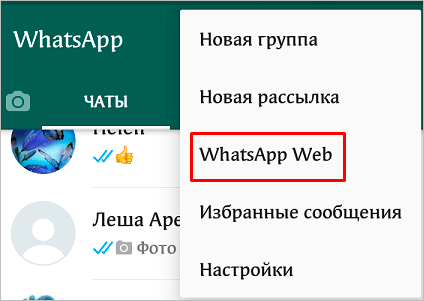
Затем отсканируйте QR-код. После этого на экране появится список контактов и знакомое окно мессенджера. Если вы не будете выходить из учетной записи, то при следующем запуске браузера сможете сразу попасть в мессенджер.
В целом для домашнего компьютера это довольно удобный вариант, который дает почти те же возможности, что и программа в телефоне.
Приложение для компьютера
На мой взгляд, это самый удачный выбор для ПК с ОС Windows версии от 8 и выше и Mac OS X 10.9 и более поздних. Утилита стабильно работает, автоматически обновляется и сохраняет данные. Чтобы скачать ее, зайдите на сайт whatsapp.com и нажмите на надпись “Компьютеры Mac или Windows”.
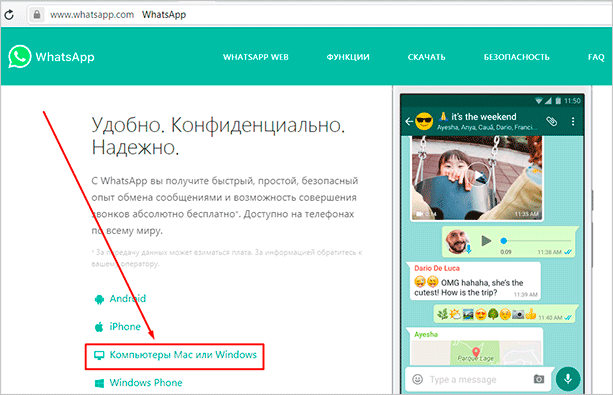
В новом окне справа появится большая зеленая кнопка для скачивания подходящей версии WhatsApp. Нажмите на нее, выберите папку для загрузки и подождите несколько минут, пока идет скачивание.
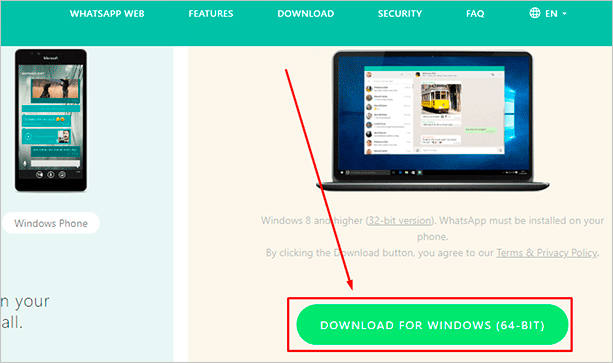
Затем откройте загруженный файл и следуйте инструкции, чтобы подключиться к своему аккаунту:
Если все прошло успешно, то перед вами появится привычный интерфейс приложения со всеми контактами и сообщениями. Все, что вам нужно для дальнейшей работы, – это соединение с интернетом.
Какие возможности есть у компьютерной версии
В веб-версии и WhatsApp для ПК есть все те же функции, что и в телефоне:
Единственный недостаток приложения для ПК – это отсутствие возможности позвонить. После перезагрузки или выключения компьютера вы можете легко войти в программу. Для этого просто кликните 2 раза по ярлыку на рабочем столе.
Примечание: не выходите из WhatsApp в телефоне, чтобы связь не прервалась, иначе компьютерная и веб-версия программы работать не будут.
Вход в приложение через эмулятор Android
Если эти 2 варианта вам не подходят, попробуйте воспользоваться программами-эмуляторами, которые создают на ПК среду, аналогичную операционной системе в смартфоне. Одна из популярных утилит называется BlueStacks. Она в основном используется для игр, но позволяет устанавливать и другие приложения под Android.
Чтобы войти в WhatsApp, вам понадобится проделать такие шаги:
На мой взгляд, вход в приложение через эмулятор – это крайняя мера, потому что никто не гарантирует безопасность такой связи и сохранность данных. Можно найти другой выход из ситуации, если нужно продолжать быть в сети, а телефон недоступен. Взять смартфон напрокат, к примеру, или оповестить своих контрагентов о сложившейся ситуации и временно перейти на связь через другие программы.
Заключение
Мы с вами разобрали все варианты использования WhatsApp на компьютере. Если у вас возникли трудности:
Надеюсь, у вас все получилось. Вопросы и замечания пишите в комментариях. Сохраняйте статью в закладки и делитесь в соцсетях, если считаете ее полезной. Подписывайтесь на новости iklife.ru и получайте уведомления о свежих интересных материалах.
А я прощаюсь с вами, друзья, до новой встречи. Впереди нас ждет еще много актуальных тем.
Как сканировать код WhatsApp Web, как включить сканер
Пользоваться Ватсапом можно не только через телефон, но и на компьютере. Войти в свой аккаунт на ПК можно через официальное приложение или с помощью WhatsApp Web. В инструкции рассмотрим, как на сайте web.whatsapp.com сканировать код, получится ли войти в мессенджер без сканирования.
Зачем нужен QR-код в Ватсапе
Выполнить сканирование кода web.whatsapp.com можно с помощью смартфона. QR-код используется для доступа в профиль. Он автоматически генерируется и защищает аккаунт от посторонних пользователей.
Войти в Ватсап Веб можно на компьютере или через браузер мобильного устройства. Мессенджер доступен бесплатно, для входа придется просканировать код.
Код отображается на экране в момент входа в аккаунт. Для активации не используется номер телефона. Сканирование выполняется только с помощью меню WhatsApp. После синхронизации мессенджера на компьютере можно начинать переписку.
Как просканировать код при входе в WhatsApp Web
Разберемся, как правильно войти в свой аккаунт через WhatsApp Web на компьютере. Для этого последовательно выполните шаги:
Внимание. Не нужно скачивать дополнительные сервисы и запускать сканер через них. В меню Ватсапа уже встроен сканер, для активации нужно использовать именно его.
Не получается выполнить сканирование
На сайте web.whatsapp.com сканировать код можно с помощью старого и нового смартфона. Обычно проблем со входом не возникает, однако некоторые абоненты не могут пройти авторизацию или сталкиваются с ошибками.
Разберемся, какие условия должны быть выполнены, для успешного входа в профиль. Также рассмотрим, что делать, если не получается выполнить сканирование в Ватсап Веб.
Обновите Ватсап
В первую очередь следует проверить обновления мессенджера. Если сервис устарел, возможны проблемы со сканером или со считывателем QR. Для защиты разработчики мессенджера часто внедряют новые алгоритмы, которые могут не поддерживаться старыми сборками WhatsApp.
Проверить обновления можно самостоятельно. Для этого войдите в магазин App Store или Play Market, затем найдите Ватсап. На страничке с описанием найдите клавишу обновления и нажмите на нее.
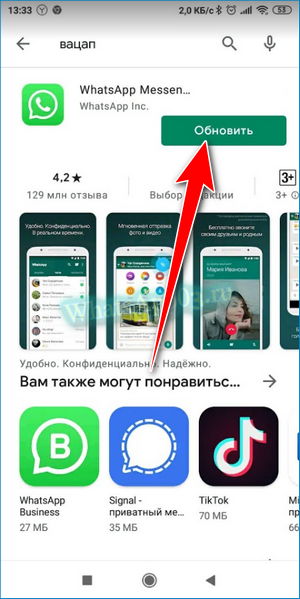
Внимание. Обычно обновления скачиваются автоматически. Подключитесь к сети Wi-Fi, смартфон начнет поиск новых версий приложений.
Перезагрузите устройство
Если не получается просканировать код в WhatsApp Web, при этом используется последняя версия мессенджера в телефоне, рекомендуется перезагрузить мобильник. Возможно, возникла временная ошибка, которая исчезнет после перезапуска смартфона.
Сразу после включения войдите на сайт WhatsApp Web на компьютере и выполните повторное сканирование. Будьте внимательны и запускайте сканер только через меню мессенджера. Сторонние сервисы войти в Ватсап Веб не помогут.
Устаревшая камера
Если у владельцев новых смартфонов проблем с авторизацией не возникает, люди со старыми устройствами могут столкнуться с трудностями. Устаревшие камеры не могут сфокусироваться на QR, а поцарапанный или мутный объектив может усугубить ситуацию.
Советы, как просканировать код в WhatsApp Web com на телефоне:
Важный момент. Если долго настраивать телефон или включать сканер, QR-код на компьютере сбросится. Для его повторного включения нажмите на кнопку со стрелкой.

Также рекомендуется зафиксировать телефон и исключить его тряску. Для этого возьмите устройство в две руки и положите локти на стол. Приблизьте телефон к экрану так, чтобы QR-код хорошо определялся и не выходил за рамки сканера.
Можно ли войти в WhatsApp Web без сканирования кода
Для защиты аккаунта от третьих лиц, используется сложный QR-код, который генерируется в момент запуска мессенджера. Выполнить сканирование можно только через WhatsApp. Пользоваться сканером Ватсап Веб можно бесплатно.
Что делать, если не работает камера или не получается просканировать QR на старом устройстве? К сожалению, войти в Ватсап Веб по номеру телефона нельзя. Придется отдавать мобильник в ремонт или делать попытки сканирования разными способами.
Внимание. Способов, как войти в Ватсап Веб без сканирования кода, не предусмотрено. Не обращайтесь к неизвестным лицам в сети, они могут оказаться мошенниками.
Как отсканировать код на Android или iPhone? Для этого войдите на сайт web.whatsapp.com, затем откройте сканер в телефоне и наведите камеру на экран. Обычно проблем с входом не возникает.
Если не получается войти в профиль, можно решить проблему самостоятельно или обратиться в техническую поддержку WhatsApp.
Как пользоваться WhatsApp на компьютере
У нас часто спрашивают, как можно запустить WhatsApp на планшете или компьютере. Такая возможность действительно очень полезна, но почему-то WhatsApp до сих пор не реализовал такую функциональность своего мессенджера. Напомню, самого популярного в мире! Возможно, разработчиков и так все устраивает или просто это их жизненная позиция, но это ненормально. Я бы с удовольствием пользовался именно WhatsApp, если бы мне дали кроссплатформенность и возможность удобно отправлять файлы. Собственно то, что почти с самого начала было у Telegram. Ну, да ладно, это лирические отступление. Сегодня расскажу, как все же можно запустить WhatsApp на любом компьютере. В этом нет ничего сложного, но знают об этом не все.
Самый популярный мессенджер в мире по многим рейтингам.
В чем плюсы переписки в WhatsApp
Многие любят именно WhatsApp за его простоту. Как-то в нем все просто и дружелюбно для пользователя. Нет никаких сложностей с группами, каналами, отправкой файлов и стикеров. Чисто автомат Калашникова — просто установил и пользуешься.
Впрочем, почему нельзя перенести эту функциональность на компьютер? Просто напиши приложения для MacOS и Windows и все. Люди скажут спасибо и будут с еще большим удовольствием пользоваться именно этим мессенджером. А если сделать приложения для планшетов, то вообще цены вам, ребята, не будет.
Вместо этого разработчики и руководители WhatsApp сами знаете, что мнут и не выпускают полноценного клиента для чего-либо, кроме смартфонов. Как же можно обойти эту недоработку?
Как установить WhatsApp для компьютера
Прежде всего надо понимать, что устанавливать на компьютер ничего не придется. Исключением станет только тот компьютер, с которого ни разу не выходили в Интернет и на котором не установлен браузер. Для этого компьютера надо будет только установить любой браузер.
Суть работы WhatsApp на компьютере заключается как раз в WEB-версии мессенджера. Вы открываете страницу https://web.whatsapp.com, и вам будет предложено сканировать QR-код. Далее надо запустить приложение WhatsApp на телефоне и нажать на три точки в правом верхнем углу.
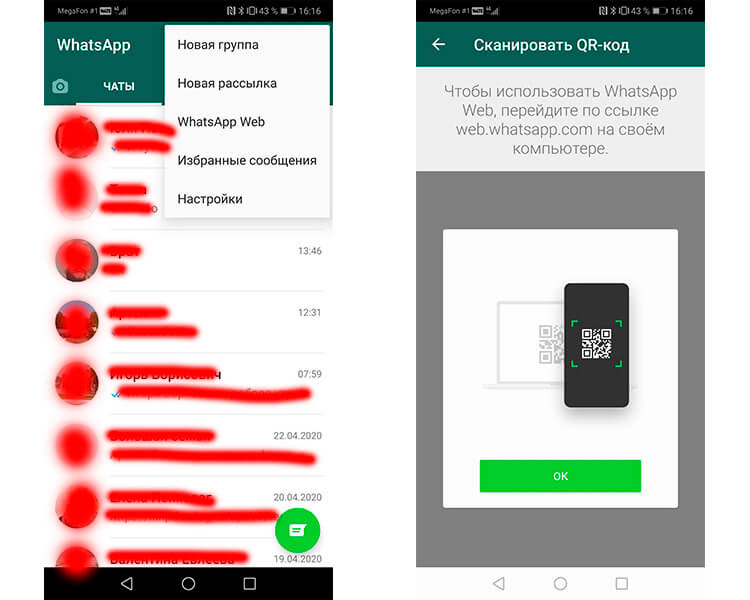
Так настраивается WhatsApp Web на Android.
В выпадающем меню следует выбрать пункт WhatsApp Web и после этого сканировать QR-код (о преимуществах этих кодов и их истории мы уже говорили ранее) с экрана компьютера. Почти моментально соединение будет установлено.
Если у вас iPhone, надо будет перейти в настройки приложения, там выбрать ”WhatsApp Web” и далее так же сканировать QR-код с экрана компьютера.
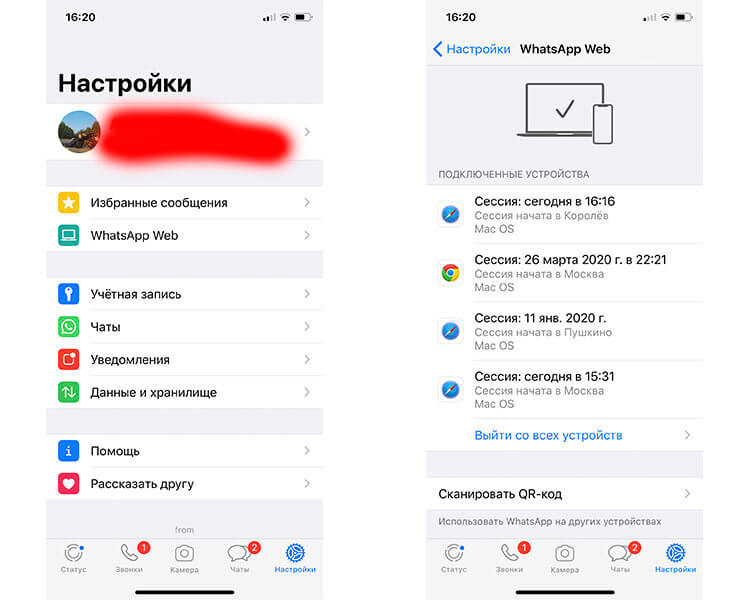
Так настраивается WhatsApp Web на iPhone.
Раньше такая возможность работала только при нахождении в одной сети Wi-Fi. Теперь в большинстве случаев можно пользоваться таким способом, даже если смартфон подключен через сотовую сеть, а компьютер через стационарный Wi-Fi.
Единственным приятным моментом в Web-версии WhatsApp будет то, что она предупредит, если у вашего смартфона садится аккумулятор. Больше плюсов в этом сложном способе нет и куда проще запускать приложения вроде Telegram и спокойно пользоваться мессенджером. Если пользуетесь Telegram, подписывайтесь на наш новостной канал.
Впрочем, я зашел издалека. У WhatsApp есть приложение, но это больше похоже на какую-то насмешку.
Можно ли на компьютер скачать WhatsApp
Скачать WhatsApp для любого компьютера в виде отдельного приложения можно с официального сайта WhatsApp.com. Вот только после скачивания и установки вы сразу же получите до боли знакомое предупреждение.
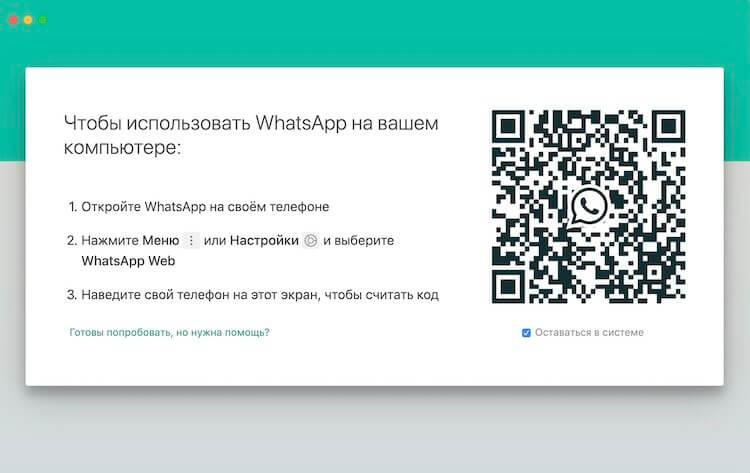
Отсканировали код и можно пользоваться.
Вам в очередной раз расскажут, как надо сканировать QR-код через приложение на смартфоне. Лично мне кажется, что это какое-то издевательство. Ладно, версия для браузера работает с таким сканирование, но почему нельзя что-то изменить и сделать нормальное приложение, я понять не могу.
Даже если вы не можете этого сделать, зачем тогда писать приложение? Можно спокойно пользоваться и Web-версией.
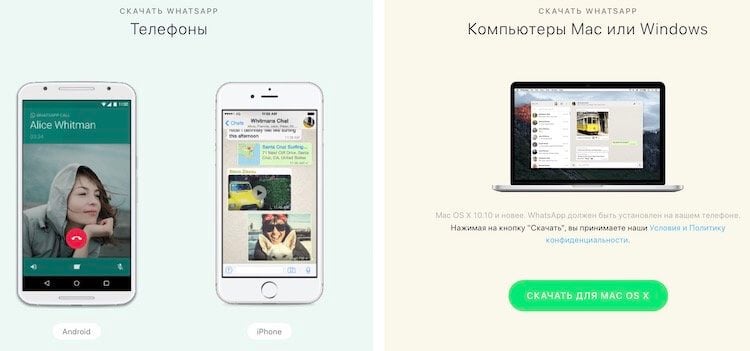
Нас сайте WhatsApp можно скачать приложения для всех устройств.
Как отправлять файл через WhatsApp на компьютере
Вы не ограничены только текстом в ваших сообщениях, которые отправляете через WhatsApp на компьютере. Также вы можете отправлять файлы. Для этого нажмите на значок скрепки в правом верхнем углу чата и вы сможете выбирать между различными типами вложений. Значок «Фото и видео» позволяет добавлять файлы, которые вы уже сохранили на жестком диске, но вы также можете использовать кнопку камеры для новых снимков. У вас также есть возможность отправки документов (любой другой тип файла).
Мы знаем, как экономить батарею вашего смартфона. Например, как снизить расход заряда в WhatsApp на Android.
Можно ли пользоваться WhatsApp на нескольких устройствах
Пользоваться WhatsApp на нескольких устройствах можно, но только в том случае, если одно из них смартфон, а второе — подключенный компьютер. В остальных случаях, если вы авторизуетесь на нескольких компьютерах, при каждой новой попытке авторизации у вас будет ”отваливаться” старое устройство. Можно запустить WhatsApp только на одном компьютере.
Во время попытки сделать это на втором компьютере, который был авторизован в сервисе, вы получите уведомление, что сессию надо перехватить. Как только вы нажмете соответствующую кнопку, на другом компьютере она будет завершена.
WhatsApp для Android получил обновление с ночной темой. Как включить?
Возможно, это делается из соображений безопасности, чтобы никто другой не смог воспользоваться вашей учетной записью, но мне кажется, можно найти более действенный метод борьбы за конфиденциальность. А заодно сделать так, чтобы людям было комфортно пользоваться этим, в целом неплохим, мессенджером.
Давайте устроим небольшой опрос. Ответьте в специальной форме ниже, чем вы предпочитаете пользоваться. Специально не буду включать вариант ”несколькими”, так как мы все пользуемся не одним мессенджером. Просто выберете тот, который вам больше нравится или которым вы пользуетесь чаще.



