
Как установить пароль на компьютере при входе

Если несколько человек используют один компьютер, то может возникнуть потребность скрыть личные данные (фотографии, переписки, файлы) от любопытных людей. Решит проблему можно, установив пароль на компьютер при входе. Последовательность действий зависит от версии операционной системы. Рассмотрим все возможные способы.

Как поставить пароль на компьютер при включении на Windows 7
В ОС Windows можно создавать учетные записи для каждого пользователя ПК с отдельными правами и ограничениями. Для входа к конкретную учетную запись нужно будет ввести код. Рассмотрим, как поставить пароль на компьютере с ОС Windows 7.

«Учётные записи пользователей»

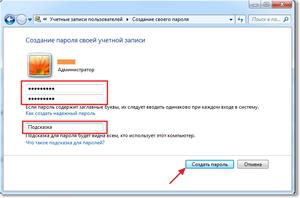
«Создание учётной записи». Нужно придумать «Имя» и сохранить изменения. Далее следует «Создать пароль».

В специальном поле вводим придуманный код. Он может содержать буквы, цифры и специальные символы. Ограничений по использованию кириллицы или латиницы нет.

Сохраняем изменения и перезагружаем ПК. При следующем входе в учетную запись появится окно с вводом пароля.
Как установить пароль на Пк при входе на Windows 8,10
Защитить компьютер с ОС Windows 8 можно также, как и с ОС Windows 7. Наводим курсор на правую панель и выбираем пункт «Параметры».

Далее выбираем «Изменение параметров компьютера».

На вкладке «Пользователи» кликаем по «Создание пароля».

После введения символов жмем «Готово». Вот как быстро установить пароль на компьютер при входе.
В ОС Windows 8 можно создавать графические пароли в виде комбинации кругов, линий и точек. Однако пользователю нужно будет заполнить размер фигур и их направление иначе разблокировать ПК не получится.
Как запаролить компьютер с ОС Windows XP
Поставить пароль на компьютер можно также через пункт меню «Пуск – Панель управления – Учетные записи».

Далее следует выбрать или создать учетную запись, доступ к которой будет защищен.

В следующем окне кликаем по «Создание пароля».

Вводим в строки придуманый код (комбинацию цифр, букв и символов). Придуманый пароль нужно указать два раза или скопировать с верхней строки и вставить в нижнюю. После этого жмем «Создать пароль».

Перезагружаем ПК. Теперь каждый раз при запуске учетной записи пользователя нужно будет указывать придуманный код.
Блокировка системы через BIOS
Вход в ОС БИОС осуществляется до загрузки ОС Windows. Поэтому чтобы поставить пароль на компьютер через БИОС, нужно перезагрузить ПК. Как только появится первое окно с названием системы нажать и удерживать F2-F8 + Del (в зависимости от версии ОС).
В открывшемся меню выбираем пункт «BIOS Setting Password».

Появится окно для ввода пароля длиною в 6 символов. Использовать кириллицу не получится, так как нет возможно переключить язык.

В следующем окне нужно будет подтвердить заданный пароль. Об успешном завершении операции свидетельствует сообщение:

Так задается пароль для входа в ОС БИОС. Чтобы заблокировать учетную запись, нужно в пункте «Advanced BIOS Features» выбрать подпункт «Password Check».

Если в данной строке установлено «Setup», то код доступа будет запрашиваться только при загрузке БИОС. Нужно поменять его на «Always».


Данная функция подключается на конкретную учетную запись. Если ее нет, то для ребенка нужно сначала создать учетку, а затем настраивать параметры доступа к информации.


Меняем параметры доступа.

Проще всего ограничить временной интервал, то есть задать время, в которое пользователь сможет зайти в операционную систему. График можно регулировать по дням недели.

Отдельно указывается доступ к играм.

По каждому приложению отдельно:

Для онлайн игры своя панель настроек:


Вот как можно ограничить доступ детям к играм.
Как удалить пароль на компьютере
Разобравшись с тем, как установить пароль на компьютер при входе, переходим к вопросу как его удалить.
Отключить опцию можно через строку «Выполнить» (Win + R). В командной строке указываем «netplwiz» и жмем ОК.

В окне параметров учетной записи следует снять галочку с пункта «Требовать ввод пароля».

Для подтверждения операции нужно будет два раза ввести пароль и нажать кнопку «Готово».
В более ранних версиях ОС выполнить эту операцию можно через пункт «Выполнить» (Win + R). В строке следует прописать команду «control userpasswords2» и нажать ОК.
В настройках учетной записи снимите галочку «Требовать ввод пароля».

Чтобы сбросить пароль в БИОС, нужно в том же самом окне «BIOS Setting Password» оставить пустую строку, то есть не вводить никакие символы.

Тогда после нажатия Enter на экране появится сообщение «Password uninstalled».
Как поставить пароль на компьютер с Windows 7, 8, 10
Установите пароль на компьютер ради безопасности: PxHere
Как поставить пароль на компьютер? Этот вопрос волнует пользователей, которые беспокоятся о безопасности системы. Если к технике имеют доступ другие люди, тогда обязательно стоит защитить персональные данные.
Как поставить пароль на компьютер с Windows 7
На компьютере под управлением седьмой версии ОС от Microsoft не составит труда установить пароль. Действия одинаковые как на ПК, так и ноутбуке. Для этого не потребуется устанавливать дополнительное программное обеспечение, поскольку в системе предусмотрены стандартные инструменты.
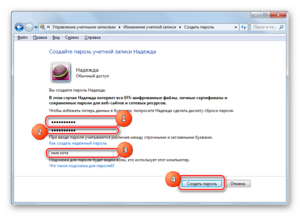
Как поставить пароль? Выполните такие действия:
Как узнать свой пароль ВК, если забыл его
После выполненных действий ОС будет запрашивать данные для входа при каждом запуске ПК. При желании или необходимости пароль можно изменить. Меняется секретная комбинация в том же месте, где и устанавливали ранее.
В категории с учетной записью пользователя уже не будет кнопки создания пароля. Вместо этого будет предложена функция изменения. Выберите ее, а затем впишите последовательно текущий пароль, новую секретную комбинацию и подтвердите ее. В конце укажите подсказку, а затем выберите «Сменить пароль».
Удаление пароля происходит также в категории с учетным профилем системы. Под кнопкой смены комбинации найдете функцию удаления. Выберите ее, впишите текущий пароль и удалите.
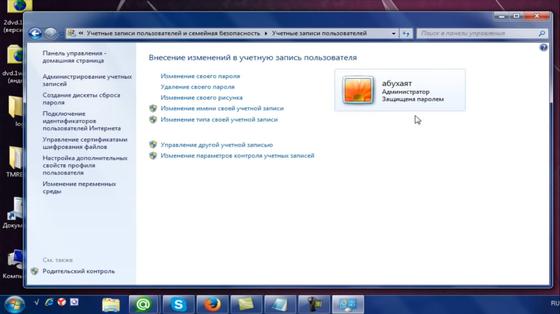
Окно с параметрами учетной записи на Windows 7: YouTube/Уроки ПК
Как поставить пароль на компьютер с Windows 8
Как узнать характеристики ноутбука разных моделей
Не знаете, как поставить пароль на ноутбук или ПК? Воспользуйтесь стандартными решениями, предусмотренными разработчиками ОС Windows 8.
По сравнению с седьмой версией в представленном пакете предусмотрена не только возможность текстовой комбинации, но и использования ПИН-кода или графического кода. Каждый из предложенных вариантов найдете в одном месте.
Теперь подробнее о том, как установить пароль на ноутбук или ПК:
Как убрать пароль с компьютера на Windows 7, 8, 10
В этом разделе параметров измените текущий пароль. Выберите кнопку «Изменить», а затем укажите текущую комбинацию либо графический ключ, придумайте новые данные для входа, подтвердите их и сохраните изменения.
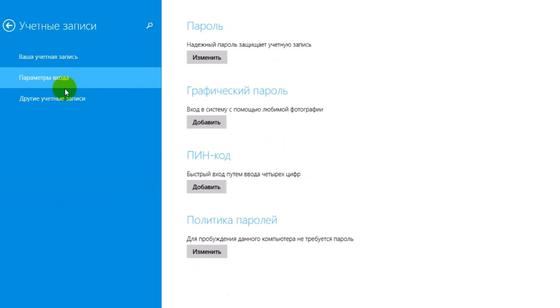
Параметры учетной записи на Windows 8: YouTube/OWindows8
Бывают случаи, когда при выходе компьютера из спящего режима необходимо, чтобы система требовала данные для входа. Активируете эту функцию так:
На восьмой версии Windows есть возможность входа в систему через учетную запись Microsoft. Если активировать эту функцию, то система синхронизируется с учетной записью и откроется доступ к приложениям от компании-разработчика ОС. Для этого подключите локальную учетную запись:
Как разблокировать телефон на Аndroid, если забыл пароль
Как поставить пароль на компьютер на Windows 10
В десятой версии ОС от Microsoft выполняются похожие действия по установке пароля, как и в предыдущих вариантах. Здесь также есть не только стандартный вариант защиты, но и графический, а также ПИН-код.
Как поставить пароль на компьютер на Windows 10? Выполните такие действия:
Как перенести фото с iPhone на компьютер: проверенные способы
Как изменить пароль на компьютере на Windows 10? В этом же разделе выберите тот тип пароля, который планируете сменить, нажмите соответствующую кнопку и укажите новую секретную комбинацию. Здесь же удалите пароли.
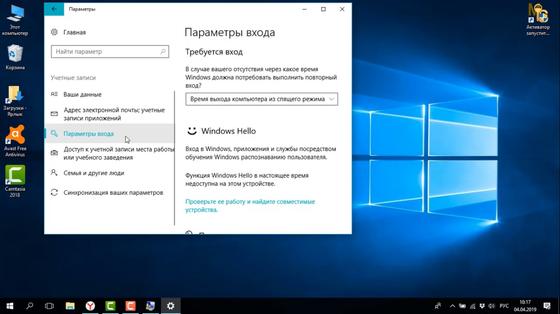
Параметры входа на Windows 10: YouTube/Comp Profi
На Windows 10 есть и другие способы блокировки системы. Можно воспользоваться физическим ключом безопасности — USB-ключ или устройство с поддержкой NFC (смартфон или карточка доступа).
Как позвонить со скрытого номера на мобильном телефоне
Такой способ входа в систему работает вместе с Windows Hello, с помощью которого настраивается отпечаток пальца или ПИН-код. Это нужно, чтобы те, кто украл физический ключ, не смогли войти в систему без прохождения второй стадии блокировки.
Ключи безопасности приобретаются в розничных компьютерных магазинах. Windows Hello настраивается в том же месте, где и устанавливается стандартный пароль. Установите ползунок в активное положение, а затем:
Чтобы активировать ключ безопасности, перейдите в раздел с выбором способа блокировки. Клацните по ключу и выберите «Управление». Откроется настройка Windows Hello. Подключите ключ безопасности к устройству, создайте ПИН-код и выполните последующие действия, которые запросит система.
Как перезагрузить компьютер, если он завис
Установка пароля на компьютер — необходимость, когда к устройству имеют доступ несколько пользователей. Секретная комбинация убережет данные, которые хранятся на ПК, от ненужного вмешательства посторонними лицами. У каждой версии Windows есть встроенная возможность установки пароля. Его можно изменить и удалить при необходимости.

Уникальная подборка новостей от нашего шеф-редактора
Как поставить пароль на вход в компьютер
 Цифровые технологии широко внедряются в жизнь каждого. Компьютеры, ноутбуки, роботы-пылесосы, мультиварки с дистанционным управлением, беспилотные автомобили, «умный дом» — масштабы распространения с каждым годом становятся всё больше. Поэтому вопрос безопасности здесь вполне уместен. Например, как поставить пароль на компьютер. Это позволит ограничить доступ к персональной информации третьим лицам, а также станет функцией родительского контроля.
Подтверждение входа в Виндовс 7
В седьмой версии Windows задать пароль можно с помощью учётной записи. У большинства пользователей она одна и поэтому предоставляет все полномочия администратора. Итак, как поставить пароль на компьютер в Windows 7:
Использование настроек БИОС
 БИОС — это базовый набор микропрограмм, который присутствует в каждом компьютере. Отвечает за такие функции, как загрузка системы, включение, настройка, отключение устройств и другие.
Программа написана на английском языке. Лингвистика заточена под IT-специалистов, поэтому даже при использовании онлайн-переводчиков (Google, Yandex и так далее) или с хорошим знанием языка могут возникнуть сложности понимания. При выполнении любых действий в биосе их последовательность лучше записывать, чтобы впоследствии можно было без проблем вернуться к исходнику. Как заблокировать компьютер на пароль через биос:
Другой вариант: «save configuration and reset». Здесь кнопки отличаются — Yes, No, Cancel (выход).
Блокировка BIOS
Настроить на запрос подтверждения входа можно не только компьютер, но и саму среду BIOS. Как поставить пароль на биос в Windows 7:
Иногда требуется узнать, какая именно установлена версия биос. Это можно осуществить следующими способами:
Настройка защиты для Windows 8
Интерфейс операционной системы Windows 8 существенно отличается от своих предшественников. Как поставить пароль на компьютер Виндовс 8:
Если учётная запись Microsoft активирована, то возможности пользователя для выбора способа идентификации немного расширяются. Помимо обычного, также доступен графический пароль, позволяющий подтвердить вход с помощью картинки, и пин-код, как для банковской карты.
Сброс пароля
Рассматривая проблему, как поставить пароль при включении компьютера, могут назреть и зеркальные задачи, касающиеся, например, его удаления. Иногда возникают ситуации, когда постоянный повтор одних и тех же действий может надоесть. Либо подтверждение входа не требуется по причине, что пользователь фактически один. Вот простой способ разблокировать систему:
Однако ситуация может стать более критической в случае, если пароль забыт. Тогда есть следующие варианты развития событий.
 Если пароль был на пользовательской учётной записи, то можно зайти под именем администратора. Для этого в момент загрузки нажать клавишу F8, выбрать безопасный режим и кликнуть «Enter». Далее, произвести следующие действия: зайти под именем администратора — Пуск — Панель управления — Управление учётными записями — удалить учётную запись, в которую не получается войти.
Второй вариант сложнее: пароль был зарегистрирован на имя администратора. В этом случае потребуется переустановка операционной системы.
Для предотвращения подобных радикальных действий данные необходимо записывать и хранить в нескольких местах, тогда будет с чем свериться.
Originally posted 2018-05-26 18:27:07.
6 способов поставить пароль на компьютер с Windows

Древняя мудрость гласит: «Лучше иметь избыточную защиту, чем не иметь ее вовсе». Это как нельзя лучше описывает необходимость парольной защиты на домашнем компьютере. Не менее важна защита рабочего ПК или ноутбука, особенно, если к нему имеют доступ посторонние.
В большинстве случаев достаточно поставить пароль на вход в систему. Однако для защиты конфиденциальных данных может понадобиться средство посерьезнее: пароль на жесткий диск или шифрование. Давайте рассмотрим доступные способы поставить пароль на компьютер и разберем их достоинства и недостатки.
Базовая защита: установка пароля при входе в систему
Ввод пароля при входе в ОС (авторизация) призван предотвращать несанкционированный доступ к информации на ПК. Но, имея мало-мальские знания об устройстве системы, парольную защиту достаточно просто обойти. Поэтому такой способ годится только для того, чтобы отбить желание использовать ваше устройство без разрешения.
Windows предлагает два способа установить защиту на вход в систему:
К достоинствам пароля при входе в систему можно отнести простоту установки и возможность сброса, если вы вдруг его позабыли. С другой стороны, столь ненадежная защита, рассчитанная на «чайников», однозначно является недостатком.
Защита учетной записи в Windows 10
Вплоть до появления на свет Windows 8 (кто-то вообще помнит, что такая существовала?), в системе был только один способ защиты от несанкционированного доступа – обычный символьный пароль. В настоящее время пользователь Windows 10 может выбрать один из шести вариантов авторизации:
Windows Hello – новая функция, которая упрощает вход в систему на устройствах, работающих под управлением в Виндовс 10. Она доступна после установки пароля к локальной учетной записи или авторизации в системе под учетной записью Microsoft.
Все перечисленные способы — лишь вариации на тему входа в Windows, которые обходятся заинтересованными лицами так же легко, как и обычный пароль.
Пароль на вход в локальную учетную запись
Выше я коротко описал два способа поставить пароль на компьютер. Давайте рассмотрим их подробнее.
Во время установки
Если оставить поля для ввода пароля и его подтверждения пустыми, то создастся учетная запись с беспарольным входом в систему.
В настройках учетной записи пользователя:
Теперь перед входом в учетную запись при включении или перезагрузке компьютера Виндовс будет запрашивать у вас пароль.
ПИН-код
Защита с помощью ПИН-кода доступна только после установки обычного пароля. Он устанавливается всё в том же разделе «Варианты входа».
Чтобы настроить ПИН-код, повторите шаги 1-3 из приведенной выше инструкции. Затем выполните следующее:
Будьте внимательны! Дополнительного запроса на подтверждение система не попросит. После нажатия «ОК» окно исчезнет и ПИН-код установится. Чтобы его удалить, потребуется ввод пароля.
Графический пароль
Установка графического пароля также доступна только после создания обычного пароля. Для его настройки выполните шаги 1-3 первой инструкции, затем:
Если для создания графического пароля вы использовали собственное изображение, можете не беспокоиться о его сохранности. Копию картинки Windows поместит в каталог системных файлов, поэтому удаление оригинала никак не отразится на возможности входа в систему.
Распознавание лица
Чтобы использовать для входа в Win собственное лицо, повторите шаги 1-3 из инструкции по созданию обычного пароля и выберите из списка вариантов «Распознавание лиц Windows Hello».

Для применения этого метода потребуется специальная веб-камера с поддержкой Windows Hello, оборудованная инфракрасным «глазом». При попытке настроить авторизацию по лицу с помощью обычной вебки, вы увидите уведомление, что совместимого устройства не обнаружено:

Если же ваша камера совместима с режимом распознавания лиц в Windows 10, то жмите на кнопку «Настройка» и следуйте инструкциям системы.
Вход по отпечатку пальцев
Чтобы входить в систему по отпечатку пальца, повторите шаги 1-3 из первой инструкции и выберите из списка доступных вариантов «Распознавание отпечатков пальцев Windows Hello».

Аналогично распознаванию лица, для этого нужен дополнительный девайс — сканер отпечатка пальца. Некоторые планшеты, работающие под управлением Windows 10, имеют встроенные сканеры. Пользователям остальных устройств придется обзавестись сканером, подключаемым по USB.
Защита учетной записи в Windows 7
В операционной системе Windows 7 по умолчанию доступен только обычный пароль. Как и в Windows 10, его можно задать во время и после установки ОС и в настройках учетной записи пользователя.
Во время установки
После создания учетной записи пользователя установщик Win 7 предложит настроить парольную защиту. Вы можете сделать это сейчас либо после установки, оставив поля формы пустыми. В отличие от Windows 10, «семерка» не требует обязательного ввода подсказки: устанавливайте ее на свое усмотрение.
В настройках учетной записи пользователя
Все готово. При следующем входе в систему Windows попросит вас ввести пароль.
Шифрование данных с помощью технологии BitLocker
BitLocker – встроенная в ОС Windows технология шифрования данных на носителях. До Windows 7 с помощью BitLocker можно было шифровать только тома жестких (HDD) и твердотельных (SSD) дисков, а с выходом «семерки» стало возможно защищать также съемные диски и флешки.
По умолчанию BitLocker предлагает два способа хранения и защиты ключа шифрования:
Windows 10 Домашняя (Home Edition) не поддерживает технологию BitLocker.
Как установить пароль на жесткий диск с помощью BitLocker на Windows 10
Процесс шифрования может занять от нескольких минут до нескольких часов. Если прогресс прервется, вам придется начинать все заново.
Пароли в BIOS (UEFI)
Защита BIOS/UEFI
В BIOS/UEFI используется три типа паролей:

Чтобы установить один из видов паролей, зайдите в раздел Security (Безопасность) утилиты настройки BIOS/UEFI, присвойте этим элементам значения Set, Enabled или Installed и введите код безопасности в открывшееся поле. Для сохранения настройки и выхода из BIOS нажмите F10.
Следует учитывать, что названия разделов и элементов могут отличаться в зависимости от производителя и версии прошивки.
Смысл установки первых двух типов паролей заключается в том, чтобы предотвратить постороннее вмешательство в настройки BIOS/UEFI. Благодаря такой защите неквалифицированные пользователи не смогут нарушить работу компьютера, а злоумышленники – загрузить компьютер с внешнего носителя и получить доступ к данным на жестком диске.
С одной стороны, пароль, установленный в BIOS/UEFI, обеспечивает более высокий уровень безопасности, чем пароль на входе в Windows. А с другой стороны, на большинстве стационарных компьютеров и некоторых ноутбуках его довольно легко сбросить: достаточно вынуть элемент питания CMOS из материнской платы на 5-10 секунд. В результате настройки базовой системы откатятся к заводским, и защита исчезнет.
Пароль на жесткий диск (SSD и HDD)
Парольная защита жесткого диска на аппаратном уровне обеспечивает максимальную безопасность данных, сопоставимую с шифрованием. Получить к ним доступ без ввода пароля не получится, даже если извлечь диск из компьютера и подключить к другому.
Такой способ защиты, особенно на современных накопителях, довольно устойчив к взлому – никаких инженерных паролей и прочих легальных методов его обхода не существует. Это надежно, но и опасно: если вы сами забудете пароль от жесткого диска, не поможет даже перепрошивка последнего – данные на нем будут потеряны безвозвратно. Поэтому используйте этот метод только тогда, когда польза перевешивает риск.
Установка пароля на жесткий диск поддерживается некоторыми версиями BIOS. Искать эту опцию также следует в разделе Security (Безопасность), и называется она «HDD Password» или «Hard Disk Password».

Как ограничить права доступа к жесткому диску через меню «Безопасность» в Windows
Выше я привел примеры тотальной защиты компьютера от доступа посторонних лиц. Но они не всегда подойдут, если одним компьютером пользуется несколько человек. Для такого случая хорошим решением будет ограничить доступ не ко всему компьютеру, а к отдельным дискам (SSD/HDD), точнее, к их разделам.
Это не самый надежный способ ограничить доступ к вашим данным, зато простой и практичный. Он отлично подойдет для домашнего компьютера.
Установка пароля с помощью архиватора WinRar
Парольная защита неплохо сохраняет конфиденциальность данных в архивах. Можно заархивировать диск целиком, однако это долго, трудоемко и пользоваться архивом вместо проводника крайне неудобно. Зато запаковать часть содержимого диска и установить пароль на распаковку просто и быстро.
Пять лучших сторонних программ для установки пароля на компьютер
Эта программа имеет и другие полезные функции:
3000 рублей). Имеется пробный период 30 дней.



