
Как добавить свой HTML-код?
Возможность размещения своего HTML-кода присутствует только на тарифе «Про». Этот функционал предназначен для тех, кто профессионально разбирается в вебе, нуждается в расширенных возможностях и точно знает, что с ними будет делать.
Внимание!
Работа с этим виджетом требует знаний HTML, CSS и JavaScript. Написание кода с ошибками может привести к некорректной работе и отображению сайта.
Разместить свой HTML-код можно:
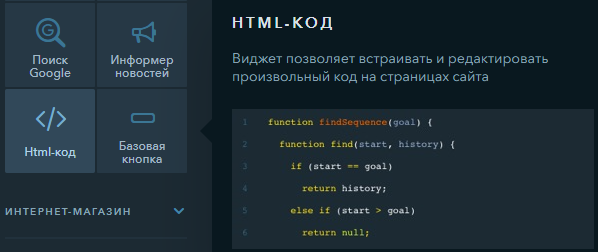
В конструкторе — перетащите виджет «Html-код» на сайт и кликните по нему для редактирования содержимого:
Примечание:
Этот блок нужно использовать в том случае, если вы размещаете какой-то внешний виджет на сайт или любые другие HTML-элементы, например таблицу или любой другой блок с содержимым.
В head или в конец body — используйте виджет «Свой код» в панели управления uKit:
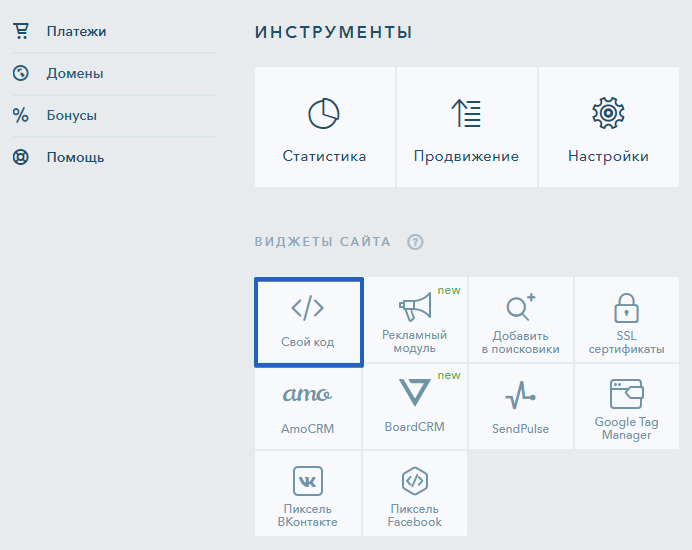
В настройках можно выбрать место расположения кода и страницы, на которых он будет размещен:

Примечание:
В размещаются мета-теги, подключаемые внешние библиотеки (скрипты) и прочее. В конец обычно размещаются скрипты, которые должны срабатывать после полной загрузки страницы.
Важно:
Чтобы изменения вступили в силу, необходимо опубликовать сайт.
Как написать и запустить HTML на компьютере?

Чтобы стать профессиональным разработчиком, нужно уметь пользоваться инструментами. В этом выпуске разберёмся, как и в чём написать и запустить HTML-код на своём компьютере.
Шаг 1. Качаем текстовый редактор
Для того, чтобы написать код, сгодится вообще любой текстовый редактор. Подойдёт даже «Блокнот» на вашем компьютере (но в нём очень неудобно всё делать). Мы скачаем и установим хороший редактор, заточенный под веб-разработку. Покажем всё на примере Visual Studio Code.
Зайдите на https://code.visualstudio.com/ и скачайте редактор. Если у вас Windows, то нажмите на любую из синих кнопок. Если OS X или Linux — нажмите Other platforms.
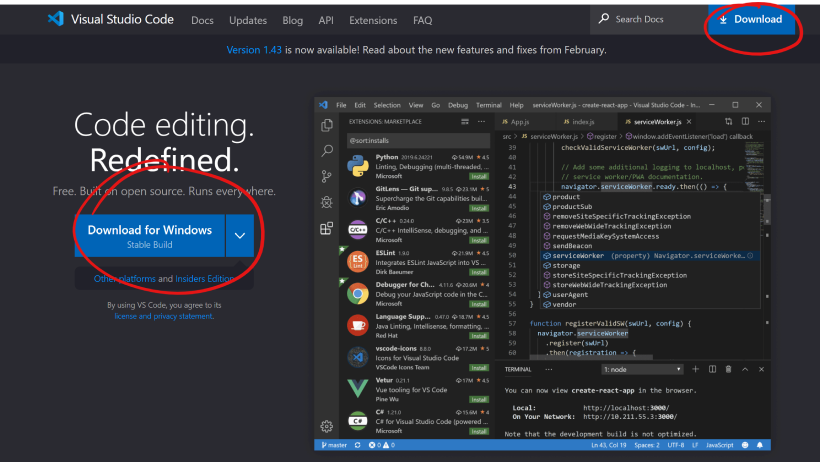
Установка пройдёт как обычно — нужно запустить файл VSCodeUserSetup, много раз нажать «Далее» и поставить пару галочек.
Шаг 2. Запускаем редактор и осматриваемся
Свежеустановленный VS Code встречает нас экраном с большим количеством ссылок. С ними можно познакомиться позже, а сейчас нужно настроить всё для работы.
Хорошо бы, чтобы во время работы все нужные файлы лежали в одной папке (пока проект маленький, так можно делать). Для этого добавим рабочую папку, чтобы VS Code показывал нам только её содержимое.
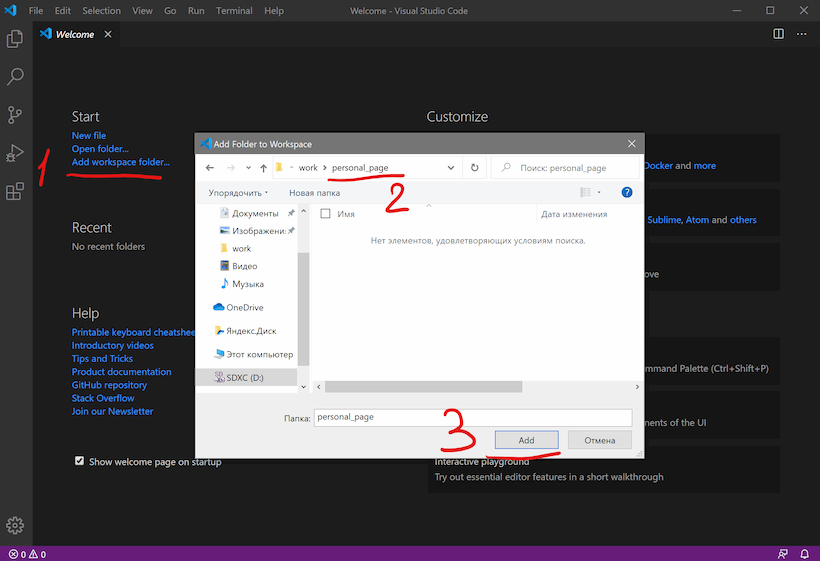
По шагам на скриншоте:
После этого слева появится панель Explorer с пустым рабочим пространством Untitled (Workspace). Мы создали папку, давайте её наполним.
Шаг 3. Добавляем файлы
После создания папка пустая. Щёлкнем правой кнопкой по заголовку personal_page и добавим три файла, которые понадобятся в работе — index.html, style.css и script.js. Для начала этого хватит.
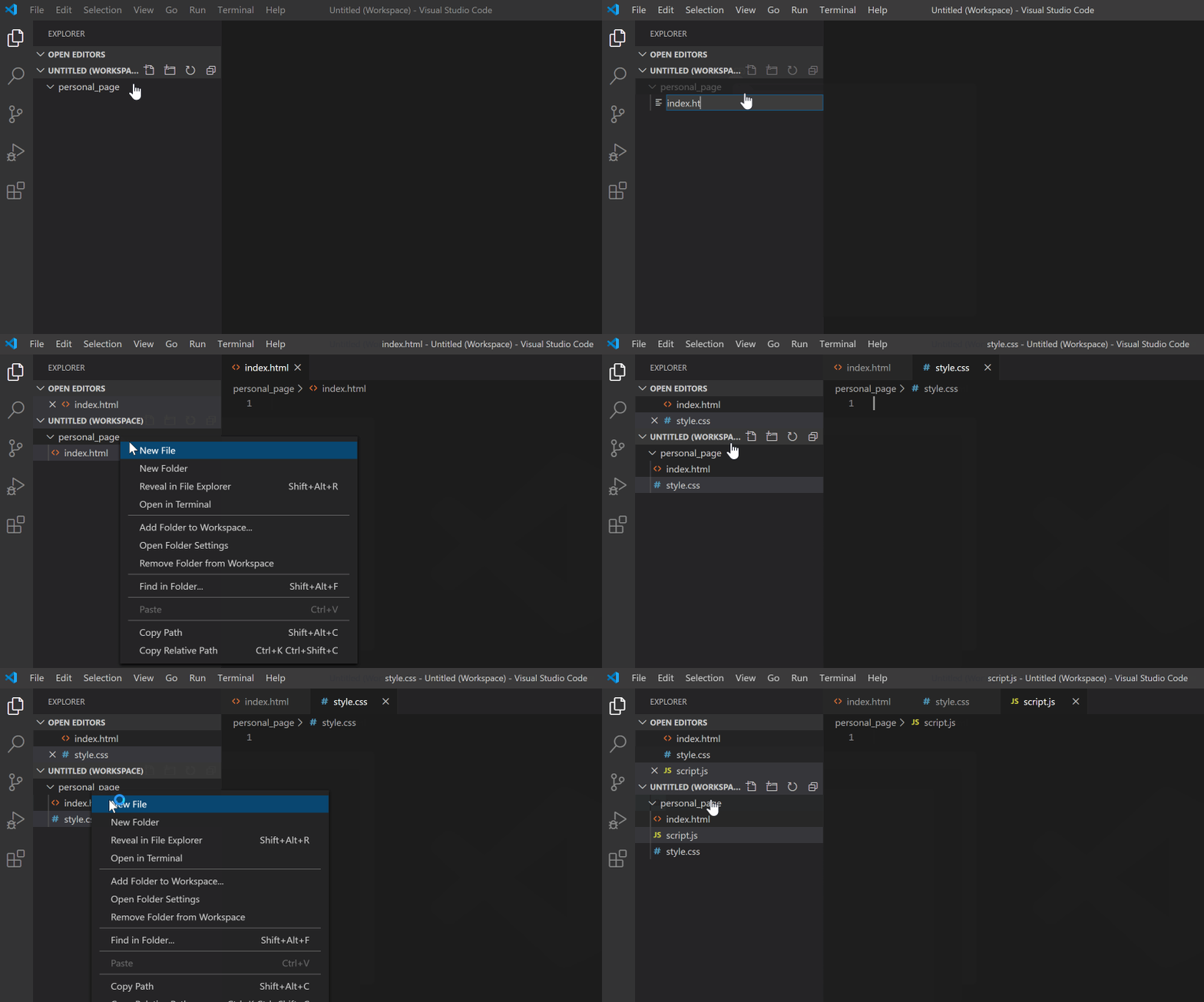
Шаг 4. Делаем работу удобнее
Сейчас все три файла открыты во вкладках, и между ними не всегда удобно переключаться. Чтобы было удобнее, код со стилями можно перенести в другую часть окна, например, вниз. Для этого нажмите правой кнопкой по вкладке со style.css и выберите split down,чтобы увидеть результат.
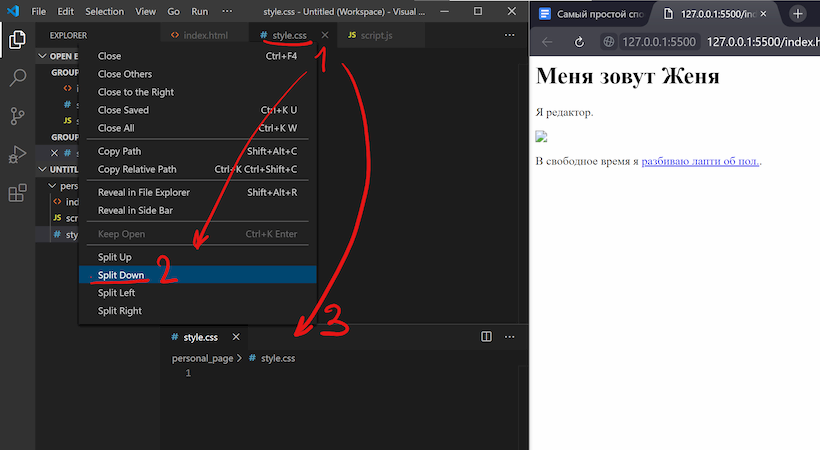
Шаг 5. Добавляем код
Пока отредактируем только index.html (файл с разметкой) и style.css (файл со стилями), а script.js оставим на будущее. Если у вас уже есть какой-нибудь код, напишите его, или используйте готовый — мы, например, возьмём код из интерактивных курсов.
Скопируем код со стилями из файла https://htmlacademy.ru/assets/courses/299/outlines.css — откройте его в браузере, скопируйте все строки и вставьте в файл style.css в редакторе.
Шаг 6. Запускаем код и смотрим на результат
Самый простой способ — открыть папку с файлами через проводник и запустить файл index.html. Вы увидите результат вёрстки в браузере, но это не слишком удобно — при любых изменениях придётся переходить в браузер и обновлять страницу.
Давайте настроим всё так, чтобы наша страничка открывалась сама и обновлялась, если вы что-то изменили в разметке или стилях.
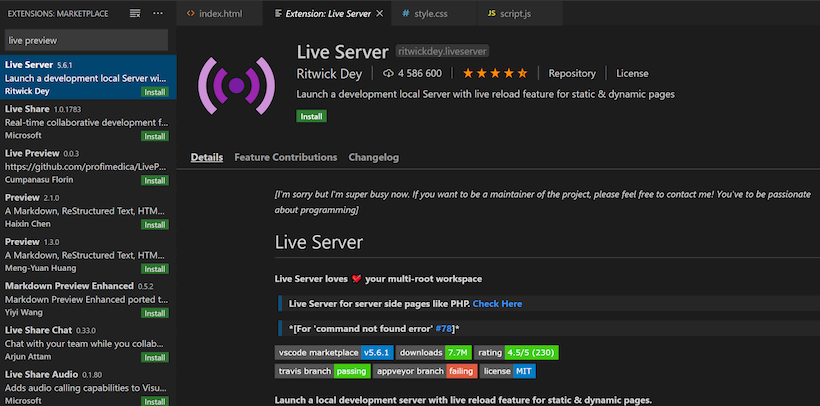
Для этого нам понадобится расширение Live Server. Найти его можно прямо в VS Code (пятая иконка в меню слева) — введите название и нажмите Install. Другой способ — скачать Live Server из магазина расширений, но это менее удобно.
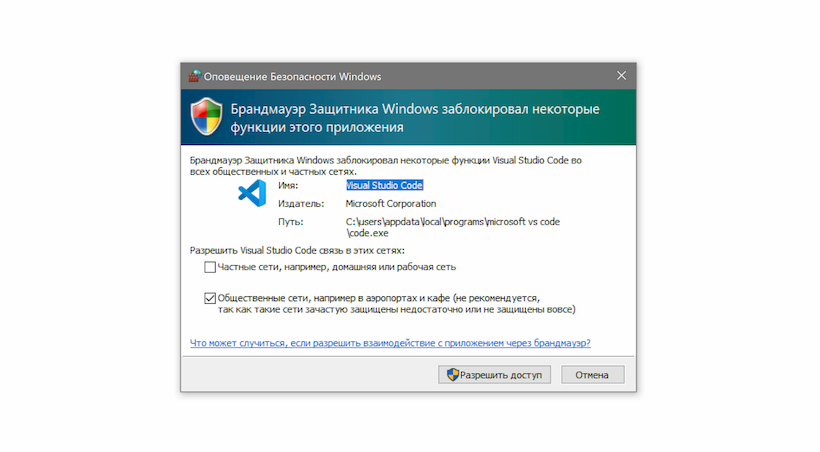
После установки расширения Windows может попросить разрешение на доступ к сети. Это нужно, чтобы запускать локальный сервер, Разрешайте, это безопасно.
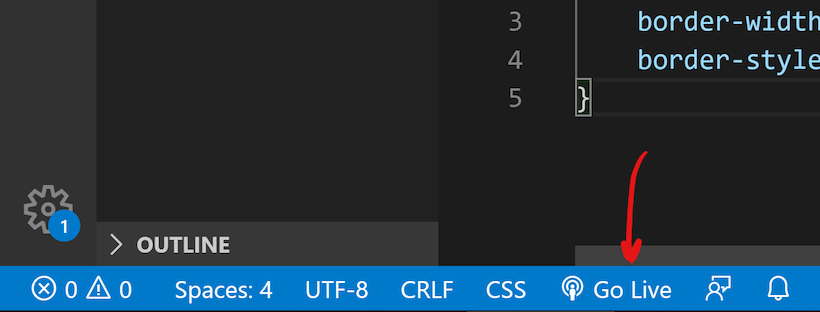
Чтобы запустить код, нажмите кнопку Go Live на нижней панели.
Результат выглядит так. Слева — редактор, справа — браузер. Теперь измените код в редакторе и сохраните его, а он автоматически изменится и в окне браузера.
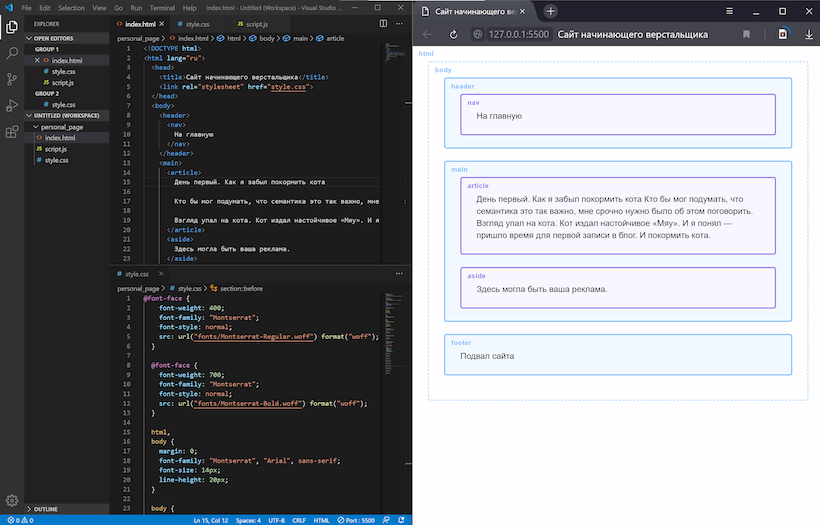
Что мы сделали
В следующих частях — о добавлении и проверке кода на JavaScript, и о том, как сделать работу с кодом ещё удобнее. Подпишитесь на нашу рассылку, чтобы не пропустить следующие выпуски.
Не знаете, какой код написать?
Знакомство с HTML и CSS на интерактивных курсах — бесплатно.
Нажатие на кнопку — согласие на обработку персональных данных
Как вставить html-код на сайт?
Метод вставки html-кода немного различается в зависимости от того, куда конкретно вам его нужно вставить. В соответствии с этим, рассмотрим разные варианты.

Чтобы вставить html-код на сайт, а в частности в текст статьи на одной из страниц сайта, зайдите в административную панель, выберите и откройте для редактирования нужную статью. Далее режим визуального редактора необходимо сменить на режим редактирования. При работе с CMS-системой для смены режима просто нажмите [show/hide]. Потом скопируйте и вставьте в запланированное место html-код.
Часто после вставки хочется немного отформатировать код, например, задать обтекание кода текстом с другой стороны. Для этого существует простой способ, использующий CSS-свойства.
Чтобы при сохранении статьи визуальный редактор не вырезал изменения, не являющиеся, по его мнению, html-кодом, при вставке кода лучше его отключить. Вырезание редактором изменений создано для предотвращения угрозы возможных вредоносных кодов.
Как отключить визуальный редактор?
В административной панели щелкните «Сайт» — «Общие настройки» — «Сайт» и в строке «Визуальный редактор» выберите «No Editor». Теперь редактирование и вставку html-кода возможно будет произвести в режиме html-кода. После того, как вы вставите код и сохраните изменения, визуальный редактор можно снова включить.
Если вы захотите повторно отредактировать статью, html-код необходимо будет также вставить повторно. Иногда требуется, чтобы html-код отображался на каждой из страниц сайта. Вставка html-кода таким образом, чтобы он отображался на каждой из страниц сайта.
Что такое HTML импорт и как это работает?
Перевод статьи «What are HTML Imports and How Do They Work?», Paula Borowska.
Вы когда-нибудь замечали, что включение одной HTML страницы в другую, это какая-то инородная концепция? Это то, что должно быть просто, но не это не часто происходит. Это не невозможно, но трудно. К счастью есть HTML импорт, который позволяет запросто помещать HTML страницы, а также CSS и JavaScript файлы, внутрь других HTML страниц.
Введение в HTML импорт
HTML импорт, это простая для понимания вещь; это способ вставки на страницу других HTML страниц. Вы можете сказать, что в этом нет ничего особенного, так вот есть; раньше вы не могли это так просто сделать.
Интересно то, что HTML это самые простые файлы, но иногда с ними труднее всего работать. Даже PHP файлы имеют возможность включения, почему же HTML этого не может? Благодаря веб-компонентам, мы, теперь, можем включать одни HTML документы в другие. Также, при помощи этого же тега, мы можем подключать CSS и JavaScript. (Жить стало намного лучше.)
Обходные пути
Раньше, одним из обходных путей было подключение при помощи iFrame; это тяжелые HTML элементы, загружаемые отдельным окном внутри текущего документа. Это немного не то, что нам нужно и при этом с ними, не очень то легко взаимодействовать. iFram’ы могут быть удивительно разочаровывающими, когда с ними приходится работать. Следующим вариантом был AJAX, это когда вы загружали страницу при помощи JavaScript и включали её контент. Это, на самом деле, довольно неудобный и утомительный способ.
Начнём
Базовый синтаксис
Прежде чем смотреть примеры, давайте глянем на синтаксис подгрузки файла через тег импорта. Импорт, это новый тип link тега, так что должно быть нетрудно понять следующую строчку:
Такие строки помещаются в шапке, как вы уже привыкли поступать с JavaScript или CSS файлами.
Базовый пример
Чтобы импорт сработал, страницы должны находиться на одном и том же сервере. Начнем с файла index.html. Это простая HTML страница с базовым импортом:

Видите, я не врала о том, как все просто; это так же просто, как загрузка таблицы стилей или JavaScript-файла.
Внутри intro.html
Что же внутри импортированной страницы?
Это просто div с текстом внутри. Не нужно body или head или чего-то ещё.
Вставка импортированного HTML
Чтобы отобразить импортированный HTML, нам нужно написать несколько строчек на JavaScript. Этот код должен находиться в главном HTML-файле, в нашем случае, index.html. Данный код должен находиться в том месте, где мы хотим увидеть импортированный html. В нашем примере после ‘Hello from Designmodo.’
В нашем скрипте мы получаем контент и присваиваем его переменной. Потом мы просто добавляем содержимое переменной в HTML.
Переходим на следующий уровень
Вы когда-нибудь слышали о CSS атрибуте scoped? Атрибут scoped позволяет вам ограничивать действие тега 
Если хотите почитать побольше об атрибуте scoped, посмотрите, что говорит W3C.
Как и куда вставлять код на сайте

Правильно и вовремя внедренные коды позволят поднять уровень сайта, обновить информацию или сделать релевантное предложение посетителям. Это удобно, когда речь о виртуальном бизнесе, а сайт — основная его часть. Но не все знают, как вставить код на сайт. Осуществляется это несколькими способами, и с каждым важно ознакомиться поближе. Это позволит найти и выбрать наиболее удобный способ изменений для конкретного сайта.
Где взять код для установки
Чтобы использовать код, для начала его необходимо найти. Для этого существуют специальные сервисы. Для примера рассмотрим, как работает сервис Crazy Egg:
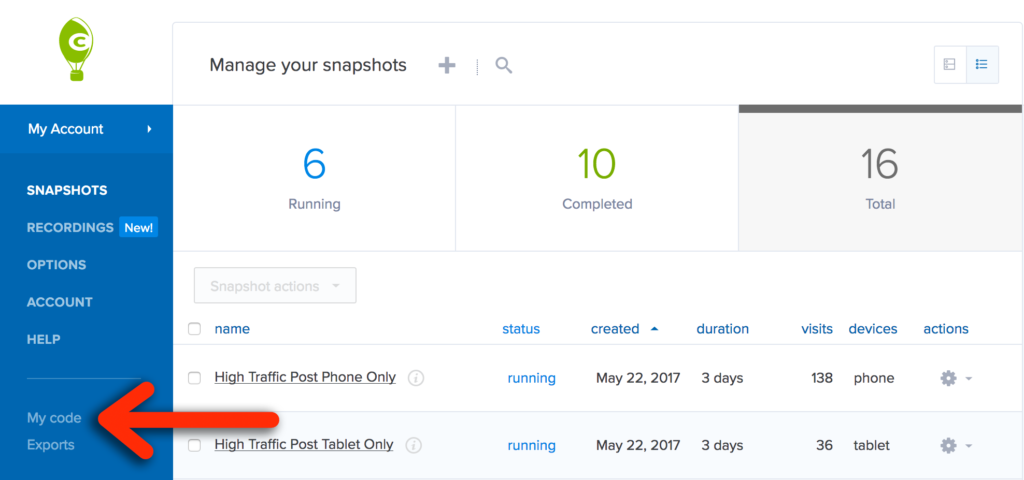
Если все выполнено правильно, появится такая информация:
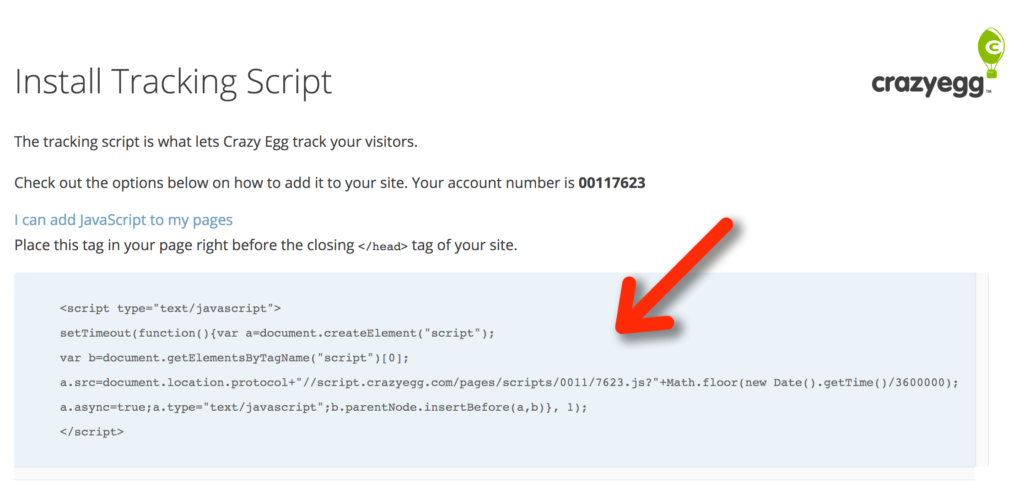
Какой код нужно вставить
Рассмотрим самые популярные варианты:
Это далеко не все возможные примеры, но они наиболее популярные. Конечно, коды можно разместить и в других частях сайта, но исходя из специфики самого ресурса и кода, предпочтительны перечисленные варианты.
Вставка кода на WordPress
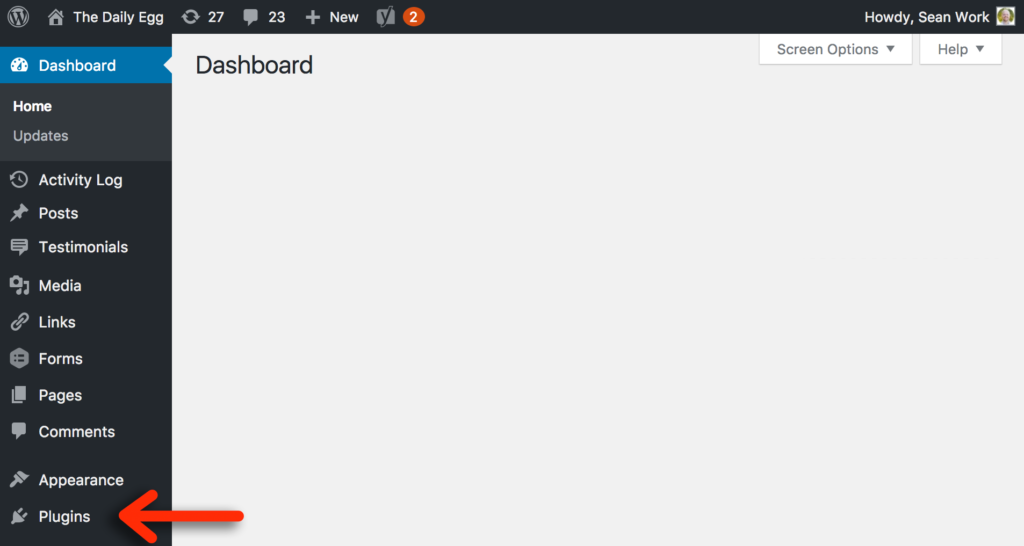
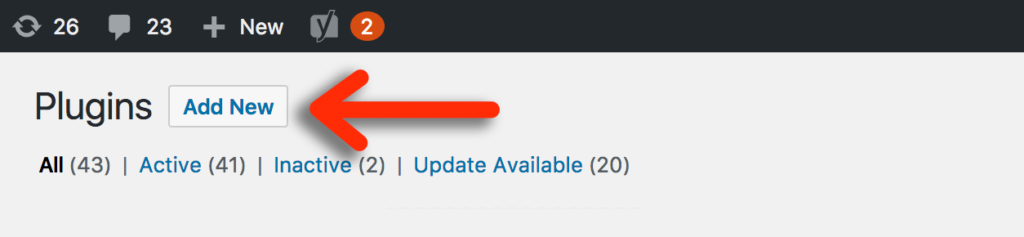
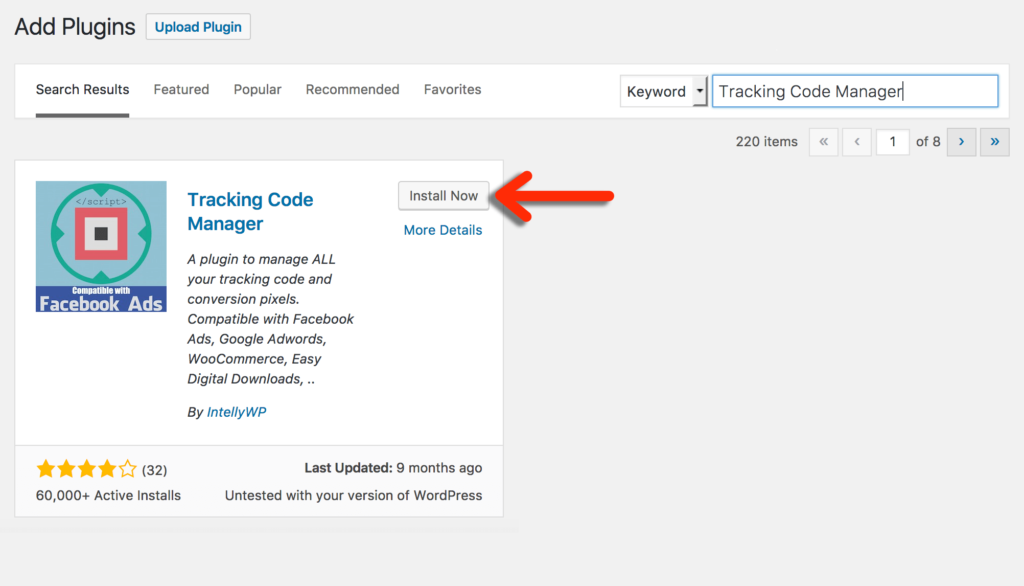

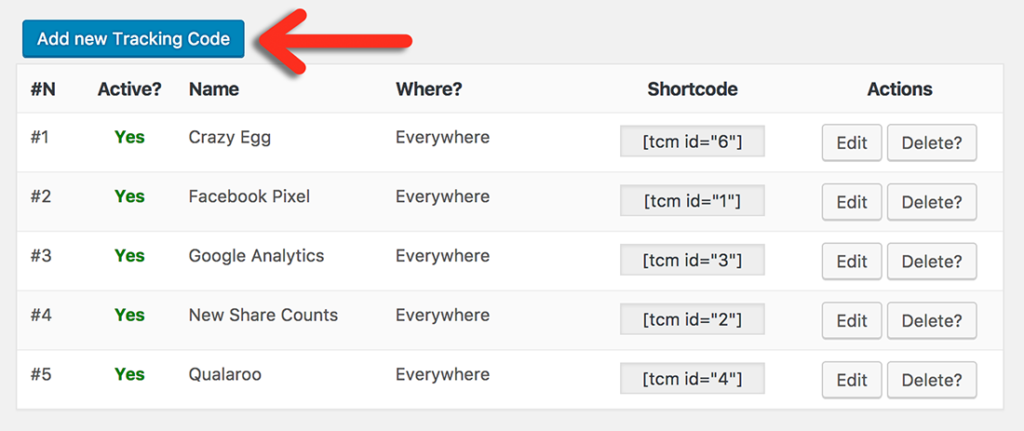
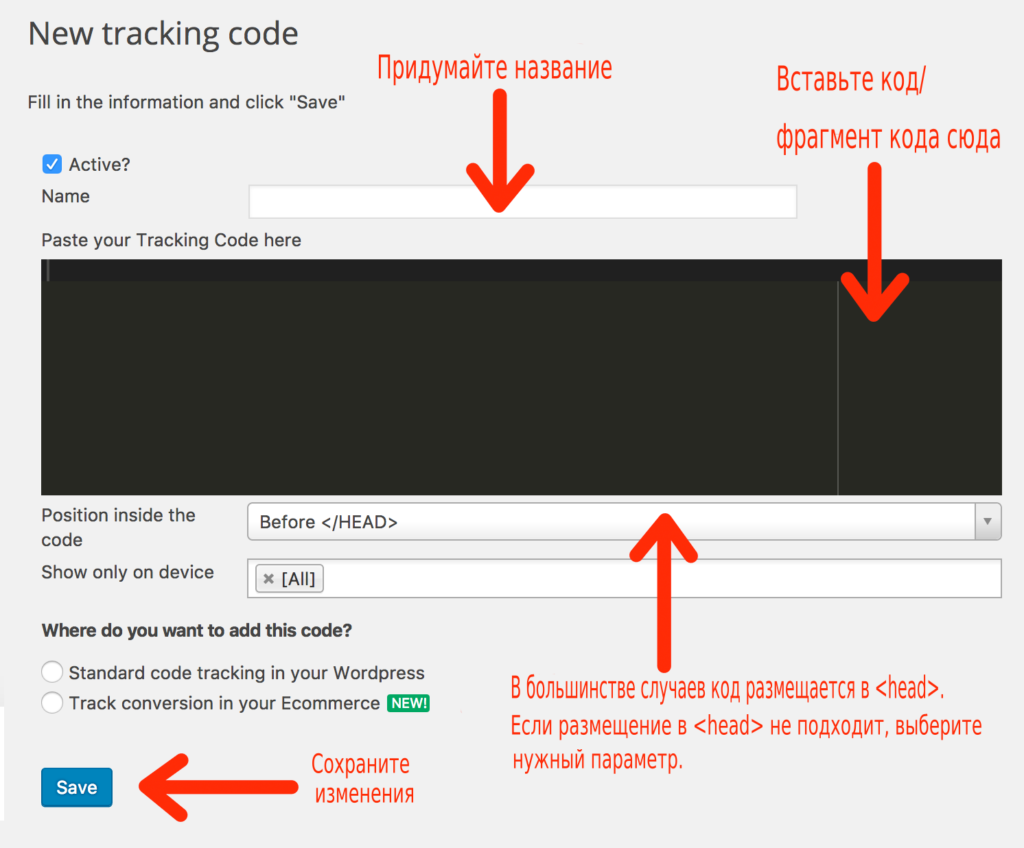
После всех манипуляций можно изменить название кода и сам его вид. Также плагин позволяет выбрать, в каком месте будет расположен код.
Установка кода на WordPress.com
Несмотря на созвучность названий, сайты WordPress и WordPress.com отличаются:
Доступность в финансовом плане сказывается на функциональной части. Пользователя ограничивают в выборе кодов и фрагментов JavaScript. Так настроен протокол безопасности. Несмотря на неудобства, платформа относительно успешна.
Компенсировать неудобства работы на WordPress.com могут разнообразные бонусы. Они будут полезны пользователям, которые ведут бизнес и нуждаются в качественной поддержке. Для примера, здесь можно интегрироваться с Google Analytics, добавлять клавиши соцсетей и тому подобное.
Внесение кодов и сниппетов JavaScript на самописной админке
Чтобы воспользоваться возможностью изменить код JavaScript, необходимо воспользоваться FTP. Учитывая популярность самописных ресурсов, которые создавались с нуля без помощи дополнительных площадок, управлять на них контентом нужно без CMS.
Вставить новый код на таком ресурсе будет сложнее, чем, если бы площадка была разработана на WordPress, но все же возможно. Для этого придется работать с протоколом передачи данных FTP — File Transfer Protocol. Он используется в качестве моста, благодаря которому файлы с компьютера могут перейти на сервер хостинга.
Удобнее всего воспользоваться бесплатными FTP-клиентами, вроде FileZilla. Здесь можно выполнять следующие задачи:
Даже если это первое знакомство с процедурой, она настолько простая, что будет достаточно и получаса, чтобы в ней разобраться.
Сложнее всего установить связь с сервером. Поэтому желательно сделать резервную копию ресурса. Так, если по неопытности или невнимательности допустите ошибку, ничего важного не потеряете. Важная информация и файлы останутся нетронутыми на компьютере, и при необходимости, их можно будет восстановить.
Процедура внесения изменений следующая:
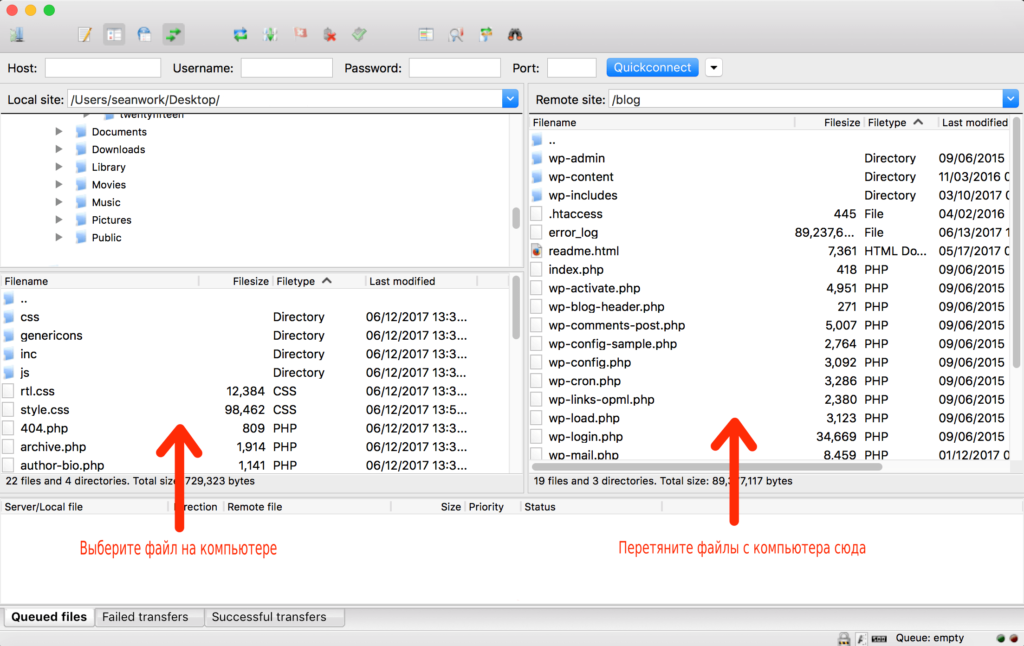
Но помните, что осторожность и внимательность в данном процессе важна. Часто новые файлы заменяют старыми и теряют актуальность ресурса. Чтобы все подлежало восстановлению, нужно не полениться и сохранить резервную копию. Желательно это сделать в отдельной папке на компьютере. Так будет проще их найти.
Как вставить код Яндекс.Метрики
Один из самых актуальных вопросов, который часто задают — как вставить код яндекс метрики на сайт. Это бесплатный инструмент веб-аналитики, который предоставляет полную информацию об источниках и объемах трафика. Используя эти сведения, можно следить за эффективностью рекламной кампании, анализировать активность посетителей и не только. Чтобы получать такие сведения, нужно:

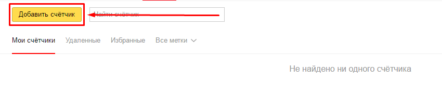
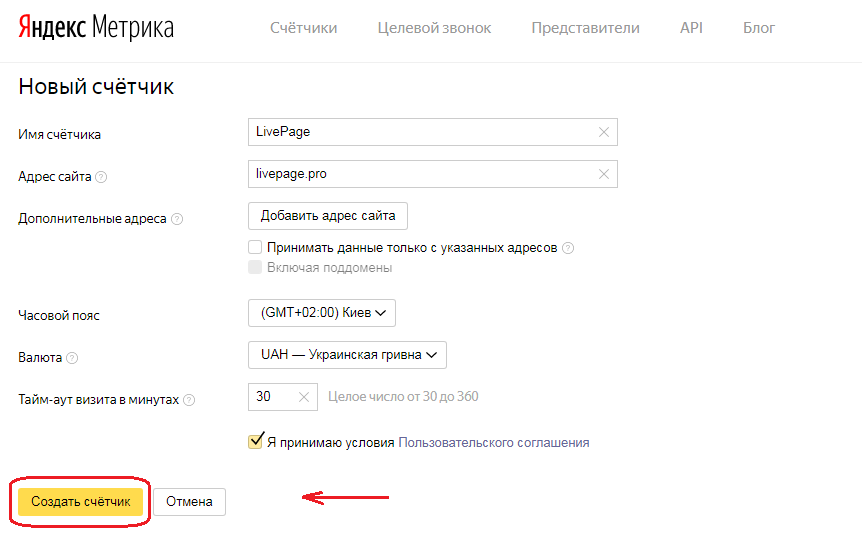
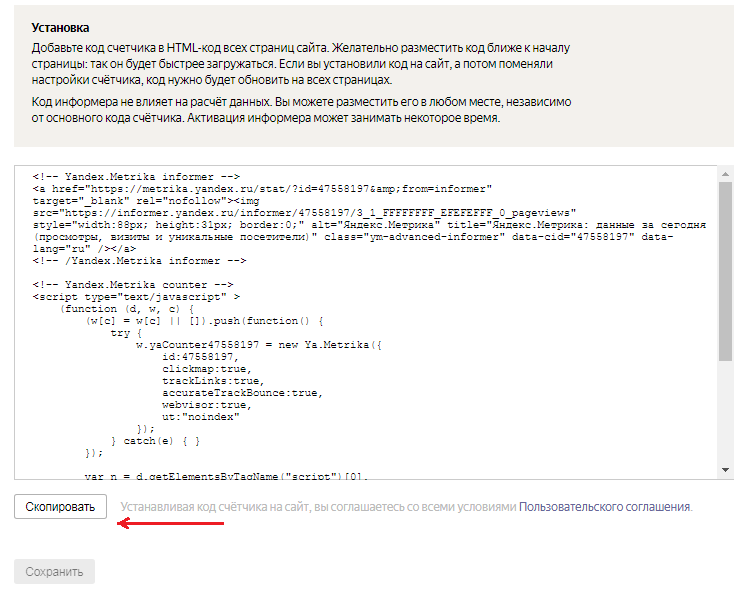
Дальше осталось все сохранить, и пользоваться преимуществами.
Как вставить код с помощью header.php
Header необходим, чтобы активировать код или фрагмент JavaScript. Для этого можно воспользоваться бесплатными программами. Одна из таких — Sublime Text. Она открывает файлы не на серверах, а на ПК.
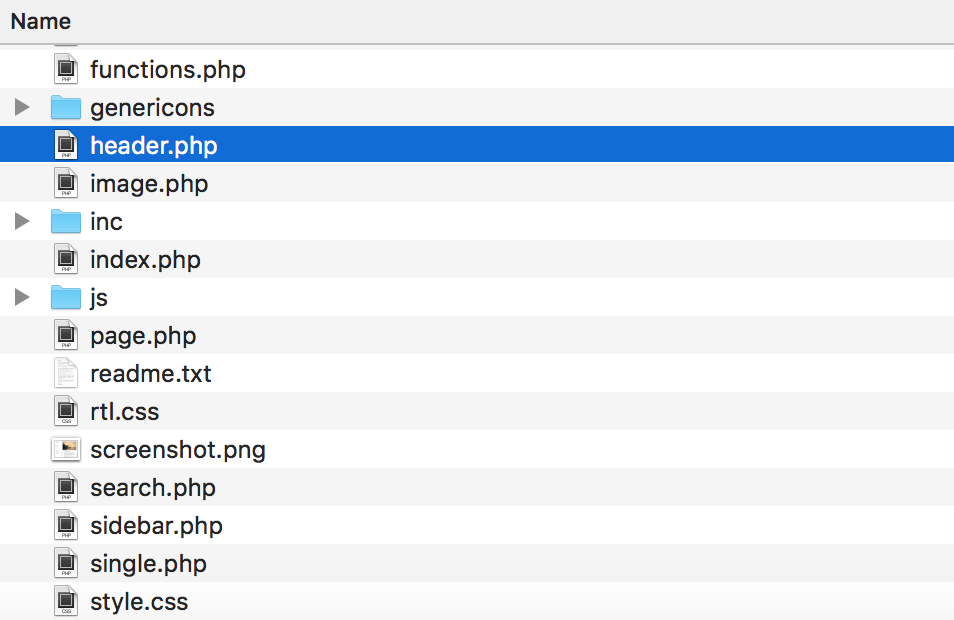
Когда Sublime Text откроется, появится код. Он выглядит сложным, но это не так. Страницы разделены на пару секций:



