
Методы запуска «Диспетчера задач» в Windows 10
По умолчанию в каждой версии и редакции операционной системы Windows присутствует встроенная утилита «Диспетчер задач». Она необходима для управления процессами и получения технической информации. В данной статье мы расскажем о методах запуска этого средства на компьютерах под управлением Виндовс 10.
Методы запуска «Диспетчера задач» на Windows 10
Отметим, что все описанные в статье способы реализуются буквально в пару кликов и не требуют установки стороннего софта. Все действия выполняются с помощью системных утилит и элементов интерфейса. Так как конечный результат одинаков во всех случаях, можете выбрать абсолютно любой метод и применять его на практике.
Способ 1: «Панель задач»
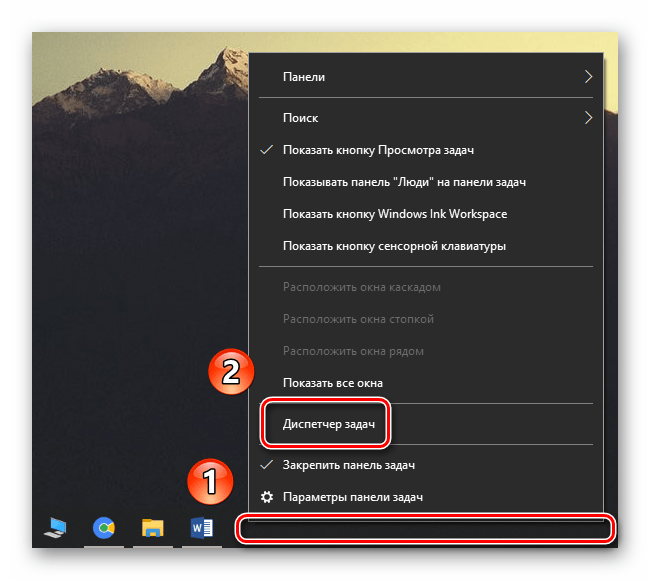
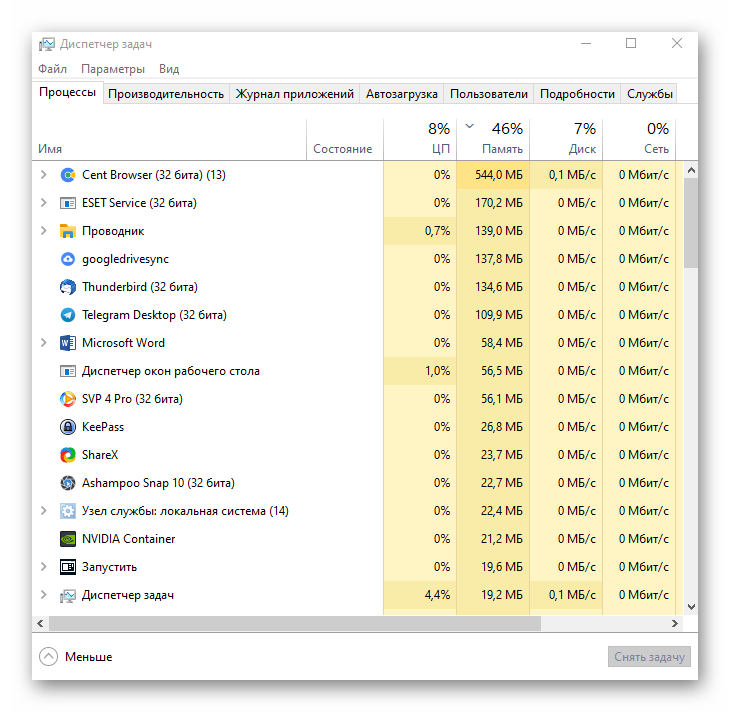
Начнем с одного из самых простых методов. Реализуется он следующим образом:
Способ 2: Меню «Пуск»
Данный метод, по сути, очень схож с предыдущим. Разница лишь в том, что все действия будут выполняться не через «Панель задач», а посредством кнопки «Пуск».

Способ 3: Оснастка «Выполнить»
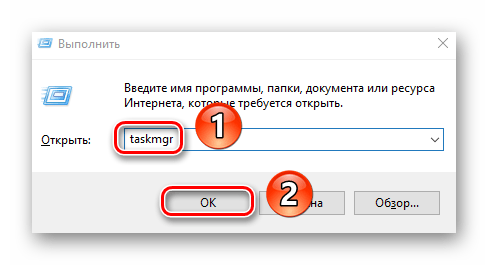
В каждой версии Windows 10 есть встроенная утилита «Выполнить». С ее помощью можно запускать множество системных программ, в том числе и «Диспетчер задач».
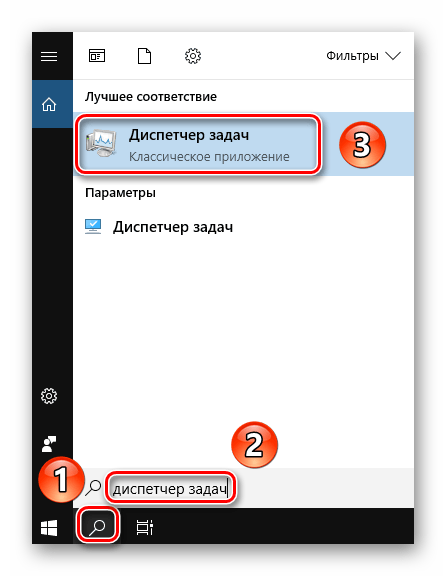
Способ 4: Системный «Поиск»
Данный способ можно использовать только если у вас не отключена функция «Поиска» в Windows 10. В противном случае следует использовать другой метод.
Способ 5: Комбинация клавиш
Все пользователи привыкли использовать мышку для управления и навигации в операционной системе. Однако, многие действия можно выполнять и с помощью комбинаций клавиш, в том числе и открыть «Диспетчер задач».

Способ 6: Корневой каталог
Как и любая программа в Windows 10, «Диспетчер задач» имеет свой собственный исполняемый файл, который и запускается при вводе нужной команды или использовании комбинации клавиш. При желании вы можете вызывать непосредственно сам файл, который находится по следующему пути:
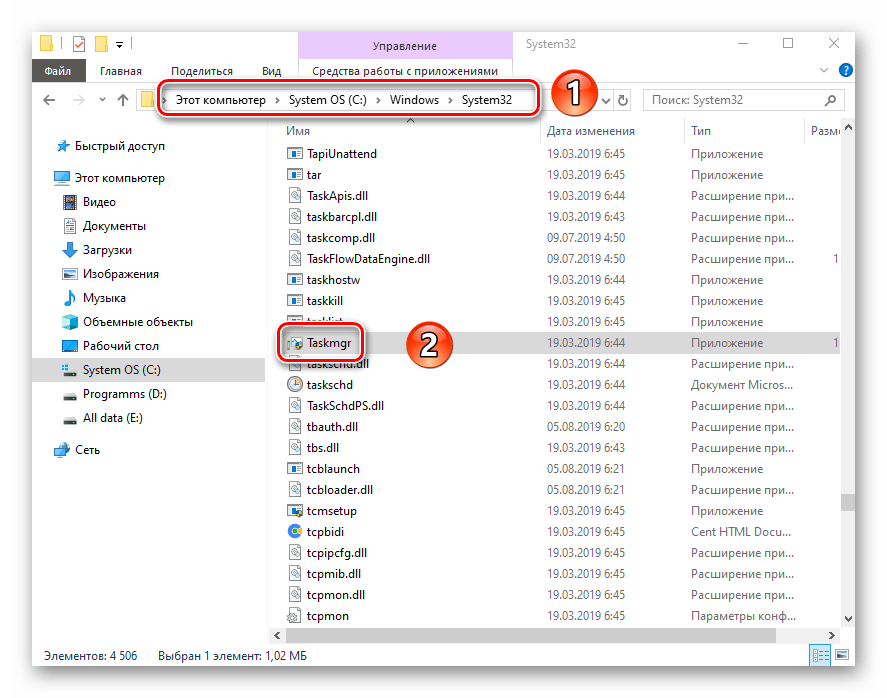
Как вариант, можно создать ярлык этого файла и запускать его с «Рабочего стола» или любого другого удобного места. Для этого кликните по нему правой кнопкой мышки, наведите указатель на строку «Отправить», а затем из подменю выберите пункт «Рабочий стол».

Таким образом, вы узнали о всех основных методах вызова «Диспетчера задач». В качестве заключения мы хотели бы отметить, что в некоторых ситуациях упомянутая программа может не запускаться. Как правило, этому способствуют вирусы либо банальные системные сбои. В таких случаях стоит последовать рекомендациям, которые мы давали в отдельной статье.
Помимо этой статьи, на сайте еще 12408 инструкций.
Добавьте сайт Lumpics.ru в закладки (CTRL+D) и мы точно еще пригодимся вам.
Отблагодарите автора, поделитесь статьей в социальных сетях.
Как вызвать Диспетчер Задач в Windows 10
«Диспетчер задач» — утилита для контроля запущенных процессов компьютера. Обеспечивает мониторинг потребления ресурсов центрального процессора, оперативной памяти и загруженности жесткого диска. Имеет инструменты для экстренного завершения активных задач и отключения определенных служб.
Способы запуска Диспетчера задач
Открыть « Диспетчер задач » на Windows 10 можно многими способами, не прибегая к использованию программного обеспечения от сторонних разработчиков. Предусмотрено сочетание горячих клавиш для инициализации, отдельные ярлыки запуска в различных системных меню и специальные команды, которые выполняются в интерпретаторе консоли.
Горячие клавиши
Меню Пуск
Меню « Пуск » — отдельная область графического пространства системы, включающая базовые инструменты для взаимодействия с Windows и перечень установленных на компьютере программ, среди которых находится и « Диспетчер задач ». Чтобы войти в меню, необходимо нажать клавишу Win или кликнуть по иконке « Пуск » в нижнем левом углу. Далее потребуется:
Обратите внимание! Ярлык программы можно поместить в область быстрого доступа, для этого необходимо нажать по иконке правой кнопкой мыши (ПКМ) и выбрать опцию « Закрепить на начальном экране ».
В качестве альтернативы можно использовать контекстное меню « Пуск » — нужно нажать ПКМ по соответствующей кнопке и выбрать пункт « Диспетчер задач ».
Панель задач
Вызвать « Диспетчер задач » в Windows 10 можно через меню нижней панели. Для этого необходимо нажать на пустой области элемента ПКМ и в диалоговом окне выбрать наименование программы.
Панель управления
« Панель управления » — утилита со ссылками на основные компоненты операционной системы (ОС), с помощью которой можно перейти в « Диспетчер задач ». Для этого необходимо:
Появится окно утилиты мониторинга, в которой можно будет выполнять манипуляции над запущенными процессами.
Окно Выполнить
Окно « Выполнить » — ультимативный инструмент для выполнения пользовательских команд в системе. Чтобы воспользоваться объектом для запуска « Диспетчера задач », необходимо:
Запуск исполняемого файла
« Диспетчер задач » — программа, соответственно, в системе есть исполняемый файл, посредством которого можно произвести инициализацию приложения. Осуществляется это с помощью « Проводника »:
Обратите внимание! Для быстрого нахождения нужного приложения следует применить поиск по папке, расположенный в верхнем правом углу интерфейса.
Командная строка
« Командная строка » позволяет выполнять любые действия в рамках операционной системы, включая запуск программы слежения за ресурсами компьютера. Для выполнения поставленной задачи необходимо:
После выполнения инструкции « Командную строку » можно закрыть.
Создание ярлыка для запуска
Чтобы ускорить вход в нужную утилиту, можно создать специальные ярлыки на рабочем столе или нижней панели. В первом случае потребуется сделать следующее:
На экране рабочего стола отобразится соответствующая иконка, после двойного нажатия по которой будет запущена программа.
Разместить ярлык на панели задач можно такими способами:
В дальнейшем вызвать рассматриваемую программу можно посредством созданного ярлыка.
Объяснение вкладок диспетчера задач
« Диспетчер задач » — многофункциональная программа, позволяющая отслеживать запущенные процессы и выполнять экстренное завершение в случае необходимости. Также есть инструменты для работы со службами и мониторы реального времени, которые визуализируют состояние отдельных компонентов компьютера.
Для удобной навигации интерфейс приложения поделен на вкладки, каждая из которых имеет набор инструментов для взаимодействия с компонентами системы.
В разделе « Процессы » отображается список запущенных в настоящее время приложений и служб, работающих в фоновом режиме. Напротив названия находятся столбики с подробной информацией о нагрузке программой центрального процессора, постоянной и оперативной памяти, сети, графического чипа и так далее. Здесь можно почистить список утилит для снижения загруженности компьютера, для этого нужно выделить элемент и нажать « Снять задачу ».
Во вкладке « Производительность » расположены мониторы реального времени, которые наглядно отображают загруженность отдельных компонентов компьютера.
« Журнал приложений » содержит информацию о потреблении ресурсов стандартными приложениями в рамках одной сессии учетной записи. Следует понимать, что учитываются только те программы, которые были инсталлированы через магазин приложений Microsoft Store.
В разделе « Автозагрузка » находится список программ, которые запускаются во время старта системы. Отображается информация о производителе приложения, состоянии (включен или выключен автозапуск) и влиянии на загрузку компьютера. В случае необходимости утилиту можно отключить, нажав соответствующую кнопку.
На вкладке «Пользователи» отображается список зарегистрированных в системе учетных записей. В качестве дополнительной информации показывается степень потребления ресурсов компьютера каждым юзером.
Раздел « Подробности » — аналог вкладки « Процессы », только с более обширной информацией о запущенном процессе.
Вкладка « Сервисы » необходима для управления службами операционной системы. Позволяет включать или отключать компоненты.
Заключение
Для запуска « Диспетчера задач » рекомендуется пользоваться стандартными методами: сочетанием горячих клавиш, контекстным меню нижней панели или созданным ярлыком. Оставшиеся методы эффективны лишь в конкретных случаях, когда невозможно применение вышеперечисленных.
Как вызвать «Диспетчер задач» в Windows 10
Диспетчер задач — системная утилита, позволяющая отслеживать запущенные процессы, следить за нагрузкой на комплектующие компьютера и закрывать приложения. В Windows 10 есть несколько способов запуска этой программы, для удобства можно выполнить настройку быстрого вызова посредством использования ярлыка.
Способы запуска «Диспетчера задач» на Windows 10
Способы открыть рассматриваемую утилиту:
Горячие клавиши
Через Панель задач
Панель задач — многофункциональный компонент операционной системы, с помощью которого возможно настроить предпочтительную навигацию по приложениям. По умолчанию в контекстном меню есть пункт для запуска нужной утилиты, необходимо:
На экране отобразится окно программы, готовое к использованию.
Меню «Пуск»
Служебное приложение, предустановленное в системе. Соответственно, иконка для запуска по умолчанию расположена в списке всех программ, который находится в Пуске. Чтобы осуществить включение, потребуется:
Осуществится запуск соответствующей программы. Чтобы разместить иконку на начальном экране в списке избранных, потребуется кликнуть ПКМ по ярлыку и выбрать пункт « Закрепить на начальном экране ».
Окно «Выполнить»
Интерпретатор командной строки, служащий в качестве альтернативы для выполнения определенных команд. С помощью одноименного окна можно открыть рассматриваемую программу, для этого нужно:
Исполняемый файл в «Проводнике»
Вызвать « Диспетчер задач » в Windows 10 можно посредством запуска исполняемого файла, который находится в менеджере. Для выполнения необходимо:
После использования любого из перечисленных методов на экране отобразится окно утилиты, готовое к работе.
Создание ярлыка «Диспетчера задач» для быстрого вызова
Если приходится часто вызывать утилиту мониторинга системных процессов, рекомендуется создать специальный ярлык для запуска и поместить на видное место: « Рабочий стол » или « нижнюю панель ».
На «Рабочем столе»
Существует несколько способов добавления иконки приложения на главный экран операционной системы: через контекстное меню « Рабочего стола» или с помощью специальной опции в файловом менеджере.
Первый метод подразумевает выполнение следующей последовательности действий:
На главном экране отобразится одноименный ярлык с автоматически добавленной иконкой. Для запуска необходимо дважды кликнуть по значку.
При использовании файлового менеджера потребуется перейти в директорию, где находится исполняемый файл утилиты, и выполнить следующее:
В результате на главном экране отобразится иконка приложения, с помощью которой можно включить нужную утилиту.
На «Панели задач»
Появится возможность осуществить быстрый вызов приложения с помощью созданного ярлыка на системной панели.
Заключение
Разработчики Windows 10 предусмотрели разные способы открытия программы Диспетчер задач. К использованию рекомендуется применение горячих клавиш или запуск посредством созданного ярлыка на Рабочем столе или нижней панели— это позволяет быстро запустить утилиту. Оставшиеся методы подразумевают выполнение дополнительных действий.
Как включить диспетчер задач на windows 10
Инструмент который отображает абсолютно все задачи и процессы выполняемые операционной системой в данный момент. Включая программы работающие в фоновом режиме, а так же стандартные служебные программы операционной системы Windows. С помощью диспетчера задач вы можете следить не только за работой приложений, наблюдая какую нагрузку на систему дает каждая из них, но и следить за производительностью железа, то есть за работой процессора, памяти, жестких дисков и даже видеокарты. Так же вы можете управлять элементами автозагрузки и работой установленных на ваш ноутбук или пк приложений.
Как вызвать диспетчер задач в Windows 10
На самом деле существует несколько способов запустить диспетчер задач и мы рассмотрим их, переходя от самых легких вариантов до практически не нужных, но все таки существующих.
Самый легкий способ открыть диспетчер задач
Сочетанием клавиш Ctrl+Shift+Esc на клавиатуре компьютера запускается диспетчер задач.
Запустить с помощью панели задач
Нажмите правой кнопкой мыши на пустое место панели задач, и выберите выберите пункт диспетчер задач.
Через меню Windows
Нажмите Ctrl+Alt+Del (Delete) на клавиатуре, и вы попадете в меню Виндовс, где по мимо запуска диспетчера задач, можно сменить пользователя, включить блокировку учетной записи, а так же выключить или перезагрузить компьютер.
С помощью панели инструментов
Сочетанием клавиш Win+X на клавиатуре или нажатием правой кнопки мыши на кнопку пуск открывается список инструментов Windows в нем есть и диспетчер задач.
По команде выполнить
Сочетанием клавиш Win+R вызываем окно «Выполнить» и вводим taskmgr далее нажимаем OK.
Через поиск
В панели поиска наберите диспетчер задач, и выберите его из списка найденных приложений
Как открыть «Диспетчер задач» в Windows 10?
Многие пользователи сталкиваются с проблемами при работе за компьютером. Например, может зависнуть программа или Проводник. Некоторым необходимо проверить загрузку процессора, температуру видеокарты, приложения в автозагрузке. Всё это и даже больше можно сделать используя системный инструмент Windows 10 – “Диспетчер задач”. В этой статье мы расскажем о двух простых способах, как открыть “Диспетчер задач”.
Используем горячие клавиши, чтобы открыть “Диспетчер задач”
Наверняка многие знают о существовании комбинации клавиш для экстренного запуска диспетчера задач. Почему экстренного? Некоторые приложения, запущенные в полноэкранном режиме, закрывают собой панель задач и запустить диспетчер задач привычным способом становится невозможно. В случае использования горячих клавиш любое полноэкранное приложение будет перекрыто системным интерфейсом.
Чтобы вызвать полноэкранное системное меню, надо зажать на клавиатуре клавиши Ctrl + Alt + Delete. С помощью этих горячих клавиш вы сможете не только открыть “Диспетчер задач”, но и завершить работу, перезагрузить систему, сменить пользователя, выйти из учетной записи, изменить пароль, а также заблокировать текущий сеанс (выйти на экран блокировки).
Используем панель задач и запускаем “Диспетчер задач”
Если никакое приложение в полноэкранном режиме не запущено, и панель задач отображается на дисплее, следуйте этой инструкции.

Анимированная инструкция
Традиции нарушать нельзя. Поэтому мы публикуем анимированную инструкцию о том, как запустить “Диспетчер задач”, используя панель задач Windows 10.
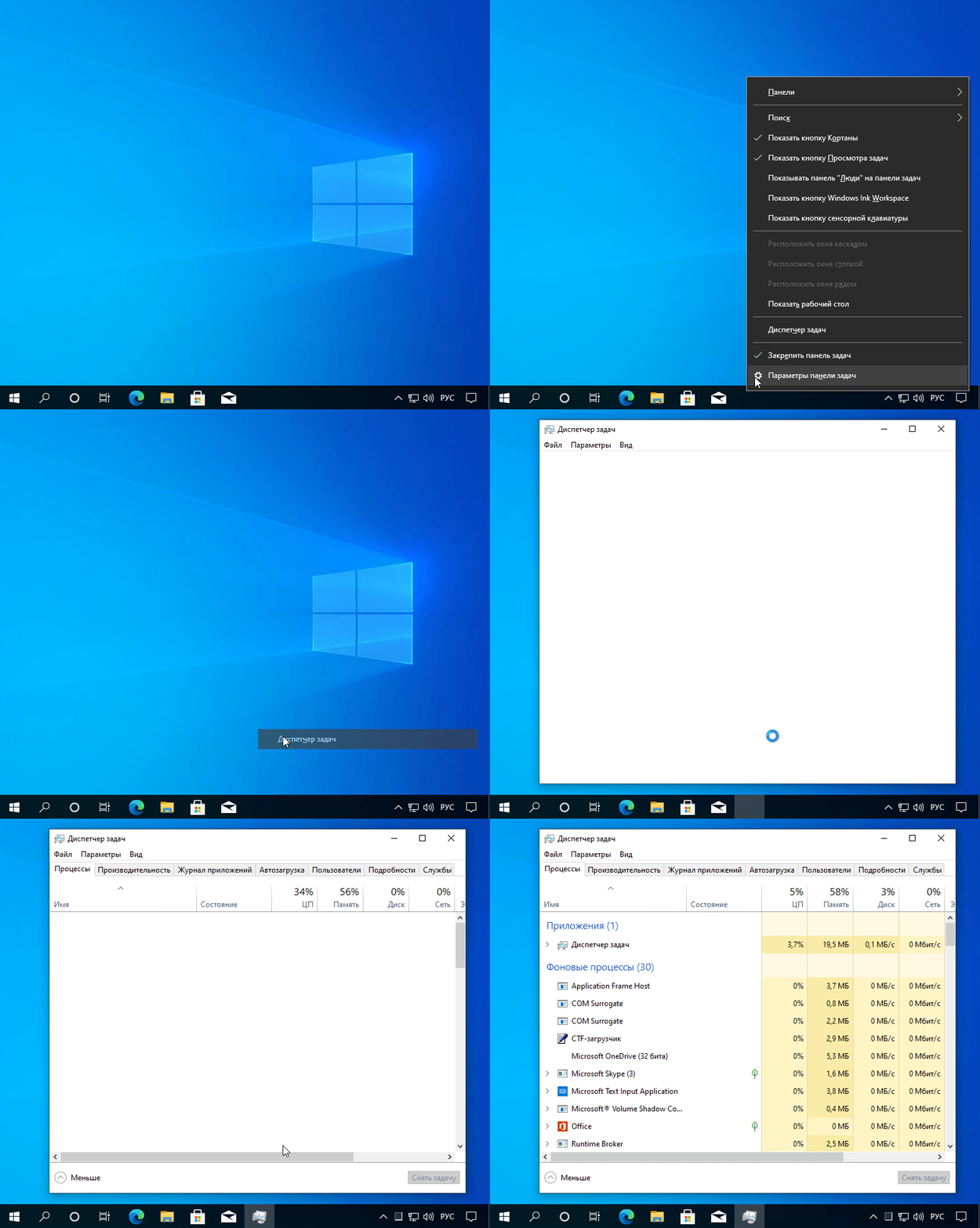
Получилось ли у вас открыть “Диспетчер задач” в Windows 10? Какой способ кажется вам удобнее?