
Как полностью убрать живые плитки из стартового меню Windows 10
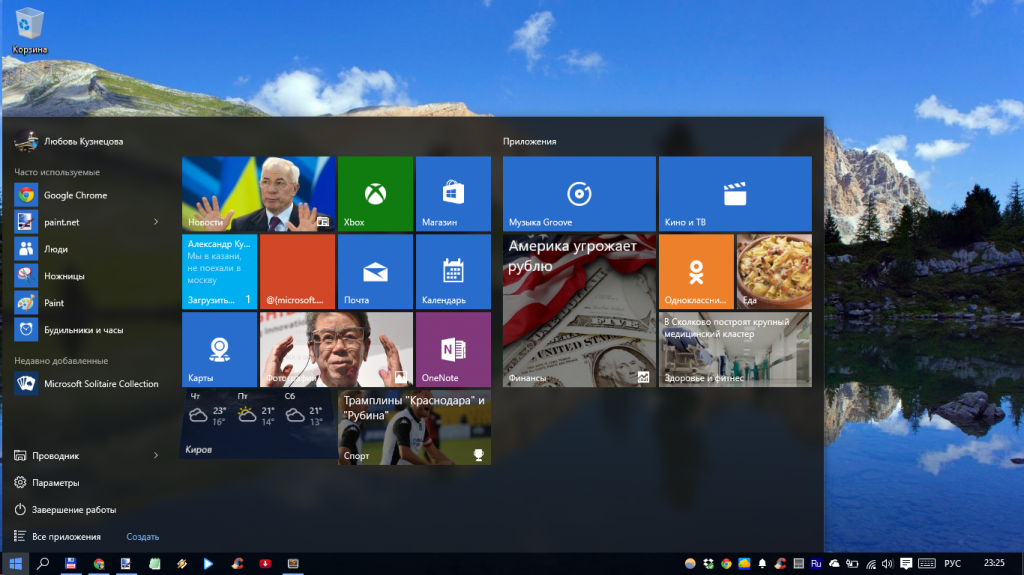
Живые плитки в стартовом меню Windows 10 это здорово: удобно, красиво, а иногда экономит время, которое пришлось бы потратить на поиск той или иной информации (например, прогноза погоды). Тем не менее, многие пользователи недолюбливают эти плитки еще со времен Windows 8, наверняка они будут мозолить им глаза и в Windows 10.
Очевидного способа убрать плитки и сузить стартовое меню так, чтобы в нем осталась всего одна колонка, не существует — системными настройками это не предусмотрено. Однако есть небольшая хитрость, которая позволяет добиться этого.
Как убрать раздел с живыми плитками из стартового меню:
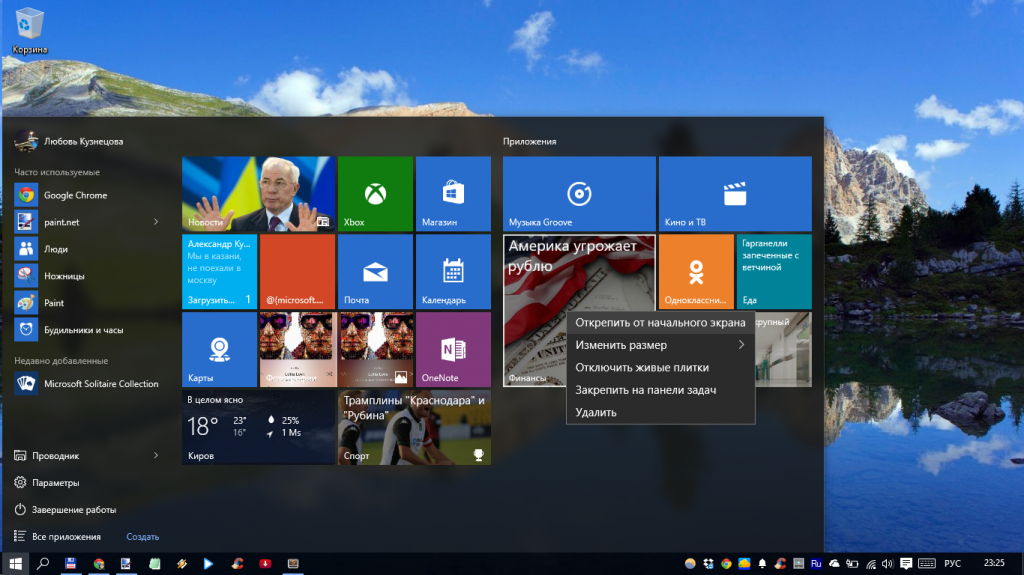
Прежде всего потребуется удалить из меню все имеющиеся плитки. Нажмите на любую плитку правой кнопкой мыши и в появившемся меню выберите «Открепить от начального экрана». Повторите это для всех плиток. Если нажать «Удалить», вместе с плиткой удалится соответствующее приложение, будьте осторожны.
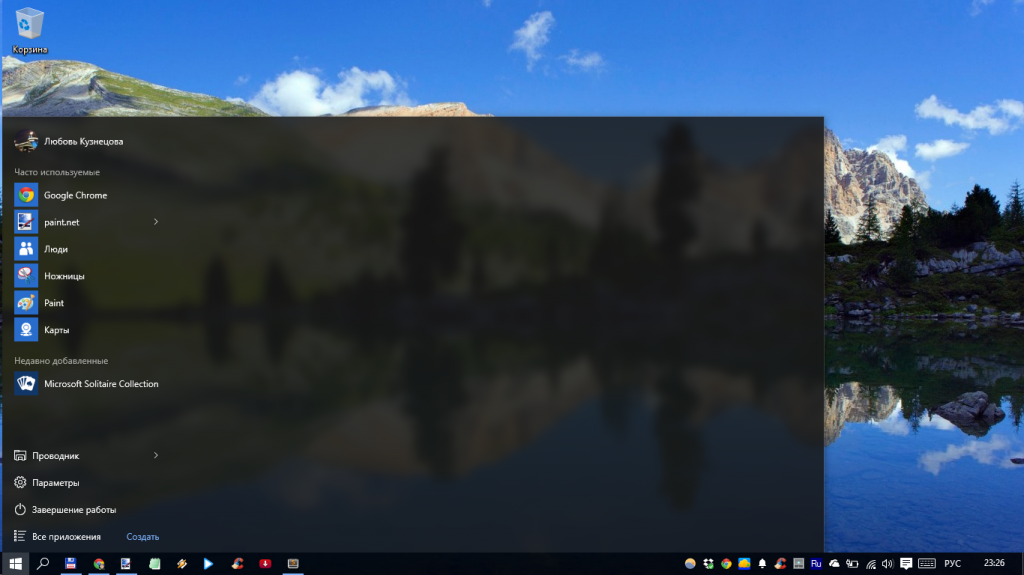
Возьмите мышь или воспользуйтесь тачпадом и потяните налево правый край стартового меню. Останется только одна колонка — с установленными приложениями, стандартными папками, настройками и кнопкой выключения. Почти как в Windows 7.
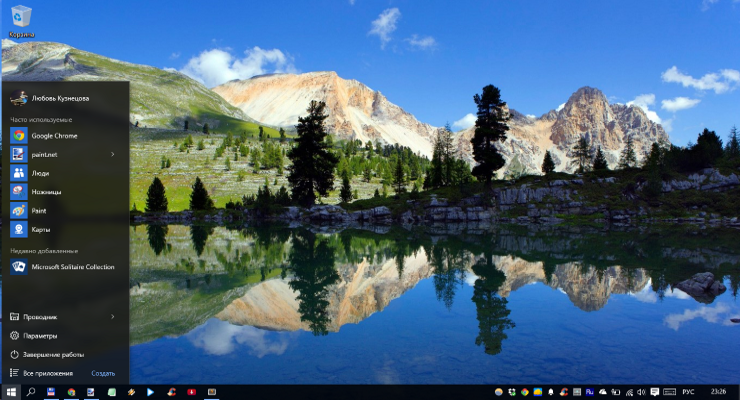
На планшетах и ноутбуках с сенсорными экранами сузить меню не получится — пальцем оно не перетягивается, поэтому обязательно нужен какой-нибудь более точный экранный манипулятор, вроде мыши.
Вернуть секцию плиток еще проще, чем убрать: найдите какое либо приложение в списке стартового меню, нажмите на него правой кнопкой мыши и выберите «Закрепить на начальном экране».
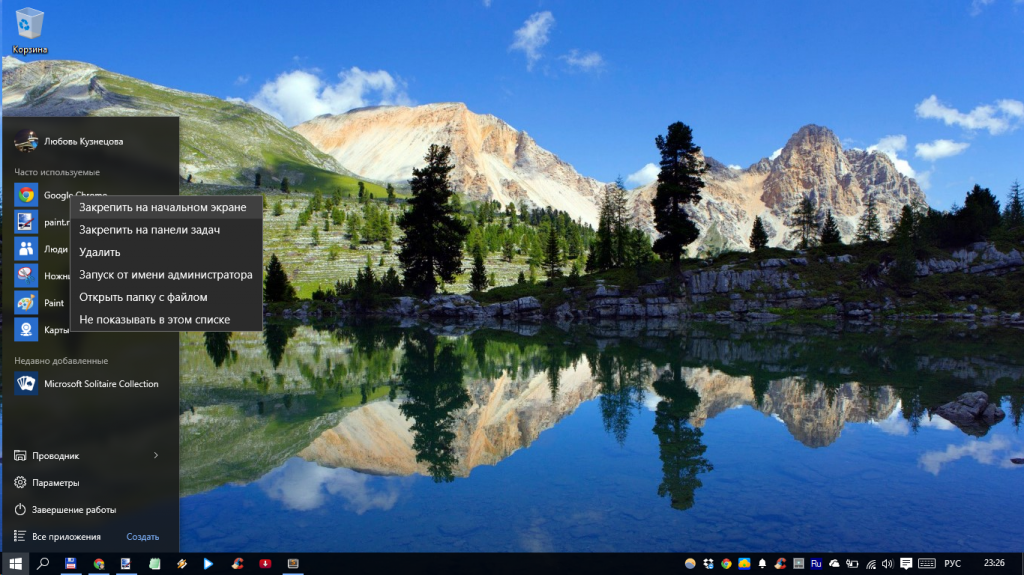
Меню автоматически расширится, и на нем появится плитка нужного вам приложения.

Возможно, компания Microsoft могла бы реализовать более простой способ отключения живых плиток, но по какой-то причине не стала этого делать. Скорее всего, ради того, чтобы люди все же начали привыкать к ним.
Как убрать живые плитки из Windows 10 сразу и насовсем
Есть мнение, что знаменитые живые плитки в Windows 10 (так же как и в Win 8) довольно быстро начинают надоедать своим мельканием, даже если на компе установлено не очень много приложений.
Все эти интерактивные фирменные tales, надо сказать, довольно симпатично выглядят на экране смартфона или планшета, но даже на экране ноутбука действительно как-то напрягают время от времени.
В этой связи, поделимся информашкой, как вообще отключить их все сразу и навсегда, притом чтобы они в Windows 10 не появлялись больше никогда, даже для новых приложений, которые вы установите или переустановите.
Итак, как убрать живые плитки из Windows 10 сразу и насовсем.
На самом деле, способов у нас не так и много. Точнее всего два. Отключить живые плитки можно либо через штатный редактор групповой политики системы, либо через редактор реестра Windows. Однако у каждого из них есть своя специфика, потому далее — с подробностями:
способ 1: отключить живые плитки редактором групповой политики
Как известно, редактор групповой политики доступен не во всех версиях ОС Windows 10. В Home Edition вы его просто так точно не найдете (не доступен по умолчанию), потому если вы пользуетесь «домашней» Win 10, то для удаления живых плиток вам следует воспользоваться вторым способом, который описан ниже. Если у вас другая Win 10, то тогда делаем следующее:


Теперь ни система, ни приложения не будут обновлять свои плитки на стартовом экране. Кстати, тут же в редакторе таким же способом при необходимости можно отключить и другие уведомления.
способ 2: отключить живые плитки редактором реестра Windows

Таким вот образом, вы отключите кэширования данных для живых плиток и в конечном итоге отключите уведомления для них во всей Windows 10.
Как удалить Живые Плитки из меню Пуск Windows 10
Простой способ разделить комнату фанатов Windows 10 состоит в том, чтобы начать обсуждать достоинства секции плитки в новом меню «Пуск». Некоторые люди любят его, другие нет. Лично я думаю, что Живые Плитки на ПК могут быть полезными для быстрого просмотра информации как погода, заголовки новостей и курсы акций.
Однако в последнее время я играл вокруг версии меню «Пуск» без плиток. Это очень по минималистки и вынуждает меня сделать несколько трудных решений о том, что я прикреплю на панель задач. Поэтому при отказе от раздела Живых Плиток Вы имеете почти нулевой контроль над остальной частью меню «Пуск». Тем не менее, прямо сейчас я считаю это полезным, и вы возможно тоже.
Это так просто
Откройте меню «Пуск», щелкните правой кнопкой по плитке и выберите Изъять из меню Пуск. Теперь сделайте это для каждой плитки на правой стороне меню «Пуск». Поскольку вы избавляетесь от плиток, названные секции начнут исчезать, пока не останется ничего. Как только все мозаики удалены, закройте Меню «Пуск», щелкнув в другое место на вашем рабочем столе. Затем откройте Меню «Пуск» снова, и вы должны видеть что-то подобное тому, что изображено на фото.
Вот и все. У вас теперь есть своего рода модернизированное, взятое из Windows 95 и 98 меню «Пуск».
Недостатки
Хорошая часть корректировки меню «Пуск» таким способом состоит в том, что вы удаляете Живые Плитки и получаете что-то намного более простое. Недостаток — вы, не может скорректировать левую сторону (теперь единственная сторона) меню «Пуск».
Вот что я обнаружил, когда я сделал это — то, что Наиболее используемый раздел Меню «Пуск» действительно полезен. Большинство программ, которые я использую каждый день, находятся там. Я не уверен, корректирует Windows 10 то, что он помещает там при отсутствии раздела плиток. Или там всегда было полезное, и я просто проигнорировал его. Безотносительно причины вы можете найти, что много приложений и программ, которые вы используете каждый день, доступны вам в этом разделе.
В противном случае у вас есть несколько вариантов: вы можете признать, что вам придется зайти во Все приложения в меню «Пуск», или Вы можете прикрепить несколько программ к панели задач.
Если ничего из этого не работает, Вы можете также посмотреть на использование опций сторонних приложений, таких как ClassicShell и Start10.
Что я не знаю, так это останется ли сокращенное меню «Пуск» после крупного обновления Windows. Может случиться так, что Microsoft наполнит меню «Пуск» снова, позже этим летом с Anniversary Update. Если это произойдет, то по крайней мере не трудно будет вернуться к более простой версии.
Как отключить живые плитки в Windows 10
Windows 10 предоставляет пользователю возможность гибко настраивать плитки на меню Пуск. Вы можете их персонализировать на свой вкус, либо отключить вовсе, если их работа вас не устраивает. В этой статье вы найдете все способы, с помощью которых можно выключить живые плитки в Windows 10.
Как убрать плитки из меню Пуск в Windows 10
Для начала рассмотрим случай, когда вы вовсе хотите избавиться от плиток в меню Пуск. Сделать это довольно просто:
В конце концов у вас останется только список всех установленных приложений.
Как отключить отдельные живые плитки в меню Пуск Windows 10
Не обязательно откреплять все плитки. Если работа определенного тайла вас не устраивает, вы можете отключить его индивидуально.
Отключение всех живых плиток с помощью редактора локальных групповых политик
Если вы желаете отключить абсолютно все живые плитки в меню Пуск, сделать это можно с помощью редактора локальных групповых политик. Обратите внимание, что он недоступен в редакции Windows 10 Домашняя, поэтому пользователям этой версии операционной системы придётся применить метод, описанный немного ниже.
Примечание: указанный способ отключения живых плиток работает только для конкретного пользователя, а не для всех учётных записей компьютера.
Если вы захотите вернуть всё обратно, достаточно изменить значение параметра на Не задано.
Как отключить все живые плитки с помощью редактора реестра
Пользователям Windows 10 Домашняя для выполнения этой процедуры придётся добавить несколько значений в реестр.
Теперь нужно очистить существующий кэш живых плиток. Сделать это можно следующим путём:
Теперь достаточно перезагрузить компьютер, чтобы увидеть в действии проделанные изменения. Если вы хотите вернуть всё обратно, просто удалите ключи NoTileApplicationNotification и ClearTilesOnExit. Для этого достаточно кликнуть по параметру правой клавишей мыши и выбрать пункт Удалить.
Как убрать плитки в меню пуск Windows 10
Меню «Пуск» в ОС Windows 10 претерпело изменения. Синтез интерфейса привычного «Пуска» из Виндовс 7 и дизайна Metro – вот в чём отличие меню «Пуск» в Windows 10 от прежних версий. Но нововведение Microsoft понравилось не всем пользователям. Если вы хотите придать «Пуску» старый, удобный, узнаваемый вид, ознакомьтесь с рядом инструкций, которые мы подготовили.

Как убрать все плитки из меню «Пуск» в Windows 10?
Они – наследие плоского дизайна Metro из неудавшейся «восьмерки», являющиеся по сути ярлыками в новом графическом представлении. Потому в дальнейшем мы будем считать слова «плитка» и «ярлык» синонимами. Дизайн нового «Пуска» изображен на скриншоте снизу.

Если вы хотите изменить стоящий по умолчанию дизайн, следуйте шагам из инструкции: как убрать пуск с рабочего стола Windows 10.
Примечание! Мы расскажем, как убрать живые плитки из Windows 10 сразу и насовсем. Если нужно убрать ярлыки конкретных, ненужных приложений, перейдите к разделу о настройке плиток.
Убираем живые плитки из меню «пуск» в Windows 10: отключаем их полностью
Если плитки не нужны вам совсем, их можно решительно выкинуть из стартового меню за пару кликов.
Шаг 1. Открываем меню «Пуск».
Шаг 2. Щелкаем правой кнопкой мыши по любому ярлыку из меню.

Шаг 3. В раскрывшемся списке двигаем стрелку на строку «Дополнительно». В новом списке выбираем уже первою строку (смотрите скриншот).

Как убрать живые плитки из стартового меню Windows 10: удаление по одной
Шаг 1. Открываем стартовое меню «Пуск».

Шаг 3. В раскрывшемся списке выбираем первый пункт (смотрите скриншот).

Шаг 4. Процесс повторяется с каждым ярлыком по отдельности. До тех пор, пока все плитки не будут убраны из меню.
Примечание! Рекомендуем использовать данный метод, когда ярлыков немного. В случае захламленности, открепление по одному ярлыку затянется надолго.
В итоге мы упрощаем громоздкий дизайн «десятки» и делаем рабочий стол как на Windows 7.
Видео — Как изменить основные параметры меню «Пуск»
Настройка живых плиток меню Пуск в Windows 10
ОС Виндовс 10 располагает рядом операций с плитками. Рассмотрим функции и правила работы с «живыми» плитками в меню «Пуск». Речь пойдет о том, как отредактировать группы «живых» плиток в меню.
Манипуляции с плиткой (изменение, удаление, уменьшение или увеличение масштаба) осуществляются посредством щелчка по ней правой кнопкой мыши.


Видео — Как настроить меню «Пуск» в Windows 10
Видео — Как изменить цвет меню «Пуск» в Windows 10
Как убрать полноэкранный режим меню Пуск в Windows 10
Заводские параметры «десятки» устроены следующим образом: при открытии стартового меню, оно расползается на весь экран. Мы покажем, как осуществить возврат меню пуск из Windows 7. Воспользуетесь данной инструкцией:

Шаг 2. Слева сбоку выбираем «Пуск».

Шаг 3. Отменяем полноэкранный режим, кликнув по переключателю.

Как включить начальный экран с плитками в Windows 10
Чтобы вернуться к стандартным системным настройкам по умолчанию и снова отображать плитки, поставьте переключатель в соответствии со значением по умолчанию, следуя описанному выше алгоритму.

Примечание! Главные проблемы, по которым меню «Пуск» может не открываться в Windows 10. — распространенная причина, вызывающая неполадки — вылет эксплорера.
Настройка расцветки меню Пуск
Выбрать цвет исключительно для одной только кнопки «Пуск» нельзя. Присутствует возможность задать общий цвет интерфейсу системы, который применится и к «Пуску».
Шаг 1. Заходим в «Персонализацию» — щелкаем правой кнопкой мыши по рабочему столу и выбираем соответствующую строку.
Шаг 2. В левом меню выбираем параметр «Цвета».

Шаг 3. Вы можете выбрать любой цвет из существующей палитры, либо добавить свой. В нашем примере мы отдали предпочтение красному. Преобразился как интерфейс окон, так и значков и кнопок.


Дополнительные настройки меню «Пуск»
Шаг 1. Открываете настройки «Персонализации».
Шаг 2. Слева выберете строку «Пуск».
Какие операции над параметрами меню пуск предлагает нам Windows 10:
Как осуществить перезапуск «Проводника» для исправления ошибок в меню «Пуск» в Windows 10
Когда проводник отказывается нормально функционировать, делаем следующее:
Шаг 1. Открываем «Диспетчер задач»: зажимаем три кнопки: Ctrl+Shift+Esc. Если он имеет упрощенный вид, жмем кнопку «Подробнее».

Шаг 2. В строке меню «Файл» выбираем «Запустить новую задачу».


Шаг 3. Открывается окно утилиты «Выполнить».

Шаг 4. Вводим в текстовое поле запрос explorer.exe, жмите «ОК».

Видео — Как восстановить меню «Пуск» с использованием «Редактора реестра»
В статье мы рассмотрели тему «Кнопка и меню «Пуск» в Windows 10: настройка и решение проблем». Надеемся, наши пошаговые советы оказались полезными, и вы сумели решить проблему.
Понравилась статья?
Сохраните, чтобы не потерять!