
Если вы забыли код-пароль для функции «Экранное время»
Узнайте, как сбросить код-пароль, если вы забыли его.
Если вы забыли свой код-пароль для функции «Экранное время» или код-пароль для функции «Экранное время» участника вашей группы семейного доступа, выполните следующие действия. Если вы забыли код-пароль для разблокировки iPhone, iPad или iPod touch либо получили сообщение, что устройство заблокировано, вместо этого выполните следующие действия.
Сброс код-пароля для функции «Экранное время» на собственном устройстве
Чтобы изменить код-пароль для функции «Экранное время» на iPhone, iPad, iPod touch или компьютере Mac, выполните следующие действия.
На iPhone, iPad или iPod touch
На компьютере Mac
Если на вашем устройстве включена функция «Учет на всех устройствах», код-пароль для функции «Экранное время» автоматически обновится на этих устройствах после его сброса.
Если со сбросом код-пароля для функции «Экранное время» продолжают возникать проблемы, обратитесь в службу поддержки Apple.
Сброс код-пароля для функции «Экранное время» на устройстве ребенка
Если для управления учетной записью ребенка используется функция Семейный доступ, средства сброса пароля не будут доступны на устройстве ребенка. Чтобы выполнить сброс код-пароля функции «Экранное время» для ребенка, выполните следующие действия на устройстве организатора семейного доступа.
На iPhone, iPad или iPod touch
На компьютере Mac
Если на вашем устройстве включена функция «Учет на всех устройствах», код-пароль для функции «Экранное время» автоматически обновится на этих устройствах после его сброса.
Если со сбросом код-пароля для функции «Экранное время» продолжают возникать проблемы, обратитесь в службу поддержки Apple.
Дополнительная информация
Настройте функцию «Экранное время» на iPhone, iPad, или iPod touch, чтобы узнать, сколько времени вы проводите за его использованием, и задать ограничения.
Настройте функцию «Экранное время» на Mac, чтобы узнать, сколько времени вы проводите за его использованием, и задать ограничения.
Как сбросить пароль экранного времени на iPhone или iPad в iOS 14/13
Screen Time позволяет вам контролировать, как вы взаимодействуете со своим iPhone или iPad. Это помогает ограничивать и следить за тем, сколько времени вы и ваша семья тратите на определенные приложения, веб-сайты и т. Д. Это помогает создать баланс и лучше управлять временем. Вы можете установить пароль, чтобы защитить настройки и контролировать, кто может вносить изменения. Если вы забыли пароль для экранного времени на iPhone или iPad, вот как его сбросить.
Примечание. Убедитесь, что ваше устройство обновлено до iOS / iPadOS 13.4 или новее.
Как сбросить забытый пароль экранного времени на iPhone
Вот и все, ваш пароль для экранного времени будет изменен. Если вы не можете вспомнить свой пароль Apple ID, вот полное руководство, которое поможет вам в первую очередь решить эту проблему.
Как сбросить пароль экранного времени для устройства вашего ребенка
По очевидным причинам опция «Изменить пароль» заблокирована на устройстве ребенка. И Вам придется сбросить пароль с устройства семейного органайзера, убедитесь, что устройство работает на iOS 13 или выше.
Сбросьте пароль для экранного времени и начните заново
Ограничение экранного времени — довольно полезный инструмент, позволяющий контролировать ваших детей и вашу продуктивность. Это, безусловно, удобный инструмент родительского контроля для мониторинга и ограничения контента на устройствах iOS и macOS.
До iOS 12 Screen Time назывался Restrictions, и сбросить его пароль было довольно сложно. Слава богу, Apple решила сделать вещи проще и доступнее.
Хотите узнать еще несколько полезных функций iOS? проверьте списки ниже:
Как сбросить пароль экранного времени в iOS 12/13?
Всем владельцам гаджетов от компании Apple известна функция Экранного времени, впервые появившаяся в версии iOS 12. С ее помощью Вы можете узнать, сколько времени Вы (или Ваши дети) проводите в различных приложениях на Ваших iOS-устройствах, а также контролировать это время. Функция позволяет просматривать отчеты о затраченном на каждое приложение времени, устанавливать ограничения на их использование, а также управлять устройством ребенка. Для защиты установленных Вами параметров Вы можете задать код-пароль. Однако, как и в любом случае с паролями, нередки ситуации, когда пользователь забыл данный пароль и приходится искать способы его сброса или обхода. Если Вы также задались вопросом, как сбросить пароль Экранного времени в iOS 12, то в нашей статье Вы сможете найти подробный ответ на данный вопрос.

Код-пароль функции «Экранное время»
Прежде всего предлагаем Вам разобраться, что, собственно говоря, представляет собой данный код-пароль, основные функции которого уже были отмечены нами в предисловии.
Пароль Экранного времени – это 4-значный цифровой код, который используется для блокировки ограничений, установленных для раздела «Контент и конфиденциальность». Кроме того, данный код-пароль необходим при определении и превышении лимитов приложений.
Код-пароль функции «Экранное время» должен отличаться от пароля, используемого Вами для разблокировки Вашего устройства iOS, для того, чтобы дети, которым обычно известен пароль от родительских телефонов или планшетов, не могли обойти установленные ограничения.
Если Вы знаете пароль данной функции, Вы в любое время можете изменить его или выключить. Кроме того, пароль Экранного времени можно сбросить, даже если Вы его не помните. Как именно это сделать, подробно описано далее в нашей статье.
Как изменить или выключить код-пароль функции «Экранное время» в iOS 12/13
Если Вы сомневаетесь в надежности Вашего пароля или придумали новый, более запоминающийся для Вас вариант, Вы всегда можете изменить текущий пароль в настройках телефона. Кроме того, Вы можете и совсем отключить его, если вдруг Вы решите, что в нем больше нет необходимости. Чтобы выполнить эти довольно простые действия, просто следуйте нижеприведенной инструкции.
Шаг 3. Из двух имеющихся вариантов выберите тот, который подходит Вам в данной ситуации: «Изменить код-пароль Экранного времени» или «Выключить код-пароль Экранного времени».
Как сбросить код-пароль функции «Экранное время» без пароля
В случае если Вы забыли установленный на Вашем устройстве код-пароль Экранного времени, Вы можете сбросить его, а затем установить новый или пользоваться гаджетом без данного пароля. Для сброса пароля функции «Экранное время» можно использовать два способа: восстановление заводских настроек телефона, что является довольно радикальным решением, либо использование специализированного ПО, разработанного непосредственно для ситуаций подобного рода. Какой из способов Вы будете использовать – решать только Вам, мы же подробно опишем каждый из них, а также предоставим Вам пошаговую инструкцию по выполнению необходимых действий.
Способ 1. Восстановление заводских настроек iPhone
Чтобы сбросить пароль Экранного времени на Вашем телефоне, Вы можете прибегнуть к сбросу всех его настроек до заводских. Процедура занимает мало времени и обеспечит Вам требуемый результат, однако большой минус данного метода заключается в одновременном удалении всех пользовательских данных. Чтобы воспользоваться функцией восстановления заводских настроек, выполните следующие действия.
Шаг 2. Здесь выберите опцию «Стереть контент и настройки». Для подтверждения Вашего решения введите пароль от устройства в поле запроса.
Способ 2. Сброс пароля Экранного времени с помощью Tenorshare 4uKey-iTunes Backup
Использование профессионального ПО для сброса код-пароля функции «Экранное время» – это оптимальное решение, так как специализированная утилита позволяет сбросить требуемый пароль без потери данных. Если Вы хотите чуть больше узнать о рекомендуемой нами программе, предлагаем Вам ознакомиться с ее кратким обзором.
Программа обладает следующими характеристиками:
Чтобы воспользоваться программой 4uKey-iTunes Backup для сброса пароля Экранного времени на Вашем устройстве, следуйте прилагаемому далее руководству.
Шаг 1 Загрузите и установите программу на Ваш компьютер. После успешной установки запустите программу и в главном меню выберите опцию «Удалить пароль для Экранного времени».


Итак, выше мы разобрали, что представляет собой код-пароль функции «Экранное время», для чего он необходим и как выключить или изменить его стандартным способом. Кроме того, если Вы вдруг забыли Ваш пароль Экранного времени, то Вы можете воспользоваться любым из двух предложенных способов, как сбросить пароль времени экрана iOS 12. Оба варианта – сброс настроек телефона до заводских и использование специализированной программы 4uKey-iTunes Backup приведут Вас к успешному результату. Ждем Ваших отзывов и комментариев под данной статьей!
Обновление 2020-05-19 / Обновление для Разблокировки бэкапа iTunes
3 решения для простого отключения экранного времени iPhone / iPad без пароля
Поскольку вы не всегда используете пароль для экранного времени, очень часто его забывают, особенно после того, как вы контролируете использование в течение длительного времени. Таким образом, эта статья расскажет вам, как лучше всего отключить ограничение экранного времени без пароля. Конечно, вы также можете использовать свой Apple ID для изменения пароля экранного времени, а затем использовать его для отключения экранного времени.


FoneLab Помогает вам разблокировать экран iPhone, удалить Apple ID или его пароль, удалить экранное время или пароль ограничения в секундах.
1. Как отключить экранное время без пароля и Apple ID (рекомендуемый способ)
FoneLab iOS Unlocker может помочь вам отключить экранное время, восстановив или удалив его. Это универсальное программное обеспечение, которое также может стереть код доступа экрана, удалить Apple IDи разблокируйте Touch ID и Face ID. Более того, для этих операций не требуется экранный пароль или Apple ID ваших устройств.
FoneLab Помогает вам разблокировать экран iPhone, удалить Apple ID или его пароль, удалить экранное время или пароль ограничения в секундах.
Шаг 1 Скачать FoneLab iOS Unlocker на вашем компьютере и запустите его. Подключите устройство к компьютеру через USB-кабель. Затем нажмите кнопку Экранное время Кнопка для обнаружения ваших устройств и автоматического распознавания информации вашего устройства.
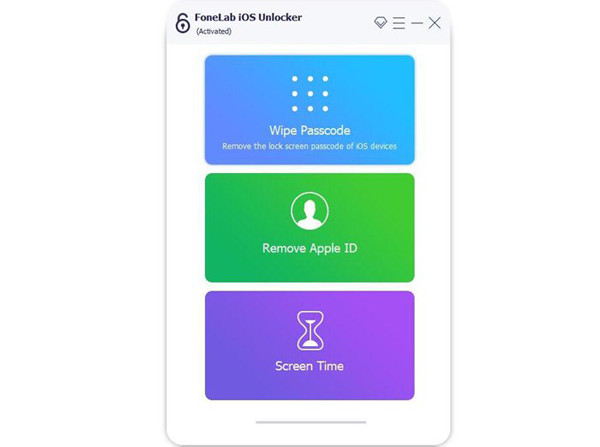
Шаг 2 Затем нажмите Start кнопку, чтобы удалить пароль экранного времени. Это займет у вас несколько секунд. Подождите немного и сохраните стабильное соединение между вашим устройством и компьютером.
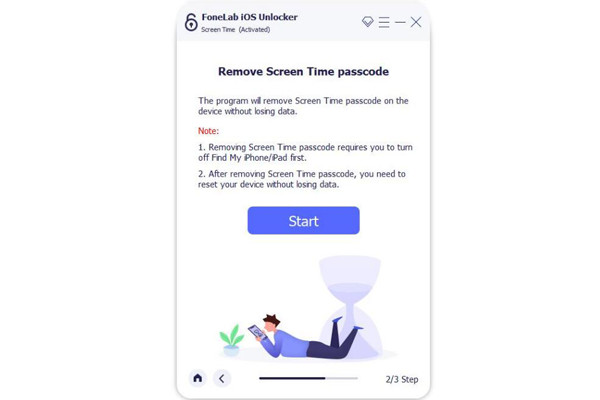
Шаг 3 После этого вы увидите сообщение «Получение пароля ограничений успешно». А код-пароль экранного времени вашего устройства показан ниже. Вы можете использовать этот пароль, чтобы выключить или сбросить экранное время прямо сейчас.
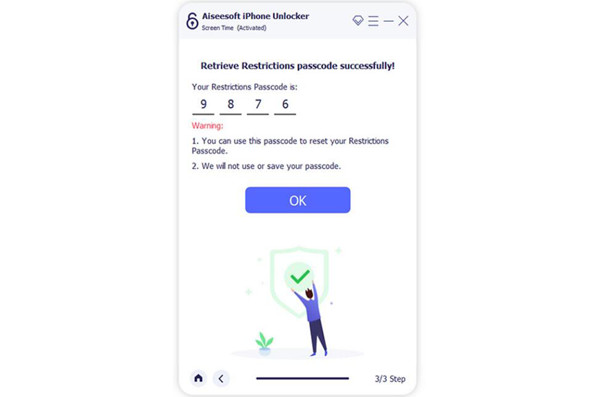
Примечание. Не беспокойтесь, мы НЕ сохраним ваш пароль.
Это очень простой способ удалить или восстановить пароль экранного времени, который заставляет вас использовать эту функцию или снова быстро менять настройки. Если вы все еще помните свой Apple ID, вы также можете попробовать следующие шаги.
FoneLab Помогает вам разблокировать экран iPhone, удалить Apple ID или его пароль, удалить экранное время или пароль ограничения в секундах.
2. Как отключить экранное время без пароля на iPhone / Macbook
Вы также можете использовать Забыли пароль функция для изменения и создания нового пароля экранного времени через авторизацию Apple ID. А затем используйте новый пароль, чтобы отключить экранное время.
1. Отключите экранное время без пароля на iPhone:
Шаг 1 После разблокировки iPhone вы должны нажать на Параметры приложение сначала и найдите экран Время опцию.
Примечание. Если iPhone вашего ребенка находится под управлением Family Sharing, вы должны найти имя ребенка в семейной учетной записи после шага 1.
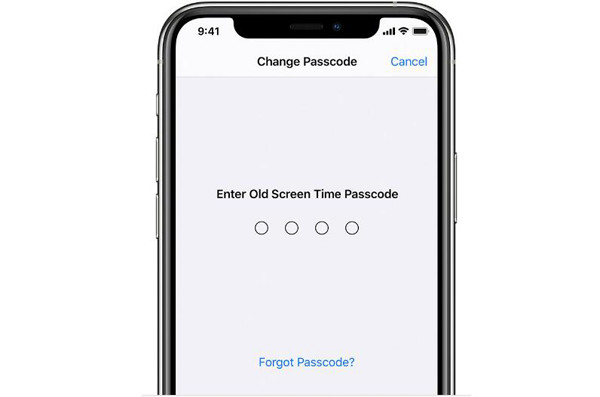
Шаг 2 Нажмите Изменить пароль времени экрана возможность сбросить пароль или выбрать Отключить экранное время возможность закрыть его.
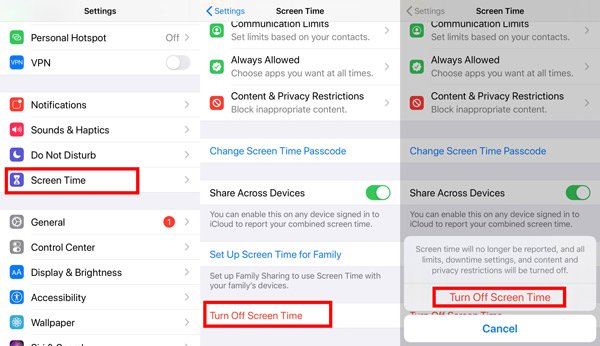
Шаг 3 Затем вам нужно ввести пароль, вы можете использовать восстановленный пароль через FoneLab iOS Unlocker в методе 1. Или вы можете нажать Забыли пароль? Кнопка для сброса нового пароля экранного времени. Затем вам будет предложено ввести Apple ID * и пароль, чтобы продолжить.
FoneLab Помогает вам разблокировать экран iPhone, удалить Apple ID или его пароль, удалить экранное время или пароль ограничения в секундах.
2. Отключите экранное время без пароля на Mac.
Перед началом убедитесь, что ваш Mac обновлен до macOS Catalina 10.15.4 или более поздней версии.
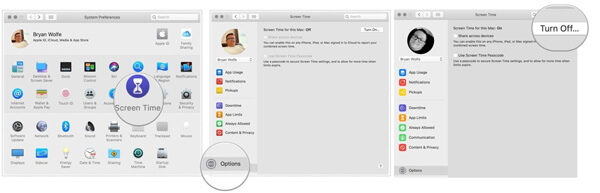
Шаг 1 Нажмите Apple меню со значком Apple и откройте Системные настройки программное обеспечение. Затем нажмите кнопку Экранное время кнопку.
Шаг 2 Нажмите Три точки в нижнем левом углу и щелкните значок Изменить пароль кнопку.
Шаг 3 Затем нажмите Забыли пароль вариант, и вам потребуется ввести свой Apple ID и пароль.
Шаг 4 После этого вы можете установить новый пароль для экранного времени и использовать его для отключения функции экранного времени на вашем Mac.
3. Часто задаваемые вопросы о том, как отключить экранное время
Что будет, если выключить экранное время?
Если на вашем iPhone отключено экранное время, вы не сможете отслеживать время использования iPhone и приложений. И ваш iPhone не будет автоматически заблокирован в соответствии с ограничением экранного времени. Кроме того, это никак не отразится на конфиденциальности и безопасности вашего iPhone.
Потеряет ли iPhone данные, когда я выключу экранное время без пароля?
Нет. Если не сбросить настройки iPhone, данные на iPhone не будут потеряны. Таким образом, вы можете использовать FoneLab iOS Unlocker для удаления экранного времени без пароля, что легко и безопасно.
Как просмотреть отчет по экранному времени и отключить ограничение экранного времени для определенного приложения?
Разблокируйте свой iPhone и откройте приложение «Настройки», затем выберите параметр «Время экрана». Коснитесь параметра «Просмотреть все действия», и вы сможете просмотреть подробный отчет о времени экрана для каждого приложения. Чтобы отключить ограничение экранного времени для определенного приложения, вы можете просто коснуться значка «Плюс» нужного приложения и добавить его в список разрешенных приложений.
Заключение
В этой статье рассказано о трех простых способах выключить экранное время без пароля. Вы можете использовать метод по умолчанию, чтобы создать новый пароль, а затем отключить экранное время. Более того, вы можете просто стереть пароль экранного времени через FoneLab iOS Unlocker. Есть ли другие проблемы при отключении экранного времени без пароля? Оставляйте свои вопросы ниже.
FoneLab Помогает вам разблокировать экран iPhone, удалить Apple ID или его пароль, удалить экранное время или пароль ограничения в секундах.
Использование функции «Экранное время» на iPhone, iPad или iPod touch
С помощью функции «Экранное время» можно в режиме реального времени получать доступ к отчетам, в которых показано, как долго вы проводите с iPhone, iPad или iPod touch. Также можно устанавливать различные ограничения для тех аспектов, которыми требуется управлять.
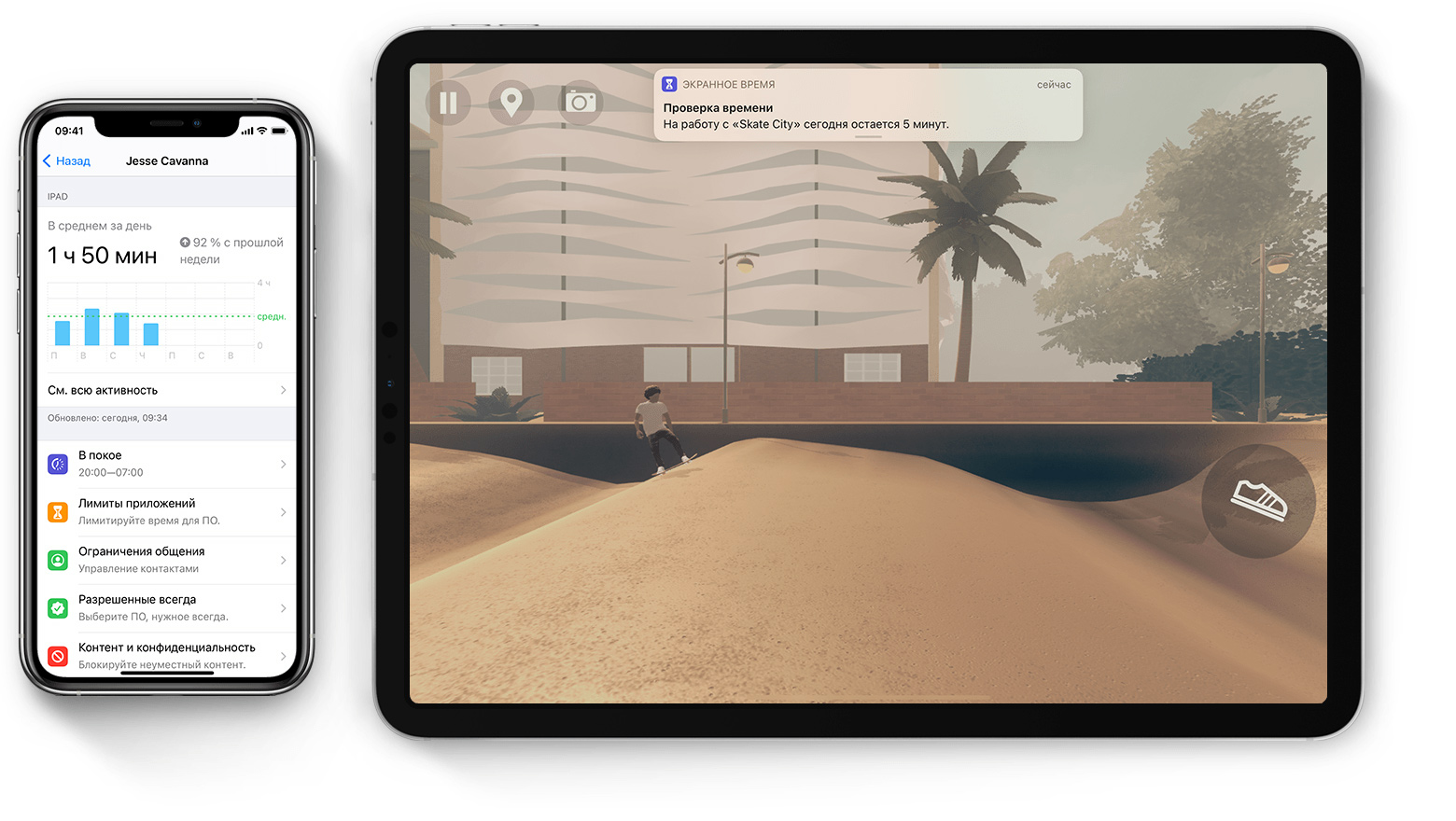
Функция «Экранное время» позволяет узнать, сколько времени вы и ваши дети проводите в приложениях, на веб-сайтах и других ресурсах. Таким образом вы можете принимать более рациональные решения о том, как использовать устройства, и при необходимости устанавливать ограничения. Узнайте, как использовать средства родительского контроля для управления устройством ребенка.
Включение функции «Экранное время»
После включения функции «Экранное время» вы увидите отчет об использовании устройства, приложений и веб-сайтов. Если это устройство вашего ребенка, вы можете настроить функцию «Экранное время» и задать параметры прямо на его устройстве или сделать это на своем с помощью функции «Семейный доступ». После настройки устройства ребенка функцию «Семейный доступ» можно также использовать для просмотра отчетов и настройки параметров прямо со своего устройства.
Функция «Экранное время» также позволяет задать специальный код-пароль для защиты заданных параметров, чтобы только вы могли добавлять время и вносить изменения. Обязательно выберите код-пароль, не совпадающий с тем, который используется для разблокировки вашего устройства. Чтобы изменить код-пароль на устройстве вашего ребенка, перейдите в раздел «Настройки» > «Экранное время» [имя вашего ребенка]. Затем нажмите «Изменить код-пароль Экранного времени» или «Выключить код-пароль Экранного времени» и подтвердите изменения с помощью Face ID, Touch ID или кода-пароля устройства.
Установка кода-пароля для функции «Экранное время»
Вы можете установить код-пароль, чтобы только вы могли менять параметры функции «Экранное время» и выделять дополнительное время, когда исчерпываются лимиты приложений. Используйте эту функцию, чтобы установить ограничения конфиденциальности и контента для устройства вашего ребенка. Действия по настройке код-пароля для функции «Экранное время» зависят от того, используется ли функция «Семейный доступ».



