
Как разблокировать телефон Huawei без пароля
Практически на всех современных смартфонах установлен пароль блокировки экрана. Тип блокировки может быть любым в зависимости от личных предпочтений владельца устройства: буквенный пароль, цифровой пин-код, графический ключ или даже отпечаток пальца. Данная мера предназначена, в первую очередь, для того, чтобы обезопасить свои персональные данные от просмотра третьими лицами. Однако все мы люди и часто забываем даже ежедневно используемые комбинации. В случае если Вы забыли пароль разблокировки своего смартфона Huawei, крайне важной становится задача вернуть контроль над своим устройством. В нашей статье мы подробно разберем, что же можно предпринять Вам, как владельцу телефона, в подобной ситуации. Читайте далее, чтобы узнать самые эффективные и оперативные решения.
Как разблокировать телефон Huawei, если забыл пин-код
Если Вы забыли пароль блокировки экрана на Вашем смартфоне, первое решение, которое придет Вам в голову, – это, конечно же, восстановление заводских настроек телефона. Данный метод удаляет все пользовательские данные и настройки, включая блокировку экрана. Таким образом, Вы сможете вернуть устройство к изначальному состоянию (а значит, разблокированному) и снова свободно пользоваться им. Однако многие владельцы телефонов надеются, что существует способ, который позволит решить данную проблему, не прибегая к уничтожению файлов, подчас весьма ценных для пользователя. Спешим Вас обрадовать – такой способ действительно есть, и не один! Не во всех ситуациях он подойдет, но, в любом случае, выбор способа зависит только от Вас. Далее в нашей статье мы рассмотрим несколько лучших решений для снятия блокировки экрана на телефоне Huawei; некоторые из которых все же предусматривают удаление данных телефона, а некоторые позволяют их сохранить.
Способ 1. Лучший способ разблокировки телефона Huawei без пароля
Начнем с самого оптимального варианта – обращения к профессиональной программе для удаления пароля блокировки экрана на устройствах Android – 4uKey for Android. Данный способ, во-первых, характеризуется высокой эффективностью результата, то есть, с помощью данной программы Вы легко разблокируете свой смартфон. Во-вторых, Вы сможете сделать это за предельно короткий срок и не прикладывая особых усилий. Никаких дополнительных знаний или инструкций Вам не понадобится, программа сама укажет Вам дальнейшие действия с помощью кнопок интерфейса.
Почему стоит выбрать эту программу:
Чтобы узнать, как снять пароль с телефона Huawei с помощью программы Tenorshare 4uKey for Android, ознакомьтесь с представленным ниже руководством.
Шаг 1. Загрузите установочный файл программы с официального сайта разработчика Tenorshare, установите ее на Вашем компьютере и запустите программу. Затем подключите Ваш телефон Huawei к ПК с помощью USB-кабеля.



Шаг 2. После обнаружения программой Вашего телефона Huawei выберите в окне программы опцию «Удалить».
Шаг 3. В появившемся предупреждении об удалении всех данных на телефоне нажмите «ОК».
Таким образом, пин-код (пароль, рисунок), установленный на экране блокировки Вашего телефона Huawei, будет удален, и Вы сможете вновь пользоваться своим устройством. Если у Вас имеется резервная копия данных, то Вы легко сможете восстановить важные данные обратно на Ваш телефон.
Способ 2. Изменение пароля блокировки через аккаунт Google
При условии, что на Вашем телефоне Huawei установлена версия Android 4.4 или выше, Вы можете разблокировать свое устройство с помощью учетной записи Google. Обратите внимание, что обязательным условием для использования данного метода является знание своих данных аккаунта Google, которым Вы пользуетесь на данном телефоне Huawei. Большим плюсом данного варианта является тот факт, что после разблокировки телефона все данные, хранящиеся на нем, будут сохранены в неизменном виде, равно как и пользовательские настройки устройства. Кроме того, данный способ не требует обращения к дополнительному программному обеспечению и вложения денежных средств.
Если Вы хотите узнать, как разблокировать Huawei p20 Lite с помощью данного способа, читайте подробное описание действий, которые Вам необходимо предпринять, далее.
Шаг 2. Далее введите данные Вашей учетной записи Google: имя пользователя (т.е., адрес электронной почты) и пароль.
Способ 3. Снятие блокировки с помощью функции «Найти устройство»
Если Вы не знаете, как разблокировать телефон Huawei, пин-код от которого Вы не можете вспомнить, но, как и в предыдущем случае, знаете данные своей учетной записи Google, то Вы можете воспользоваться весьма удобной функций от Google «Найти устройство». При этом Ваши данные будут удалены, однако впоследствии Вы сможете их восстановить из резервной копии Google (при наличии).
Чтобы использовать функцию «Найти устройство» для разблокировки телефона Huawei, выполните следующие действия.
Шаг 4. Из трех доступных опций выберите «Заблокировать».
Способ 4. Использование ADB для удаления пароля на Huawei
Если Вы не можете вспомнить точные данные Вашего аккаунта Google, но очень хотите вернуть контроль над своим телефоном, попробуйте разблокировать его с помощью утилиты ADB (Android Debug Bridge). Данный метод, однако, подойдет лишь тем, кто имеет некоторые знания в сфере информационных технологий. Ниже приведена инструкция по использованию данной утилиты для разблокировки смартфона Huawei без пароля.
Шаг 4. Откройте окно командной строки и введите команду adb shell rm /data/system/gesture.key, а затем нажмите клавишу «Enter».
Способ 5. Разблокировка смартфона Huawei в безопасном режиме
И последний вариант, который мы разберем в нашей статье, – это переход на телефоне в безопасный режим с целью снятия блокировки экрана. Для этого следуйте прилагаемой инструкции.
Шаг 3. В появившемся запросе на переход в безопасный режим выберите «ОК».
Забыть пароль блокировки экрана – дело нетрудное. Гораздо сложнее восстановить доступ к заблокированному устройству без пароля. Однако если Вы прочли данную статью, то теперь знаете несколько отличных решений для быстрого и результативного сброса пароля на Вашем телефоне Huawei. Используйте любой из них с помощью предоставленных нами инструкций или просто обратитесь к профессиональной программе Tenorshare 4uKey for Android, которая выполнит за Вас все необходимые действия.
Обновление 2021-08-15 / Обновление для Разблокировать телефон андроид
Настройка, изменение и удаление PIN-кода | HUAWEI поддержка россия
Что такое hard reset
Функция, которая выполняет принудительный сброс всех аккаунтов, данных пользователя, скачанных программ, называется Hard Reset. Принудительная очистка применяется, когда в системе телефона происходят баги, подлагивания, а так же сбои в Android или EMUI. Жесткий сброс способствует удалению всех данных пользователя:
Что с подключениями?
Беспроводная передача файлов — вещь удобная, но и подключение периферии никто не отменял. Ультрабук получил порт USB Type-C и пару Type-A, 3,5-миллиметровый аудиоразъём, а также HDMI 2.0. Богатым этот набор не назовёшь — ещё один USB-A явно не помешал бы. Картридер тоже отсутствует.
Что такое «hard reset»
Под словосочетанием «hard reset» скрывается полная очистка текущих параметров смартфона. В результате пользователи получают абсолютно «чистый» прибор «как после покупки нового телефона». Неизменными остаются лишь установленные ранее обновления Android.
Что делать, если не получается запустить рекавери?
В случае сложностей с запуском Recovery, стоит восстановить заводские параметры с помощью кнопок (инструкция выше). Если не поможет и этот метод восстановления, остаётся обращение в сервисный центр и полноценная перепрошивка устройства.
«hard reset» через меню рекавери
Чтобы сделать «хард ресет» через Recovery, нужно воспользоваться следующей инструкцией:
После останется подождать и перезагрузить смартфон, кликну пункт reboot в рекавери.
Дизайн, верный традициям
Знакомство с ультрабуком начинается с корпуса. Благодаря гладкому матовому металлу на нём незаметны отпечатки пальцев, а тактильные ощущения — приятные. В дизайне обошлось без острых граней. За облик устройства не придётся краснеть даже в самой модной кофейне или на крутом коворкинге.
Единственная претензия — к верхней крышке: в закрытом состоянии она ощутимо продавливается. В остальном всё на уровне. Кнопки клавиатуры получили мягкую «лунную» подсветку, тачпад сделан из приятного на ощупь материала и работает чётко.
В правом верхнем углу расположена кнопка питания. По совместительству она выполняет роль сканера отпечатков пальцев.
Несмотря на её близость к клавиатурному блоку, случайно выключить MateBook D14 нельзя — для этого нужно длительное нажатие. Точность распознавания высокая, задержек и сбоев нет. Достаточно один раз настроить вход с помощью сканера — и возвращаться к привычному вводу пароля уже не захочется.
Дополнительная информация
Разобравшись в особенностях возврата смартфона к базовым параметрам, пользователям следует присмотреться к нескольким важным нюансам, которые помогут избежать неприятностей. Следует узнать о них до сброса, поскольку отменить откат систему невозможно.
Интересные особенности
В характеристиках HUAWEI MateBook D14 указана веб-камера, но её нигде не видно. Оказывается, надо нажать отдельную кнопку между клавишами F6 и F7, чтобы объектив приподнялся над клавиатурным блоком. Оригинальное решение. Тем, кто любит заклеивать вебку скотчем — например, Марку Цукербергу, — это точно понравится.
Как настроить ноутбук хуавей д14
Официально продаются следующие конфигурации:
Все после i7 по списку идут с PCIe SSDПомимо этого, модели 2021 получили NFC для передачи файлов на устройства Huawei с помощью Magic Link.
*Про SATA и PCIe — все SSD в этом ноутбуке формата M.2, но общаются с платой они через разные шины. SATA чаще до 600 Мб/с на последовательные чтение и запись, PCIe же позволяют получить 2.5 Гб и более в зависимости от конкретной модели. Ноутбук поддерживает и те, и другие, т.е. в можете купить ноутбук с SATA накопителем и поставить в него PCIe, чтобы получить лучшую отзывчивость системы и приложений.За пределами Китая (в частности, в США) продаётся под именем Huawei Matebook D 14″. Ноутбуки идентичны.
BIOS одностраничный (UEFI со старым интерфейсом, английский язык есть, поддержка виртуализации тоже присутствует).
На ноутбук предустановлен PC Manager, в котором собраны все сведения о железе, с его помощью можно напрямую качать обновления драйверов и BIOS. Несмотря на китайскую родину ноутбука, это приложение примеряет язык системы и отлично работает на русском, хотя некоторые разделы остаются не переведёнными.
Версия на Intel без крышки (более длинные трубки и больше конденсаторов для питания MX150):
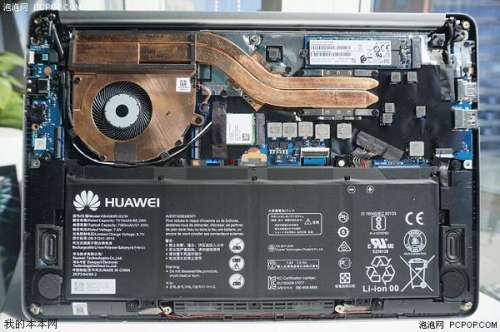
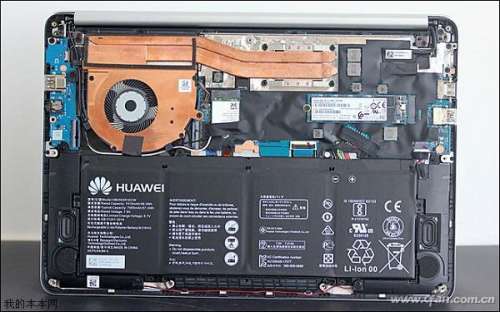

Сообщение отредактировал Rammsteiner — 15.02.21, 10:02
Постараюсь коротко пояснить разницу с Xiaomi Notebook Air 13.3″ в преимуществах каждого.
Xiaomi Notebook Air имеет преимущества относительно MagicBook в следующем:
Honor MagicBook имеет преимущества относительно Mi Notebook Air в следующем:
Сообщение отредактировал Dramcryx — 17.07.19, 18:51

Яркость экрана при разном освещении, маркость, греется ли?
Что нравится, а что не очень?
Что понравилось:
1) внешний вид. Выглядит совсем не дёшево, понятное дело, что на МакБук очень похож, но и материалы не худшие (корпус, конечно, штампованный, а не фрезированный).
2) звук. На максимальной громкости динамики начинают проглатывать некоторые частоты, но это скорее вина драйвера, который старается сделать их ещё громче, на 80% громкости звук прекрасный и все ещё очень громкий.
3) дисплей. Он не претендует на звание даже хорошей IPS матрицы с такими-то показателями цветопередачи, но он неплох и приятен, получше некоторых флагманов смартфонов прошлых лет с IPS.
4) клавиатура. Очень и очень похожа по ощущениям на макбуковскую до бабочки. Писать на ней очень приятно.
5) автономность. Естественно, заявленные 12-13 часов достигаются только при удобных производителю условиях. Средняя нагрузка (каким бы обширным это понятие не было), съест АКБ за 6-7 часов. Мне с головой хватает, но это уже зависит от вас.
Что не понравилось:
1) софтина управления дровами на первый взгляд приятная, но иногда она грузит процессор каким-то сервисом передачи сообщений (на сервера КНР, разумеется)
2) хоть это и не зависит от Huawei, но ситуация с драйверами для AMD весьма запутанная и неприятная, драйвера надо искать не на сайте AMD, а в каталоге обновлений Microsoft. Не комильфо.
Опять же, я на российском рынке просто лучше бы не нашел, поэтому считайте, что мне не к чему придираться.
Сообщение отредактировал Dramcryx — 04.10.18, 10:04
Как отпечаток пальцев показывает себя? Случаются ли промохи? Если да, то какой процент?
Требуется ли перестановка винды для смены языка на английский?
Сообщение отредактировал Dramcryx — 04.10.18, 13:22
Блин, крутой бук. Думаю прикупить версию с AMD. Жалко денег на лишнюю видеокарту.
Нашел только на geekbuying.
На али его просто нет, gb не отправляет в РФ.
Dramcryx, что скажешь по этому поводу? Сам где его брал?
А не делал замеры скорости диска? Что там вообще стоит?
Как думаете Linux встанет?
Сообщение отредактировал Dramcryx — 04.10.18, 23:10
Как правильно сделать полный сброс настроек
Все смартфоны Honor или Huawei, функционируют на операционной системе Android. Из этого следует, что вернуть смартфон к первоначальным настройкам очень просто. Для сброса данных, почти все модели настроены на одинаковые условия обнуления.
Вернуть все первоначальные настройки, можно выполнить одним из двух способов:
При любом, выбранном методе, нужно помнить, что все сохраненные данные, исчезнут, и вернуть их больше нельзя. Поэтому перед процедурой обнуления настроек, необходимо сохранить все важные файлы и личные пароли.
Как правильно сделать полный сброс настроек на huawei и honor?
Для полного сброса настроек можно воспользоваться:
Каждый упомянутый способ одинаково успешно позволяет добиться успеха, поэтому пользователи способны самостоятельно выбрать приемлемый для них вариант, не опасаясь за итоговый результат.
Как сбросить хонор до заводских настроек с помощью трёх кнопок?
Если меню Recovery окажется недоступным, существует альтернативное решение, позволяющее обойтись исключительно клавишами. Для отката системы придётся:
Настройка windows
Необходимо установить драйверы.

Для этого переходим на официальный сайт huawei matebook d14. Находим и скачиваем драйверы.
После этого устанавливаем их.
Также установим официальную утилиту huawei pc manager. Для автоматического обновления драйверов.
Настройка, изменение и удаление pin-кода | huawei поддержка россия
PIN-код дополняет пароль и обеспечивает расширенную защиту данных на компьютере. Это надежный и быстрый способ входа в систему Windows и доступа к приложениям и службам. Если вы удалите PIN-код, когда на вашем компьютере включены функции распознавания лица и отпечатка пальца, эти функции будут выключены.
Нашёл телефон, можно сбросить настройки?
При обнаружении чужого телефона рекомендуется заняться поисками его владельца или сразу отдать находку в полицию. В противном случае можно столкнуться с обвинениями в незаконном владении чужим имуществом или даже кражи. Восстановление базовых настроек не мешает отслеживанию смартфона.
Обзор huawei matebook d14: металл, type-c и сканер отпечатков пальцев
Иногда консерватизм лучше экспериментов — особенно в устройствах, предназначенных для работы. Создатели HUAWEI MateBook D14 не стали изобретать велосипед, а выбрали проверенный рецепт: металлический корпус, хороший запас мощности, безрамочный экран, неплохой звук — в чём подвох?
Оцениваем производительность
На практике железо даёт уверенную производительность в рабочих задачах: Adobe Photoshop «летает», приложения открываются быстро. Можно и пару вечеров за играми скоротать. Модель не геймерская, но справляется со старыми или не очень требовательными развлечениями — вроде The Elder Scrolls V:
Подготовка к сбросу настроек
Чтобы подготовить смартфон Huawei 6a/7a/8x/9 lite/10 к откату, потребуется сохранить важные файлы и информацию в надёжном месте. Для этого рекомендуется использовать:
Если не перенести полезные файлы, они бесследно удалятся без возможности последующего восстановления.
Подготовка к установке
Нужно настроить загрузку ноутбука с загрузочной флешки.
Для этого включаем ноутбук и часто нажимаем клавишу F2. Заходим в биос. Настраиваем загрузку ноутбука с флешки. Переходим в меню Bootable device и клавишей f6 меняем приоритет загрузки. Так чтобы загрузочная флешка была наверху. Далее, сохраняем настройки клавишей f10.
Полный сброс
При данном методе, происходит сброс всей информации, которая была сохранена в смартфоне. Дальнейшее восстановление файлов, личных данных и приложений, невозможно. Вся информация обнуляется полностью.
Для удаления всех программ, и возврату к изначальным настройкам, действуйте по инструкции:
После сброса заводских настроек требует пароль
Требование пароля от аккаунта Google – важная особенность некоторых смартфонов Huawei. Информация об учётной записи сохраняется в памяти телефона, даже если скинуть иные параметры. Данные об аккаунте нужны для защиты телефона от злоумышленников.
С помощью one click
Сервис One Click потребует тех же действий, что совершались при использовании Recovery, но он отличается от упомянутого меню тем, что:
Важно учитывать, что приложения и стёртые файлы не возвращаются, вернуть удастся лишь системные настройки.
Сброс через инженерное меню recovery
Это приложение способствует удалению всей информации и восстановлению заводских настроек. Данный способ применяется, даже если забыли графический пароль от телефона. Несмотря на PIN – коды и защиту гаджета, программа Hard Reset стирает все сохраненные данные.
Обнуление информации, с помощью Recovery, пользователь применяет в двух случаях:
У данных моделей телефона, есть особенности:
Независимо от того, почему пользователь захотел обнулить все настройки, владельцы EMUI защищены от длительного поиска нужного пункта в меню.
Для того чтобы включить смартфон, режиму Recovery потребуется:
 У некоторых устройств Huawei или Honor, в разделе Recovery, сенсор остается рабочим, значит пункты меню, можно выбрать нажатием на экран. Далее появляется окошко, в котором, при помощи клавиатуры, прописывается «Yes». Это значит, что пользователь дает согласие на дальнейшие действия. Затем, необходимо несколько раз нажать «Wipe data/factory reset».
Сброс через настройки телефона
В зависимости от количества информации, которая подвергнется обнулению, можно выбрать один из двух способов:
Способ № 2 — hard reset
Это уже более радикальный метод и применяется в основном когда смартфон отказывается запускаться или постоянно перезагружается. Последовательность действий такая:
После перезагрузки ваш Хуавей (Хонор) вернется к заводским настройкам.
Способ № 3 — сервисный код
Также, как и во втором способе — будут полностью удалены все данные. Открываем приложение Телефон и набираем комбинацию: * 2767 * 3855 #
Открываем приложение Телефон и набираем код: * # * # 2846579 # * # *. В результате откроется ProjectMenu, где нас интересует пункт 5 — Restore Factory.
Чтобы этот метод сработал — нужно предварительно выйти из гугл аккаунта.
Стоит также учесть, что в зависимости от версии EMUI процесс сброса может слегка отличаться. Прежде всего это касается первого способа, поэтому не брезгуйте пользоваться поиском по настройкам.
В большинстве случаев вы легко сможете найти нужную вам функцию при помощи поисковой строки.
Удобно заряжать
Ёмкость аккумулятора HUAWEI MateBook D14 составляет 7565 мАч. Так что автономность приличная — заряда хватает на день активной работы. Зацикленное видео модель воспроизводила на протяжении 11 часов, находясь при этом в режиме «Оптимальная производительность» с яркостью экрана на 50%. Достойный результат.
С играми расклад такой: час в Skyrim при максимальной производительности, работающем Wi-Fi и половинной яркости дисплея отнимает от батареи примерно 42%. Установив более щадящие настройки, этот показатель можно заметно улучшить.
Зарядка идёт через Type-C, а не проприетарный разъём — это признак хорошего тона в 2020 году. За полчаса HUAWEI MateBook D14 пополнил запасы с 23% до 65% от штатного адаптера. Ультрабук без проблем восполняет энергию и через сторонний Type-C от смартфона. Можно не переживать, если комплектное ЗУ оказалось забыто дома или на работе.
Установка windows 10 64 home
Подключаю загрузочную флешку и включаю ноутбук. После того как компьютер загрузится, нужно будет выбрать язык и раскладку клавиатуры.
Далее нажать кнопку установить.
Теперь соглашаюсь с лицензионным соглашением.
Далее нужно подготовить диск для установки. Удаляю все разделы и создаю новый.
Начинается процес копирования, когда счетчик покажется 100%, компьютер перезагрузится.
После того как распакуется и установиться виндовс, нужно вести базовые настройки. Создать учетную запись, задать пароль. выбрать часовой пояс. подключить к интернет. настроить параметры конфиденциальности.
Если планируете создать локальную учетную запись, не подключайтесь к интернет.
Далее, компьютер перезагрузится и появится рабочий стол.
Переходим к настройке ноутбука.
Установка windows 10 64 на huawei matebook d 14
Установить чистую Windows 10- 64 home на ноутбук HUAWEI MateBook D 14 (Nbl-WAQ9R )
Частичный сброс
Данный метод сохраняет в памяти устройства все медиафайлы и приложения. Происходит удаление данных сетей, отпечатков пальцев, паролей разблокировки дисплея и зарегистрированных лиц.
Для обнуления всех настроек Хонор или Хуавей действуйте по инструкции:
Через компьютер (hisuite)
Сделать Hard Reset на Honor и Huawei с помощью сервиса HiSuite не удастся, но пользователи способны удалить через компьютер ненужные файлы, включая контакты, программы, фотографии. Преимущества подобного подхода в быстром поиске лишних и ненужных компонентов. Но для восстановления заводских настроек описанный метод не подходит.
Экран без бликов
HUAWEI MateBook D оснастили 14-дюймовым дисплеем с тонкими (всего 4,8 мм) рамками и разрешением 1920х1080 точек. Плотность пикселей при этом составляет 167 ppi — вполне достаточно по меркам ноутбуков. Сенсорный слой отсутствует. Вроде ничего необычного, но качество изображения высокое, а запас яркости большой. Стоит отметить матовое покрытие — оно прекрасно справляется с бликами и отражениям.
Выводы
Решения на базе AMD неплохо зарекомендовали себя в сегменте ультрабуков. HUAWEI MateBook D играючи справится с большинством задач, оставаясь удобным в повседневной жизни. Он заряжается по Type-C, автономности хватает на день, а экран и звук радуют качеством.
Заключение
Из всего вышеописанного, становится понятно, что на гаджетах Huawei и Honor, сброс настроек до первоначальных, можно провести легко и быстро. В случаях, когда пользователю не известен пароль от учетной записи – проводить подобные манипуляции, очень рискованно. Значит, первым действием необходимо восстановить доступ к своему аккаунту, и только потом делать обнуление.



