
Как убрать пароль с телефона Хонор и насколько это безопасно


Как убрать пароль с телефона Хонор? Войдите в Настройки, перейдите в раздел Биометрические данные и пароли, а после выберите пункт Выключение пароля разблокировки. В случае с приложением войдите в раздел Безопасность, а после Блокировка приложений. Там уберите тумблеры со всех программ, которые были установлены. Если нужно удалить защитную комбинацию с папки, отключите опцию в настройках программы или удалите установленное для этого софта.
Как убрать блокировку телефона
В процессе пользования смартфоном может возникнуть вопрос, как убрать блокировку экрана на Хонор 10, 9 с, 10 лайт, 8 а или 9s. Это может потребоваться, когда вы хотите убрать установленную ранее комбинацию, открыть доступ ко всем опциям и снять ограничения, если поставили пароль на приложение, а больше в этом нет необходимости.
Алгоритм действий такой:

После этого убедитесь, что вам удалось убрать пароль при входе на Хоноре. В дальнейшем при желании поставить защиту все данные придется вносить заново. Это касается как лица, так и отпечатков пальцев.
Существует еще один метод, как убрать блокировку с телефона Хонор — сделать это через меню разработчика. В таком случае система ни о чем не предупреждает, а сразу сбрасывает все сделанные ранее настройки по биометрии и распознавании по лицу. Для решения задачи сделайте следующее:
В этом случае все изменения применяются автоматически без дополнительных подтверждений.
Как убрать пароль от приложения
Многие пользователи блокируют доступ к программам с помощью встроенной в Андроид защиты. Если в ней нет необходимости, ее можно убрать. Рассмотрим, как отключить пароль на телефоне Хонор 10 с последней версией Андроид.
Алгоритм действий такой:
После выполнения этих шагов доступ к заблокированным ранее программам на телефоне Хонор будет открыт. В этом случае к нему могут получить доступ посторонние.
Как отключить пароль папки
Зная, как отключить блокировку экрана на Хонор 10 или устройство другой модели, можно снять защиту с телефона. При этом отдельные программы, закрывающие доступ к папке, продолжают работать. Чтобы убрать эту защиту, необходимо сделать соответствующие изменения в настройках (алгоритм действий зависит от типа приложения) или полностью удалить софт со смартфона. Для этого сделайте следующие шаги:
Если программа еще потребуется в будущем, лучше не удалять ее, а внести временные изменения в настроечном разделе софта (скрыть папку или приложение). К примеру, в программе Файл Скрыть Эксперт сделайте следующее:
Если галочка не активна, это свидетельствует об открытости файла для доступа. В других приложениях алгоритм действий отличается. Но разобраться с общим принципом не составит труда.
Теперь вы знаете, как на телефоне Хонор убрать блокировку экрана, если в ней больше нет необходимости. Но учтите, что в таком случае все сохраненные ранее настройки по распознаванию лица и отпечаткам пальцев удаляется. Их придется устанавливать заново, что забирает определенное время. Кроме того, телефон остается незащищенным и может быть использован посторонними лицами.
Если вы решили убрать пароль с телефона Хонор, помните об отказе работы некоторых приложений. К примеру, Гугл Пей без этой опции не будет функционировать и настойчиво рекомендует установить блокировку. Подобные запреты могут возникать и в других программах, предъявляющих повышенные требования к безопасности.
В комментариях поделитесь, как вам удалось убрать пароль с телефона Хонор, и с какими трудностями приходилось столкнуться при решении этого вопроса.
Как убрать пароль с телефона : Один комментарий
Спасибо вам большое. Отключила пароль с телефона. Очень быстро.
Как убрать пин код на хоноре
При “переходе” со старого кнопочного телефона на новый смартфон можно столкнуться с тем, что одна или две сим-карты запрашивают pin-код, а если его не ввести – смартфон включается, но сигнал мобильных сетей не активен. Конечно, можно каждый раз вводить пин, но для большинства – это лишняя трата времени и возможность случайно запутаться введя вместо пина – пароль разблокировки смартфона (а при трех неправильных вводах происходит блокировка сим-карты). Как же отключить пин-код на смартфонах Хонор и обеспечивать безопасность мобильного устройства лишь возможностями операционной системы Android?
Инструкция
Заходим в настройки мобильного устройства и в разделе “Безопасность и конфиденциальность” нажимаем на пункт “Дополнительные настройки”.
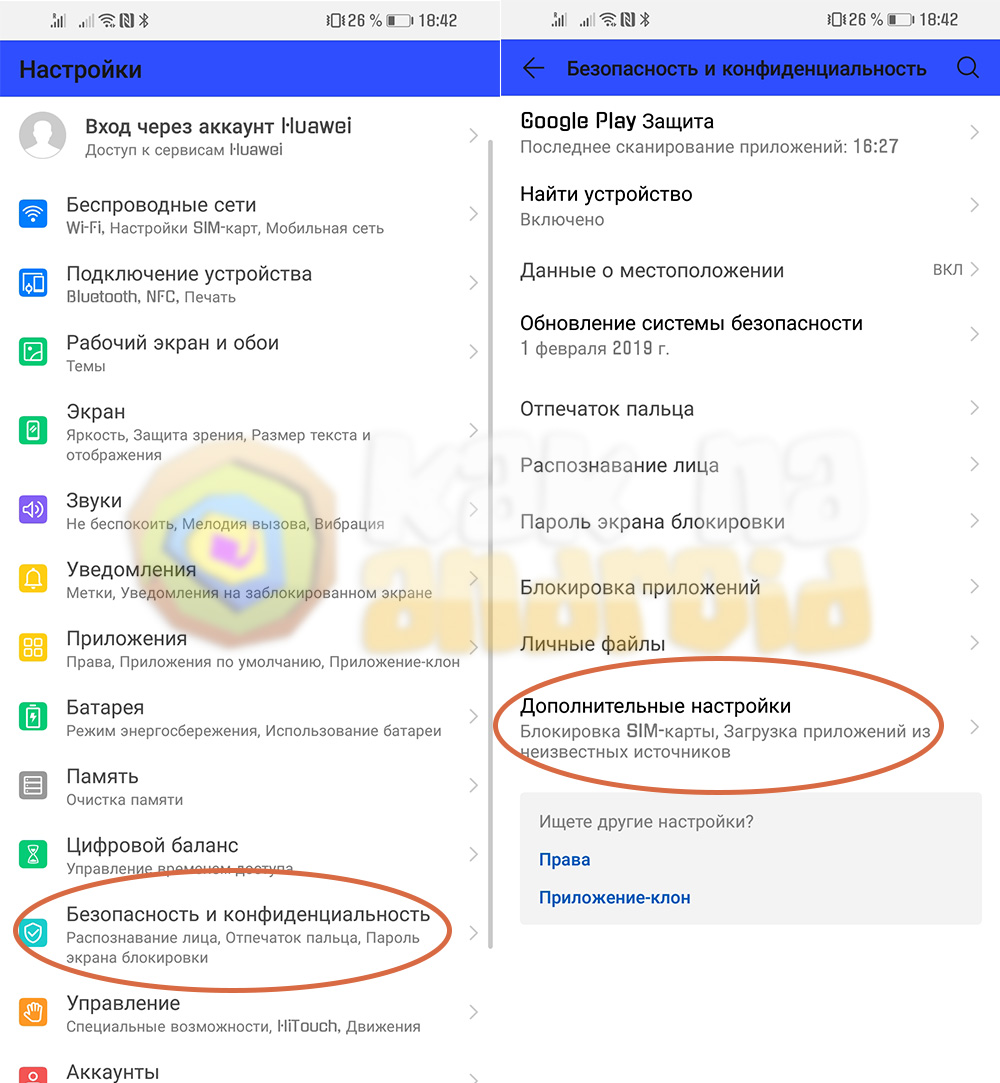
Далее переходим в раздел “Шифрование и учетные данные”, где нажимаем на пункт “Задать блокировку (Sim-карта 1/SIM-карта 2).
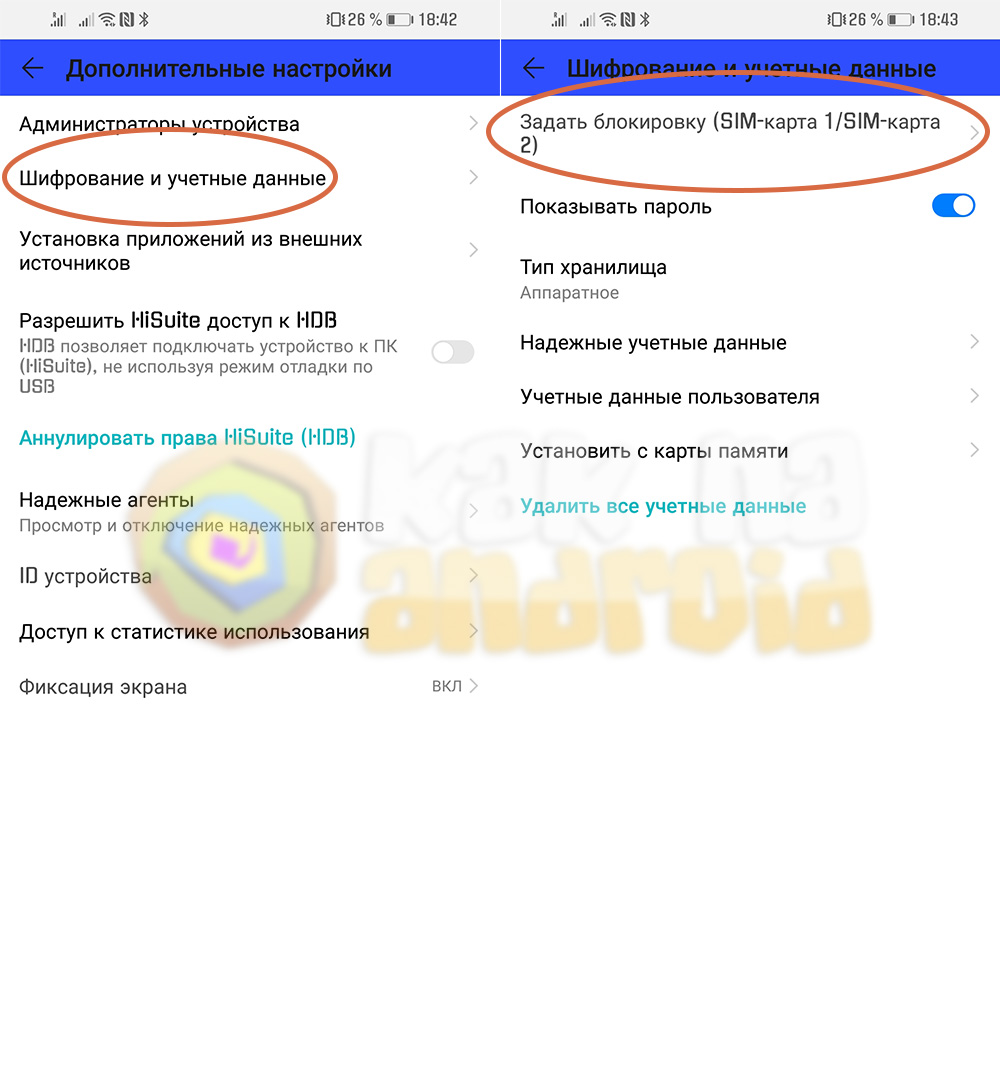
Выбираем ту “симку”, с которой необходим снять блокировку и изменяем положение переключателя возле пункта “Блокировка SIM-карты”.
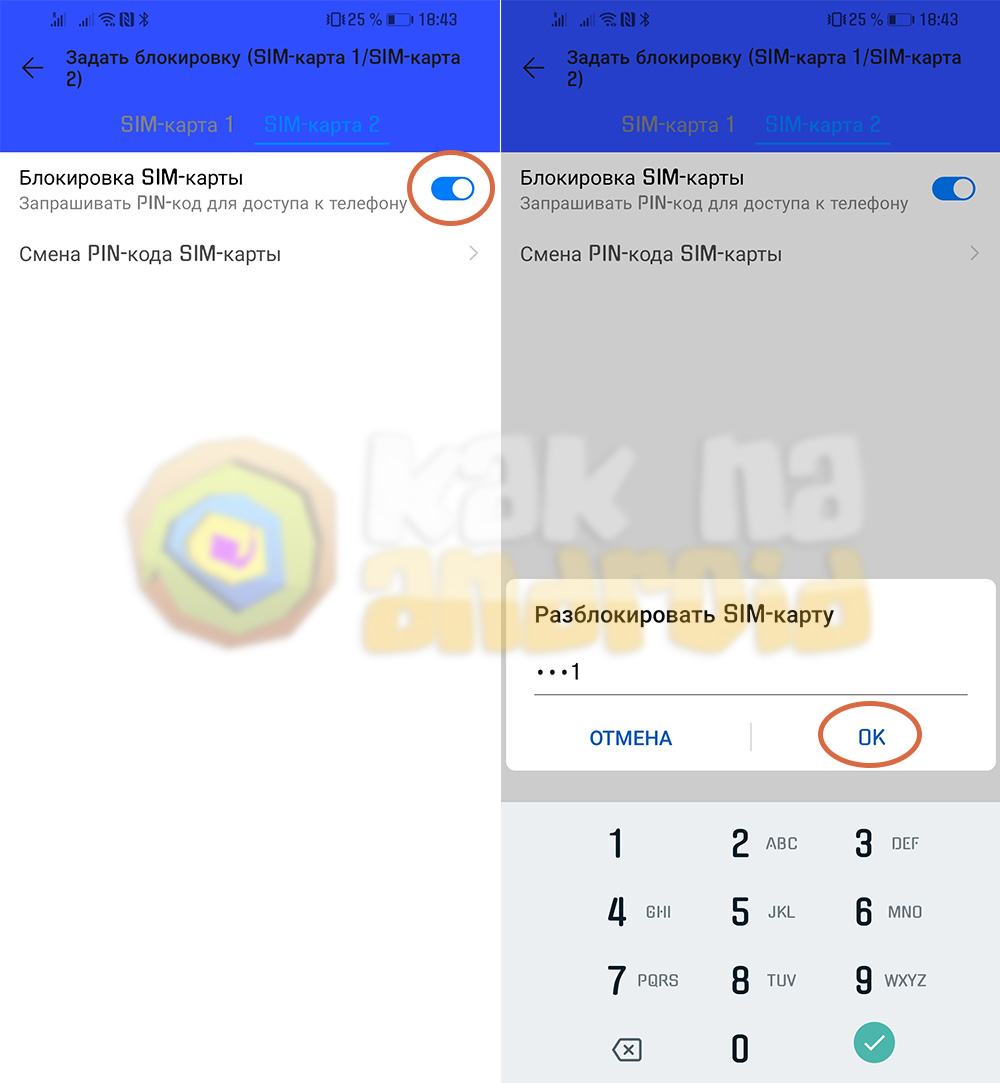
Последнее, что необходимо сделать – ввести pin-код от сим-карты и в дальнейшем при включении смартфона (или при переходе из режима “полета” в обычный режим) запроса pin-кода не будет.
Когда отключение PIN-кода может считаться опасным?
Несмотря на то, что современный смартфон достаточно защищен, при его утере (или краже) можно довольно сильно пострадать в финансовом плане, ведь у многих к телефонным номерам “подвязаны” всевозможные аккаунты банковских счетов и опытным мошенникам получить доступ к вашим деньгам, при наличии активной сим-карты, не составит особого труда.
В этом случае желательно установить запрос PIN-кода, но он должен быть нестандартным (по-умолчанию большинство мобильных операторов устанавливают пин-код на сим-карту “1111”).
Как убрать блокировку экрана на Хонор
Средства защиты личной информации, в частности различные блокировки экрана мобильных устройств, pin-коды, Face ID, могут быть очень полезными. Даже если мы потеряем телефон, то вряд ли какие-либо данные будут доступны тем, кто его найдёт. Ведь им придётся делать Hard Reset, чтобы получить доступ к системе. Эти средства хороши для тех, кому они действительно нужны. В этой статье вы сможете прочитать, каким образом снять блокировку экрана на смартфоне Хонор.
Каким образом выключить графический ключ на Хонор
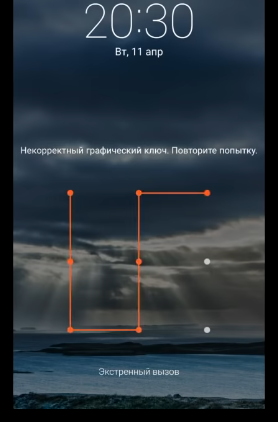
Отключать его нам также приходится вручную. Если вы купили телефон бывший в употреблении и не можете разблокировать, свяжитесь с владельцем и узнайте у него соответствующие данные для входа.
Теперь вы сможете входить в систему без ввода графического ключа. Если его необходимо включить, пройдите снова по тому же пути и выполните активацию. Вам нужно будет придумать новую комбинацию точек для вашего Хонора, которые нужно соединять для ответа. Вы можете использовать старую комбинацию, если она вам больше нравится. Мы рассмотрели инструкцию отключения блокировки, если нам известен ключ. Теперь попробуем отключить её, если ключ мы не знаем.
Как убрать блокировку экрана, если забыл графический ключ
Если вы по какой-то причине не можете вспомнить графический ключ для входа в смартфон Honor, можно попробовать его разблокировать следующим способом:
Когда вы попадёте на рабочий стол, вы сможете отключить блокировку сенсорного экрана на вашем смартфоне Хонор по инструкции выше. Но знание резервного пин-кода обязательно. Именно он даёт нам доступ к устройству даже в том случае, если вы забыли основной ключ.
Выключение запроса пин-кода на телефоне Хонор
Чтобы выключить pin-код оператора на Хоноре:
Если речь идёт о коде, который задаётся отдельно в мобильном устройстве Honor для блокировки экрана, то в этом случае вы не сможете его нигде найти. В случае, если он забыт, и вы не можете вспомнить пин-код устройства, необходимо перепрошивать мобильный телефон. Так как эта проблема не решается сбросом настроек или Hard Reset. После такой процедуры смартфон продолжает требовать код для входа.
Удаление запроса ключа для блокировки экрана на Honor
Порядок действий для сброса настроек на смартфоне Honor:
После включения вам нужно будет авторизоваться в системе Google. В окне, где система предлагает авторизацию вы можете выбрать пункт для создания нового аккаунта. В новой системе вы можете создать или убрать полностью блокировку экрана на вашем телефоне Хонор. Так как новая система не будет требовать от вас ввода графического ключа. Используйте функцию доступа по отпечатку пальца, если она предусмотрена в устройстве.
Как разблокировать Honor и Huawei, если забыл пароль

После приобретения смартфона многие люди стремятся защитить информацию на нем от злоумышленников, устанавливая пин-коды на разблокировку самого телефона или на отдельные приложения и программы. Перед первичной установкой появляется уведомление о невозможности восстановления кода, на практике существует несколько способов разблокировки. О том как разблокировать Honor и Huawei, если забыл пароль, расскажем далее.
Можно ли восстановить доступ без потери данных?
К сожалению, восстановление доступа без сброса данных на смартфонах Huawei практически невозможно. На старых версиях EMUI такая возможность есть, так как на заблокированном экране есть кнопка восстановления доступа через Google-аккаунт, однако на версии EMUI 9.0 такой возможности нет. Единственным способом разблокировать такой смартфон является жесткий сброс данных через рекавери.
Как разблокировать телефон Хонор и Хуавей, если забыл пароль
Способы разблокировки телефонов Huawei практически ничем не отличаются от стандартных, предусмотренных на устройствах Android.
Разблокировать смартфон, если вы забыли графический ключ или PIN-код можно двумя способами:
Восстановление доступа через Google-аккаунт
Снять графическую блокировку или блокировку с помощью пароля можно через аккаунт Гугл, но только в том случае, если ваш смартфон выпущен до 2014-2015 года. Все смартфоны с обновленной версией прошивки на Android 9 и выше не получают возможности разблокировки с помощью Google.
При включении устройства требуется ввести пин-код, если он введен неверно, то устройство блокируется. Сначала на 1 минуту, затем на 30 минут, один час и так далее. Если нажать на «экстренные вызовы», то можно вызвать службу поддержки, отправить данные геолокации или медицинскую карту.

Разблокировать планшет или телефон от Хуавей и Хонор с помощью аккаунта Google можно следующим образом:
При разблокировке таким способом необходимо наличие подключения к интернету. Вы можете использовать домашнюю сеть Wi-Fi, если смартфон уже ранее подключался к ней, общественную сеть. Если передача данных подключена через SIM-карту, то есть мобильный интернет, то никаких дополнительных манипуляций не потребуется.
Smart Look
Smart Look – дополнительные способы разблокировки экрана, когда не требуется введение пароля. Подходят устройствам, имеющим возможность настройки разблокировки с помощью фотографии, отпечатка пальца и умной разблокировки. В таком случае не потребуется думать о том, что делать если забыл буквенный пароль: смартфон все равно будет разблокирован.

Настроить умную разблокировку можно через Настройки:
На телефонах Huawei потребуется введение пароля после перезагрузки устройства, даже если на нем установлены иные методы разблокировки, включая вход по отпечатку или по лицу.
Полный сброс настроек через Recovery
Единственным 100%-ным способом сбросить пароль на Хонор и Хуавей является Хард Резет. Hard Reset (англ. Жесткий сброс) – аппаратный сброс настроек телефона до заводских, включая все обновления прошивки, пользовательские данные, сохраненные пароли и данные приложений. После сброса не остается никаких данных пользователя, телефон становится таким, какой он был при первом включении после покупки.
Для того чтобы разблокировать Honor и Huawei без пароля с полным сбросом данных потребуется:
На старых устройствах клавиша регулировки громкости позволяет опускать «строчку выбора» на нужный пункт, клавиша включения – подтверждает выбранные действия.
Несколько советов, чтобы избежать проблем в будущем
Чтобы не задумываться о том, как разблокировать телефон, если забыл пароль в будущем, в первую очередь устанавливайте запоминающиеся коды: дату рождения, номер телефона и прочее – то, что вы сможете запомнить и не забудете.
Помимо интуитивно запоминающихся сочетаний букв и цифр, рекомендуется:
Как отключить блокировку экрана в Huawei или Honor
При использовании устройств компании Huawei, у некоторых людей возникают проблемы с настройкой блокирования дисплея. И иногда найти способ, чтобы полностью деактивировать данную опцию, становится практически невозможно. И даже если у пользователя получиться самостоятельно, отключить функцию, может высветиться сообщение, что опция была отключена по некоторым причинам. Это может быть связано с шифрованием, либо с хранилищем данных, отвечающих за вход в систему.
Данная статья разработана в виде инструкции для того, чтобы воспользоваться возможностью отключения блокировки. Также ниже приведены примеры того, как можно разблокировать соответствующие функции, если на них стоит ограничение.

Инструкция отключения опции блокирования экрана
Чтобы отключить блокировку экрана на Хонор или Хуавей, первым действием необходимо выполнить удаление шаблона или PIN – кода, который был выбран в качестве блокировки дисплея. Для этого потребуется:
 Если у вас версия EMUI 10, то зайдите в «Биометрические данные и пароли», затем выберите «Выключение пароля разблокировки экрана».

Но случается, когда устройство по некоторым причинам не дает выбрать подпункт «Нет». Вместо этого высвечивается надпись, говорящая, что настройки отключены администратором. Поэтому в инструкции, описанной в разделе №2, будет приведено решение данной проблемы.
После того, как выбор был сделан в пользу «Нет», необходимо ввести параметры программирования. Это позволит полностью деактивировать опцию блокирования дисплея. Для этого потребуется:
Если все манипуляции проделаны — верно, блокирование дисплея будет полностью выключено. Значит больше не нужно применять палец в попытках разблокировать дисплей. Это позволяет установить другое дополнение, отвечающее за данную функцию.
Как поступить, если параметры деактивации блокировки экрана недоступны, и сообщение об отключении администратором не появляется
Такая ситуация может произойти, если после нажатия на строку «Блокировка экрана и пароль» или для двух способов программирования, высветилась надпись:
И, если выбрать вариант «Нет» в пункте «Пароль» – это все равно не поможет отключить опцию блокировки при помощи настроек программирования. Но есть способ, как решить проблему. Для этого необходимо:

4. Еще один способ для разблокировки смартфона – это использовать дополнительный код — PIN. Он находится снизу, в правом углу. Можно выбрать данный параметр, и ввести код, который был установлен ранее. При этом гаджет будет разблокирован, а сообщение об ошибке, больше не будет высвечиваться. Далее нужно следовать предложенным подсказкам, начиная с первой точки, что позволит деактивировать опцию блокирования дисплея (пункт «Пароль», далее «Нет»). Также можно сделать отключение блокировки дисплея в настройках программирования.
Как убрать блокировку экрана в смартфоне, при помощи сброса сертификата.
Данный метод способствует удалению сертификата пароля устройства Huawei. Для этого потребуется:




