
Как отключить блокировку экрана в Huawei и Honor (все модели)
Вы пытаетесь отключить блокировку экрана на вашем смартфоне Huawei, но этот параметр заблокирован? Или, может быть, вы не можете найти ее вообще? Узнайте, как полностью отключить блокировку экрана в Huawei.
Смартфоны Huawei являются проблематичными с точки зрения настроек блокировки экрана. Некоторые пользователи не могут найти возможность полностью отключить блокировку экрана, в то время как другие проблемы могут быть использованы. Оказывается, что даже если мы найдем эту опцию, может появиться следующее сообщение:
«Отключено администратором или из-за правил шифрования или хранилища данных входа в систему»
Ниже мы покажем полное руководство, благодаря которому вы отключите блокировку экрана (пункт 1), а также разблокируете соответствующие опции, если они заблокированы (точка 2).
1. Отключение блокировки экрана в Huawei
Чтобы отключить блокировку экрана, сначала удалите шаблон или PIN-код, на который вы заблокировали устройство. Для этого перейдите к «Настройки> Блокировка экрана и пароли».
Здесь вы найдете два варианта: «Стиль блокировки экрана» и «Пароль». К сожалению, стиль блокировки экрана отвечает только за выбор визуальной композиции, поэтому мы будем игнорировать этот вариант. Вместо этого, щелкните ниже в поле «Пароль», и затем выберите «Нет».
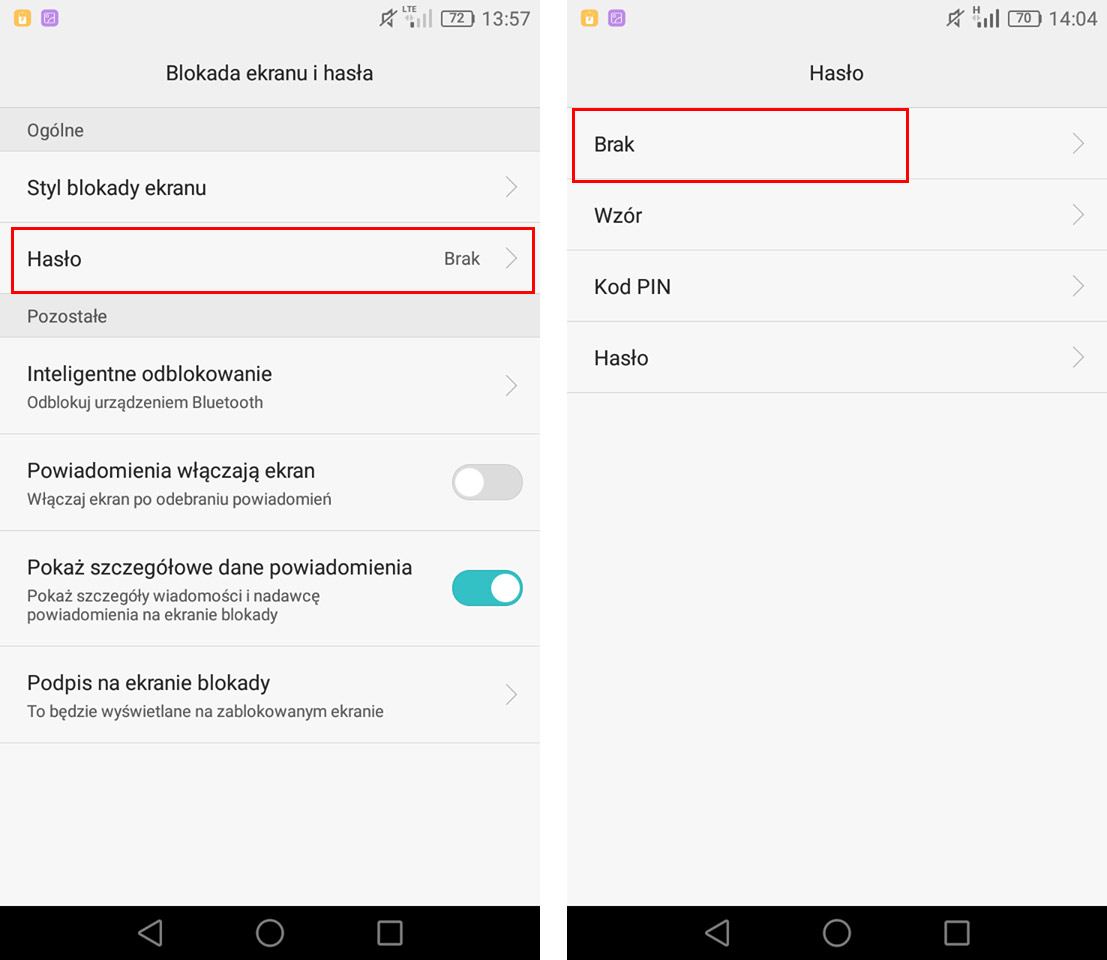
Если вы не можете выбрать вариант «Нет», поскольку появляется сообщение, информирующее вас о том, что этот параметр отключен администратором, см. инструкции ниже во втором разделе.
После выбора опции «Нет» вы должны ввести параметры программирования, чтобы полностью отключить блокировку экрана. Для этого перейдите к «Настройки> О телефоне», затем семь раз нажмите пальцем на поле «Номер сборки». Появится сообщение о том, что параметры программирования включены.
Перейдите к «Настройки> Опции программирования». Один из первых вариантов в списке будет «Блокировка экрана — телефон должен быть разблокирован перед использованием». Отмените выбор этой опции.
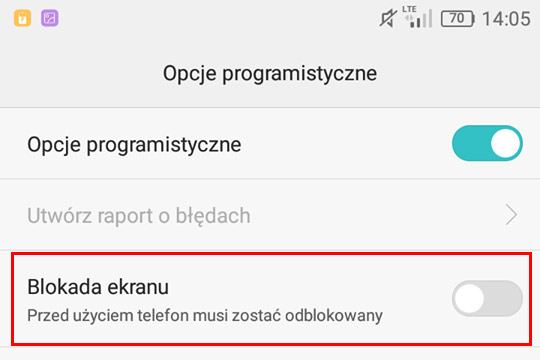
Поздравляем, блокировка экрана системы была полностью отключена, и вам даже не нужно прокручивать палец, чтобы разблокировать устройство. Вы можете, например, установить другое приложение для использования блокировки экрана.
2. Что делать, если параметры отключения блокировки экрана недоступны с сообщением об отключении администратором?
Возможно, после ввода вкладки «Блокировка экрана и пароль» или для вариантов программирования появится сообщение «Отключено администратором или из-за правил шифрования или хранилища данных входа». Невозможно установить опцию, затем «Нет» в разделе с паролем, и вы не сможете деактивировать экран блокировки с помощью параметров программирования. Для этого есть решение.
Прежде всего, проверьте, включено ли шифрование. Шифрование делает невозможным отключить экран блокировки. Единственное решение — отключить шифрование. Для этого перейдите к «Настройки> Дополнительные параметры> Безопасность», найдите закладку с шифрованием и выберите вариант дешифрования всего устройства.
Однако, если у вас нет шифрования, и ошибка все еще отображается, то есть другое решение. Вы должны включить другой тип экрана блокировки, преднамеренно заблокировать устройство, введя неправильный шаблон, а затем разблокировать их с помощью резервного PIN. Затем все параметры будут разблокированы, и сообщение об ошибке больше не появится. Давайте посмотрим, как это сделать.
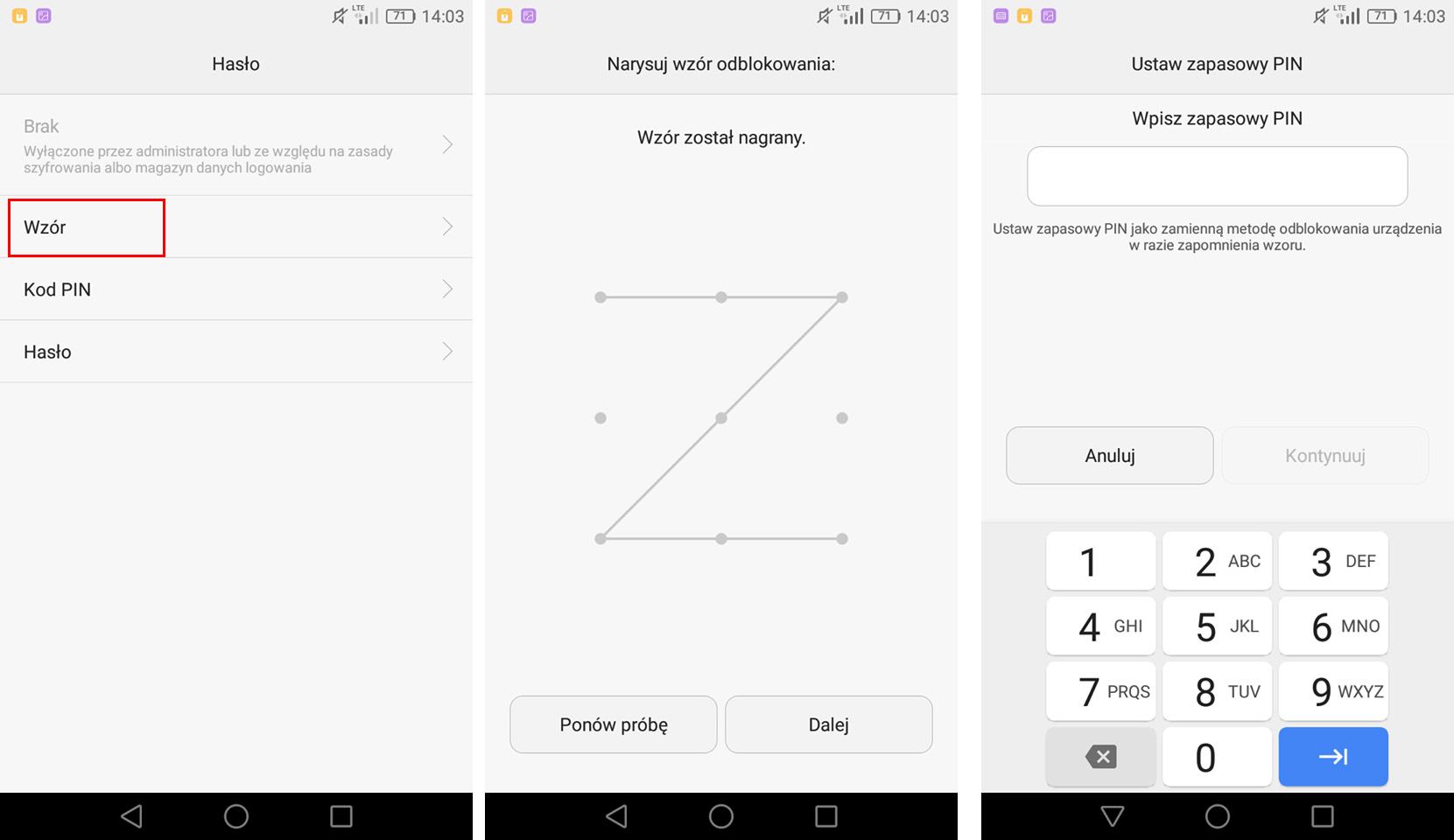
Сначала перейдите к «Настройки> Заблокировать экран и пароль». Выберите вкладку «Пароль», а затем установите другой способ защиты устройства. Пусть это будет вариант «Модель». Установите новый шаблон. После установки шаблона вам будет предложено установить резервную копию PIN — установите некоторый простой код, который вы, наверняка, помните, например 1234. Он скоро понадобится.
После установки нового способа крепления устройства выйдите из настроек и выключите экран телефона. Затем включите его — система попросит вас установить формулу, которая была установлена. Преднамеренно введите неправильный шаблон пять раз подряд, чтобы заблокировать телефон. Затем появится сообщение о том, что устройство заблокировано в течение 30 секунд.
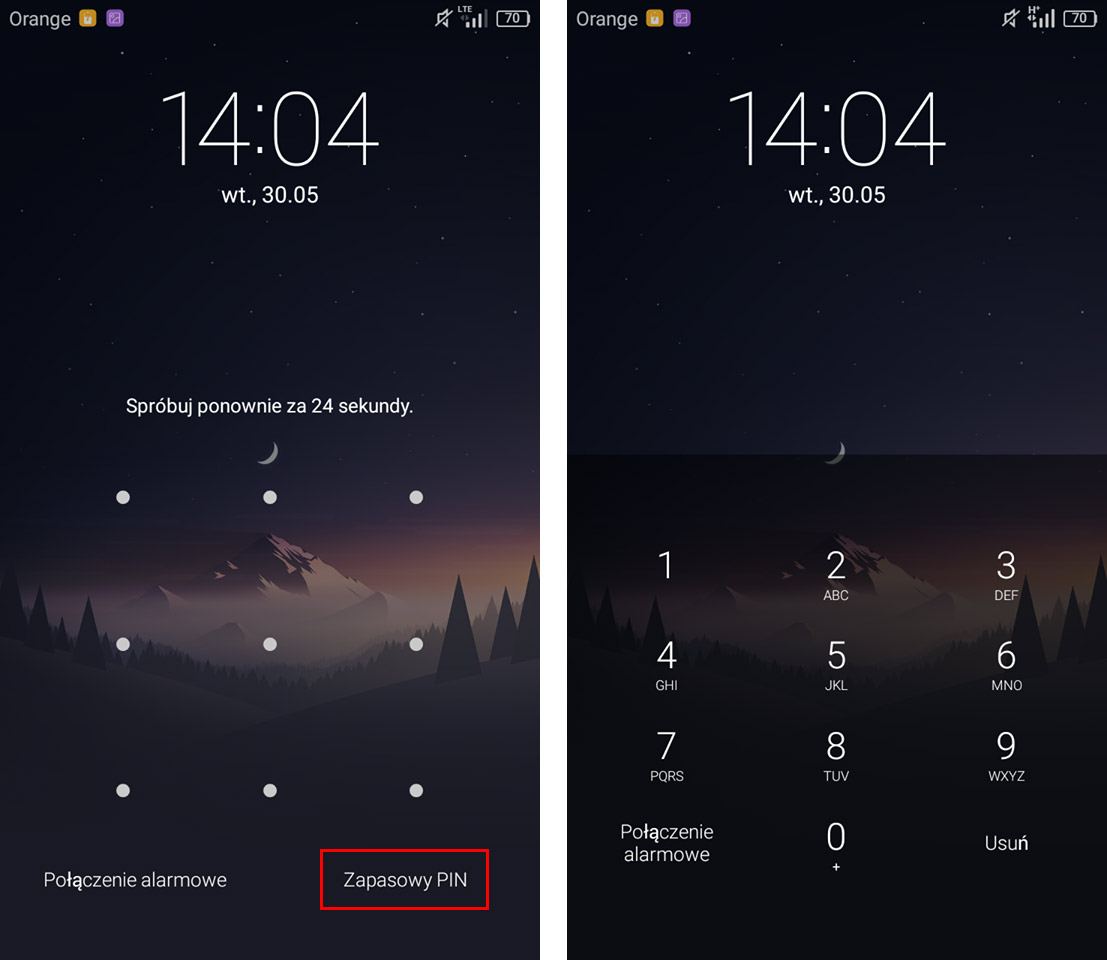
Кроме того, вы также сможете разблокировать устройство с помощью резервного PIN-кода в нижнем правом углу. Выберите этот параметр и введите свой резервный PIN-код, который вы только что установили (см. 1234). Устройство будет разблокировано, и сообщение больше не будет отображаться. Теперь вы можете следовать инструкциям с первой точки, отключив блокировку паролей (закладка «Пароль> Нет») и деактивацию блокировки экрана в параметрах программирования.
Как отключить блокировку экрана в Huawei или Honor
При использовании устройств компании Huawei, у некоторых людей возникают проблемы с настройкой блокирования дисплея. И иногда найти способ, чтобы полностью деактивировать данную опцию, становится практически невозможно. И даже если у пользователя получиться самостоятельно, отключить функцию, может высветиться сообщение, что опция была отключена по некоторым причинам. Это может быть связано с шифрованием, либо с хранилищем данных, отвечающих за вход в систему.
Данная статья разработана в виде инструкции для того, чтобы воспользоваться возможностью отключения блокировки. Также ниже приведены примеры того, как можно разблокировать соответствующие функции, если на них стоит ограничение.

Инструкция отключения опции блокирования экрана
Чтобы отключить блокировку экрана на Хонор или Хуавей, первым действием необходимо выполнить удаление шаблона или PIN – кода, который был выбран в качестве блокировки дисплея. Для этого потребуется:
 Если у вас версия EMUI 10, то зайдите в «Биометрические данные и пароли», затем выберите «Выключение пароля разблокировки экрана».

Но случается, когда устройство по некоторым причинам не дает выбрать подпункт «Нет». Вместо этого высвечивается надпись, говорящая, что настройки отключены администратором. Поэтому в инструкции, описанной в разделе №2, будет приведено решение данной проблемы.
После того, как выбор был сделан в пользу «Нет», необходимо ввести параметры программирования. Это позволит полностью деактивировать опцию блокирования дисплея. Для этого потребуется:
Если все манипуляции проделаны — верно, блокирование дисплея будет полностью выключено. Значит больше не нужно применять палец в попытках разблокировать дисплей. Это позволяет установить другое дополнение, отвечающее за данную функцию.
Как поступить, если параметры деактивации блокировки экрана недоступны, и сообщение об отключении администратором не появляется
Такая ситуация может произойти, если после нажатия на строку «Блокировка экрана и пароль» или для двух способов программирования, высветилась надпись:
И, если выбрать вариант «Нет» в пункте «Пароль» – это все равно не поможет отключить опцию блокировки при помощи настроек программирования. Но есть способ, как решить проблему. Для этого необходимо:

4. Еще один способ для разблокировки смартфона – это использовать дополнительный код — PIN. Он находится снизу, в правом углу. Можно выбрать данный параметр, и ввести код, который был установлен ранее. При этом гаджет будет разблокирован, а сообщение об ошибке, больше не будет высвечиваться. Далее нужно следовать предложенным подсказкам, начиная с первой точки, что позволит деактивировать опцию блокирования дисплея (пункт «Пароль», далее «Нет»). Также можно сделать отключение блокировки дисплея в настройках программирования.
Как убрать блокировку экрана в смартфоне, при помощи сброса сертификата.
Данный метод способствует удалению сертификата пароля устройства Huawei. Для этого потребуется:

Как отключить блокировку экрана на Huawei и Honor
Как убрать блокировку экрана на Хуавей и Хонор? Подобный вопрос не часто беспокоит владельцев смартфонов, поскольку блокировка предназначена для их же безопасности. Она помогает сохранить хранящиеся на телефоне данные и конфиденциальную информацию от посягательств посторонних людей. Но некоторым личностям кажется неудобной подобная мера защиты Android, поэтому они предпочитают избавиться от неё.

Чтобы деактивировать графический ключ или любой другой способ защиты, рекомендуется воспользоваться базовыми настройками Honor и Huawei:

Обычно перечисленных действий оказывается достаточно, чтобы добиться желаемого результата и выключить блокировку. Исключения составляют случаи, когда деактивации мешает установленное на смартфоне шифрование данных, сертификаты и требования прав администратора.
Как убрать блокировку экрана на Хоноре или Хуавей?
Если предложенный выше способ не помогает отключить блокировку экрана на Хуавей и Хонор, рекомендуется последовательно убрать все помехи и воспользоваться обходными вариантами.
Первым делом рекомендуется удалить со смартфона имеющиеся сертификаты. Для этого достаточно в том же разделе «безопасность» отыскать пункт, предлагающий очистить учётные данные, и воспользоваться им.

Следующим шагом станет отмена используемого на Андроид метода шифрования. Отключение функции производится в том же разделе. Поэтому никаких сложностей с достижением желаемого результата у владельцев Хонор не возникнет.
Если перечисленные методы не позволят снять запрет на отключение блокировки, стоит:

Обычно перечисленных действий оказывается достаточно для получения желаемого результата, а ненужная защита полностью пропадает.
Как разблокировать Honor и Huawei, если забыл пароль

После приобретения смартфона многие люди стремятся защитить информацию на нем от злоумышленников, устанавливая пин-коды на разблокировку самого телефона или на отдельные приложения и программы. Перед первичной установкой появляется уведомление о невозможности восстановления кода, на практике существует несколько способов разблокировки. О том как разблокировать Honor и Huawei, если забыл пароль, расскажем далее.
Можно ли восстановить доступ без потери данных?
К сожалению, восстановление доступа без сброса данных на смартфонах Huawei практически невозможно. На старых версиях EMUI такая возможность есть, так как на заблокированном экране есть кнопка восстановления доступа через Google-аккаунт, однако на версии EMUI 9.0 такой возможности нет. Единственным способом разблокировать такой смартфон является жесткий сброс данных через рекавери.
Как разблокировать телефон Хонор и Хуавей, если забыл пароль
Способы разблокировки телефонов Huawei практически ничем не отличаются от стандартных, предусмотренных на устройствах Android.
Разблокировать смартфон, если вы забыли графический ключ или PIN-код можно двумя способами:
Восстановление доступа через Google-аккаунт
Снять графическую блокировку или блокировку с помощью пароля можно через аккаунт Гугл, но только в том случае, если ваш смартфон выпущен до 2014-2015 года. Все смартфоны с обновленной версией прошивки на Android 9 и выше не получают возможности разблокировки с помощью Google.
При включении устройства требуется ввести пин-код, если он введен неверно, то устройство блокируется. Сначала на 1 минуту, затем на 30 минут, один час и так далее. Если нажать на «экстренные вызовы», то можно вызвать службу поддержки, отправить данные геолокации или медицинскую карту.

Разблокировать планшет или телефон от Хуавей и Хонор с помощью аккаунта Google можно следующим образом:
При разблокировке таким способом необходимо наличие подключения к интернету. Вы можете использовать домашнюю сеть Wi-Fi, если смартфон уже ранее подключался к ней, общественную сеть. Если передача данных подключена через SIM-карту, то есть мобильный интернет, то никаких дополнительных манипуляций не потребуется.
Smart Look
Smart Look – дополнительные способы разблокировки экрана, когда не требуется введение пароля. Подходят устройствам, имеющим возможность настройки разблокировки с помощью фотографии, отпечатка пальца и умной разблокировки. В таком случае не потребуется думать о том, что делать если забыл буквенный пароль: смартфон все равно будет разблокирован.

Настроить умную разблокировку можно через Настройки:
На телефонах Huawei потребуется введение пароля после перезагрузки устройства, даже если на нем установлены иные методы разблокировки, включая вход по отпечатку или по лицу.
Полный сброс настроек через Recovery
Единственным 100%-ным способом сбросить пароль на Хонор и Хуавей является Хард Резет. Hard Reset (англ. Жесткий сброс) – аппаратный сброс настроек телефона до заводских, включая все обновления прошивки, пользовательские данные, сохраненные пароли и данные приложений. После сброса не остается никаких данных пользователя, телефон становится таким, какой он был при первом включении после покупки.
Для того чтобы разблокировать Honor и Huawei без пароля с полным сбросом данных потребуется:
На старых устройствах клавиша регулировки громкости позволяет опускать «строчку выбора» на нужный пункт, клавиша включения – подтверждает выбранные действия.
Несколько советов, чтобы избежать проблем в будущем
Чтобы не задумываться о том, как разблокировать телефон, если забыл пароль в будущем, в первую очередь устанавливайте запоминающиеся коды: дату рождения, номер телефона и прочее – то, что вы сможете запомнить и не забудете.
Помимо интуитивно запоминающихся сочетаний букв и цифр, рекомендуется:
Как отключить блокировку экрана в Huawei и Honor (все модели)
Разновидности экранов блокировки
Существует большое количество способов защиты устройства на Android. Наиболее эффективным из них считается метод блокировки дисплея. В современных устройствах есть возможность выбора способа защиты личных данных от их попадания к посторонним лицам. При этом пользователь может самостоятельно определить требуемую степень защиты.
Виды блокировки экрана
| Вид блокировки | Описание |
| Отсутствие какой-либо защиты | В этом случае дисплей мгновенно включается после нажатия кнопки питания. Человек, который держит в руках смартфон или планшет, сразу же увидит рабочий стол. Такой вариант можно использовать только в тех случаях, когда есть полная уверенность, что гаджет не потеряется или не попадёт в чужие руки. |
| Обыкновенный свайп | Этот вариант считается одним из самых примитивных и способен уберечь только от случайного включения устройства. Для того чтобы снять блокировку экрана на Андроиде, необходимо провести по нему пальцем. |
| Графический ключ | Такой способ защиты экрана намного надёжнее, чем предыдущие. Заключается он в том, что владелец гаджета рисует заранее установленный узор по определённым точкам. Правильная последовательность действий приведёт к разблокировке экрана. Этот метод ещё хорош тем, что после нескольких неудачных попыток автоматически вводится пауза перед следующим вводом. |
| PIN-код | Это самый простой и часто используемый метод защиты не только экрана, но и SIM-карты. Он заключается во введении определённого набора цифр, который устанавливаются владельцем гаджета. Только правильная комбинация позволит снять блокировку экрана на Android. Если несколько раз подряд был введён ошибочный код, то на некоторое время исчезает возможность выполнения ещё одной попытки. |
| Пароль | Он действует примерно так же, как и PIN-код. Единственным отличием является необходимость введения не только цифр, но и символов разного регистра. Этот вариант защиты один из наиболее надёжных, но требует проведения длительного набора символов. |
| Отпечаток пальца | Все современные планшеты и смартфона на Андроиде оснащаются функцией разблокировки экрана путём прикладывания пальца. Такой метод считается наиболее эффективным, так как в мире не существует двух одинаковых отпечатков. Следовательно, получить доступ к информации может только владелец гаджета. |
| Распознавание лиц | Этот метод используется только в новых устройствах, работающих на операционной системе Андроид. Принцип действия заключается в сканировании определённых точек лица человека и сравнении полученной информации с соответствующими чертами владельца гаджета. При выявлении схожести экран автоматически разблокируется. |
| Сканер радужной оболочки глаза | Сетчатка, также, как и отпечаток пальца, имеет уникальный рисунок. Поэтому такая защита работает по тому же принципу, что и при определении отпечатка владельца. |
Снятие защитного VPN
Пользователям будет интересно узнать, что Virtual Private Network представляет собой особую сеть, которая предназначена для обеспечения защищенного доступа к сети Интернет. Активация данной функции позволяет спрятать информацию от сторонних посягательств. Пользователю потребуется поставить графический или цифровой ключ на входной экран для того, чтобы включить VPN. Стандартными способами невозможно убрать такой пароль, поэтому потребуется сначала удалить данную сеть. Рассмотрим, как отключить блокировку экрана на «Андроиде» в этом случае. Для этого необходимо произвести следующие манипуляции:
Успешная деактивация функции позволит разблокировать устройство. В результате смартфон будет работать в обычном режиме.
Автоблокировка на айфоне
Экран является главным энергопотребителем в смартфоне. Выбирая максимальную яркость, пользователь должен знать, что заряда батареи хватит максимум на 6 часов. Данную проблему может решить автоматическая блокировка дисплея. На каждом айфоне есть данная функция, которая отвечает за этот процесс. Пользователю потребуется открыть «Настройки» и нажать на пункт «Экран и яркость». Затем нужно тапнуть по кнопке «Автоблокировка».

Система предложит несколько временных интервалов, по прошествии которых экран будет выключаться. Пользователю следует выбрать пункт «Никогда». В результате экран телефона не будет самостоятельно погасать — только при нажатии на кнопку «Заблокировать».
Отключение блокировки экрана в Huawei
Чтобы отключить блокировку экрана, сначала удалите шаблон или PIN-код, на который вы заблокировали устройство. Для этого перейдите к «Настройки> Блокировка экрана и пароли».
Здесь вы найдете два варианта: «Стиль блокировки экрана» и «Пароль». К сожалению, стиль блокировки экрана отвечает только за выбор визуальной композиции, поэтому мы будем игнорировать этот вариант. Вместо этого, щелкните ниже в поле «Пароль», и затем выберите «Нет».

Если вы не можете выбрать вариант «Нет», поскольку появляется сообщение, информирующее вас о том, что этот параметр отключен администратором, см. инструкции ниже во втором разделе.
После выбора опции «Нет» вы должны ввести параметры программирования, чтобы полностью отключить блокировку экрана. Для этого перейдите к «Настройки> О телефоне», затем семь раз нажмите пальцем на поле «Номер сборки». Появится сообщение о том, что параметры программирования включены.
Перейдите к «Настройки> Опции программирования». Один из первых вариантов в списке будет «Блокировка экрана — телефон должен быть разблокирован перед использованием». Отмените выбор этой опции.
Читайте также: Как запускать программы без их установки

Поздравляем, блокировка экрана системы была полностью отключена, и вам даже не нужно прокручивать палец, чтобы разблокировать устройство. Вы можете, например, установить другое приложение для использования блокировки экрана.
Как убрать блокировку экрана, если забыл графический ключ
Если вы по какой-то причине не можете вспомнить графический ключ для входа в смартфон Honor, можно попробовать его разблокировать следующим способом:
Когда вы попадёте на рабочий стол, вы сможете отключить блокировку сенсорного экрана на вашем смартфоне Хонор по инструкции выше. Но знание резервного пин-кода обязательно. Именно он даёт нам доступ к устройству даже в том случае, если вы забыли основной ключ.
Читайте также: как вставить СИМ карту в Хонор.
Отключение административных прав
Для определенных приложений необходимы права администратора. Владельцу гаджета потребуется зайти в раздел «Экран блокировки» и тапнуть на пункт «Другие параметры». Затем следует нажать на строку «Администраторы устройств». Система откроет окно, в котором отобразятся используемые программы с системными привилегиями.
Далее потребуется отключить расширенные права рядом с каждым пунктом. Для этого достаточно перетянуть ползунок в положение Off. Бывает так, что на некоторые утилиты невозможно снять права администратора. В таких ситуациях рекомендуется проверить мобильный аппарат на наличие вирусов, а затем повторить попытку удаления.
Как снять блокировку с телефона Хонор (Хуавей)
Чтобы полностью снять блокировку с телефона Хонор (Хуавей) пользователю необходимо выполнить следующие пошаговые действия:
После выполнения указанных действий блокировка экрана на Honor отключится. Разблокировка же будет осуществляться стандартным методом — свайпом по экрану снизу вверх.
Каким образом выключить графический ключ на Хонор
Графический ключ в Хонор
Отключать его нам также приходится вручную. Если вы купили телефон бывший в употреблении и не можете разблокировать, свяжитесь с владельцем и узнайте у него соответствующие данные для входа.
Теперь вы сможете входить в систему без ввода графического ключа. Если его необходимо включить, пройдите снова по тому же пути и выполните активацию. Вам нужно будет придумать новую комбинацию точек для вашего Хонора, которые нужно соединять для ответа. Вы можете использовать старую комбинацию, если она вам больше нравится. Мы рассмотрели инструкцию отключения блокировки, если нам известен ключ. Теперь попробуем отключить её, если ключ мы не знаем.
Это может быть полезным: как изменить время на Honor.
Почему на Samsung не снимается ключ?
В обычном режиме функционирования мобильного устройства пользователю достаточно зайти в меню «Мои настройки» и открыть вкладку «Экран блокировки». В открывшемся окне потребуется нажать на кнопку «Нет» напротив представленных способов защиты (рисунок, фейс-контроль, PIN). Однако есть некоторые факторы, которые могут помешать отключить блокировку экрана. Перечислим основные из них:
Путём входа в учётную запись Gmail
Желающим разобраться, как сбросить пароль на Хуавей, стоит сделать следующее:
Важно отметить, что использовать нужно именно ту учётную запись, которая была привязана к телефону. Использование иного аккаунта не подойдёт, поскольку в подобном случае изменить пароль не удастся.
Отдельного внимания заслуживает тот факт, что некоторые модели Honor и Huawei не поддерживают описанное решение. Их владельцам придётся пользоваться вторым вариантом или внимательнее относиться к паролям.
Важно отметить, что при введении неправильных ключей стоит попытаться вспомнить верный вариант. Возможно, за несколько попыток получится войти в телефон без внесения дополнительных изменений.
Удаление запроса ключа для блокировки экрана на Honor
Если у вас не получается сбросить графический ключ для доступа к экрану способами, описанными выше, попробуем использовать более радикальный метод. Он заключается в сбросе настроек устройства Хонор.
| Что нужно помнить при сбросе настроек: | Пояснение: |
| Будут удалены все файлы из памяти телефона, а также все настройки. | Кроме того, будут удалены игры (и все достижения) и программы, которые вы устанавливали в системе. |
| Сброс при блокировке необходимо делать только в том случае, если вы знаете данные для входа в свой аккаунт Google. | В противном случае вы не сможете войти в Android. И всё же текущий аккаунт можно удалить, а при входе создать новый. |
Порядок действий для сброса настроек на смартфоне Honor:
Читайте также: Операции с контактами в MIUI 11: импорт, экспорт, перенос на Xiaomi (Redmi)
 Удерживайте кнопки для перехода в меню Recovery
 Выберите пункт «Wipe data/factory reset»
 Дождитесь завершения сброса настроек
После включения вам нужно будет авторизоваться в системе Google. В окне, где система предлагает авторизацию вы можете выбрать пункт для создания нового аккаунта. В новой системе вы можете создать или убрать полностью блокировку экрана на вашем Хоноре. Так как новая система не будет требовать от вас ввода графического ключа. Используйте функцию доступа по отпечатку пальца, если она предусмотрена в устройстве.
Как разблокировать телефон с отпечатком пальца?
Разблокировка Android с отпечатком пальца чуть сложнее, поскольку в данном случае воспользоваться учётной записью не получится. Но и случаи, когда требуется избавиться от отпечатка, редки. Обычно они происходят при покупке смартфона на вторичном рынке, когда его предыдущий владелец забыл отключить блокировку экрана. В подобных ситуациях остаётся:
Один из перечисленных вариантов обязательно поможет достичь желаемого результата.
Как выключить блокировку на гаджете Android
Снять блокировку с телефона Самсунг просто. При обычной процедуре это происходит в следующем порядке:
Читайте также: Как перенести данные whatsapp на sd карту. Как WhatsApp забивает память смартфона и что делать? Варианты перемещения Ватсапп на карту памяти
Если обычный способ не помог снять пароль с телефона Самсунг, значит, нужно искать другие причины. Например, это может быть сбой в функционировании программного обеспечения.
Помешать разблокировать экран телефона Samsung может употребление защитной сети VPN или действующая зашифровка внутренней памяти или встроенной MicroSD. Причиной может быть активные административные права или загрузка посторонних сертификатов.
Не отключается пароль экрана блокировка Honor (Huawei)
Некоторые пользователи сталкиваются с ситуацией, когда не отключается пароль экрана блокировка Honor. Нужный пункт попросту неактивен.
Подобное может произойти из-за неверных настроек сертификатов. Чтобы устранить проблему необходимо выполнить следующее:
Отключение сертификатов
Еще одной причиной почему нельзя отключить на андроиде Самсунг блокировку экрана стандартным способом является наличие дополнительных сертификатов безопасности. Они устанавливались в результате скачивания с Play Market некоторых программ, которые требовали установить графический или цифровой пароль. И пока сертификаты безопасности будут активными пин-код в телефоне Самсунг отменить не получится.
Поэтому сперва нужно удалить все активные сертификаты. Для этого выполняют следующие действия:
Не всегда на устройстве есть активные сертификаты. Поэтому, когда при выполнении всех этапов необходимая строка высвечивается, как неактивная, значит, на смартфоне они отсутствуют. В таком случае заблокированный Самсунг нужно выключить другим способом.
После завершения всех этапов удаления сертификатов смартфон перезагружают и удаляют защитный ключ стандартным способом.



