
Как убрать PIN-код с телефона Samsung?

PIN-код обеспечивает защиту вашего телефона, ограничивая данные от постороннего вмешательства. Если вам скрывать нечего, а каждый раз вводить его надоело, читайте ниже как убрать ПИН код с телефона Samsung Galaxy.
Инструкция по снятию пин кода
Рассмотрим процесс снятия PIN на примере Galaxy с Android 10:
Обратите внимание, что будут отключены и удалены все используемые ранее средства разблокировки, например данные отпечатков пальцев.
Что делать если забыли пин-код
Если вы забыли пин код телефона Samsung, и при этом у вас нет другого варианта разблокировки, например по отпечатку пальца или распознаванию лица, то единственным выходом из ситуации будет сброс настроек до заводского состояния.
При этом, обратите внимание на следующие факты:
Недоступность данных и доступа в телефон без знания пин-кода и данных учётной записи вполне логичная мера, способная защитить данные реального владельца от злоумышленников.
Как сделать сброс настроек без входа в меню
Для осуществления сброса необходимо:
После этих действий ваш телефон вернется в состояние “из коробки” и после входа в учётную запись вы сможете установить новый PIN-код.
Рекомендуем вам всегда записывать пин-код и хранить его дома, а для сохранности данных периодически делайте их резервное копирование в облако Google.
Как снять блокировку экрана на самсунге?
Работая на операционной системе Android 11, Samsung Galaxy имеет сеть 5G, приятную оболочку, экран HDR 10+, и много других замечательных особенностей. Его литиево-ионный аккумулятор в 5000 mA вселяет уверенность в то, что Вы можете использовать смартфон довольно долго.
Как и другие смартфоны, Samsung обладает широкими возможностями безопасной блокировки систем, таких как отпечатки пальцев, пин-код, and блокировка паролем. Конечно, после некоторого времени использования этого устройства, Вы можете забыть его схему блокировки. Поэтому, Вам стоит взглянуть на надежный способ убрать блокировку экрана на самсунге и начать использовать свой свежеприобретенный Galaxy снова.

Метод 1. Как убрать блокировку экрана на самсунге – 4uKey для Android
Первый метод основывается на Tenorshare Tenorshare 4uKey for Android, который является хорошо известным инструментом для разблокировки устройств на Android. Хотите ли Вы разблокировать пин-код, пароль, отпечаток пальца, и тому подобное, у 4uKey для Android есть все, что Вам для этого нужно. К счастью, вам нет необходимости в опыте или специальной подготовке для использования этого инструмента. Просто следуйте простым инструкциям и разблокируйте свой смартфон.
Здесь Вы найдете детальную процедуру для работы с Samsung Galaxy:
Поздравляем! Вы разблокировали свой Самсунг.
Метод 2. Как снять блокировку экрана самсунга – Find My Mobile
Это стандартный и распространённый способ разблокировки экрана Самсунг. Хотя, чтобы использовать этот метод, у вас должен быть создан аккаунт Самсунг на вашем телефоне, прежде чем Вы забыли пароль. Если нет – этот метод для вас бесполезен.
Вот ряд вещей для использования Find My Mobile, которые Вы должны сделать:
Метод 3. Как разблокировать самсунг – Android Device Manager
Это еще один способ разблокировки устройств Самсунг, простой и уверенный. Ниже мы объясним все, что для этого необходимо:
Вопросы, связанные с поисковыми запросами о Самсунг Galaxy S21
Вопрос 1. Сколько стоит Самсунг S21?
Вопрос 2. Как много моделей Самсунг Galaxy S21?
Существует три разных модели Самсунг Galaxy S21. Эти модели: Самсунг Galaxy S21, Самсунг Galaxy S21 Plus и Самсунг Galaxy S21 Ultra. Заметим, Самсунг Galaxy S21 Ultra – самая дорогая и сложная модель такого смартфона.
Обновление 2021-08-15 / Обновление для Разблокировать телефон андроид
Как отключить блокировку экрана на смартфоне Samsung?

Если у вас установлена блокировка экрана на смартфоне Samsung, вы всегда можете ее отключить. Что это значит? Если вам нужно, чтобы после нажатия на клавишу включения сразу появлялся рабочий стол, данный вопрос решается через настройки системы.
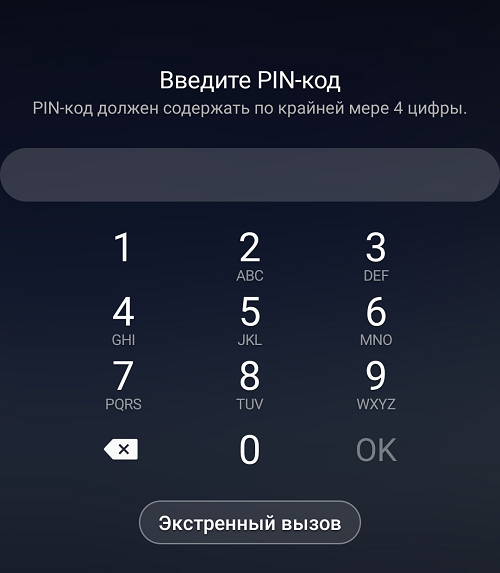
Если на устройстве установлен пин-код или пароль, введите его при разблокировке смартфона.
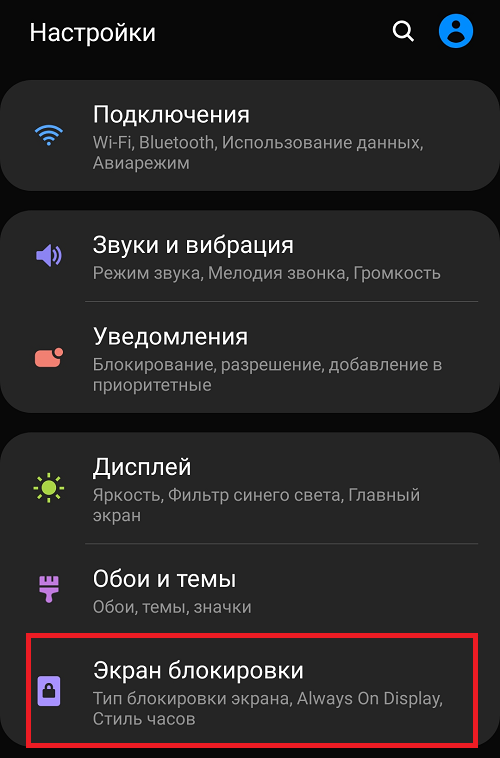
Зайдите в «Настройки».

Выберите пункт «Экран блокировки».
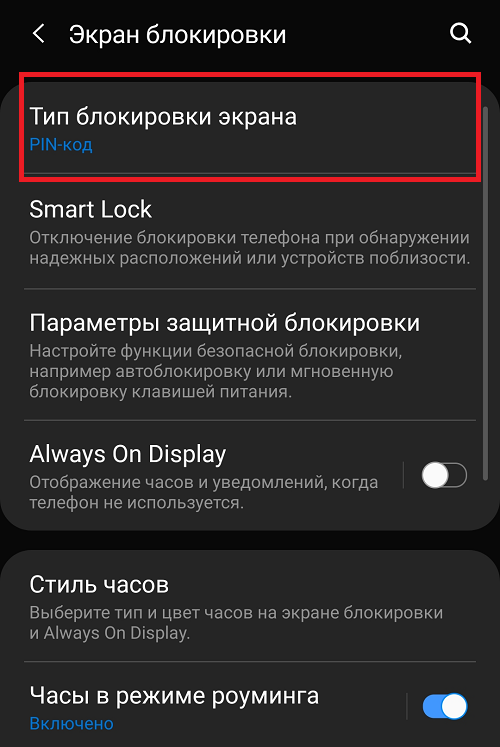
Здесь — «Тип блокировки экрана».
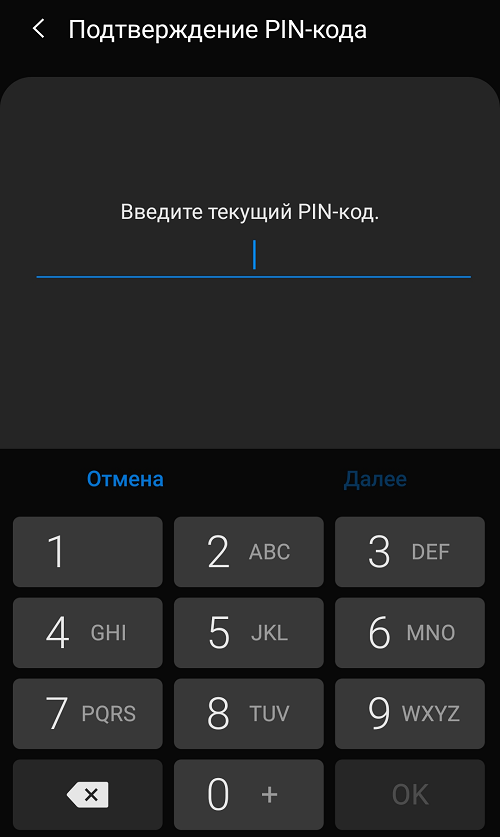
Укажите текущий пин-код, пароль или другой вариант для разблокировки устройства.
Если данные введены верно, далее останется тапнуть по строчке «Нет».
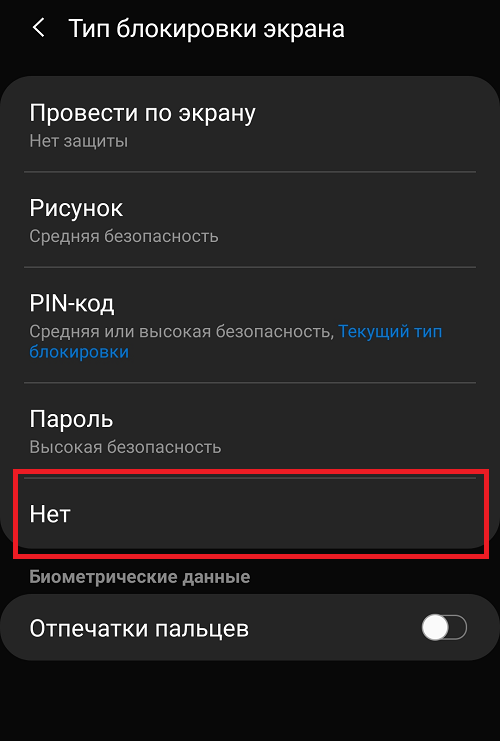

В этом случае при нажатии на клавишу включения или «Домой» будет сразу же открыт рабочий стол. Но такой способ разблокировки не является безопасным, так как любой, к кому попадет смартфон, получит доступ к информации на нем. Не рекомендуем его использовать.
Если же вам всего лишь надо, чтобы экран не выключался дольше 30 или 60 секунд, откройте раздел «Дисплей».

Далее нажмите на строку «Тайм-аут экрана».
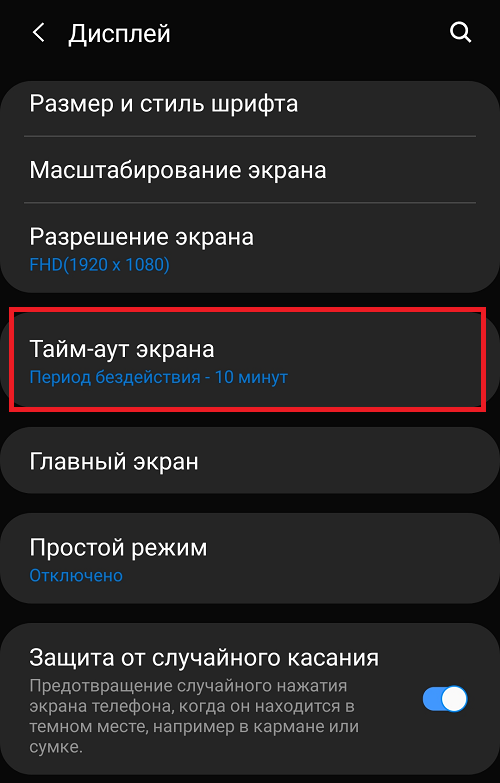
Укажите нужный промежуток времени.
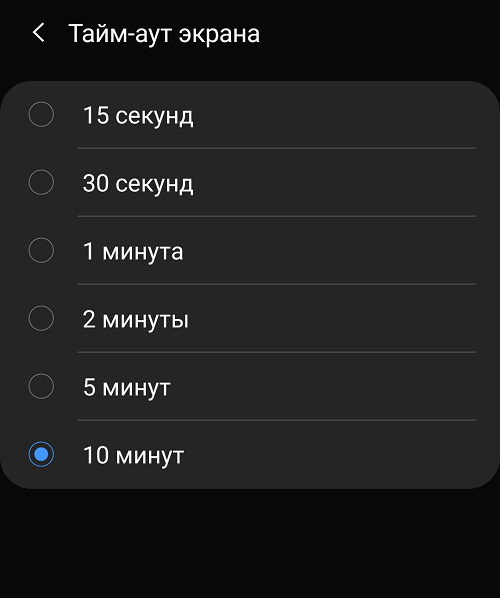
Указанное время экран выключаться не будет.
Друзья! Если наш сайт помог вам или просто понравился, вы можете помочь нам развиваться и двигаться дальше. Для этого можно:
Как разблокировать Samsung Galaxy, если забыт графический ключ, пин-код или пароль
Эта статья поможет разблокировать смартфон или планшет, если вы забыли пин-код, пароль или рисунок.
Если помните пин-код, пароль или рисунок, но не можете убрать блокировку, читайте статью
Если устройство заблокировалось после сброса данных и запрашивает аккаунт Google, читайте статью
Сервис Find My Mobile — удалит графический ключ, пин-код, пароль, отпечаток пальца. Работает через интернет.
Дополнительный пин-код или аккаунт Google — удалит только графический ключ. Подойдет только для Андроид 5.0 и ниже.
Сброс данных — удалит графический ключ, пин-код, пароль, отпечаток пальца и очистит память устройства.
Find My Mobile
Этот способ подойдет, если:
вы добавили аккаунт Samsung на устройство перед блокировкой и помните адрес электронной почты и пароль;
на смартфоне или планшете подключен интернет.
Чтобы разблокировать смартфон или планшет:
Введите адрес электронной почты и пароль аккаунта Samsung, который добавлен на заблокированном смартфоне или планшете, и нажмите кнопку «Войти».
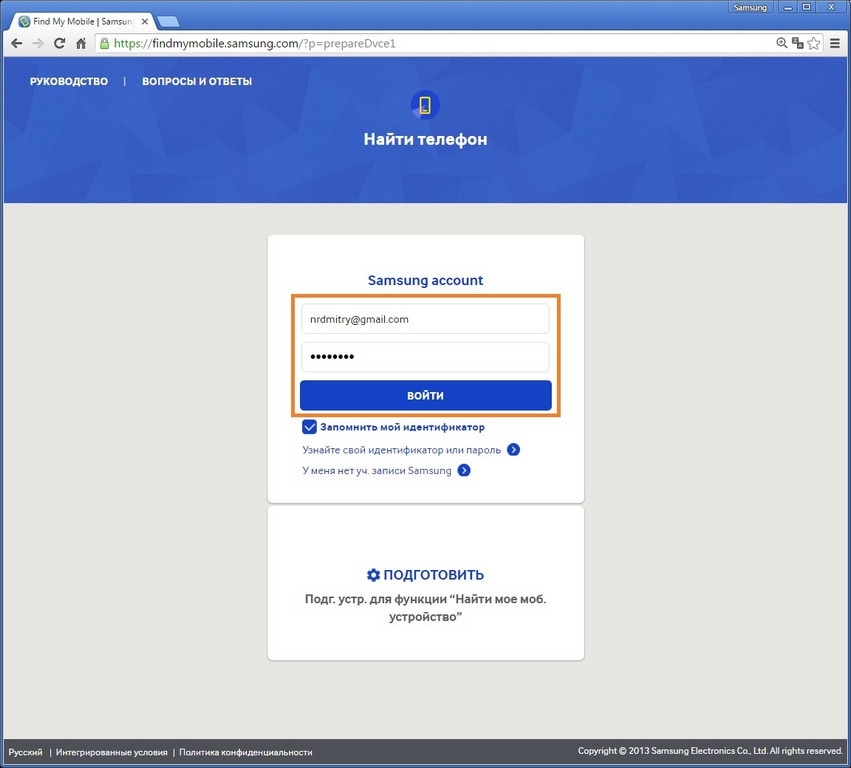
Если не помните адрес электронной почты или пароль, нажмите «Узнайте свой идентификатор или пароль» и следуйте подсказкам на экране.
Если не удалось восстановить адрес или пароль, используйте другие способы.
Если слева отображается не тот смартфон или планшет, который заблокирован, нажмите стрелку вниз и выберите нужную модель из списка.
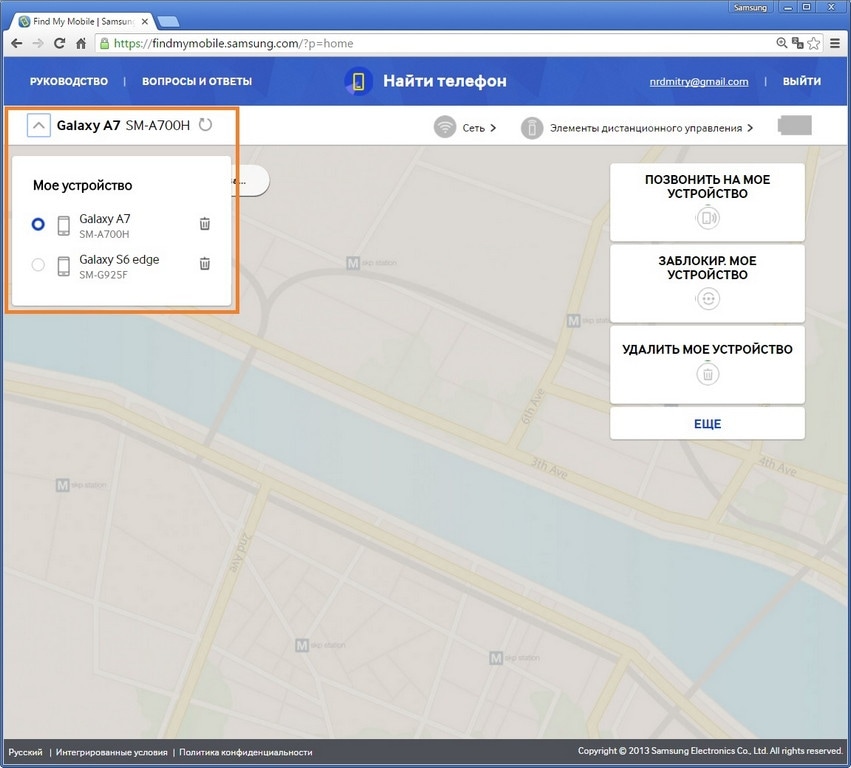
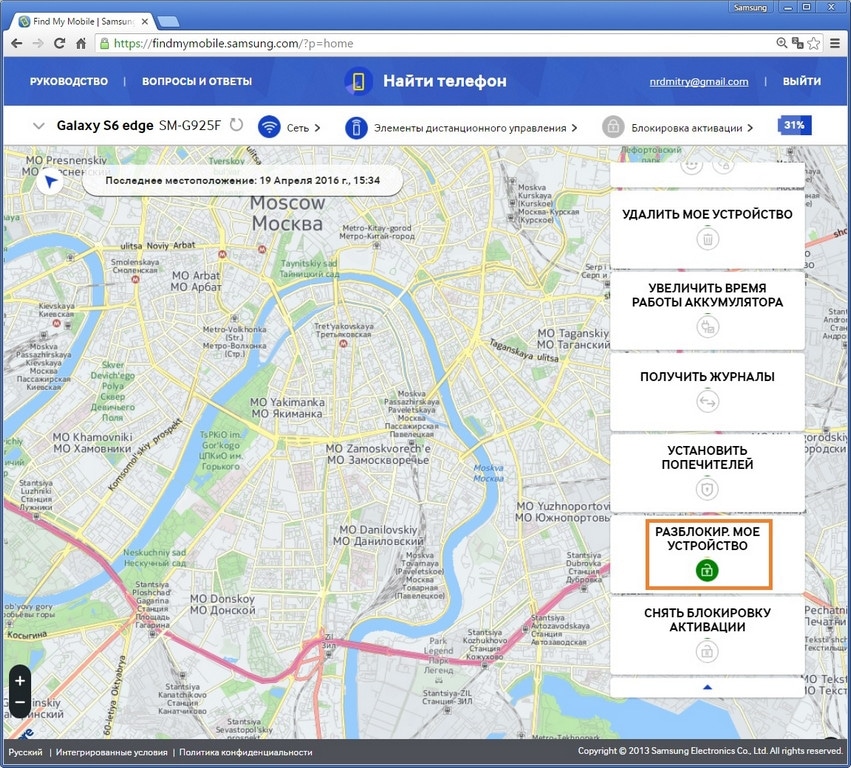
Нажмите «Еще», далее «Разблокировать мое устройство».
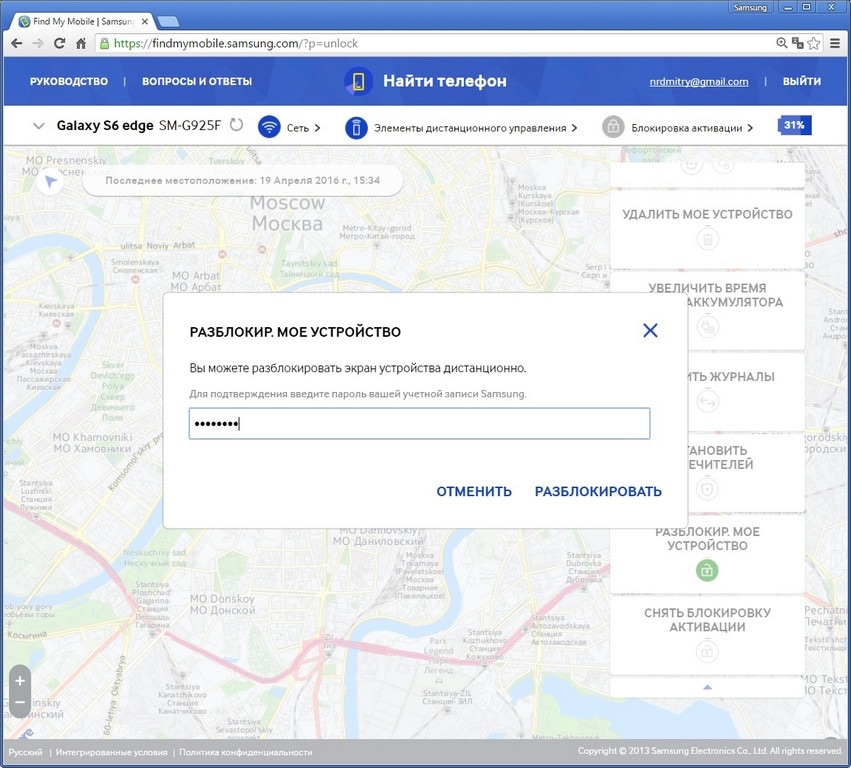
Введите пароль аккаунта Samsung и нажмите кнопку «Разблокировать».
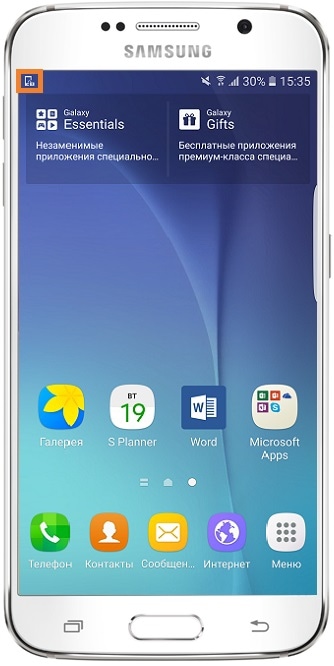
Экран смартфона или планшета разблокируется.
Дополнительный пин-код или аккаунт Google — только для смартфонов и планшетов с Андроид 5.0 и ниже
После 5-ти неправильных попыток появится пункт «Дополнительный PIN-код». Нажмите на него и введите код из 4-х цифр, который вы указали, когда придумывали графический ключ.
Если не помните пин-код, нажмите на «Разблокировать в Google» («Забыли графический ключ?») и введите адрес электронной почты и пароль Google. Эта же почта должна быть добавлена на устройстве, которое вы разблокируете.
Если кнопки «Разблокировать в Google» («Забыли графический ключ?») нет, значит на устройстве не добавлен аккаунт Google, используйте другие способы.
Если не помните пароль, восстановите его через специальную форму и введите на устройстве. Если пароль восстановить не удалось, используйте другие способы.
Сброс данных
Если предыдущие способы не помогли, сделайте сброс данных — вы удалите все файлы и настройки с устройства, а вместе с ними графический ключ, пин-код, пароль или отпечаток пальца.
Не снимается пароль, пин-код или рисунок с экрана блокировки на Samsung Galaxy
Эта статья поможет снять блокировку, если вы помните пин-код, пароль или рисунок.
Если вы забыли пин, пароль или рисунок, читайте статью « Что делать, если забыл пин-код, пароль или рисунок ».
Что происходит
Пытаетесь снять блокировку экрана, но в меню можно выбрать только пин-код, пароль или рисунок, остальные пункты недоступны.
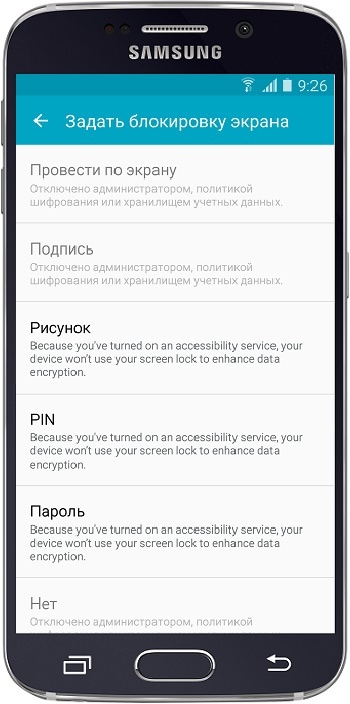
Почему не снимается блокировка
В Андроиде есть несколько настроек, которые могут не давать убрать блокировку экрана. Кроме настроек, снятию блокировки могут мешать установленные приложения.
Как снять блокировку
Неизвестно, что именно мешает убрать блокировку в вашем случае. Поэтому пробуйте советы ниже по порядку до тех пор, пока блокировка не снимется.
1. Удалите VPN
Упрощенно, VPN — это более защищенное, по сравнению с обычным подключением, соединение с интернетом.
Чтобы добавить VPN на устройство, нужно заблокировать экран пин-кодом, паролем или рисунком. Поэтому до тех пор, пока VPN будет добавлено на устройстве, разблокировать дисплей не получится.
Чтобы снять блокировку, удалите VPN.
Откройте меню устройства.
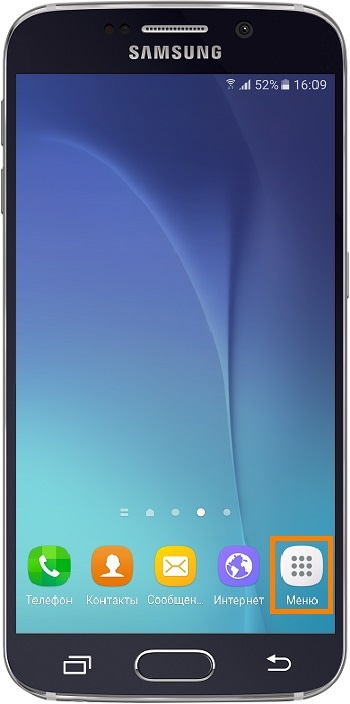
Выберите пункт «Настройки».
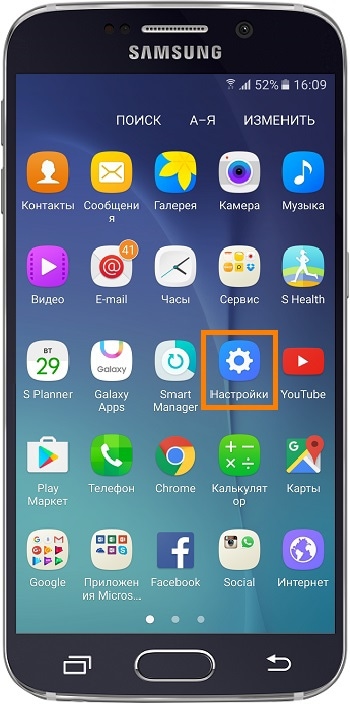
Выберите пункт/вкладку «Подключения». Если такого пункта/вкладки нет, перейдите к следующему шагу.
Выберите пункт «Другие настройки» или «Другие сети».
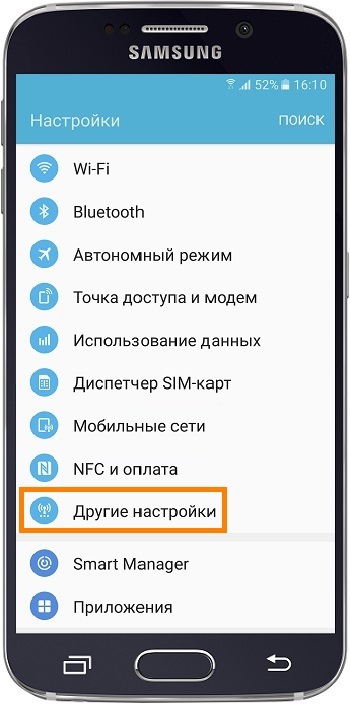
Выберите пункт «VPN».
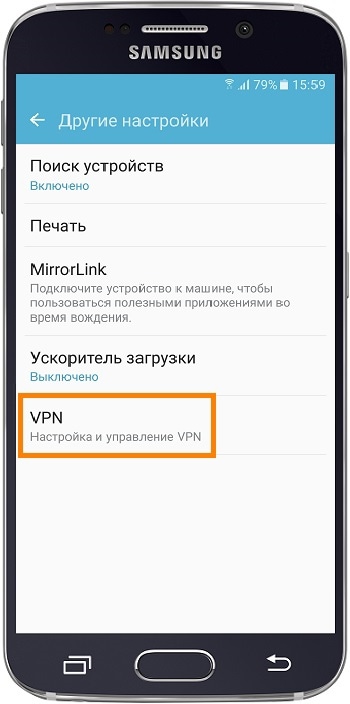
Появятся VPN, которые добавлены на устройство.
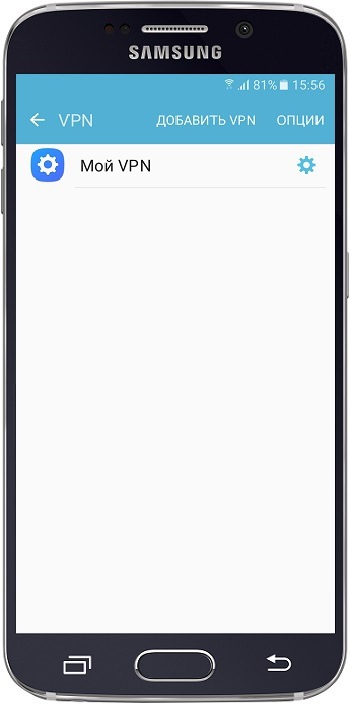
Удалите все соединения. В зависимости от модели, на VPN нужно нажать и подержать несколько секунд, чтобы появилось всплывающее окно
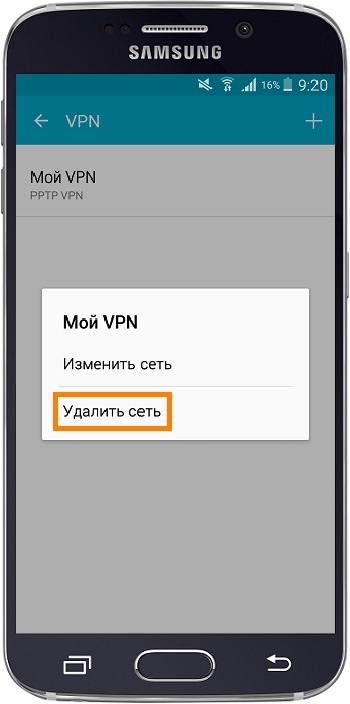
или нажать на шестеренку рядом с названием, а затем кнопку «Удалить».
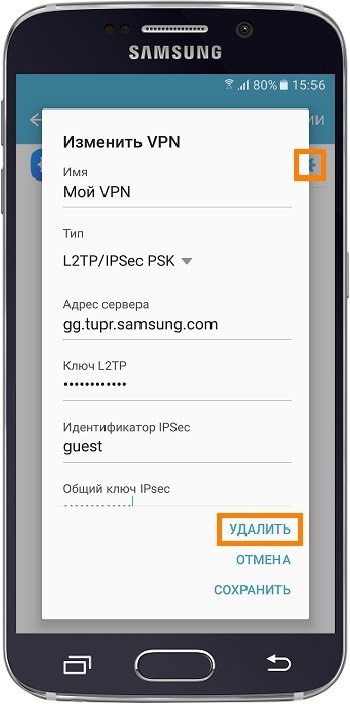
Теперь попробуйте снять блокировку.
Если VPN удален или его не было, но блокировка все равно не снимается, попробуйте следующий совет.
2. Отлючите права администратора
Некоторые приложения не могут ограничиться стандартными разрешениями — для нормальной работы им требуются расширенные права — права администратора.
Права администратора таких приложений могут не позволять снять блокировку экрана. Чтобы снять блокировку, придется отключить права администратора.
Если приложений с правами администратора много, отключайте их по одному до тех пор, пока не получится снять блокировку.
Если приложений с правами администратора нет или они все отключены, но блокировка не снимается, попробуйте следующий совет.
3. Удалите сторонние сертификаты
Некоторые приложения, обычно корпоративные, работают только с сертификатами безопасности.
Сертификат — это специальный файл для дополнительной защиты важных данных. При установке сертификатов требуется заблокировать экран пин-кодом, паролем или рисунком. До тех пор, пока такой сертификат находится в памяти устройства, блокировку снять нельзя. Чтобы снять блокировку, удалите сертификаты.
Кроме приложений сертификаты могут использоваться для подключения к сетям VPN и Wi-Fi, а также для просмотра электронной почты.
Как удалить сертификаты
Откройте меню устройства.
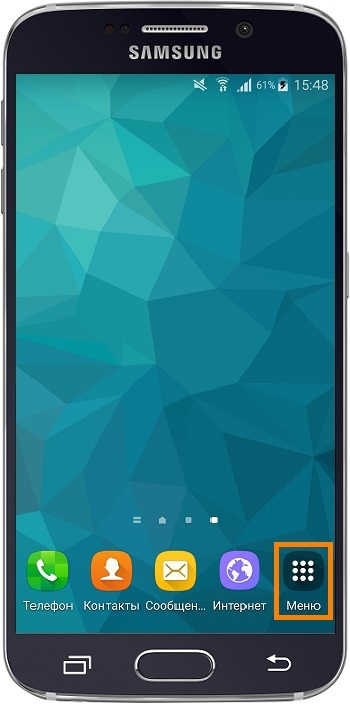
Выберите пункт «Настройки».
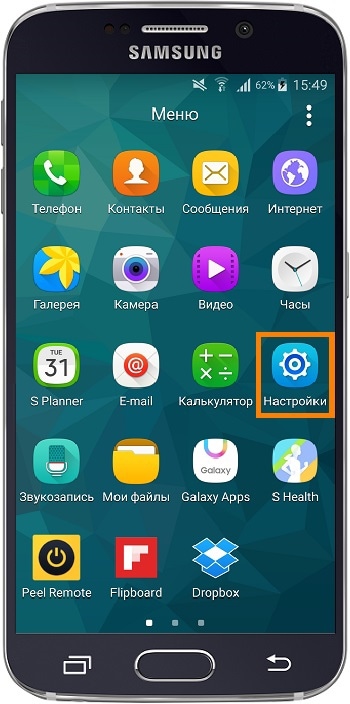
Выберите пункт «Биометрические данные и безопасность» или «Безопасность». Если такого пункта нет, выберите «Экран блокировки и защита».
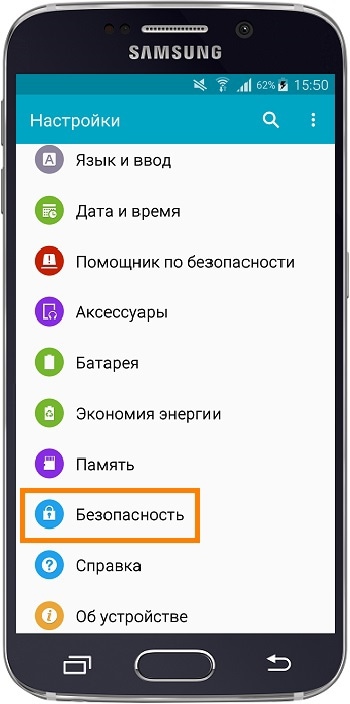
Выберите пункт «Другие параметры безопасности». Если такого пункта нет, перейдите к следующему шагу.
Выберите пункт «Удалить учетные данные».
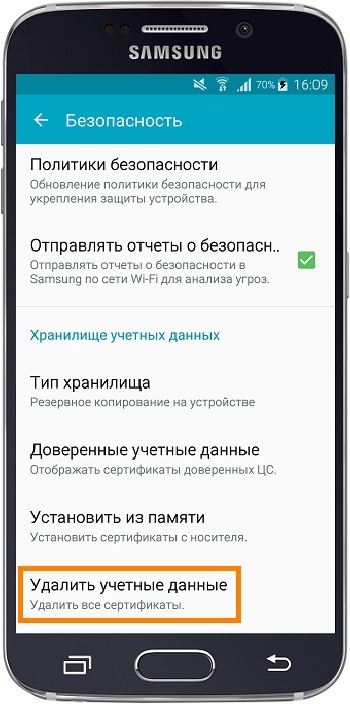
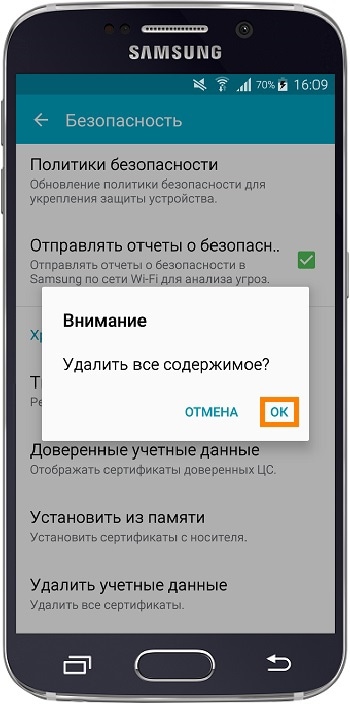
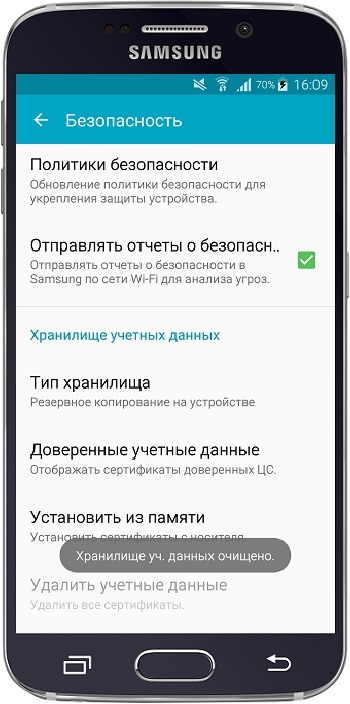
Теперь попробуйте снять блокировку.
Если на устройстве нет сертификатов (не нажимается пункт «Удалить учетные данные»), или после удаления блокировка не снимается, попробуйте следующий совет.
4. Попробуйте отключить блокировку в безопасном режиме
Не давать снять блокировку может загруженное приложение, которое скачали из Play Маркета.
Чтобы выяснить, есть ли такое приложение в памяти устройства, загрузите его в безопасный режим. В этом режиме все загруженные приложения отключаются, работают только те, которые установили на заводе.
Теперь попробуйте снять блокировку.
Если блокировка снимается, значит виновато какое-то загруженное приложение. К сожалению, безопасный режим не сообщает какое именно приложение не дает снять блокировку. Поэтому удаляйте приложения по одному, начиная с последних установленных, и проверяйте устройство в обычном режиме. Виновато то приложение, после удаления которого, удалось снять блокировку в обычном режиме.
Если в безопасном режиме блокировка все равно не снимается, перейдите к следующему совету.
5. Расшифруйте устройство или карту памяти
Шифрование защищает информацию на устройстве или карте памяти от взлома. Чтобы зашифровать устройство или карту памяти, нужно заблокировать экран пин-кодом, паролем или рисунком. Поэтому до тех пор, пока устройство или карта памяти зашифрованы, разблокировать дисплей не получится.
Чтобы снять блокировку, расшифруйте устройство или карту памяти, в зависимости от того, что имено зашифровано на вашем устройстве.
Как расшифровать устройство или карту памяти
Откройте меню устройства.
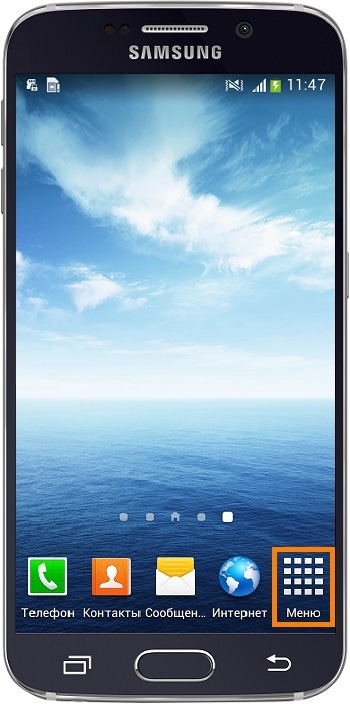
Выберите пункт «Настройки».
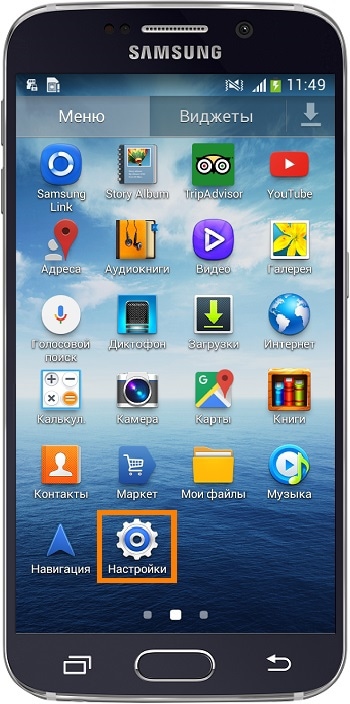
Выберите пункт «Безопасность». Если такого пункта нет, выберите «Экран блокировки и защита».
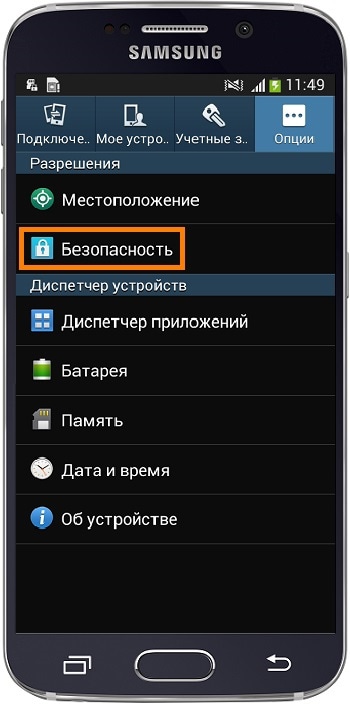
Выберите пункт «Другие параметры безопасности». Если такого пункта нет, перейдите к следующему шагу.
Если устройство зашифровано, появится пункт «Расшифровать устройство».
Если устройство не зашифровано, пункт будет называться «Зашифровать устройство».
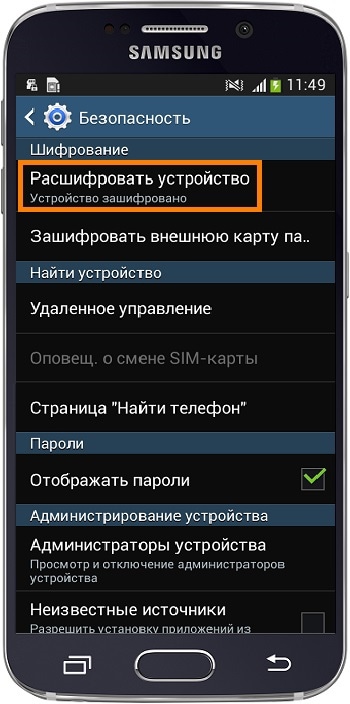
Если зашифрована карта памяти, то при выборе пункта «Зашифровать внешнюю карту памяти» 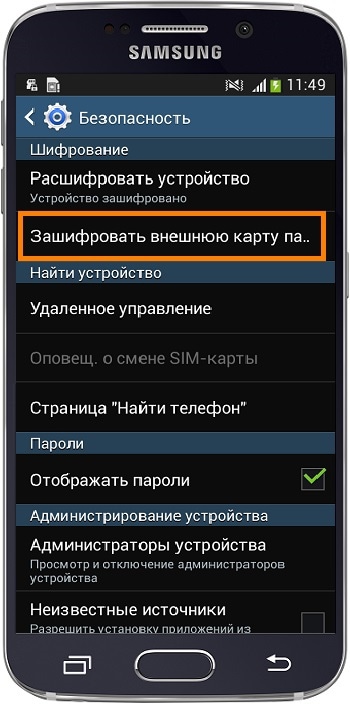 появится надпись «Шифрование карты памяти включено».
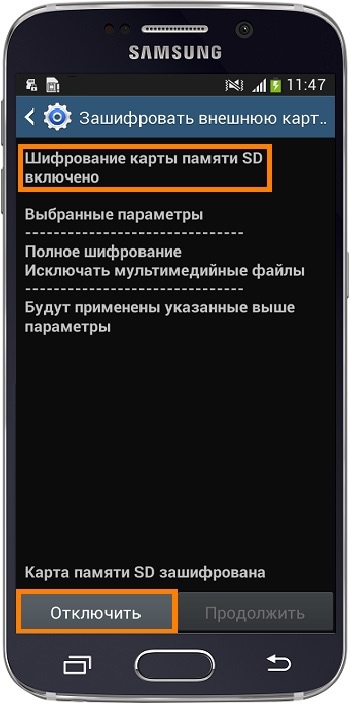
Карта памяти зашифрована
Если карта памяти не зашифрована, то при выборе пункта «Зашифровать внешнюю карту памяти» появится надпись «Шифрование карты памяти отключено».
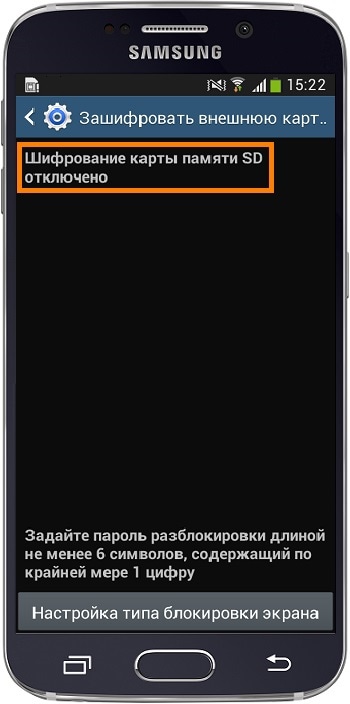
Карта памяти не зашифрована
Чтобы расшифоровать устройство или карту, выберите соответствующий пункт и следуйте инструкциям на экране.
Теперь попробуйте снять блокировку.
Если вы расшифровали устройство и карту памяти или они не были зашифрованы, но блокировка не снимается, перейдите к следующему совету.
5. Сделайте сброс данных
Если попробовали все советы выше и они не помогли, значит устройство неисправно — произошел программный сбой. Чтобы исправить сбой, сделайте сброс данных. Перед сбросом сохраните важную информацию.
Остались вопросы или не получается снять блокировку
Обратитесь в бесплатную службу поддержки Samsung любым удобным способом.



