
Настройка прицела CS:GO в консоли
Сегодня мы поговорим о настройках прицела в CS:GO. Многие игроки настраивают прицел стандартными методами в настройках игры. Но в визуальных настройках прицела только две опции: стиль прицела и цвет прицела. Конечно, этими двумя настройками прицел под себя не настроить.

Напоминаем, что настройка производится через консоль игры, поэтому вам нужно будет включить возможность использования консоли в игре. Как это сделать вы можете прочитать в нашей статье “Параметры запуска CS:GO”.
Цвет и стиль прицела
Как мы уже сказали ранее, цвет и стиль прицела можно поменять в настройках игры. Это самый простой способ и каждый игрок, который только знакомиться с CS:GO его использует. Другой способ, который использует все профессиональные игроки без исключений – это консольные команды. Аналогичная опция смены стиля прицела, но уже в консоли cl_crosshairstyle.
Аналогичная настройка цвета прицела, но уже в консоли делается с помощью команды cl_crosshaircolor
При использование своего цвета, необходимо использовать еще несколько команд
Несколько популярных примеров использования этих команд
Белый прицел
Черный прицел
Точка в прицеле
Некоторые игроки добавляют точку в центре прицела, некоторые убирают, но рекомендуем ее все, же убрать.

Обводка прицела
Так же можно использовать обводку прицела, когда прицел сливается с текстурами карты.
Можно регулировать толщину линий обводки прицела, значение может быть от 0 до 3.

Прозрачность прицела
Данная команда очень редко используется игроками, а мы ее вообще не используем. Так как прозрачный прицел сложнее разглядеть. Соответственно, зачем усложнять себе жизнь?
Так же есть команда, которая включает и отключает режим прозрачности прицела. Если режим прозрачности отключен, то сделать прицел прозрачным не получится.
Если вы задумали поставить себе прозрачный прицел, то необходимо проверить данную команду.

Размер прицела
Данная команда постоянно используется и профессиональными игроками, и простыми смертными. Чаще всего ей экспериментируют вторые так как еще не подобрали подходящий для себя размер прицела. Чем больше значение, тем больше прицел.
Расстояние между рисками прицела
С помощью команды cl_crosshairgap можно регулировать расстояние между рисками прицела. Чаще всего устанавливают такое расстояние, чтоб была видна голова соперника.
Толщина линий прицела
Так же можно поэкспериментировать с толщенной линий прицела. Для этого существует команда cl_crosshairthickness, чем больше значение, тем толще линии.

Скрыть прицел
Данная команда скрывает или отображает прицел. Если у вас пропал прицел, то рекомендую в первую очередь проверить данную команду. Чаще всего проблемы возникают именно из-за нее.
Остальные консольные команды
Еще пару команд, которые иногда используют профессиональные игроки.
Настройки прицела профессиональных игроков

f0rest

Дорогие друзья! Надеемся, что статья для вас была полезная и вопросов у вас не осталось. Но если есть моменты, которые вам не понятны, вы всегда можете задать вопрос в комментариях, и мы вам обязательно ответим.
Как настроить прицел в CS:GO?
Во время каждого матча ты смотришь на него. Буквально прикипаешь взглядом. Мы говорим о прицеле, конечно же. Удивительно, но это маленькое перекрестье может влиять на игру. Сейчас блог CS.MONEY расскажет, как же его настроить.

Какие есть способы настройки
Для настройки прицела есть три способа. Это консоль разработчика, внутриигровые настройки или настройки при помощи специальной карты. Спойлер: один из этих способов лишний. Погнали разбираться.
Настройка прицела через внутриигровые настройки
Самый простой и доступный вариант. Появился в игре в 2017 году, вместе с последним обновлением карты Dust 2. Количество параметров приятно удивляет. Найти нужный раздел можно, если:
Параметров действительно много. От выбора одного из пресетов до толщины обводки. Приятный бонус — тут же можно оценить как прицел смотрится на разных картах. Пройдемся по каждому ползунку.
Главная проблема — в меню есть не все опции. Но тех, что есть, хватает в 99% случаев. В общем, если ты просто хочешь найти «свой» прицел, то тебе стоит в первую очередь попробовать покопаться в игровых настройках.
Настройка прицела через консоль разработчика
Для того чтобы открыть консоль разработчика, тебе нужно нажать кнопку «
». Если ничего не произошло, то переходи в настройки. И в разделе «Включить консоль разработчика» выбери «Да».
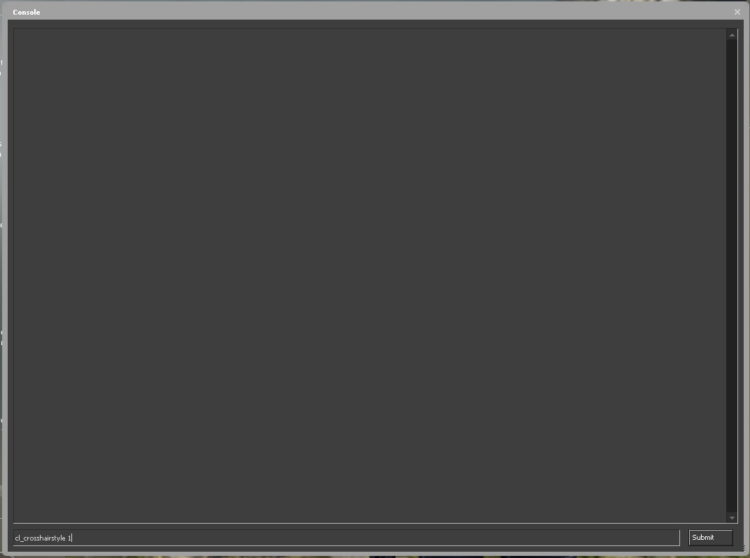
Команд для точной настройки большое множество. Ниже представлены основные команды.
У консоли есть одна проблема — ею не очень удобно пользоваться. Но есть и одно значительное преимущество — в нее можно копировать команды. Так что если ты хочешь, например, поставить себе прицел «как у s1mple», то консоль будет лучшим инструментом. Главное, не забывай про ограничение на символы в одной команде!
Специальные карты
Третий и последний способ. Тут все просто: скачать карту из Мастерской и зайти на нее. Пример такой карты — Crashz ‘Crosshair Generator v3. Чтобы выбрать нужный тебе прицел, необходимо выстрелить в него, и он моментально установится.
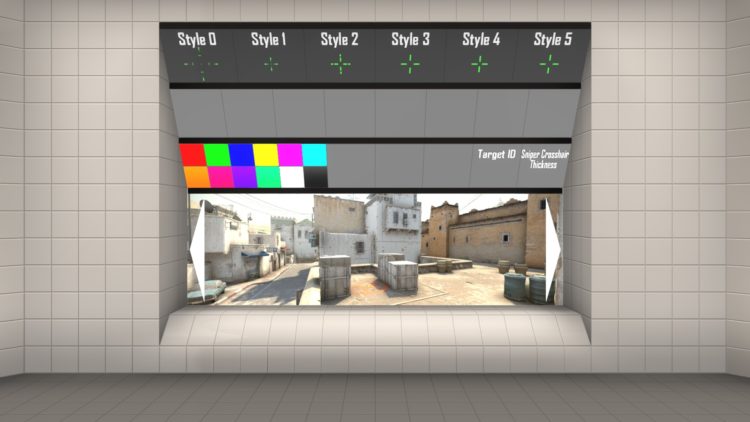
На стенах можно найти прицелы про-игроков известных команд и «примерить» их с помощью выстрела. Карта также предоставляет возможность сразу опробовать прицел в деле. После того, как ты покинешь карту, последний установленный прицел останется.
Это неплохой вариант, но он немного устарел. Консоль справится с правкой прицела быстрее, а через игровое меню настройка несколько проще. Впрочем, если ты уже настраивал свой прицел таким способом, карты из Мастерской — все еще отличный инструмент для решения задачи.
Игроки выражают через прицел свои предпочтения в игре. Кому-то по нраву мелкая белая точка, другие выбирают «вечнозеленую» классику. Есть и любители модерна, то бишь обновленных прицелов из CS:GO. Еще один способ подчеркнуть свою индивидуальность — скины.
Настройка и команды прицела в CS:GO

КС:ГО — один из немногих шутеров, где игрок способен очень тонко настраивать свой прицел. Когда он сделан сугубо под себя, прицеливаться становится гораздо проще. Ведь ничего не отвлекает. Начиная от его размеров и цвета, заканчивая разными малозначимыми деталями вплоть до толщины планок и расстояния между ними. И все это предоставляется консолью, которая, в отличие от внутриигровых настроек предоставляет действительно широкий выбор параметров. Однако для управления понадобится сначала узнать немало команд, чтобы менять их по собственному усмотрению.
Так как поменять прицел в КС:ГО можно разными способами, стоит рассмотреть основные, включая стандартные настройки и команды для консоли, чтобы игрок любого уровня мог найти здесь ответы на появившиеся вопросы.
Как изменить цвет и стиль прицела

Для тех, кого стандартный прицел вполне устраивает по большинству своих параметров, но хочется сменить его стиль и цвет, можно воспользоваться внутриигровыми настройками. Для этого надо:

Здесь можно выбрать стиль и цвет прицела из нескольких вариантов, преложенных разработчиками. Но поскольку полноценная настройка прицела в КС:ГО с помощью этих параметров невозможна, понадобится двигаться дальше и глубже, к консоли разработчика.
Консоль разработчика

По умолчанию в данной игре консоль выключена и ее необходимо активировать. Для этого достаточно проследовать в настройки игры и отметить пункт «Включить консоль разработчика». Если там стоит «Да», значит, консоль доступна для ввода команд и изменения будут применены. И так как настроить прицел в КС:ГО через консоль — это самый простой и приятный вариант в плане возможностей, то далее будут рассматриваться доступные команды. Изменение прицела через конфиг практически не отличается, так что опытные игроки могут создать себе отдельные cfg под разные задачи и с разными прицелами. Менять их несложно, так что вполне реально справиться. Итак.
Расширенные настройки
Данные настройки представлены различными командами, которые позволяют так или иначе повлиять на определенные части прицела, от стиля, вплоть до цвета. Можно приступать в разбору команд, позволяющих менять прицел КС:ГО настолько сильно, насколько это захочется игроку. Команды для КС:ГО для прицела позволяют до неузнаваемости изменить собственный прицел и в этом можно будет убедиться дальше.
Стиль
Команда, отвечающая за стиль — cl_crosshairstyle Х. Она может иметь следующие значения:
Также есть команда для изменения цвета прицела — cl_crosshaircolor Х. Она имеет следующие значения:
| cl_crosshaircolor 0 — красный |  |
| cl_crosshaircolor 1 — зеленый |  |
| cl_crosshaircolor 2 — желтый |  |
| cl_crosshaircolor 3 — синий |  |
| cl_crosshaircolor 4 — голубой |  |
| cl_crosshaircolor 5 — свой цвет | (черный, белый, розовый и т.д.) |
У про игроков наиболее популярны зеленый, желтый, синий и красный цвета прицелов. По настройке цвета прицела есть отдельные руководства. Стоит изучить их, если хочется сделать свой прицел уникальным.
Контур
| Контур есть | Контура нет |
|---|---|
 |  |
Обводка прицела регулируется командой:
Соответственно, если выставить 0 обводка отключится.
Точка в центре
| Пример прицела |  |
Точка в центре прицела может быть полезной для повышения точности стрельбы. Однако большинство профессиональных игроков придерживаются противоположного мнения. Чтобы включить точку понадобится ввести команду:
Для отключения надо просто ввести ту же самую команду, но вместо 1 поставить 0.
Прозрачность
| Пример прицела |  |
С этой командой стоит экспериментировать осторожно. Желательно перед этим включить обводку. За уровень прозрачности отвечает команда:
В зависимости от выставленного значения и будет зависеть прозрачность прицела. Так, при 0 прицел станет абсолютно невидим, а если поставить 255, то он будет ярким и насыщенным.
Размер
| Маленький | Большой |
|---|---|
 |  |
| cl_crosshairsize 3.5 | cl_crosshairsize 8 |
Подбор правильного размера прицела очень важен. Он напрямую влияет на комфорт от игры. Калибруется размер посредством следующей команды:
Оптимальное значение равно 3.5. Конечно, можно поставить больше, но прицел в этом случае может теряться, либо им будет неудобно наводиться на хитбоксы.
Расстояние между планками
Дистанция между планками контролируется этой командой:
Ширина линий
| cl_crosshairthickness 0 | cl_crosshairthickness 2 |
|---|---|
 |  |
Данный параметр можно отрегулировать посредством следующей команды:
Соответственно, чем больше цифра, тем больше будет ширина линий. Оптимальное значение разное для всех игроков. Поэтому, лучше всего самостоятельно подобрать комфортный уровень ширины, просто поэкспериментировав несколько минут.
T-образный прицел

В CS:GO есть возможность сделать Т-образный прицел. Команда:
Чтобы отключить его, надо просто поставить 0 вместо 1. Данный вариант поможет сделать оригинальный прицел. Но, как станет ясно дальше, наиболее удобный прицел — стандартный, либо в виде точки.
Динамический и статический прицел
На тему различий между динамическим и статическим прицелами и их эффективностью сломано немало копий. В целом, для тех, кто еще толком не освоился в игре: динамический прицел позволит проще следить за разбросом, но усложнит большинство перестрелок, если они будут проходить даже на средних расстояниях. Ведь когда прицел расползается на половину экрана, выцеливать вражескую голову становится сложновато. В свою очередь, статический прицел используют профессиональные игроки. Он отличается тем, что при стрельбе не расползается в разные стороны. Это упрощает прицеливание и делает его более приятным.
За настройку отвечает команда cl_crosshairstyle. Она подробна расписана в заголовка «Стиль». Также в настройки прицела можно попасть в меню игры, для этого надо:

Вот и все. Какой из них стоит внимания уже нами разобрано. Надо ориентироваться на собственный опыт и комфорт. Стоит сыграть пару игр против ботов, это позволит понять, какой тип прицела удобней.
Лучший прицел для КС:ГО
Сложно найти прицел, который понравится всем и каждому. У игроков свои вкусы, однако, можно найти отличный прицел, который может удовлетворить требования абсолютного большинства геймеров. Например:
Это один из лучших прицелов в своем роде. Он обеспечивает комфортное прицеливание и в целом неплохо выглядит. А если его вид не понравился, можно попробовать прицелы самых известных киберспортсменов.
Команды для настройки прицела в CS:GO через консоль
Консоль в игре КСГО дает пользователю большое количество гибких настроек для прицела. Базовые настройки прицела есть в меню настройки игры (цвет и стиль прицела). Однако они весьма ограничены, и эти настройки используют в основном начинающие игроки. Профессиональные игроки обычно используют для настройки прицела целый пул консольных команд.
Как настроить цвет и стиль прицела
Стиль
Изменение цвета прицела
Команды, позволяющие настроить цвет прицела самостоятельно:
Черный цвет
Белый цвет
Точка в центре прицела
Следующие команды позволят включить или отключить точку в центре прицела.
Как изменить прозрачность прицела
Большинство игроков не используют данную команду, так как прозрачный прицел сложнее рассмотреть. Следовательно, для чего усложнять себе игру? Однако, если вы решили изменить прозрачность прицела, для начала нужно проверить включена ли возможность ее изменять:
Регулировка степени прозрачности
Как скрыть(отключить) прицел
Если у вас пропал прицел, рекомендуется проверить данную команду в первую очередь.
Обводка прицела
Прицел с обводкой может быть лучше виден когда он сливается с текстурными элементами карты.
Как изменить размер прицела
Самая часто используемая команда.
Расстояние между линиями (рисками) прицела
Обычно игроки стараются выбрать такое расстояние, чтобы в пространство между рисками помещалась голова соперника на среднем расстоянии.
Изменение толщины линий прицела
Подобрать толщину линий прицела можно с помощью команды cl_crosshairthickness.
Настройка прицела в CS:GO
Автор: Norck | Опубликовано: 12.12.2015 16:32
В настройках CS:GO прицелу посвящены всего две опции: стиль прицела и цвет прицела. Однако этими двумя параметрами настройка прицела не ограничивается. В этой статье мы рассмотрим, как настроить прицел под себя при помощи команд в консоли.
Для тех, кто не хочет читать всю статью целиком, выделим небольшое содержание, с помощью которого можно перейти к нужной настройке.
Большая часть статьи посвящена настройке прицела через консольные команды, поэтому напомним, что по умолчанию для вызова консоли нужно нажать клавишу
(обычно она расположена под клавишей Esc).
Как изменить стиль и цвет прицела в CS:GO
Для тех, кто не в курсе, для начала разберем, как изменить стиль и цвет прицела. Первым, общеизвестным способом, является выбор нужной опции в настройках:
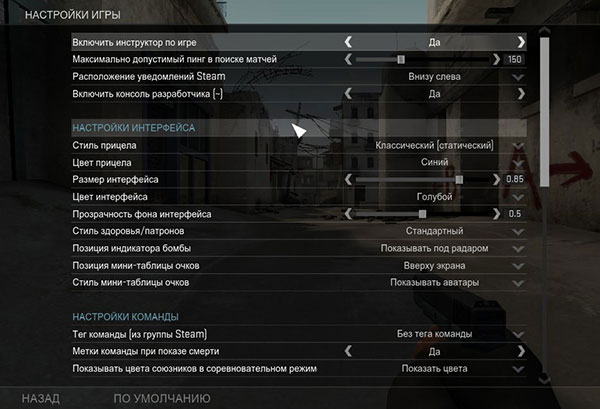
Жмем клавишу ESC=>Помощь и настройки=>Параметры игры=>Настройки интерфейса
Тут в полях Стиль прицела и Цвет прицела выбираем нужные нам значения.
Для настройки цвета прицела в CS:GO используется команда cl_crosshaircolor
О том, как сделать прицел белым, черным или любого другого цвета с помощью команд cl_crosshaircolor_r, cl_crosshaircolor_g и cl_crosshaircolor_b, читайте в отдельной статье про цвет прицела в CS:GO.
Прицел с точкой в CS:GO
Чтобы добавить по середине прицела точку, необходимо использовать команду cl_crosshairdot:
Вот два скриншота для примера, прицел CS:GO без точки и с ней.
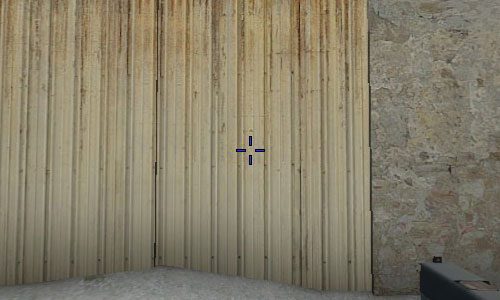
Обводка прицела в CS:GO
Чтобы включить или отключить обводку прицела в CS:GO используйте в консоли команду cl_crosshair_drawoutline
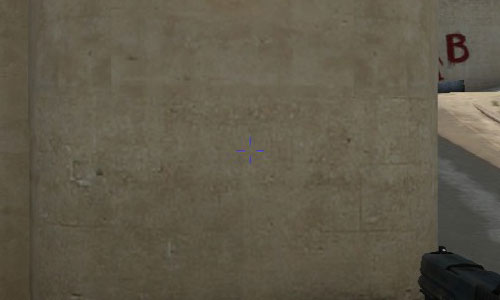
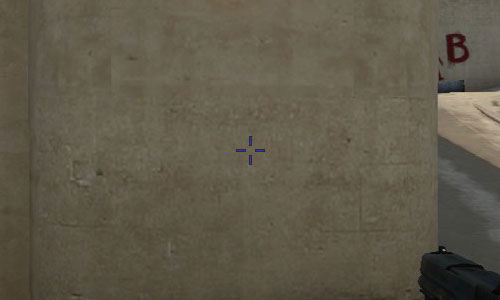
Для того, чтобы задать толщину обводки (контура) прицела, существует команда cl_crosshair_outlinethickness: параметр может принимать значение от 0 до 3 (чем больше значение, тем толще контур):
Прозрачность прицела в CS:GO
Для установки прозрачности прицела предназначена команда cl_crosshairalpha. Параметры этой команды могут принимать значения от 0 до 255, чем меньше значение, тем более прозрачным будет прицел. Вот несколько примеров использования этой команды:
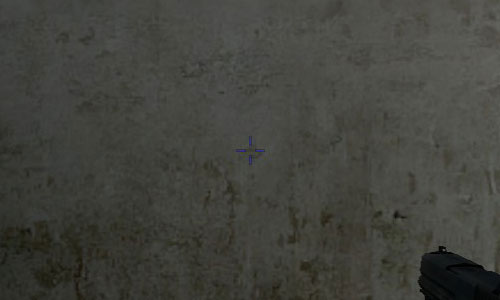
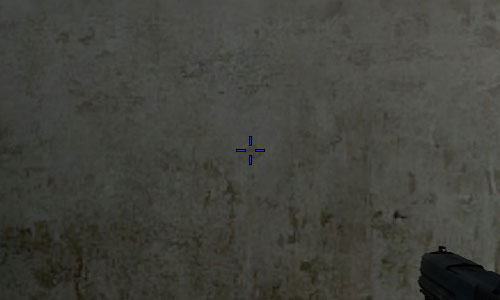
Существует также команда cl_crosshairusealpha, которая включает/отключает режим прозрачности прицела. Если режим прозрачности отключен, то установить прозрачность прицела при помощи команды cl_crosshairalpha не удастся.
Т.е. перед использованием cl_crosshairalpha нужно убедиться, что значение cl_crosshairusealpha равно 1 (по умолчанию так и есть).
Размер прицела в CS:GO
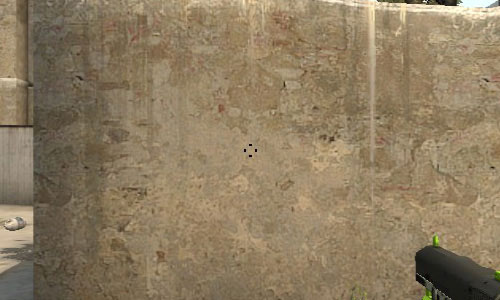
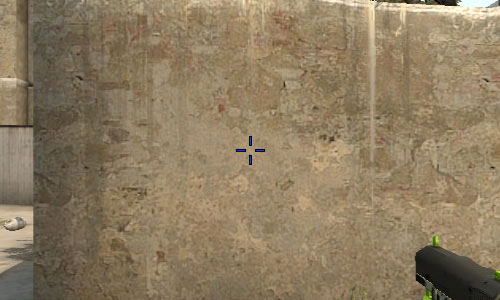
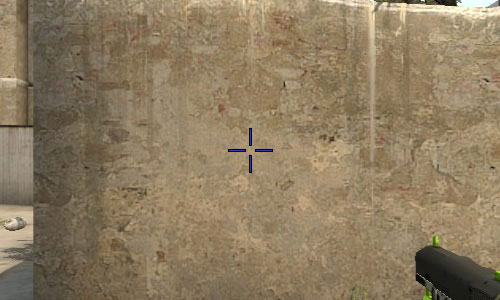
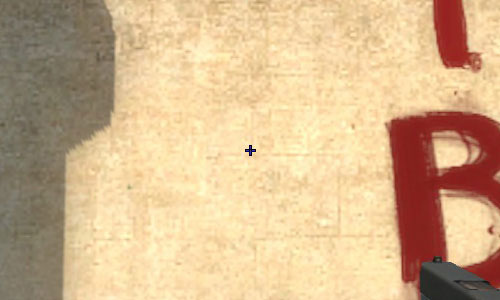
На скриншотах ниже показан прицел размеров 0, 5 и 10 соответственно.
Расстояние между линиями прицела
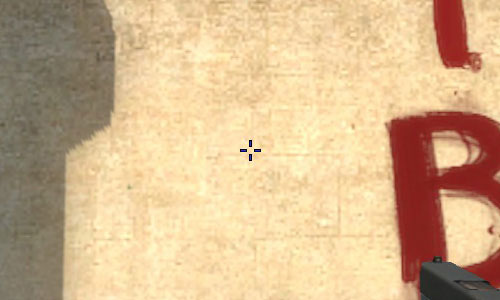
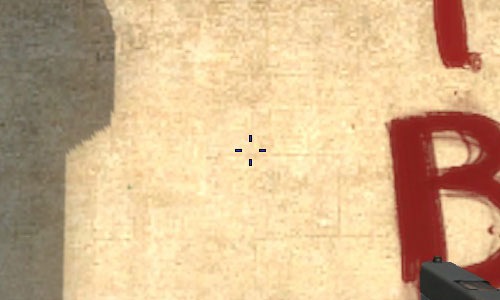
Команда cl_crosshairgap позволяет уменьшить или увеличить расстояние между линиями прицела. По сути, эта консольная команда в некоторой степени меняет размер прицела CS:GO. В качестве параметров может принимать как положительные, так и отрицательные значения:
Скриншоты с вышеперечисленными примерами:
Толщина линий прицела
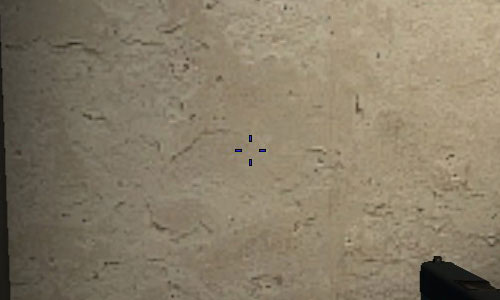
Настроить толщину линий прицела можно с помощью консольной команды cl_crosshairthickness: чем больше значение параметра, тем толще линии прицела. Примеры:
Скриншоты этих двух примеров:
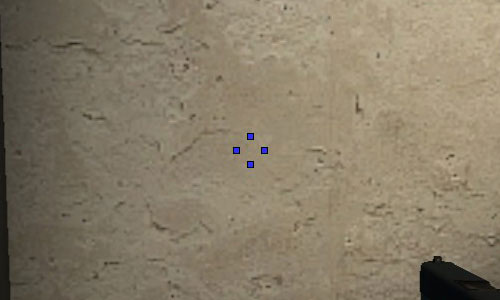
Отображение и скрытие прицела
Остальные консольные команды
Напоследок перечислим все остальные команды, которые мы не будем рассматривать по той причине, что используются они весьма редко. Вот список остальных команд, которые влияют на поведение прицела в CS:GO:
Надеемся, что эта статья была полезна, а перечисленные здесь консольные команды помогут вам настроить прицел CS:GO под свои нужды.



