
Добавление штрихкодов к наклейкам
Штрихкоды
В Word больше нет встроенного инструмента штрихкода. Однако штрихкоды можно создавать с использованием двух кодов полей: DisplayBarcode и MergeBarcode.
Эти коды полей поддерживают штрихкоды 10 типов, включая UPC, Code 39 и Code 128. Существует почтовый индекс CASE или ITC14, но он отличается от обычного формата Postnet, используемого для обычной маршрутизации почты.
С января 2013 г. была прекращена поддержка штрихкода Postnet, который поддерживался почтовыми индексами и ZIP+4, по крайней мере с января 2013 г. Его заменяет интеллектуальный штрихкод почты. Если вам нужно создать почтовые штрихкоды, почтовая служба США предлагает ряд ресурсов, которые помогут вам. Существуют также сторонние поставщики надстройок и инструментов для почтовых штрихкодов.
Вы можете создавать метки с штрихкодами с помощью DisplayBarcode и MergeBarcode. В этом примере используется несколько полей MergeFields, поэтому мы показывая, как это сделать с помощью DisplayBarcode.
Если вы хотите использовать штрихкод с жестко закодируемым значением, просто используйте DisplayBarcode. Сведения и примеры см. в примере Код поля: DisplayBarcode.
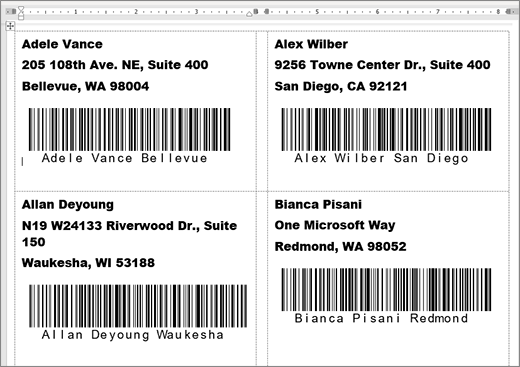
В качестве источника данных для меток используется Excel таблица. При слиянии создаются метки с понятным и понятным именем и адресом, а под ним штрихкод с кодом 128 с именем, фамилией и городом для машинного чтения. Имена полей уникальны для всех источников Excel, которые вы используете. Вот только примеры.
Рекомендации по созданию электронной таблицы со списком рассылки и дополнительные сведения о слияниях см. в этой Excel.
Примечание: Коды полей и типы штрихкодов нечувствительны к делу.
В Excel подготовьте свой таблицу и назовите диапазон. Дополнительные сведения см.в этой Excel.
Перейдите в список Рассылки > Начать слияние > наклейками.
Выберите поставщика наклеев и продукт для использования. Если вы не видите список поставщиков наклеев, выберите Параметры.
Если вы не видите свой номер продукта, выберите Новая наклейка и настройте настраиваемую наклейку.
Подключение источник данных в Word.
Нажмите Рассылки > Выбрать получателей.
Выберите существующий списоки выберите Excel файл.
Выберите именоваемую группу.
При необходимости выберите Рассылки > Изменить список получателей и уберет из списка всех, кого не нужно.
Щелкните первую наклейку документа или коснитесь ее.
Вставьте «AddressBlock» в верхнюю часть наклейки. Дополнительные сведения см.в этой Excel.
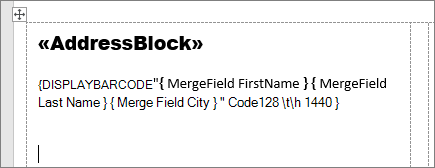
Нажмите ввод, а затем нажмите CTRL+F9, чтобы открыть поле.
Переместите курсор за пределы правой фигурной скобки и снова нажмите CTRL+F9.
Введите MergeField LastName и еще раз переместили курсор вправо.
Код должен выглядеть так:
Выберите Рассылки > Обновить наклейки. Остальные наклейки на странице должны быть заполнены.
Чтобы проверить слияние, выберите Предварительный просмотр результатов.
Вставка штрих-кода в документ Office
Если вы работаете с документом Word, книгой Excel или презентацией PowerPoint, сохраненной в библиотеке на сайте Microsoft Office SharePoint Server 2007, в которой действует политика, требующая вставки штрихкода как часть политики управления сведениями, возможно, потребуется вставить штрихкод в системный файл при сохранении или печати.
Важно: Штрихкоды больше не поддерживаются в SharePoint 2013 и более поздних версиях. Дополнительные сведения можно найти в разделе неподдерживаемые и измененные функции в Microsoft SharePoint 2013.
При отправке файла в библиотеку документов, в которой есть политика штрихкодов, штрихкод добавляется к свойствам (метаданным) элемента, но не вставляется в сам файл. Если вы решили изменить документ, а затем сохранить или распечатать его, он будет вставлен в файл как изображение. При работе с печатными документами, содержащими эти штрихкоды, вы можете использовать в документе сведения о штрихкоде, чтобы найти исходную копию документа и найти ее на Office SharePoint Server 2007 сайте. Это означает, что вы можете легко просмотреть все связанные рабочие процессы, метаданные, журнал аудита и другие сведения.
Вы не можете вставить штрихкод в документ, пока администратор сайта или диспетчер списков не настроит соответствующую политику для библиотеки. Если такая политика существует, на вкладке » Вставка » появляется кнопка » штрихкод «, чтобы можно было вставлять штрихкоды.
Любой документ, уже существующий в списке или библиотеке, для которого установлен параметр, не назначается штрихкодом (поэтому не может быть вставлен) до тех пор, пока документ не будет извлечен и снова возвращен. Документы, отправленные в список или библиотеку, для которых уже действует действующая политика штрихкодов, автоматически получают штрихкоды, которые можно вставлять немедленно.
Если администратор или владелец списка настроили политику штрихкодов для списка или библиотеки, штрихкоды автоматически генерируются на сервере для элементов и документов из этого списка или библиотеки при отправке или изменении элементов и документов.
В зависимости от настройки политики штрихкодов вам также может потребоваться вставить изображения штрихкода в документы, хранящиеся в библиотеках на сайте SharePoint.
Если библиотека еще не открыта, щелкните ее имя на панели быстрого запуска.
Если имя библиотеки не отображается на панели быстрого запуска, щелкните Просмотреть все содержимое узла, а затем выберите имя библиотеки.
Наведите указатель мыши на нужный документ, щелкните появившуюся стрелку, а затем выберите команду Изменить для названия программы Office (например, изменить в Microsoft Office Word).
Поместите курсор в то место документа, куда вы хотите вставить штрихкод.
На вкладке Вставка в группе штрихкод нажмите кнопку штрихкод.
Примечание: Команда » штрихкод » появляется на вкладке » Вставка » только в том случае, если для серверного документа действует политика штрихкодов.
В библиотеке на сайте SharePoint может быть указана политика штрихкода, требующая вставки штрихкода при сохранении или печати документа.
Если документ еще не содержит штрихкод при сохранении или печати, вам будет предложено вставить его. При нажатии кнопки Да при появлении соответствующего запроса штрихкод будет вставлен в расположение по умолчанию.
Если файл доступен только для чтения, штрихкод вставляется в текущее расположение курсора.
Если файл находится в режиме редактирования, штрихкод будет вставлен в расположение по умолчанию.
В Word Штрихкод будет вставлен в верхний колонтитул первой страницы документа.
В Excel Штрихкод будет вставлен в первую ячейку первого листа книги.
В PowerPoint Штрихкод будет вставлен в центр первого слайда в презентации.
Примечание: Эта страница переведена автоматически, поэтому ее текст может содержать неточности и грамматические ошибки. Для нас важно, чтобы эта статья была вам полезна. Была ли информация полезной? Для удобства также приводим ссылку на оригинал (на английском языке).
Как создать штрих код в ворде
Многие люди могут быть озадачены, когда им нужно вставить штрих-код в Microsoft Word. Это руководство познакомит вас с двумя способами вставки штрих-кода.
Если вы устанавливаете восточный языковой пакет для своего офиса (например, китайский, японский, корейский и т. Д.), Вы можете использовать элемент управления штрих-кодом Microsoft на вкладке «Разработчик», чтобы вставить штрих-код, но этот процесс немного сложен.
1: нажмите Файл> Вариант для открытия параметры Word окно.
2: В параметры Word окна, нажмите Настройки лента на левой панели проверьте разработчик коробка в Настроить ленту поле, а затем щелкните OK кнопку.

3: нажмите Разработчик> Устаревшие инструменты > Больше контроля. Смотрите скриншот:

4: во всплывающем окне Больше элементов управления диалоговом окне выберите Microsoft Контроль штрих-кода 14.0 и нажмите OK кнопку.

После этого вы увидите, что штрих-код сразу же вставляется в ваш документ Word.

Есть ли более простой способ вставить штрих-код? Да, Kutool для Word ваш лучший выбор. С Kutool for Word вы можете легко вставить штрих-код с определенными номерами в свой документ.
1. Поместите курсор в то место, где вы хотите создать штрих-код, а затем щелкните Кутоол > Штрих-код > Штрих-код. Смотрите скриншот:

2. в Вставить штрих-код в окне укажите следующие настройки:

Заметки:
Если вы хотите получить бесплатную пробную версию этой утилиты, перейдите по ссылке бесплатно скачать программное обеспечение сначала, а затем перейдите к применению операции в соответствии с вышеуказанными шагами.
Как в ворде сделать штрих код?
Как можно сделать штрих код в ворде?
Наведите указатель мыши на нужный документ, щелкните появившуюся стрелку, а затем выберите команду Изменить для названия программы Office (например, изменить в Microsoft Office Word). Поместите курсор в то место документа, куда вы хотите вставить штрихкод. На вкладке Вставка в группе штрихкод нажмите кнопку штрихкод.
Можно ли сделать штрих код самостоятельно?
Перед тем как создать штрих код для товара, необходимо понимать, что самостоятельно сгенерировать штриховые коды можно, но без регистрации серийных номеров в международной базе, продукцию на рынок вывести не получится.
Как сделать штрихкод?
1. Откройте Online-Barcode-Generator.net в вашем любимом интернет-браузере.
…
Загрузите приложение QR Code Reader: Barcode Maker на свой iPhone, iPod touch или iPad.
Как получить штрих код на свою продукцию?
Чтобы зарегистрировать штрих код на продукцию любого предприятия, нужно: Зайти на сайт EANCODE и найти там вкладку «Получить штрих код». Открыть ее. Скачать предоставленные формы для заявления на регистрацию и перечня товаров, для которых предполагается кодирование.
Как сделать QR код на документ?
Создавайте QR-коды в документе Word с помощью замечательной функции
Как правильно напечатать штрихкод?
Печать этикетки со штрих-кодом из приходной накладной на обычный принтер и принтер штрих-кодов.
Как зарегистрировать штрих код бесплатно?
Как зарегистрировать штрих-код
Как сделать штрих код для Валберис?
Выбирайте наиболее распространённый формат штрихкода — EAN-13 — это европейский стандарт штрихкода. Далее открываете вашу спецификацию, копируете из неё баркод и вставляете в поле «Штрихкод». Нажимаете кнопку «Создать штрихкод». Ваш штрихкод готов.
Где распечатать штрих код?
Штриховые коды печатают на принтерах этикеток, ленточных принтерах, на офисных принтерах, а также с помощью чекопечатающих весов. Кроме того, штрих код и этикетки можно напечатать в типографии с помощью офсетной, термотрансферной, лазерной, каплеструйной технологий, а также с помощью флексопечати.
Как сделать штрих код на весовой товар?
Штрихкод состоит из четырех блоков цифр:
Как сделать наклейку со штрих кодом?
Откройте программное меню и выберите [Закупки], после чего откройте [Сервис] и войдите в [Печать этикеток]. Укажите режим печати, нажмите [Печать этикеток], а затем [Установить]. Выделите товар, для которого создаётся этикетка, укажите по необходимости параметры (стоимость, штрих-код, наименование и.
Как узнать какой тип штрих кода?
Сколько стоит штрихкод?
Цены на штрих-коды EAN-13
| Кол-во в пакете, шт. (название пакета) | Российские коды РФ, цена | Международные МФ, цена |
|---|---|---|
| 10 (Базовый) | 4 500 руб. | 5 000 руб. |
| 50 (Оптимальный) | 5 500 руб. | 6 000 руб. |
| 100 (Стандартный) | 6 500 руб. | 7 000 руб. |
| 250 (Промежуточный) | 8 000 руб. | 8 500 руб. |
Как сделать штрих код в короле?
Одной из наиболее полезных функций в CorelDRAW является возможность создания штрих-кода (также его называют бар-кодом). Для этого зайдите в меню «Объект> Вставка штрих-кода» и введите номера штрих-кода. Вы можете легко редактировать штрих-код в черно-белом и в цветном режиме RGB.
Используйте Microsoft Word в качестве генератора штрих-кода
Существует несколько различных типов штрих-кодов, и я постараюсь показать вам, как создать как можно больше из них бесплатно. Для создания определенных типов штрих-кодов вам необходимо специализированное коммерческое программное обеспечение, поэтому я не буду их упоминать. Наиболее распространенными 1D штрих-кодами являются код 39, код 128, UPC-A, UPC-E, EAN-8, EAN-13 и т. Д. 2D-штрих-коды включают DataMatrix, PDF 417 и QR-коды.
Чтобы создать штрих-код, вы должны установить шрифт штрих-кода в вашей системе, а затем использовать этот шрифт в любой программе, которая поддерживает шрифты, такие как Word, WordPad и т. Д.
Скачать шрифт Barcode
Первым шагом является загрузка шрифта штрих-кода и его установка в вашей системе. Либо вы можете искать в Google шрифты штрих-кода, либо вы можете загрузить нужный вам с этих сайтов ниже. Для большинства людей я предлагаю использовать шрифты Code 39, Code 128 или QR Code, так как они являются самыми популярными и простыми для сканирования.
Код 39 лучше всего подходит для очень короткого текста, всего несколько символов. Вы заметите, что штрих-код очень быстро становится очень длинным при использовании кода 39. Код 128 может обрабатывать намного больше текста, и штрих-код будет оставаться относительно небольшим. С QR-кодами вы можете хранить много данных, и размер квадрата будет увеличиваться в зависимости от объема данных.
Тем не менее, есть несколько предостережений об использовании штрих-кодов в Word. Большинство штрих-кодов 1D требуют, чтобы в штрих-коде был начальный и конечный символы, чтобы их можно было сканировать. Для кода 39 все, что вам нужно сделать, это добавить начальный символ (*) в начало и конец текста.
Например, если вы загружаете штрих-код Code 39, вы должны набрать *Привет* создать сканируемый штрих-код, который будет читать слово Привет при сканировании. Если вы хотите включить пробел в штрих-код Code 39, вы должны использовать символ равенства (=). Итак, вам нужно будет набрать * Hello = John * в Word, чтобы получить текст привет Джон при сканировании.
Для кода 128 это не так просто. Помимо символов запуска и остановки, вам также понадобятся специальные символы контрольной суммы. К сожалению, вы не можете набрать их по своему усмотрению, и вам придется сначала кодировать текст в нужный формат, а затем вставить его в Word. Я проведу вас по шагам ниже.
При использовании QR-кодов и Word основная проблема заключается в том, что каждый квадрат кода будет состоять только из одной буквы. Это потому, что это шрифт в Word, и это означает, что каждая буква должна иметь свой собственный символ. Таким образом, при использовании шрифта QR-кода слово Word из пяти слов, например hello, будет выглядеть так в Word:

Один QR-код может на самом деле хранить много данных, но это только в том случае, если вы генерируете QR-код, используя стороннее программное обеспечение или используя бесплатный онлайн генератор штрих-кода, Если вы собираетесь использовать Word, вам придется жить с одним QR-кодом, хранящим только одну букву, цифру или символ.
Установить штрих-код шрифта
После того как вы скачали шрифт, он обычно будет включен в ZIP-архив. Перейдите в папку загрузок в проводнике, щелкните правой кнопкой мыши по архиву и выберите Извлечь все,

Откройте папку, и вы можете увидеть несколько файлов, один из которых заканчивается на TTF, что означает True Type Font. Дважды щелкните файл шрифта, и появится всплывающее окно со шрифтом штрих-кода разных размеров.

Нажать на устанавливать кнопка сверху и шрифт будет установлен в C: Windows Fonts папки. Вам придется закрыть Word и снова открыть его, чтобы увидеть новый установленный шрифт.

В зависимости от того, какой шрифт штрих-кода вы скачали, вы можете увидеть только штрих-код в списке шрифтов, или вы увидите название, а затем изображение штрих-кода справа. Ваш шрифт штрих-кода теперь установлен и готов к использованию!
Генерация штрих-кодов в Word
Теперь давайте перейдем к самой интересной части. Давайте начнем с создания штрих-кода Code 39 в Word. Для этого я скачал и установил шрифт IDAutomation Code 39, который добавляет текст, который вы вводите, в нижней части штрих-кода. Все остальные просто показывают штрих-код, но я использую его в учебных целях.
Сначала идите вперед и введите текст, который вы хотите в свой штрих-код. Например, давайте напишем * John Doe = * как показано ниже.

Увеличьте размер шрифта до 20 или 28. Теперь выберите текст, а затем выберите шрифт Code 39 из списка. Текст должен быть автоматически преобразован в штрих-код, и вы увидите текст внизу для этого конкретного штрих-кода.

Вы заметите, что знак равенства был преобразован в пробел в штрих-коде. Теперь у вас есть сканируемый код 39 штрих-кода! Это довольно легко. Перейти к Сканирование штрих-кодов раздел, чтобы узнать, как вы можете сканировать его с помощью приложения для смартфона.
Теперь давайте попробуем создать штрих-код Code 128. Сначала выберите шрифт Code 128 из приведенного выше списка, загрузите его и установите. Как только вы это сделаете, вы должны перейти на следующий веб-сайт, чтобы закодировать свой текст в соответствующий формат.

Введите текст в Данные для кодирования поле, а затем нажмите на Код 128 Кнопка в левом верхнем углу. Закодированный текст Box сгенерирует соответствующий текст, который затем можно скопировать и вставить в Word. Обязательно увеличьте размер шрифта до 48 или 72.

Теперь выделите текст и замените его на установленный шрифт штрих-кода Code 128. Он должен создать красивый штрих-код, который затем можно сканировать. Единственной проблемой, с которой я столкнулся, были пробелы в штрих-кодах Code 128. При использовании онлайн-кодировщика он использует специальный символ для пробела, но когда я преобразовал его в штрих-код, специальный символ остался и не был преобразован в пробел. Не могу понять, как это исправить, поэтому, если вы это выясните, дайте нам знать!

Тот же процесс может быть сделан для QR-кодов или любого другого типа штрих-кода. Веб-сайт кодировщика штрих-кода также полезен для создания кода 93, UPC-E и других форматов штрих-кода.
Сканирование штрих-кодов
Если у вас есть физический сканер штрих-кода, вы, очевидно, можете просто использовать его для сканирования своих штрих-кодов, но если вы делаете это как личный домашний проект, у вас может не быть такого. В этих случаях вы можете загрузить бесплатные приложения для сканирования штрих-кодов на свой телефон для сканирования штрих-кодов.
Что действительно хорошо в этих приложениях, так это то, что вы можете создать штрих-код на своем компьютере и сканировать их с помощью приложения, прежде чем даже распечатать их. Таким образом, вы можете проверить, чтобы убедиться, что они сканируются в первую очередь.
Мое любимое приложение на iPhone гудок, очень простой сканер штрих-кода, который поддерживает множество различных типов штрих-кодов. Это быстро, бесплатно и работает очень хорошо.

Когда он сканирует штрих-код, он сообщит вам тип штрих-кода (код 39, 128 и т. Д.) И покажет вам текст в левом верхнем углу. Что касается Android, я сам не пользовался, но в магазине Google Play есть много приложений, поэтому не стесняйтесь пробовать разные.
Надеюсь, этого руководства было достаточно, чтобы начать работу со штрих-кодами в Word. Если у вас возникнут проблемы, не стесняйтесь оставлять комментарии, и я постараюсь помочь. Наслаждайтесь!



