
Поставка на OZON. Пошаговая инструкция. Урок 5. Генерируем штрих-коды, печатаем их
Аналитика и консультация по поставкам на маркетплейсы Wildberries, Я.Маркет, Ozon, Lamoda, Aliexpress. Секреты маркетплейсов
При создании карточки штрих-код не является обязательным к заполнению полем, его можно проставить позже.
Далее нажимаете на значок штрих-кода, чтобы сгенерировать его и на кнопку Сохранить:
 Рисунок 2. Генерируем ШК
Штрих-код готов. Далее мы можем скачать его прямо из портала.
Выбираем товар, у которого хотим распечатать ШК, нажимаем на значок три точки и выбираем Скачать штрихкод в PDF:
 Рисунок 3. Скачиваем ШК на портале
Далее выбираете принтер, на котором вы будете печатать этикетки, это либо обычный офисный принтер, либо специальный этикеточный:
 Рисунок 4. Выбираем принтер
Если обычный офисный принтер, то выбираете размер этикеток:
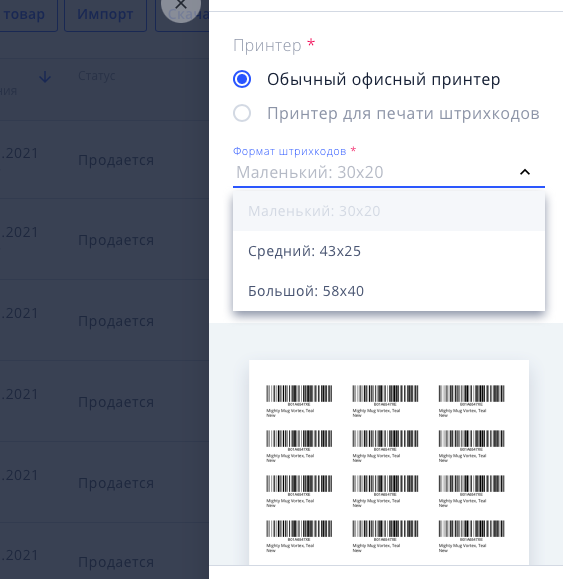 Рисунок 5. Выбираем формат этикетки
Если выбираете принтер для печати, то автоматически генерируются ШК 58×40:
 Рисунок 6. Печать на принтере для штрихкодов
Поставка на OZON. Пошаговая инструкция. Урок 3. Создаем карточку товара. Первый способ – на портале
Аналитика и консультация по поставкам на маркетплейсы Wildberries, Я.Маркет, Ozon, Lamoda, Aliexpress. Секреты маркетплейсов

Переходим в раздел Товары основного меню и нажимаем на кнопку Добавить товар:
 Рисунок 1. Добавить новый товар
Если товар не уникальный и уже создан на ozon.ru, введите ссылку на него / его название на сайте/ его код в строку с лупой:
 Рисунок 2. Товар уже продается, как его добавить 1
Нажмите найти и выберете его в списке результатов.
 Рисунок 3. Товар уже продается, как его добавить 2
Вам необходимо установить цену, выбрать НДС, а также присвоить товару его индивидуальный артикул.
 Рисунок 4. Товар уже продается, как его добавить 3
Далее в правом нижнем углу вы нажимаете кнопку Продолжить. Товар в вашем списке.
Нам необходимо заполнить основную информацию о товаре, дать более развернутые характеристики, загрузить фото/видео контент и изучить карточку еще раз прежде, чем отправить ее на модерацию. Редактировать карточку можно без большого труда.
 Рисунок 6. Товар уникальный, создаем карточку, какую информацию нужно внести
Итак, переходим к заполнению Информации о товаре:
— Название: полностью раскрываем товар, мы не ограничены в знаках, советуется использовать ключевые слова и их синонимы, можно добавлять цвет, размер в карточку.
— Категория: находим свою наиболее подходящую, либо добавляем (в приложении 1 к уроку расскажу, как это сделать)
— Штрих-код: на данном этапе штрих-код не обязателен, однако вы можете использовать тот, что у вас уже на WB (о штрих-кодах на Озон будет отдельный урок)
— Артикул: это уникальный код этой модели/цвета/размера
— Цена:
 Рисунок 7. Товар уникальный, создаем карточку, цена
Цена – та, по которой покупатель совершит покупку
Цена до скидки – та цена, от которой применяется скидка (если таковая есть)
Цена с Ozon Premium – ее видят только подписчики Ozon Premium (должна быть ниже Цены)
— НДС: выбираете 10%, 20% или 0% (если НДС не облагается)
— Вес, в граммах, длина/ширина/высота упаковки, в мм: цена на доставку/хранение будет рассчитана из условия заданных параметров.
Когда все обязательные параметры заполнены (отмеченные красной звездочкой *), нажимаем Далее. Теперь переходим к заполнению характеристик (раскрываем товар, в этот момент мы глаза покупателя, чем больше информации дали, тем больше вероятность, что страхи покупателя будут закрыты).
Для каждой категории характеристики будут свои. Важно не пропустить графу Объединить на одной карточке. Тут можно прописать некий код, который будет объединять товары одной модели, но разных цветов/размеров.
 Рисунок 8. Как объединить цвета/размеры на одной карточке
Когда все характеристики заполнены, нажимаем кнопку Далее, переходим в раздел медиа.
Тут мы можем загрузить фотографии и оставить ссылку на видео с товаром (это может unpackingили любая видео-презентация изделия). Требования к фото:
1. Формат: JPEG или PNG.
2. Разрешение: от 700 до 1600 пикселей по любой стороне.
3. Фон: белый — белые поля не более 2 пикселей от границы товара.
4. Запрещены: логотипы, водяные знаки, цены, надписи, алкогольная тематика и эскизы товара (например, 3D-модель).
Когда все готово, нажимаем Далее внизу страницы, карточка отправляется на Предварительный просмотр, а далее, нажимая Сохранить товар, вы отправляете его на проверку.
Приложение 1. Как добавить категорию товара, если вы ее не нашли?
Ответ: через Поддержку (которая тут, кстати, неплохо работает!) В правом нижнем углу кликаете на синее окошко с диалогом:
 Рисунок 9. Как писать в поддержку
Выбираете Другое – Создать заявку – выбираете свой вопрос и тему:
 Рисунок 10. Как запросить добавление категории/бренда/типа товара
Все, что касается карточки, то это Контент/Работа с карточкой товара, а подтема: Добавить категорию/тип товара. Просите поддержку создать категорию и прикладываете фотографию товара, чтобы максимально рассказать о том, что продаете. Поддержка создает категорию и сообщает вам, где именно вам «себя» искать.
Приложение 2. Как добавить бренд товара?
Ответ аналогичный: писать в поддержку! Тема Контент/Работа с карточкой товара, подтема Создать/Изменить бренд. Советую сразу же направить логотип, так как поддержка его 100% запросит.
Как торговать на Ozon со своего склада (FBS)
Схема торговли со своего склада
Разницу в комиссиях при продаже товаров с вашего клада и склада маркетплейса можно рассчитать с помощью нашего калькулятора Ozon.
Общая схема работы со склада продавца выглядит следующим образом.

Вы занимаетесь хранением товаров на своем складе, информацию по которому нужно добавить в личном кабинете. После того как вы получаете заказ на Оzon, вы собираете его и упаковываете на вашем складе, после чего доставляете товар, используя услуги Ozon Логистики, стороннюю или свою службу доставки.
Еще на этапе выбора товара мы советовали выбирать товары надлежащего качества, не подлежащие возврату или обмену. Если же вы отступили от этого пункта, нужно быть готовым работать с возвратами:
4.1. Как добавить ваш склад
В личном кабинете откройте раздел «Логистика» и нажмите кнопку «Добавить склад» https://seller.ozon.ru/warehouse.

И заполните все поля для нового склада.

Укажите для вашего склада: название, адрес, телефон, количество рабочих дней (должно быть минимум 5). С помощью ползунка установите время на сборку одного заказа – это время не может превышать 24 часа.
Из способов доставки можно выбрать Ozon Логистику, другую службу доставки или вариант, когда вы выполняете доставку самостоятельно. Добавьте сведения о методах доставки и сохраните результат.

Вы можете в любой момент отредактировать информацию по вашему складу или методу доставки в разделе https://seller.ozon.ru/warehouse.

Если вы будете продавать с нескольких складов одни и те же товары для клиентов из одного региона, вам придется в личном кабинете Озона задать приоритет для каждого склада. Самый высокий приоритет – это «1». Товары с такого склада будут доставлены в первую очередь.
4.2. Как управлять остатками
Одна из важнейших задач продавца – регулярно обновлять информацию о количестве товаров, которые имеются в наличии на каждом складе.
Это можно сделать несколькими способами.
1. В личном кабинете откройте вкладку «Логистика» и выберите «Управление остатками» на карточке вашего склада.

Вы можете поштучно менять количество товаров на складе для каждой позиции вашего ассортимента.

Или вы можете загрузить остатки через эксель-файл.

Для этого нажмите на кнопку «Загрузить остатки», после чего скачайте, заполните и загрузите шаблон.

2. Если вы уже добавили товары на ваш склад и они есть в наличии, то их количество уже будет отображаться на карточке вашего склада. Чтобы управлять остатками, нужно будет только нажать на эту цифру и изменить количество товаров в наличии.

Также вы можете передавать информацию о количестве товаров, которые хранятся на вашем складе, по API.
В личном кабинете вы можете смотреть отчеты по остаткам на странице «Логистика» или на странице «Товар на складе» нажать на кнопку «Скачать остатки в XLS».
Вы можете ознакомиться с полной инструкцией от маркетплейса, как загрузить данные о товарах и их количестве на вашем складе.
4.3. Как работать с заказами
После того как вы получили заказ, подготовьте нужный товар/товары, соберите и правильным образом упакуйте заказ – требования меняются в зависимости от того, как вы будете отправлять заказы.
Если вы доставляете заказы самостоятельно, то Озон не предъявляет особых требований к упаковке, вам не нужно печатать маркировку из личного кабинета, трек-номер не обязателен – вы самостоятельно решаете, как будете отправлять заказы. Статусы заказов в этом случае нужно изменять вручную. Такие же требования, если вы отправляете заказы с помощью неинтегрированной службы доставки.
Если вы пользуетесь услугами интегрированной службы доставки, Озон также не предъявляет особых требований к упаковке, не нужно печатать маркировку из ЛК, но трек-номер является обязательным. Как добавить трек номер, можно узнать из подробной инструкции. Преимущества такого способа доставки – статусы заказов меняются автоматически.
И, наконец, самый сложный для новичка вариант – использование для доставки заказов службу Ozon Логистики. Самое важное – нужно соблюдать требования к упаковке, а для каждого метода доставки с помощью Ozon Логистики нужно печатать накладную и акт. Трек-номер в этом случае не требуется, а статусы заказа будут меняться автоматически.
Все требования к упаковке представлены по этой ссылке. Рекомендуем очень внимательно изучать эти требования не только первый раз, но и регулярно проверять на счет внесения изменений.
Например, с 22 июня для продавцов, торгующих со своего склада, меняются требования к упаковке ряда товаров, среди которых представлены жидкости, наполнители для животных, бытовая химия, краски, хрупкие товары. Будет запрещен такой тип упаковки как «Картонный конверт».
Для некоторых видов товаров требуется дополнительная упаковка:

Требования, предъявляемые к транспортной упаковке заказов, подробно расписаны в Регламенте партнера. Вы должны соблюдать их, чтобы ваши покупатели получали заказы не просто в целости и сохранности, но и в аккуратном виде.
Если вы неправильно упакуете товар, то его вернут вам обратно. Чтобы товар гарантировано приняли в пункте приема, вы можете воспользоваться услугами специалистов единого склада, которые все выполнят как нужно, или самостоятельно соблюдать ряд правил и ограничений:


Общие требования к этикетке (маркировке)
Сгенерировать штрихкод можно в личном кабинете. Во вкладке «Товары» выберите товар, у которого нет штрихкода (1), нажмите на «Действия» (2) и кликните «Сгенерировать штрихкод» (3).

Или же штрихкод можно сгенерировать, нажав на значок штрихкода для генерации.

После того как штрихкод сгенерирован, вы можете скачать его в PDF, чтобы распечатать на принтере.

При этом система маркетплейса предложит 2 варианта скачивания штрихкода на выбор: для обычного офисного принтера или специального принтера для печати штрихкодов. Выберите размер этикеток и их количество.

На начальном этапе вам будет достаточно печатать штрихкоды на обычном принтере, но со временем рекомендуем купить принтер для печати штрихкодов.
Как правильно выбрать упаковку
Для выбора упаковки используйте данную таблицу.

Нужно отметить, что маркетплейс примет ваш товар, даже если он придет на склад с незначительными повреждениями упаковки. Но все же ваша задача – максимально аккуратно всё подготовить перед отправкой.
4.4. Как передать отправление в доставку
После того как вы упакуете и промаркируете товар, нужно передать его в доставку вместе с сопроводительными документами. В личном кабинете выберите пункт меню «Заказы» и в выпадающем списке выберите «С моих складов» – «Ожидают отгрузки» – «Акт и накладная».

Скачайте эти документы, распечатайте и передайте водителю. Также вы должны предоставить водителю доверенность, в которой должны быть указаны паспортные данные водителя, название вашей компании, срок действия этой доверенности. Доверенность нужно заверить подписью и печатью.
При необходимости система Озона сама предложит заказать пропуск для водителя (это нужно только для некоторых пунктов).
Программа для создания штрих-кодов
Как сделать штрих-код
Существует несколько различных систем штрихкодирования товара. Однако большинство товаров во всем мире кодируются системой EAN-13.
Код EAN-13 состоит из тринадцати цифр и имеет следующую структуру:
Если компания используют собственные штрих-коды для внутреннего пользования, то на месте первых трех цифр обычно ставят число 200.

МойСклад предлагает широкие возможности программы для печати штрих-кодов:
Создайте и напечатайте штрих-код за пару кликов! Это бесплатно. Удобно создавать штрих-коды для Озон, Вайлдберриз, Яндекс-Маркета и других маркетплейсов. Используйте генератор и подключайте сканер.
МойСклад — это не только программа для создания штрих-кодов бесплатно, а комплексный продукт с богатым функционалом для ведения учета. Вы можете управлять продажами и закупками, контролировать взаиморасчеты, работать с клиентской базой, вести бухгалтерию и складской учет онлайн.
МойСклад.Розница (специализированное решение для автоматизации магазина) отлично подходит для розничной торговли, соответствует требованиям 54-ФЗ. Модуль запускается с любого ноутбука или планшетника. А возможность работать без интернета и интеграция с фискальными регистраторами делает МойСклад уникальным продуктом на рынке онлайн-решений.
Также онлайн-сервис МойСклад поможет бесплатно напечатать и скачать все необходимые документы и унифицированные формы: счета, товарные чеки, накладные, ТОРГ-12, ТТН, акты, счета-фактуры, кассовые ордера и многие другие. МойСклад позволит сэкономить до 70 % времени на оформлении сложных и емких документов. Теперь работать с шаблонами печатных форм просто и удобно!

Быстрая, удобная и БЕСПЛАТНАЯ доставка из магазина ОЗОН. Пользуюсь Ozon Box часто и с удовольствием. Хотя парочка вопросов все же есть.. Как получить посылку по штрихкоду!? Догадайся сам!))
В магазине ОЗОН я стараюсь всегда выбирать доставку в Озон Бокс или другие способы, не связанные с получением у оператора. В основном из-за того, что в Боксах никогда нет очередей на получение своего заказа. Быстренько пришел, забрал и доволен))
В нашем городе сейчас много таких боксов, их устанавливают на входе в магазины, такие как Пятерочка, или аптеки.
Доставка в Озон Бокс бесплатная, при условии, что вы оплачиваете заказ онлайн.
Как заказать доставку в Ozon Box.
Никаких сложностей тут нет, в приложении Озон собрали корзину, нажали оформить заказ, перешли к страничке с выбором способа доставки и оплаты. На этом этапе оформления заказа выбираете доставку в «Пункты выдачи и отделения Почты», там ещё раз вам напоминают, что будет «Скидка на доставку».
Нажимаете на эту ссылку и переходите в карту, где и выбираете ближайший к вам почтомат.
Тут есть нюанс, зеленых почтоматов иногда не бывает совсем, иногда бывает очень мало, иногда они на другом конце города, все зависит от того, на сколько они загружены. Но правда сейчас Озон установил дополнительное количество своих Боксов, так что перебоев, таких как были летом, почти нет.
Не всё то, что зелененькое за 0 рублей, это Озон Боксы. Нужно проверять. Помимо нужных нам боксов, там могут быть и обычные пункты выдачи и почтоматы Халва и, в вашем городе, может быть что-то ещё. В пунктах выдачи, как я уже говорила, обычно очереди, а вот почтоматы Халва почти ничем не отличаются от Озон Боксов, и я туда уже тоже попробовала сделать заказ. Отличие лишь в сроке доставки, в Озон бокс (из Озона) доставят быстрее.
С Почтой России можно связываться лишь в экстренном случае, даже не могу предположить в каком =)
Доставляют в почтомат Ozon Box обычно или на следующий день или через день. На этапе оформления Озон всегда предупреждает когда доставит заказ, обращайте внимание.
Как это увидеть и не пропустить:
На карте нажимаете на зеленый круг с 0р. Открывается полное описание пункта выдачи!
Обычно всё доставляют в срок, но бывают и исключения, когда задерживают на пару дней.
После того, как заказ доставили в почтомат Ozon Box вам на телефон приходит смс-сообщение, что заказ прибыл, ещё раз дублируют адрес, срок хранения до какого числа и КОД по которому можно получить заказ.
После этого у вас есть два дня, чтобы забрать свой заказ.
Забрать из бокса можно двумя способами: набрав код из смс на экранчике Озон Бокса или получить по штрихкоду.
📌 Первый способ нудный и не современный))) вводить так много циферок, тыкать в экран пальцами, а если посылка не одна, а у меня бывает и даже три коробки и на каждую свой код, это не удобно. Но все же.
На экране бокса выбираете Получить заказ..
📌 Но есть способ лучше, до которого мне пришлось дойти самой)) Потому, что ни на экране Ozon Box, ни в приложении, ни даже в глобальной сети я не нашла инструкций КУДА ЖЕ ПРИКЛАДЫВАТЬ этот чертов штрихкод. Я даже писала в поддержку)) Но меня там не поняли, видимо всем, кроме меня, понятна эта информация. ну ладно.
Получение по штрихкоду.
Помимо смс-сообщения с номером заказа и кодом, которые вы получаете на телефон, в приложении Озон можно найти штрихкод, по которому можно получить свой заказ буквально за секунду, ничего не вводя на экране бокса. Если вы заказываете в Озон Бокс, вам всегда предложат штрихкод.
Вот так он выглядит на экране телефона.
Небольшое обновление: недавно получала заказ в точно таком же почтомате, как на моих фото, но не нашла сканера сбоку. Тем не менее, приложение предлагало получить заказ по штрихкоду.. Пришлось обыскивать бокс в поисках куда же теперь приложить телефон)))
Сканер нашелся над верхней частью экрана, внутри, так, что его и не увидеть ни за что, если не знаешь, что он там. Так что, если в вашем почтомате вдруг нет сканера, а получить по коду предлагается, то попробуйте просто его поискать. возможно, он там есть, но спрятан. вот))



