
Инструкция по созданию этикетки DataMatrix по своему шаблону
Сейчас обязательная маркировка действует в отношении 8 товарных категорий. Еще 4 категории товаров являются пилотными проектами. А с 1 июня 2021 года начнется обязательная маркировка молочной продукции.
Каждая единица товара должна быть промаркирована кодом DataMatrix. Код маркировки наносится на этикетку, которая помещается на потребительскую упаковку. В статье расскажем, как создать этикетку «Честный ЗНАК» со своими данными и DataMatrix, и, существует ли конструктор этикеток, чтобы сделать собственный шаблон.
Как легко создать этикетку DataMatrix по своему шаблону
Сервис GetMark предлагает два вида конструктора этикеток для создания этикеток «Честный ЗНАК».
С GetMark вы можете создавать этикетки самостоятельно под требования конкретных маркетплейсов или под личные нужды. Также вы можете передавать информацию о товаре торговым онлайн-площадкам прямо из сервиса GetMark.
Конструктор GetMark упрощает процесс создания этикеток. Мы подготовили для вас описание процесса создания этикеток в виде инструкции.
1. Для конвертации кодов маркировки, полученных из «Честном ЗНАКа» в PDF-файле, выберите необходимый заказ из общего списка. 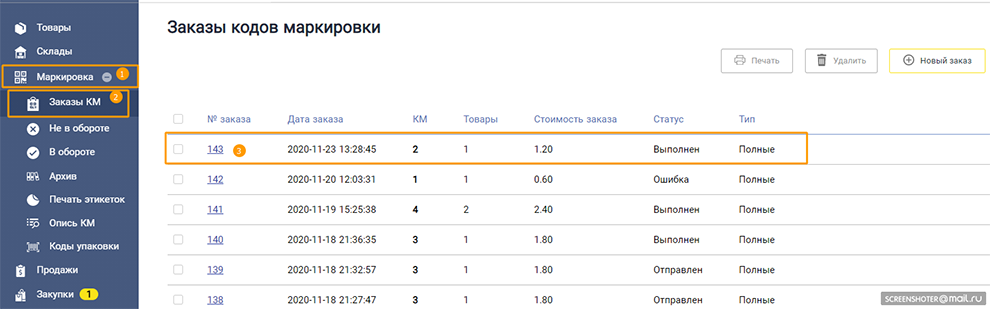
2. Затем нажмите «Печать», выберите и загрузите нужный шаблон из предложенного перечня. 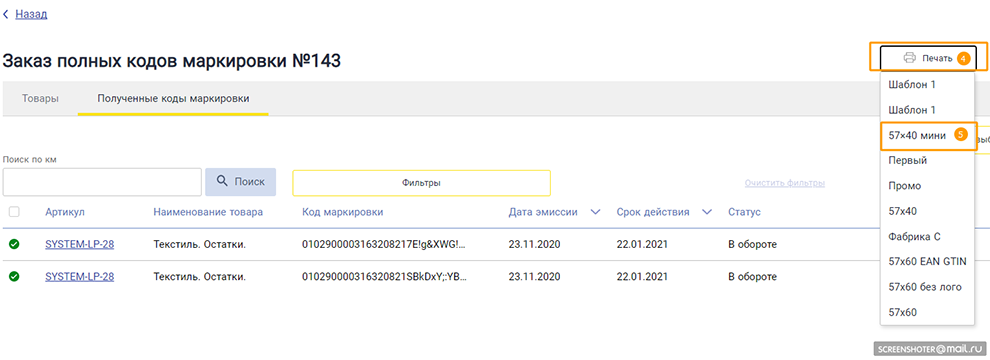
3. После выбора шаблона вам откроется окно с отображением статуса процесса создания этикеток. Статус «Готово» будет означать завершение процесса загрузки. Также вам откроется доступ к скачиванию этикеток. Файлы можно скачать в форматах CSV, PDF, TXT (подходит для ручной загрузки в «Честный ЗНАК») и LOG (техническая информация о процессе конвертации). 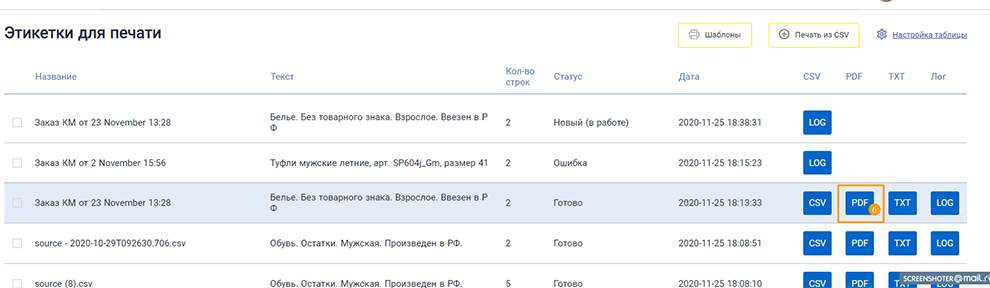
Также с помощью GetMark можно:
Сервис GetMark упрощает процесс взаимодействия с «Честным ЗНАКом» и подходит для производителей, импортеров, поставщиков маркетплейсов и розничных магазинов. Для получения бесплатной консультации оставьте заявку на сайте.
Инструкция как создать свою этикетку для Честный ЗНАК
«Честный ЗНАК» не устанавливает требований к дизайну и размеру этикеток, поэтому предприниматели могут сделать любые этикетки. Единственное требование системы маркировки к этикетке — читаемый код DataMatrix (рекомендуемый минимальный размер кода — 20*20 пикселей).
Чтобы использовать собственные шаблоны для печати этикеток, нужно:
Зачем нужны этикетки и маркировка Честный ЗНАК
Маркировка «Честный ЗНАК» — это система отслеживания товаров от производства и до момента их реализации конечному потребителю. Этикетки с кодом DataMatrix наносятся на упаковку или ярлык товара ручным или автоматическим способами (при помощи лазера или путем наклеивания). Код содержит в себе полную информацию о товаре: наименование, данные о производителе, составе, коде ТН ВЭД, сроке годности и так далее.
Внедрение системы маркировки направлено на защиту:
Наносить метки от ЦРПТ нужно: обувь, молочную продукцию (молоко, сыры и прочие продукты), товары легкой промышленности (верхняя одежда, текстильное белье), одежда из кожи, фототехника, лекарства, шины и шубы.
Как создать и загрузить собственный шаблон маркировочной этикетки?
Программа для маркированных
товаров
Срок перехода на обязательную маркировку обуви продлили до 1 июля 2020 года (изменения ПП РФ №216 от 29.02.2020 г.)
1. Установить на ПК или ноутбук графический редактор Jaspersoft Studio. Скачать его можно по ссылке: https://community.jaspersoft.com/project/jaspersoft-studio/releases
2. На основе имеющихся образцов создать свой шаблон в формате *Jasper.
Размер получившегося файла должен быть менее 10 мегабайт!
Шрифты, поддерживаемые ГИС МТ:
PTSans (PTSans Italic, Narrow Bold, Bold, Narrow, Caption Bold, Caption, Caption Bold Italic;
Tahoma, Tahoma Bold;
Verdana, Verdana Bold;
DejaVuSans (DejaVuSans-Bold, BoldOblique, Condensed, Condensed-Bold/ Condensed-BoldOblique, Condensed-Oblique, Mono, Mono-Bold, Mono-BoldOblique, Mono-Oblique, Oblique, Serif, Serif-Bold, Serif-BoldItalic, SerifCondensed, SerifCondensed-BoldItalic, Serif-Italic).
3. Можно добавить в свой шаблон атрибуты (в предложенном образце «Большая желтая.jasper» они есть по умолчанию):
Name – наименование товара на этикетке;
productType – модель производителя (должен совпадать с номером модели, указанном в сертификате соответствия);
productTypeDesc – вид обуви;
materialUpper – материал верха обуви;
materialLining – материал подкладки обуви;
materialDown – материал низа обуви;
brand – бренд, торговая марка;
date – дата производства;
cis – уникальный идентификатор товара.
4. Для добавления изображения нужно выполнить следующие действия:
1. Добавить объект “Image”;
2. Конвертировать изображение в base64 (можно воспользоваться онлайн-конвертером https://www.base64-image.de/);
3. Получившийся код скопировать и вставить с помощью параметра «Expression editor» прежде добавленного объекта Image:


4. Во вставленном коде:
5. Авторизоваться в СУЗ как администратор.
6. Открыть раздел «Этикетки» в левой части экрана:

7. Нажать кнопку «+Импорт этикетки»:

Программа для реализации маркированного товара
Один год бесплатно!
 Вступайте в нашу группу в «ВКонтакте», посвящённую маркированной продукции.
Этикетки в Word
Очень часто наши клиенты при покупке самоклеящихся этикеток спрашивают нас, можно ли в такой распространённой программе как Microsoft Word напечатать этикетки?
Можно! Способ ниже!
Помните, на обычном лазерном или струйном принтере можно распечатать только соответствующие этому самоклеящиеся этикетки, такие как: MEGA Label, Lomond или Planet. (!) Т.е. специальная самоклеящаяся бумага для обычного принтера.
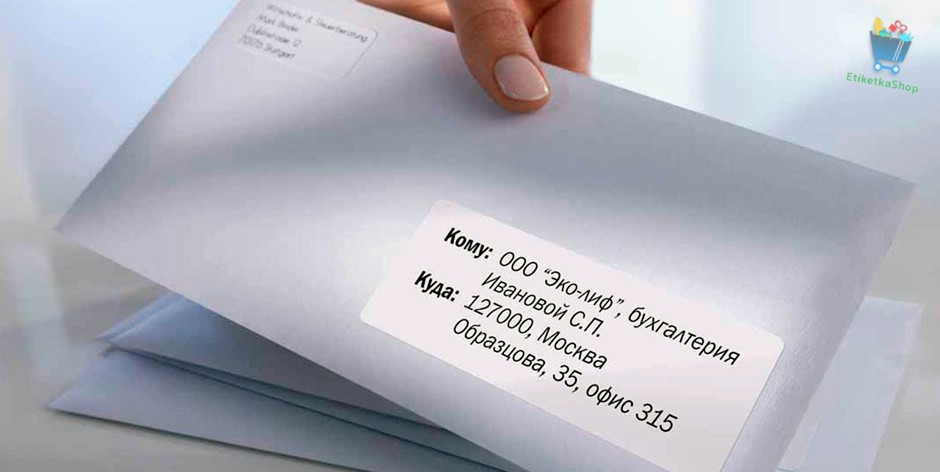
Небольшая, пошаговая инструкция о том как создать этикетку А4 в Word, была разработана фирмой Этикетка Шоп, специально для своих клиентов. Надеемся, она вам поможет.
1. Подготовка макета этикеток в Word.
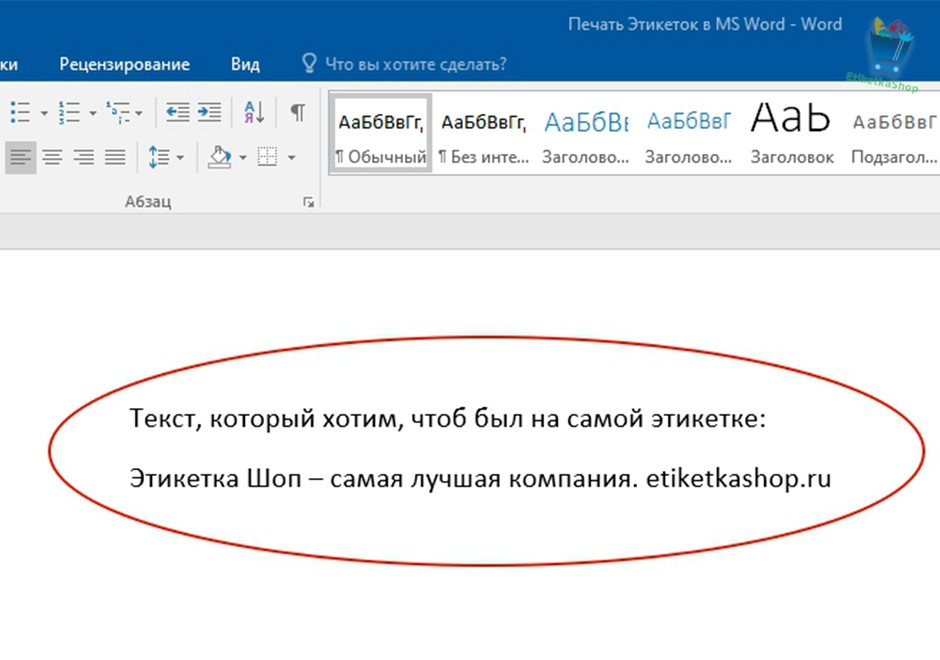
Заранее, напечатайте текст, который вы хотите, чтобы был на каждой этикетке.
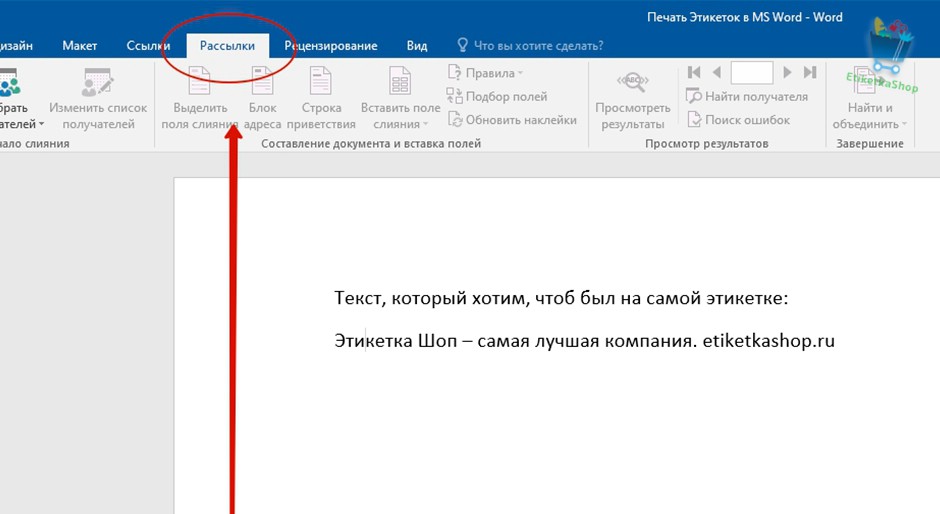
Заходим во вкладку Рассылки.
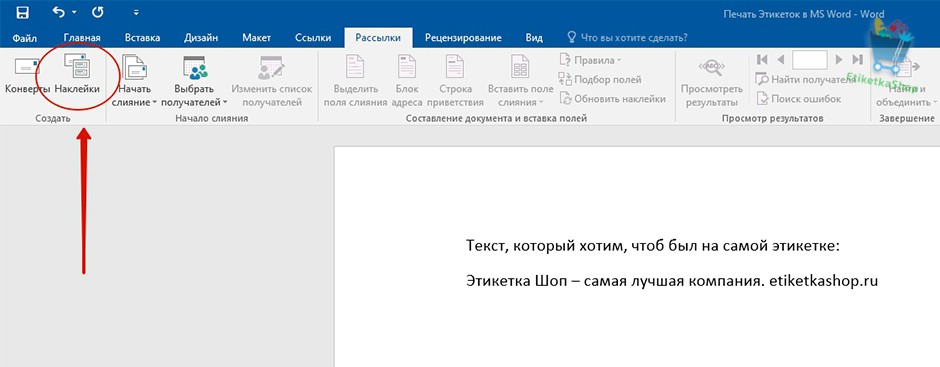
Кликаем создать Наклейки.
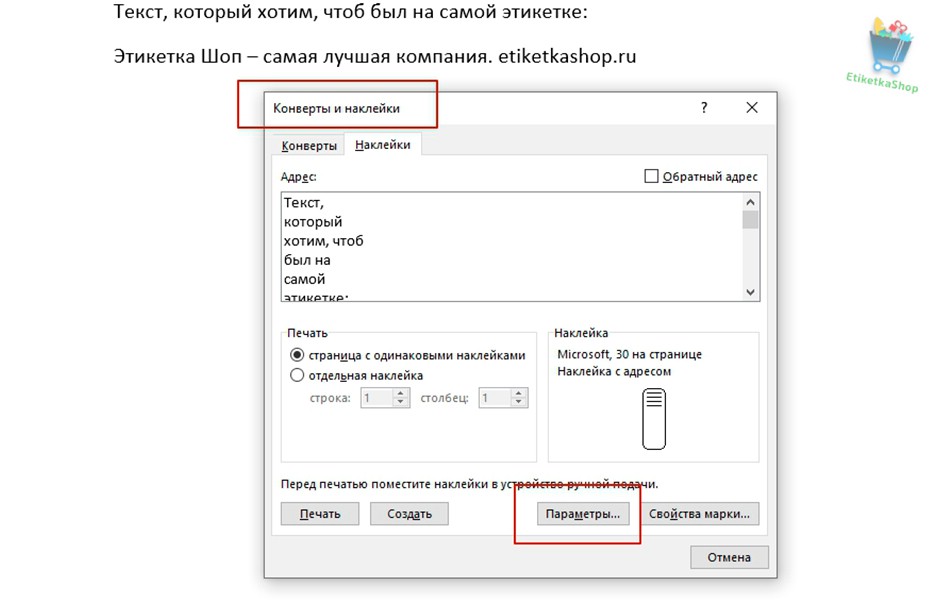
В открывшимся окне Конверты и Наклейки, кликаем на Параметры.
В окне Параметры, выберите поставщика наклеек и продукт, который вы хотите использовать. Потом, нажмите кнопку ОК.
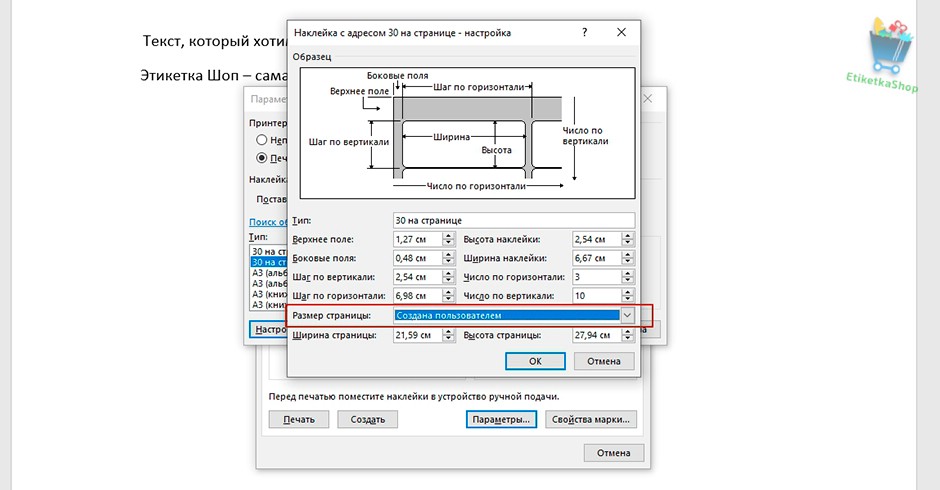
Если вы не видите своего поставщика, вам нужно под свой размер этикеток подредактировать текущий макет или с нуля создать свой собственный.
Ориентируйтесь по подсказке Наклейка: Тип, Высота, Ширина, Размер.
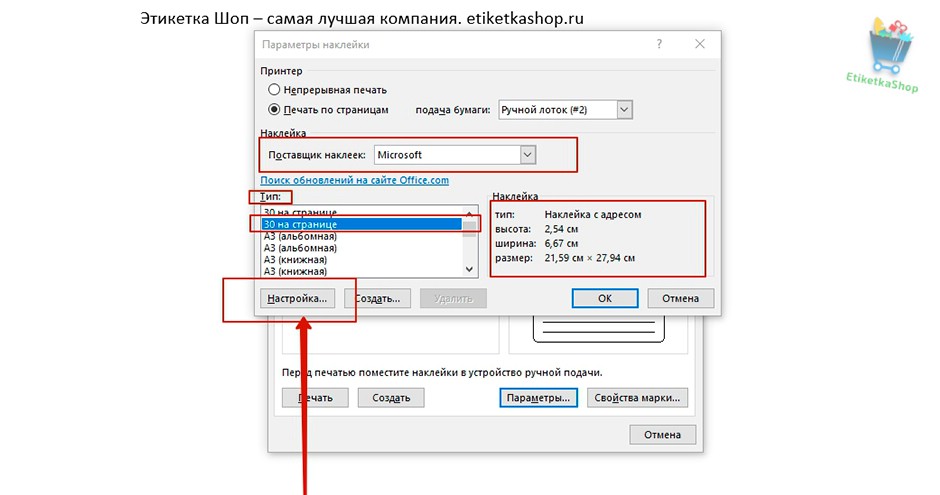
2. Создание макета этикеток в Word.
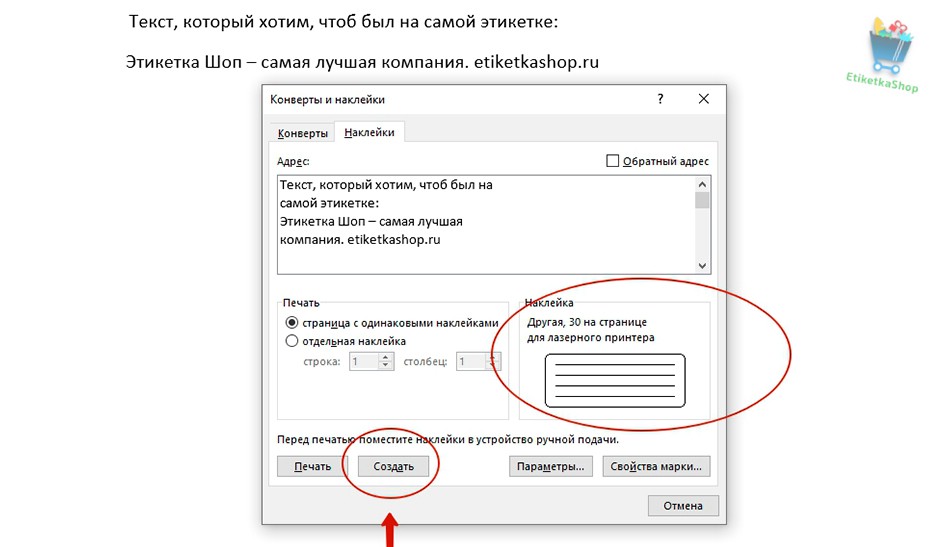
Возвращаемся в первоначальное диалоговое окно Конверты и Наклейки. Справа, можно увидеть превью этикетки, которая у нас будет на основе заданных размеров.
Нажимаем на Создать.
Вот, что у нас получилось в результате.
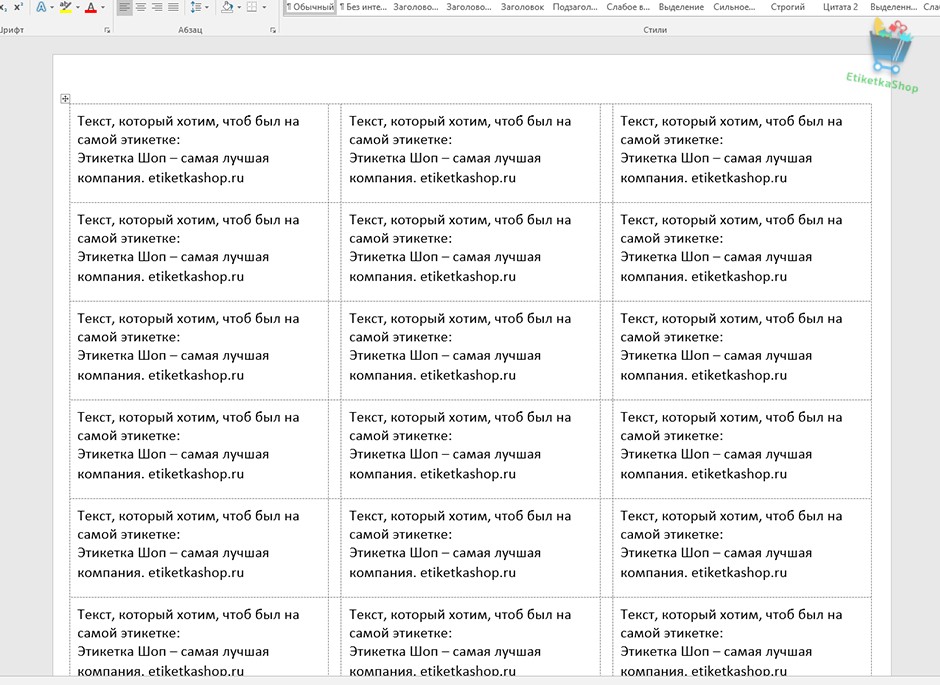
3. Пробная печать.
Для того, чтобы сэкономить самоклеящиеся этикетки А4, первым делом, после создания этикетки в Word, мы распечатаем её на обычной бумаге А4. Тем самым, если будут какие-то ошибки, мы сможем подкорректировать их.
4. Печатаем самоклеящуюся этикетку в Word.
После того, как мы “отладили” печать на обычной бумаге, печатаем самоклеящиеся этикетки. И начинаем ими пользоваться!
5. Видео урок: Как создать и напечатать этикетки форма А4 в Word.
Your browser does not support the video tag.
6. Готовые типовые шаблоны для этикеток А4.
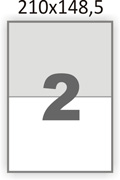
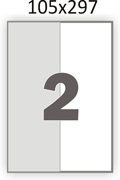
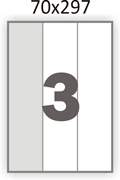
Для тех, кто не хочет тратить свое время и создавать макет этикеток в Word или может, у кого-то не получилось это сделать, мы прилагаем большой пакет шаблонов этикеток для Word. Вы можете скачать их, абсолютно бесплатно.
Шаблон представляет собой непечатную сетку таблицы, в ячейки которой вставляется текст или изображение. Сетка соответствует высечкам на листе. При печати текст попадает на этикетку, при этом запечатывать можно не весь лист, а только нужное количество ячеек, а сам лист можно повторно использовать.
При больших наименованиях товара, ценники, штрих-кода можно распечатать прямо с программы 1С.
Шаблоны этикеток для Word с прямыми углами (наклейки а4)
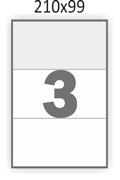
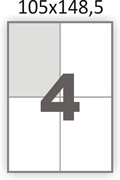
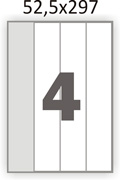

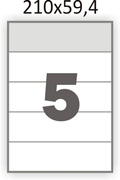
* Если вы обнаружили битую ссылку или отсутствующий файл шаблона этикеток выше, просьба написать об этом администрации сайта. Мы перезагрузим файл на наш сервер за 1 – 2 часа.
7. Специальные (брендовые) шаблоны самоклеящихся этикеток А4.
Автор статьи:
Фирма Этикетка Шоп
ХИТы продаж этой недели

Обсуждения. Вопросы.
Вопросы и комментарии (2)
Спасибо большое! Самая понятная инструкция!
Позвольте вам, от лица бухгалтерии сказать ОГРОМНОЕ СПАСИБО.
Вы даже не представляете как долго, наш отдел искал вот эти шаблоны этикеток для Word.
Если что, обращайтесь к нам за, мы лично вам скидку предоставим.
Добавить вопрос или комментарий
Эта политика содержит информацию об использовании Ваших персональных данных на портале Cita Rīga. Размещая комментарий, Вы подтверждаете, что понимаете содержание этой политики:
Эта политика может измениться в любой момент без предварительного предупреждения.

Пожалуйста, не стесняйтесь. Если у вас есть какой-либо вопрос, и, вы хотите получить на него ответ, направьте его по форме обратной связи. Напишите на почту mail@etiketkashop.ru или задайте его, позвонив по телефону.
Наши менеджеры будут рады проконсультировать вас по цене, срокам изготовления, наличию товара или любому другому вопросу.
Помогите нам сделать сайт лучше. Наиболее популярные и часто задаваемые вопросы, мы опубликуем на сайте. Может быть именно ваш вопрос, будет опубликован.
Оформление этикеток для маркированной продукции
Этикетки для маркированной продукции можно оформить по-своему: например, добавить или удалить характеристики, изменить расположение элементов, вставить картинку. Главное — они должны соответствовать официальным требованиям, в частности на них должен быть код Data Matrix.
Базовый шаблон этикетки включает:
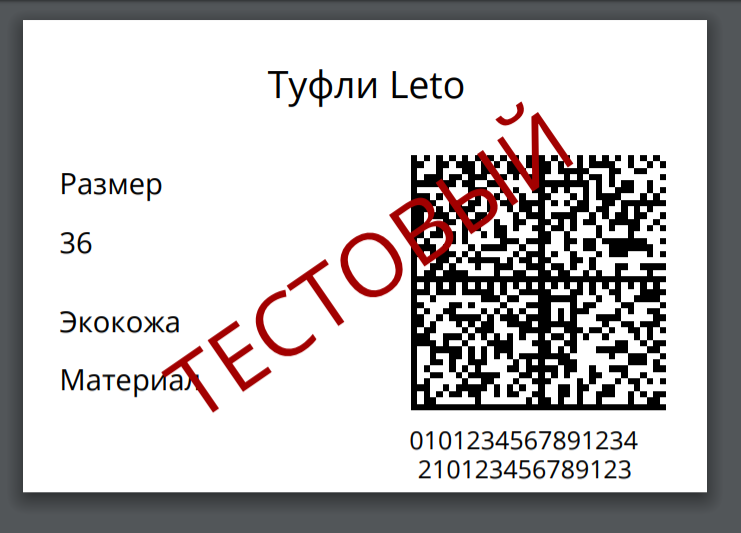
Если вы хотите вынести на этикетку более двух характеристик, указать производителя или добавить цену, настройте шаблон по-своему. Базовый шаблон рассчитан на этикетки размером 58 × 40 мм — вы можете собрать шаблон под этикетки любого размера.
В примере есть такие элементы:
— на этикетке отображается только название модели, без указания размера и прочих характеристик.
Код Data Matrix — под него нужно выделить квадратную область. Чтобы увеличить или уменьшить готовый квадрат с сохранением пропорций, зажмите Shift и меняйте размер поля курсором.
— человекочитаемая часть кода. Располагается под кодом Data Matrix. Чтобы выровнять эти элементы друг относительно друга, в панели справа нажмите Расположить → Выровнять → По центру.
Характеристики товара — размер, материал и цвет. Каждая характеристика состоит из двух элементов, например размер указывается как: и .
Если у вас несколько характеристик, для каждого элемента нужно назначить отдельный номер, чтобы характеристики не путались. Для этого выберите элемент, откройте справа панель Текст и в разделе Номер по порядку укажите отличный от других номер. В нашем примере элементы будут иметь номера 1, 2 и 3 соответственно.
Таким образом в МоемСкладе можно делать этикетки для маркированной обуви и вообще для любой продукции.
Маркировка в России
Сайт, посвященный маркировке товаров в России
Создание собственных шаблонов этикеток
Если Вас не устраивают внешние шаблоны, выложенные на сайте, то создайте свой. Процесс создания шаблонов очень прост и займет не более 15 минут Вашего времени.
Для создания шаблона скачайте с сайта любой, близкий по параметрам макет и откройте его в редакторе. В меню выбора размера этикетки укажите пункт «Пользовательская» и нажмите кнопку «Редактировать этикетку».

В диалоге выбора файла найдите нужный макет с расширением fr3 и дважды кликните по нему или выделите и нажмите кнопку «Открыть».

Выбранный Вами шаблон откроется в редакторе, в котором Вы сможете изменить макет по Вашим предпочтениям.

В редакторе можно добавить нужные данные или удалить ненужные. Для вывода информации на этикетку в программе используются переменные, которые представляют из себя простой текст, обрамленный квадратными скобками. Полный перечень переменных представлен ниже:
Для добавления текста в редакторе этикеток нажмите кнопку «А» в панели инструментов.

Откроется окно редактирования текста, в котором Вы сможете ввести нужные Вам данные. Если Вы хотите вместо текста, вывести переменную, описанную выше, то заключите текст в квадратные скобки.
Кроме того зарезервированы названия картинок, которые находятся на шаблоне. Picture1 — это всегда Data Matrix, Picture2 — логотип «Честный знак». Таким образом, если Вы добавите на этикетку рисунок ( допустим обувь) и дадите ему имя Picture1, то вместо ботинка получите еще один Data Matrix.
При закрытии окна редактирования программа предложит сохранить изменения. Если Вы согласитесь, то все сделанные Вами изменения в макете отобразятся на распечатанных этикетках.



