
Создание объектов
Некоторые игры имеют постоянное количество объектов на сцене, однако обычно персонажи, пули, сокровища и другие объекты создаются и удаляются во время игры. В Unity, игровой объект (GameObject) может быть создан через функцию Instantiate, которая делает копию существующего объекта. Объект, который мы будем клонировать, должен быть prefab’ом и сохранен в папке Resources.
Сейчас ты напишешь пару скриптов, с помощью которых можно научиться создавать (spawn’инть) игровые объекты, например, для того, чтобы реализовать механику вот такой ловушки:
 Ловушка
Подготовка
Тебе понадобятся четыре игровых объекта и скрипт, с которым ты уже знаком:
Stone
По нашему плану нам понадобятся камни, которые будут создаваться над головой Игрока. Выбери 3D-модель, которая тебе понравилась, добавь ей компоненты Rigidbody и два коллайдера: Capsule и Box. Box коллайдер должен быть чуть больше, чем Capsule, а также иметь включенным свойство Trigger.
После этого добавь этому игровому объекту скрипт OnTriggerSceneLoader и укажи в его свойствах название текущей сцены (а еще не забудь добавить ее в Build Settings).
 Stone и его компоненты
Не забудь сохранить объект Stone, как prefab, в папке Resources!
Программирование
Тебе понадобятся два новых скрипта, чтобы все работало как нужно: Spawner.cs и TrapSwitch.cs
Spawner
Как мы уже говорили, в Unity есть функция Instantiate, которая делает копию существующего объекта:
В нашем случаем наш объект будет физическим, так что ты можешь сразу объявить Rigidbody, также понадобится переменная, в которой ты будешь указывать необходимое количество клонов:
Теперь нужно написать публичный метод, который ты будешь вызывать скриптом TrapSwitch.cs, стандартные методы Update() и Start() нам не понадобятся, так что их можно удалить:
Чтобы выполнить функцию Instantiate несколько раз, используй цикл, например, do while:
Технически, скрипт готов, но, если оставить все как есть, то во время выполнения метода Spawn(), практически, одновременно в одной точке появятся все amount (число) клоны. Из-за того, что наши клоны содержат в себе компоненты Rigidbody и коллайдер, клоны просто разлетятся в разные стороны, что выглядит не очень. При этом, шанс, что хотя бы один клон-камень попадет в Игрока будет очень низок. Поэтому добавь немного рандома и сделай так, чтобы каждый следующий камень создавался выше предыдущего на i:
Теперь все работает как нужно. Продолжим.
TrapSwitch
TrapSwitch будет размещен на объекте с триггером, когда Игрок будет его касаться, TrapSwitch будет запускать метод Spawn() у объекта Spawner. Напомним про коллайдеры и триггеры:
Сейчас тебе понадобиться метод OnTriggerEnter. Он выполняется, когда объект только вошел в зону триггера один раз. Создай такой скрипт:
Ты собираешься взаимодействовать с двумя игровыми объектами и объектом Spawner. Их нужно объявить:
Теперь необходимо убедиться, что объект, который войдет в триггер является Игроком. Это можно сделать, используя тег, как в OnTriggerSceneLoader:
Теперь последовательно напиши все необходимые команды внутрь условия: удаление (уничтожение) объекта TrapOn, включение объекта TrapOff, выполнение метода Spawn() и удаление (уничтожения) себя.
Все скрипты написаны. Поздравляем! Осталось правильно разместить все объекты на сцене и не забыть указать им друг на друга.
Unity3d. Уроки от Unity 3D Student (B04-B08)
Предыдущие уроки вы можете найти в соответствующем топике.
Теперь в каждом посте в скобках (в конце) будут указываться номера уроков. Буква в начале номера обозначает раздел (B-Beginner, I — Intermediate).
PS: Если вы не проходили предыдущие уроки, очень рекомендую их пройти, т.к. последующие изредка на них ссылаются.
Базовый Урок 04 — Уничтожение объектов
В уроке рассказывается как удалять объекты со сцены, использую команду Destroy (уничтожить).
Создайте пустую сцену и добавьте в нее сферу (GameObject->Create Other->Sphere) и куб (GameObject->Create Other->Cube). Куб назовем “Box”. Расположите объекты как показано на рисунке ниже. 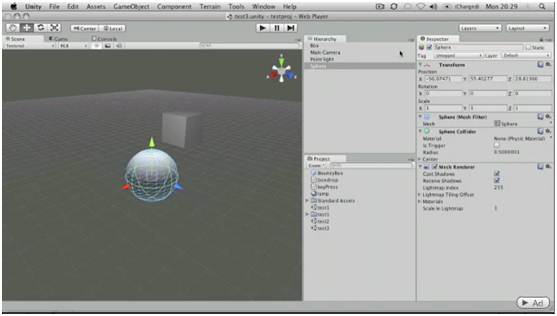
Добавьте C#-Скрипт (Project View->Create->C# Script) и назовите его Destroyer. Как уже говорилось, при создании C#-скрипта Unity создает некий каркас, состоящий из подключенных библиотек и основного класса (используемого скриптом) с методами Start() и Update(). В Базовом Уроке 02 (основы ввода) использовался метод Update(), который вызывается каждый кадр. В данном случае мы воспользуемся методом Start(), который выполняется сразу после загрузки сцены. Добавим в тело метода Start() функцию Destroy() и передадим в нее gameObject, указав таким образом, что скрипт должен уничтожить объект, компонентом которого он является:
Добавим скрипт к сфере. Сделать это можно несколькими путями. Перетащив скрипт из Project View на сферу в Scene View. 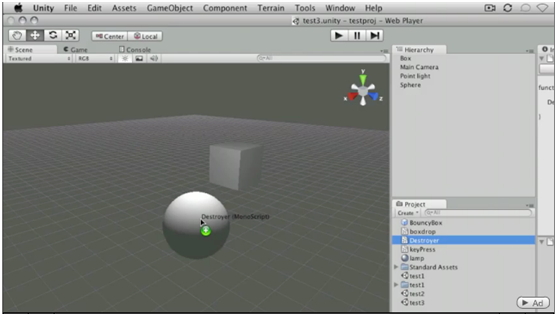
Или на имя объекта в Hierarchy. 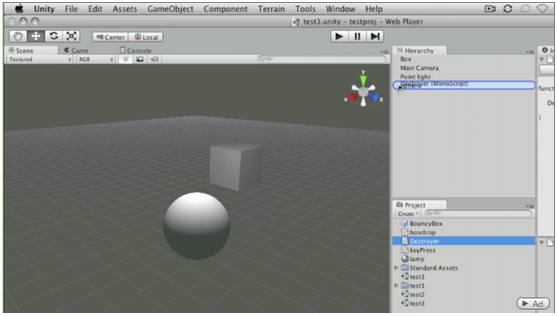
Так же можно выбрать сферу и добавить скрипт через меню компонентов (Component->Scripts->Destroyer) или просто перетащив скрипт в Inspector View выбранного объекта. 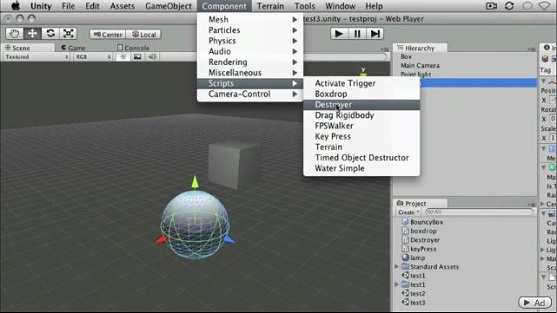
Снова выберите сферу и убедитесь, что среди компонентов присутствует ваш скрипт. 
Нажмите на Play и вы увидите, что сразу после загрузки сцены сфера исчезает. 
Давайте теперь попробуем уничтожить другой объект. Для этого нам понадобится статический метод Find класса GameObject. Заменим код в методе Start() следующим:
Примечание от автора перевода: Обратите внимание, что во втором случае мы передаем значение, вызывая статическую функцию, поэтому пишем имя класса (GameObject — с большой буквы), в то время как в первом мы передаем объект этого класса (gameObject — с маленькой буквы). В противном случае компилятор выдаст ошибку:
error CS0176: Static member `UnityEngine.GameObject.Find(string)’ cannot be accessed with an instance reference, qualify it with a type name instead
что переводится как:
“статический член UnityEngine.GameObject.Find(string) не может быть доступен по ссылки экземпляра (класса), вместо этого определите (вызовите) его с именем типа.”
Сохраним изменения в коде скрипта. Скрипт не требуется убирать со сферы и добавлять к нашему кубу, т.к. назависимо от того, к какому объекту он теперь прикреплен, скрипт будет искать любой объект (на сцене) с именем Box. Нажмем Play и увидим как теперь сфера остается в сцене, а куб пропадает. 
Что делать, если нам требуется уничтожить объект не сразу, а спустя какое-то время? Это можно сделать передав значение во 2ой параметр функции Destroy:
Нажмите Play и убедитесь, что куб изчезает через 3и секунды после того, как сцена целиком загрузится.
Дополнительные материалы:
Базовый Урок 05 — Реализация создание объектов
В уроке рассказывается как создавать объекты в сцене в реальном времени (runtime), используя префабы и команду Instantiate (инстанциирование)
Если вы хотите добавлять объекты на сцену, когда сцена уже загружена, то вам требуется использовать скрипты, а точнее команду Instantiate().
Загрузите сцену из Базового урока 03 (Префабы) или создайте такую же новую. В нашей сцене присутствует префаб BouncyBox. 
Нажмите Play и убедитесь, что куб по-прежнему падает и отталкивается от поверхностей.
Теперь удалите со сцены экземпляр BouncyBox. 
После этого добавьте пустой объект (напоминаю, GameObject->Create Empty или Ctrl + Shift + N в Windows, Cmd + Shift + N в MacOS). Расположите его примерно в том месте, где раньше был экземпляр BouncyBox. 
Создадим C#-Скрипт и назовем его Creater. Начнем редактирование скрипта. Заведем открытую (public) переменную типа GameObject и назовем ее thePrefab. Модификатор public требуется указывать, если, например, вы хотите передавать значение переменной через Inspector View. После чего в теле функции Start() создадим еще один GameObject (с именем instance) и проинициализируем его значением с помощью статической функции Instantiate().
Рассмотрим метод Instantiate() подробнее.
Метод клонирует объект original с заданными вектором положения (position) и кватернионом поворота (rotation).
Тип Vector3 является обычным 3х компонентым вектором (аналогично вектору из R 3 ).
Тип Quaternion — кватернион, задающий поворот объекта.
Добавьте скрипт к пустому объекту (c именем GameObject).Напоминаю, поскольку thePrefab объявлен с модификатором public, вы можете задавать его начальное значение прямо в Inspector View (у соответствующего компонента, то есть в нашем случае это Creator у GameObject’а). Перетащите наш префаб в место указания значения (или выберете его из списка, кликнув на кружок справа). 
Нажмем Play и увидим, что на сцене появился наш прыгающий кубик. 
Но наш кубик прыгает просто вверх и вниз, потому что не имеет начального угла поворота. Выберите GameObject и поверните его под небольшим углом.
Теперь, нажав Play, вы увидите, что кубик падает и отталкивается под различными углами. 
Дополнительные материалы:
Базовый Урок 06 — Простой таймер
В данном уроке рассказывается как в Unit при помощи скриптов
создавать простой таймер, используя Time.deltaTime и переменную типа float.
Воспользуемся сценой из предыдущего урока (с пустым игровым объектом,
генерирующим экземпляры префаба, т.е. BouncyBox). 
Создадим С#-скрипт и назовем его Timer. Добавим переменную myTimer, и напишем следующий код.
Сохраняем скрипт и переключаемся назад в Unity. Добавим скрипт к объекту GameObject. 
Напомню, т.к. myTimer объявлена открытой (public), то в Inspector View вы можете менять ее начальное значение.
Жмем Play. Как только значение myTimer упадет до нуля, в статус баре вы увидите строку GAME OVER. Значение переменной myTimer будет продолжать опускаться (это можно увидеть в Inspector View). 
Для того, чтобы переменная myTimer не опускалась ниже нуля, добавим еще одно ветвление в функцию Update(), в итоге мы получаем следующий код:
Нажмем Play и проследим за поведением переменной myTimer. Когда ее значение будет достаточно близким к нулю, то оно перестанет изменяться. 
Дополнительные материалы:
Базовый Урок 07 — Основы движения
В уроке рассказывается, как двигать объекты c помощью функции transform.Translate.
Создадим сцену с кубом, камерой и источником света. 
Создадим новый C#-скрипт и назовем его Move.
Поскольку движение должно быть непрерывно во времени, то основной код будет располагаться в методе Update(). Вызовем функцию Translate, объекта transform и передадим ей в качестве параметра Vector3(0, 0, 1). Получим следующий код:
Разберемся подробнее в коде. Тут transform — это объект класса Transform, привязанный к нашему объекту. Метод Translate() двигает объект вдоль вектора на расстояние равное его длине (параллельный перенос).
Сохраним наш скрипт и добавим его к нашему кубу. Нажмите Play и увидите как куб стремительно улетает вдоль оси Oz.

Давайте уменьшим скорость движения, например, умножив наш вектор на Time.deltaTime, то есть:
Нажмите Play и убедитесь, что куб начинает двигаться заметно медленнее.
Можно сделать наш скрипт более удобным в использовании, если скорость задать не фиксированным вектором, а через переменную. Заведем public переменную типа float и назовем ее speed. С помощью этой переменной можно будет задавать начальную скорость через Inspector View (по умолчанию она будет равна 5.0f):
Сохраним скрипт и убедимся, что в Inspector View у компонента Move появилась переменная Speed. 
Посмотрите, как будет меняться скорость движения нашего объекта в соответствии с заданным начальным значением этой переменной. Например, при Speed = 3 скорость объекта не очень быстрая, но и не медленная.
Примечение: Для выражения Vector3(0.0f, 0.0f, 1.0f) существует короткая (но видимо чуть более медленная, если не прав, прошу поправить) запись Vector3.forward.
Кусок кода из обертки:
Дополнительные материалы:
Базовый Урок 08 — Основы движения с помощью силы.
В уроке рассказывается как c помощью приложения силы двигать физическое тело (Rigidbody).
Если у вас на сцене есть объект с компонентом Rigidbody, то нужно задавать ему движение с помощью приложения силы (передав таким образом все расчеты движения физическому движку игры). В противном случае вы можете начать конфликтовать с физикой объекта. Мы по-прежнему используем сцену из Базового урока 03.

Создадим C#-скрипт и назовем его Force. В методе Start() вызовем метод AddForce() компонента rigidbody (cвязанного с нашим объектом) и передадим ему вектор приложенной силы Vector3(0.0f, 0.0f, power). В классе заведем переменную типа float с именем power и значением, по умолчанию равным 500.0f:
Сохраним скрипт и добавим его к нашему объекту (или префабу). Теперь, если нажать Play, вы увидите как куб падает не вниз а под углом, из-за воздействия силы приложенной вдоль оси Oz. 
Управление игровыми объектами (GameObjects) с помощью компонентов
В редакторе Unity вы изменяете свойства Компонента используя окно Inspector. Так, например, изменения позиции компонента Transform приведет к изменению позиции игрового объекта. Аналогично, вы можете изменить цвет материала компонента Renderer или массу твёрдого тела (RigidBody) с соответствующим влиянием на отображение или поведение игрового объекта. По большей части скрипты также изменяют свойства компонентов для управления игровыми объектами. Разница, однако, в том, что скрипт может изменять значение свойства постепенно со временем или по получению ввода от пользователя. За счет изменения, создания и уничтожения объектов в заданное время может быть реализован любой игровой процесс.
Обращение к компонентам
Наиболее простым и распространенным является случай, когда скрипту необходимо обратиться к другим компонентам, присоединенных к тому же GameObject. Как упоминалось во разделе Введение, компонент на самом деле является экземпляром класса, так что первым шагом будет получение ссылки на экземпляр компонента, с которым вы хотите работать. Это делается с помощью функции GetComponent. Типично, объект компонента сохраняют в переменную, это делается в C# посредством следующего синтаксиса:
В UnityScript синтаксис немного отличается:
Как только у вас есть ссылка на экземпляр компонента, вы можете устанавливать значения его свойств, тех же, которые вы можете изменить в окне Inspector:
Имейте ввиду, что нет причины, по которой вы не можете иметь больше одного пользовательского скрипта, присоединенного к одному и тому же объекту. Если вам нужно обратиться к одному скрипту из другого, вы можете использовать, как обычно, GetComponent, используя при этом имя класса скрипта (или имя файла), чтобы указать какой тип Компонента вам нужен.
Если вы попытаетесь извлечь Компонент, который не был добавлен к Игровому Объекту, тогда GetComponent вернет null; возникнет ошибка пустой ссылки при выполнении (null reference error at runtime), если вы попытаетесь изменить какие-либо значения у пустого объекта.
Обращение к другим объектам
Пусть иногда они и существуют изолированно, все же, обычно, скрипты отслеживают другие объекты. Например, преследующий враг должен знать позицию игрока. Unity предоставляет несколько путей получения других объектов, каждый подходит для конкретной ситуации.
Связывание объектов через переменные
Переменная будет видна в окне Inspector, как и любые другие:
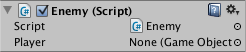
Теперь вы можете перетащить объект со сцены или из панели Hierarchy в эту переменную, чтобы назначить его. Функция GetComponent и доступ к переменным компонента доступны как для этого объекта, так и для других, то есть вы можете использовать следующий код:
Кроме того, если объявить переменную с доступом public и заданным типом компонента в вашем скрипте, вы сможете перетащить любой объект, который содержит присоединенный компонент такого типа. Это позволит обращаться к компоненту напрямую, а не через игровой объект.
Соединение объектов через переменные наиболее полезно, когда вы имеете дело с отдельными объектами, имеющими постоянную связь. Вы можете использовать массив для хранения связи с несколькими объектами одного типа, но связи все равно должны быть заданы в редакторе Unity, а не во время выполнения. Часто удобно находить объекты во время выполнения, и Unity предоставляет два основных способа сделать это, описанных ниже.
Нахождение дочерних объектов
Иногда игровая сцена может использовать несколько объектов одного типа, таких как враги, путевые точки и препятствия. Может возникнуть необходимость отслеживания их в определенном скрипте, который управляет или реагирует на них (например, все путевые точки могут потребоваться для скрипта поиска пути). Можно использовать переменные для связывания этих объектов, но это сделает процесс проектирования утомительным, если каждую новую путевую точку нужно будет перетащить в переменную в скрипте. Аналогично, при удалении путевой точки придется удалять ссылку на отсутствующий объект. В случаях, наподобие этого, чаще всего удобно управлять набором объектов, сделав их дочерними одного родительского объекта. Дочерние объекты могут быть получены, используя компонент Transform родителя (так как все игровые объекты неявно содержат Transform):
Вы можете также найти заданный дочерний объект по имени, используя функцию Transform.Find:
Создание экземпляров префабов во время работы приложения
Префабы приходятся очень кстати, когда вы хотите создать экземпляры сложных игровых объектов во время игрового процесса. Альтернативой создания экземпляров префабов является создание GameObject с нуля используя код. Создание экземпляра префаба имеет много преимуществ над альтернативным подходом:
Общие сценарии
Чтобы показать мощь префабов, давайте рассмотрим некоторые основные ситуации, где они могут пригодиться:
Построение стены
Это объяснение иллюстрирует преимущества использования префабов над созданием объектов из кода.
В первую очередь, давайте построим стену из кода:
Если вы создадите префаб и выполните все установки вручную, то вам понадобится использовать лишь по одной строке на создание и установку каждого кирпича. Это освобождает вас от поддержания и изменения тонн кода, когда вы хотите внести изменения. При использовании префаба вы просто вносите изменения в него и жмёте Play. Совсем нет надобности изменять код.
Если вы используете префаб для каждого кирпича, то вот код, который вам понадобится для создания стены.
Он не только очень чистый, но им можно пользоваться много раз. В нём не упоминается ни создание куба, ни то, что он должен содержать Rigidbody. Всё это задано в префабе, который может быть быстро создан в редакторе
Теперь нам остаётся лишь создать префаб, который мы делаем в редакторе. Вот так:
Мы создали наш префаб кирпича, так что теперь надо присоединить переменную brick к нашему скрипту. Когда вы выбираете пустой GameObject, что содержит скрипт, переменная brick будет видна в инспекторе.
Теперь перетащите префаб “Brick” из окна Project View на переменную brick в инспекторе. Нажмите Play и вы увидите стену построенную из префабов.
Этот шаблон рабочего процесса можно использовать и использовать в Unity. В начале вы, возможно, будете интересоваться, почему же это лучше, чем создание куба из кода, который длиннее лишь на две строки.
Но т.к. вы сейчас используете префаб, вы можете настроить Prefab за секунды. Хотите внести изменения для всей кучи образцов? Настройте Rigidbody в префабе всего один раз. Хотите использовать иной Material для всех образцов? Перетащите материал на префаб всего один раз. Хотите изменить трение? Используйте другой физический материал ( Physic Material ) в коллайдере префаба. Хотите добавить системы частиц ко всем кирпичам? Добавьте дочернюю систему к префабу всего один раз.
Создание экземпляров ракет и взрывов
Вот как префабы подходят для данного сценария:
В то время как можно собрать объект ракеты полностью из кода, вручную добавляя компоненты и устанавливая свойства, было бы гораздо проще просто создать экземпляр префаба. Вы можете создать экземпляр ракеты просто одной строкой кода, не важно, насколько сложным будет префаб ракеты. После создания экземпляра префаба, вы также можете изменить любые свойства созданного экземпляра объекта (например, вы можете установить скорость Rigidbody ракеты).
Замена персонажа на Ragdoll или обломки
Допустим у вас есть вражеский персонаж с ригом и он умирает. Вы можете просто проиграть анимацию смерти и отключить все скрипты, которые обычно отвечают за логику врага. Вам, скорее всего, придётся позаботиться об удалении нескольких скриптов, добавлении некоторой дополнительной логики, чтобы убедиться, что никто не будет атаковать уже мёртвого врага, и о других задачах очистки.
Гораздо лучше будет подход, включающий мгновенное удаление всего персонажа, и замена его созданным экземпляром префаба обломков. Это даёт вам больше возможностей. Вы можете использовать другой материал для мёртвого персонажа, присоединить совершенно другие скрипты, создать экземпляр префаба содержащий объект сломанный на много кусков, чтобы симулировать разбившегося врага, или просто создать экземпляр префаба, содержащий определённую версию персонажа.
Это стандартные шаги, если надо собрать префаб сломанного самолёта:
Следующий пример покажет, как эти шаги моделируются в коде.
Размещение группы объектов по заданному шаблону
Допустим вы хотите поместить группу объектов по сетке или кругу. Как всегда, это может быть выполнено двумя способами:
Так используйте вместо этого Instantiate() с префабом! Мы думаем, что вы уже поняли нашу идею, почему префабы так удобны в этих случаях. Вот необходимый для этих сценариев код:



