
Открытие и сохранение элементов проекта
При добавлении нового типа проекта необходимо управлять открытием и сохранением файлов проектов в Visual Studio интегрированной среде разработки (IDE). В следующих разделах рассматриваются различные подходы к открытию и сохранению файлов.
в этом разделе
Содержит пошаговое описание того, как интегрированная среда разработки обрабатывает команду Open File и роль проектов в ответ на эту команду.
Содержит подробное пошаговое описание того, как интегрированная среда разработки обрабатывает команду Open с запросом на открытие файла, который имеет несколько вариантов стандартных редакторов.
Содержит пошаговые инструкции по указанию файлов определенного типа в проекте с помощью редактора для конкретного проекта.
Содержит пошаговые инструкции по определению того, как разрешить интегрированной среде разработки открывать стандартный редактор для файлов в типе проекта.
Содержит пошаговые инструкции по открытию редактора для открытого файла в конкретном проекте.
Содержит подробное описание того, как интегрированная среда разработки обрабатывает команды сохранить, Сохранить как и сохранить все для документа, открытого в стандартном редакторе.
Содержит схему и подробное описание того, как интегрированная среда разработки обрабатывает команды сохранить, Сохранить как и сохранить все для документов, открытых в пользовательском редакторе.
Обсуждение процесса, который следует выполнить в интегрированной среде разработки для выбора соответствующего редактора или конструктора для файла.
Связанные разделы
Содержит список четырех типов редакторов, которые могут размещаться в интегрированной среде разработки, и содержит описания всех редакторов.
Описывает, как проекты управляют способом компиляции и построения кода, открытием редакторов и форматированием элементов проекта.
Разработка кода в Visual Studio без использования проектов и решений
Вы можете открыть код практически из любого типа проекта на основе каталога без необходимости в решении или файле проекта. Это значит, что вы можете, например, клонировать репозиторий GitHub, сразу открыть его в Visual Studio и начать разработку, не создавая решение или проект. Если потребуется, вы можете указать настраиваемые задачи сборки и параметры запуска, используя простые файлы JSON.
Когда вы открываете в Visual Studio файлы кода, в обозревателе решений отображаются все имеющиеся в папке файлы. Щелкните любой из них, чтобы приступить к изменению. В фоновом режиме Visual Studio индексирует файлы для поддержки функций навигации, рефакторинга и IntelliSense. Когда вы изменяете, создаете и удаляете файлы, Visual Studio автоматически отслеживает эти изменения и постоянно обновляет индекс IntelliSense. Код отображается с цветной маркировкой синтаксиса, и в большинстве случаев поддерживается базовое завершение операторов IntelliSense.
Открытие любого кода
Ниже представлены способы открытия кода в Visual Studio:
В строке меню Visual Studio выберите Файл > Открыть > Папка и перейдите в расположение кода.
В контекстном меню папки с кодом выберите команду Открыть в Visual Studio.
На начальной странице Visual Studio щелкните ссылку Открыть папку.
Не все разновидности кода можно открыть с помощью ссылки Открыть папку на начальной странице Visual Studio. Например, если файл с кодом был сохранен как часть решения — то есть в файле SLN — необходимо использовать один из других указанных здесь способов, чтобы открыть код.
Выберите ссылку Открыть папку в начальном окне.
Не все разновидности кода можно открыть с помощью ссылки Открыть папку в начальном окне Visual Studio. Например, если файл с кодом был сохранен как часть решения — то есть в файле SLN — необходимо использовать один из других указанных здесь способов, чтобы открыть код.
Если вы предпочитаете работать с клавиатурой, нажмите клавиши Ctrl+Shift+Alt+O в Visual Studio.
Откройте код из клонированного репозитория GitHub.
Открытие кода из клонированного репозитория GitHub
В примере ниже объясняется, как клонировать репозиторий GitHub, а затем открыть содержащийся в нем код в Visual Studio. Для этого необходимо иметь учетную запись GitHub и установленный в системе Git для Windows. Дополнительные сведения см. в статье Signing up for a new GitHub account (Регистрация учетной записи GitHub), а также на странице Git для Windows.
Перейдите в репозиторий, который нужно клонировать, на сайте GitHub.
Нажмите кнопку Clone or Download (Клонировать или скачать), а затем в раскрывающемся меню выберите Copy to Clipboard (Копировать в буфер обмена), чтобы копировать защищенный URL-адрес для репозитория GitHub.

Чтобы открыть Team Explorer, в Visual Studio выберите вкладку Team Explorer. Если эта вкладка не отображается, откройте ее, выбрав Вид > Team Explorer.
В Team Explorer выберите команду Клонировать, которая располагается в разделе Локальные репозитории Git, а затем вставьте URL-адрес страницы GitHub в текстовое поле.

Нажмите кнопку Клонировать, чтобы клонировать файлы проекта в локальный репозиторий Git. Этот процесс может занять несколько минут в зависимости от размера репозитория.
После клонирования репозитория в систему выберите в Team Explorer команду Открыть в контекстном меню клонированного репозитория.
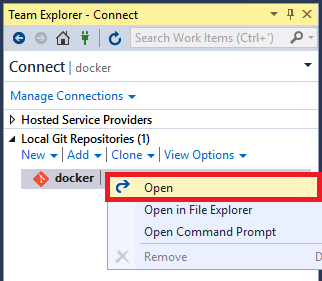
Чтобы просмотреть файлы в обозревателе решений, выберите команду Показать представление папки.

Теперь вы можете просмотреть папки и файлы в клонированном репозитории, а также просмотреть код и выполнить поиск по нему в редакторе кода Visual Studio, где доступна цветовая маркировка синтаксиса и другие возможности.
Выполнение и отладка кода
В Visual Studio отладку кода можно выполнять без проекта или решения. Чтобы запустить отладку для некоторых языков, вам потребуется указать в базе кода допустимый файл запуска, например скрипт, исполняемый файл или проект. В раскрывающемся списке рядом с кнопкой запуска на панели инструментов перечислены все элементы автозагрузки, обнаруженные Visual Studio, а также дополнительно указанные вами. Visual Studio выполнит этот код перед тем, как запускать отладку.
Настройка Visual Studio для выполнения кода будет разной для разных типов кода и используемых средств сборки.
Базы кода на основе MSBuild
Базы кода на основе MSBuild могут иметь несколько конфигураций сборки, и все они перечисляются в раскрывающемся списке кнопки запуска. Выберите файл, который нужно использовать в качестве автозапускаемого элемента, и нажмите кнопку Запустить, чтобы начать отладку.
Базы кода на основе пользовательских средств сборки
Если для вашей базы кода применяются пользовательские средства сборки, нужно указать в Visual Studio правила сборки кода с помощью задач сборки, которые определяются в файле JSON. Дополнительные сведения см. в статье Настройка задач сборки и отладки для режима разработки «Открытая папка».
Базы кода с кодом Python или JavaScript
Если база кода содержит код на Python или JavaScript, вам не нужно настраивать файлы JSON, но нужно установить соответствующие рабочие нагрузки. Также следует настроить скрипт запуска:
Установите рабочую нагрузку Разработка Node.js или Разработка на Python. Для этого последовательно выберите Средства > Получить средства и компоненты или закройте Visual Studio и запустите Visual Studio Installer.

В обозревателе решений щелкните правой кнопкой мыши файл JavaScript или Python и в контекстном меню выберите команду Назначить автозапускаемым элементом.
Нажмите кнопку Запустить, чтобы начать отладку.
Базы кода с кодом C++
Сведения о том, как открыть код C++ в Visual Studio без создания решений или проектов, вы найдете в статье Open Folder projects for C++ (Проекты «Открыть папку» для C++).
Базы кода, содержащие проект Visual Studio
Если папка с кодом содержит проект Visual Studio, вы можете назначить этот проект в качестве автозапускаемого элемента.

Текст кнопки запуска изменится на имя проекта, назначенного автозапускаемым элементом.
Пошаговое руководство. Сохранение данных в транзакции
В этом пошаговом руководстве показано, как сохранить данные в транзакции с помощью System.Transactions пространства имен. в этом пошаговом руководстве вы создадите приложение Windows Forms. Мастер настройки источника данных используется для создания набора данных для двух таблиц в образце базы данных Northwind. вы добавите элементы управления с привязкой к данным в Windows форму, и вы измените код для кнопки «сохранить» BindingNavigator, чтобы обновить базу данных в TransactionScope.
Предварительные требования
в этом пошаговом руководстве используется SQL Server Express LocalDB и образец базы данных Northwind.
Установите учебную базу данных Northwind, выполнив следующие действия.
Откроется окно редактора запросов.
скопируйте скрипт Transact-SQL Northwind в буфер обмена. этот сценарий T-SQL создает базу данных Northwind с нуля и заполняет ее данными.
По истечении короткого времени выполнение запроса завершается и создается база данных Northwind.
Создание приложения Windows Forms
первым шагом является создание приложения Windows Forms.
В Visual Studio в меню Файл выберите пункты Создать > Проект.
Назовите проект савингдатаинатрансактионвалксраугх и нажмите кнопку ОК.
Создается проект SavingDataInATransactionWalkthrough, который добавляется в Обозреватель решений.
Создание источника данных базы данных
На этом шаге Мастер настройки источника данных используется для создания источника данных на основе Customers Orders таблиц и в образце базы данных Northwind.
На экране Выбор типа источника данных выберите база данных, а затем нажмите кнопку Далее.
На экране Выбор подключения к данным выполните одно из следующих действий.
Если подключение к учебной базе данных Northwind доступно в раскрывающемся списке, то выберите его.
Выберите Новое подключение для открытия диалогового окна Добавить/изменить подключение и создайте подключение к базе данных «Борей».
Если базе данных требуется пароль, выберите параметр, чтобы включить конфиденциальные данные, а затем нажмите кнопку Далее.
На экране сохранить строку подключения в файле конфигурации приложения нажмите кнопку Далее.
Выберите Customers таблицы и и Orders нажмите кнопку Готово.
Объект NorthwindDataSet добавляется в проект, и таблицы Customers и Orders отображаются в окне Источники данных.
Добавление элементов управления на форму
Вы можете создавать элементы управления с привязкой к данным с помощью перетаскивания элементов из окна Источники данных на форму.
Перетащите главный узел Customers из окна Источники данных на форму Form1.
На форме появляется элемент DataGridView и панель инструментов (BindingNavigator) для перемещения по записям. CustomersTableAdapter BindingSource BindingNavigator В области компонентов появятся NorthwindDataSet,, и.
На форме появляется DataGridView. OrdersTableAdapter И BindingSource появятся в области компонентов.
Добавление ссылки на сборку System. Transactions
Транзакции используют пространство имен System.Transactions. Ссылка проекта на сборку system.transactions не добавляется по умолчанию, поэтому вам нужно добавить ее вручную.
Порядок добавления ссылки на DLL-файл System.Transactions
В меню Проект выберите пункт Добавить ссылку.
Выберите System. Transactions (на вкладке .NET ) и нажмите кнопку ОК.
Ссылка на System.Transactions добавляется в проект.
Изменение кода в кнопке Савеитем BindingNavigator
Изменение автоматически сформированного кода сохранения
Нажмите кнопку Save (сохранить ) на CustomersBindingNavigator (кнопка с значком гибкого диска).
Замените метод CustomersBindingNavigatorSaveItem_Click следующим кодом:
При согласовании изменений связанных данных применяется следующий порядок.
Удаляет дочерние записи. (В этом случае удалите записи из Orders таблицы.)
Удаление родительских записей. (В этом случае удалите записи из Customers таблицы.)
Вставка родительских записей. (В этом случае вставьте записи в Customers таблицу.)
Вставка дочерних записей. (В этом случае вставьте записи в Orders таблицу.)
Удаление существующих заказов
Добавьте следующий метод DeleteOrders в Form1:
Удаление существующих клиентов
Добавьте следующий метод DeleteCustomers в Form1:
Добавление новых клиентов
Добавьте следующий метод AddNewCustomers в Form1:
Добавление новых заказов
Добавьте следующий метод AddNewOrders в Form1:
Выполнение приложения
Нажмите клавишу F5 для запуска приложения.
Visual Studio Code: кому и зачем он нужен
Любимый редактор кода.
Недавно мы беседовали с Анной Леоновой о её пути в программировании. Аня пишет код в редакторе Visual Studio Code и сегодня поделится своими настройками. Вы узнаете, как установить программу и подготовить её для комфортной работы.
Статья для тех, кто только знакомится с программированием и ищет мощный бесплатный редактор — такой, чтобы один раз установить и много лет не менять.
Что за Visual Studio Code?
Это популярная бесплатная программа для разработчиков, которая помогает писать код. Например:
VSCode — один из самых популярных редакторов кода, потому что он бесплатный и открытый, его можно сделать каким угодно под свои задачи. Есть и другие: например, Sublime Text или продукты компании JetBrains.
👉 Помните, что не редактор делает ваш код крутым, а ваши собственные знания алгоритмов, типов данных и возможностей языка. Хороший программист напишет хороший код хоть на салфетке, а плохому не поможет даже самый навороченный софт.
Установка
Перейдите на code.visualstudio.com и скачайте актуальную версию редактора под свою операционную систему — есть поддержка для Linux, Windows и Mac OS. Далее просто следуйте командам программы-загрузчика и откройте редактор.
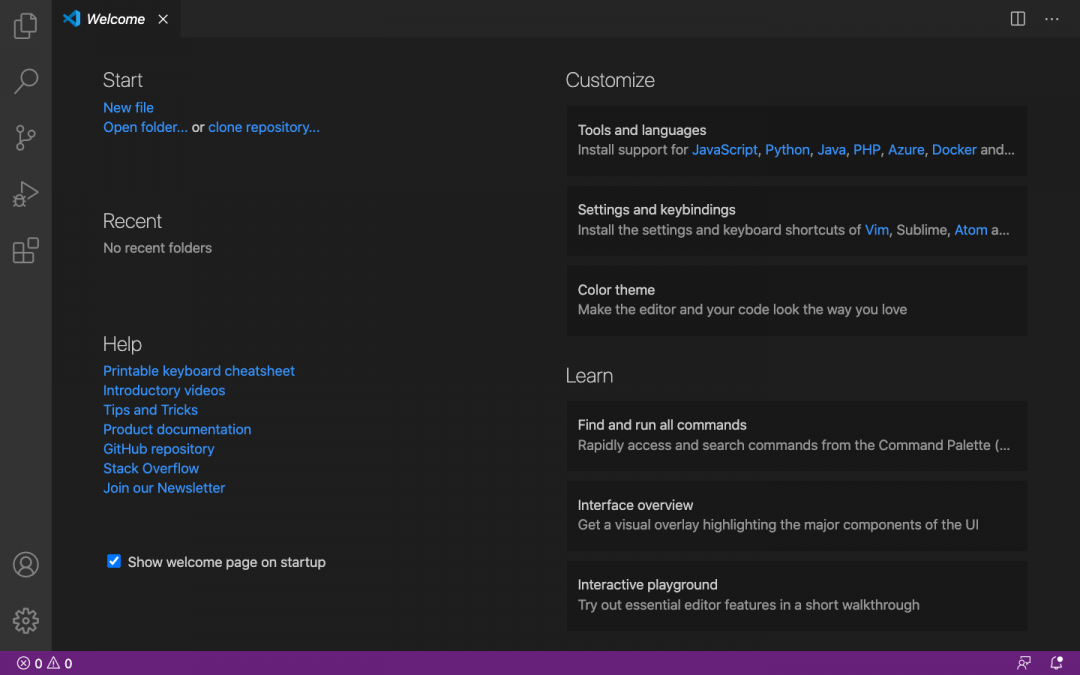 Приветственное окно Visual Studio Code после установки
Перед знакомством с интерфейсом вернитесь на официальный сайт и добавьте в закладки страницу с документацией — Docs. Документацию рекомендуем изучить всю сразу до начала работы с проектом. Если не получится — постепенно в свободное время. Документация — это инструкция к инструменту. Если вы хорошо изучите возможности VS Code, то сможете его полностью настроить и оформить под себя.
❌ Новички часто выбирают редактор методом тыка: скачивают несколько программ, визуально оценивают их интерфейс и начинают работать там, где им кажется удобнее или красивее. Редко бывает так, что программиста устраивает стандартный интерфейс и настройки — новички в этом случае прыгают между разными редакторами, сравнивают их базовые возможности и теряют время.
✅ Выбирайте редактор, который можно как угодно изменять и настраивать. Нравится внешний вид Sublime Text, но не хватает мощи VS Code — нет проблем: находите тему, меняете шрифт, добавляете пару расширений и готово. Чтобы быстро освоить VS Code, изучайте интерфейс по документации.
Настройка
VS Code готов к работе сразу после установки — в него по умолчанию добавлено большинство плагинов для веб-разработки. Можно сразу загрузить проект или начать программировать в новом файле. Нужно только привыкнуть к интерфейсу.
Если вы раньше пользовались другим редактором и не удалили его с компьютера, то VS Code автоматически предложит перенести сохранённые настройки. Для переноса вам достаточно кликнуть на всплывающую подсказку и перезагрузить VS Code — переносятся плагины, расширения и установленные горячие клавиши.
Если у вас ещё не было кодового редактора, то ниже мы рассмотрим несколько базовых настроек, которые помогут персонализировать интерфейс VS Code.
Устанавливаем русский язык. На левой боковой панели нажмите Extensios и в строке поиска напишите Russian Language Pack — это языковой пакет, который адаптирует VS Code под русский язык. Выберите расширения, кликните Install и перезапустите редактор. У вас должен открыться русифицированный интерфейс.
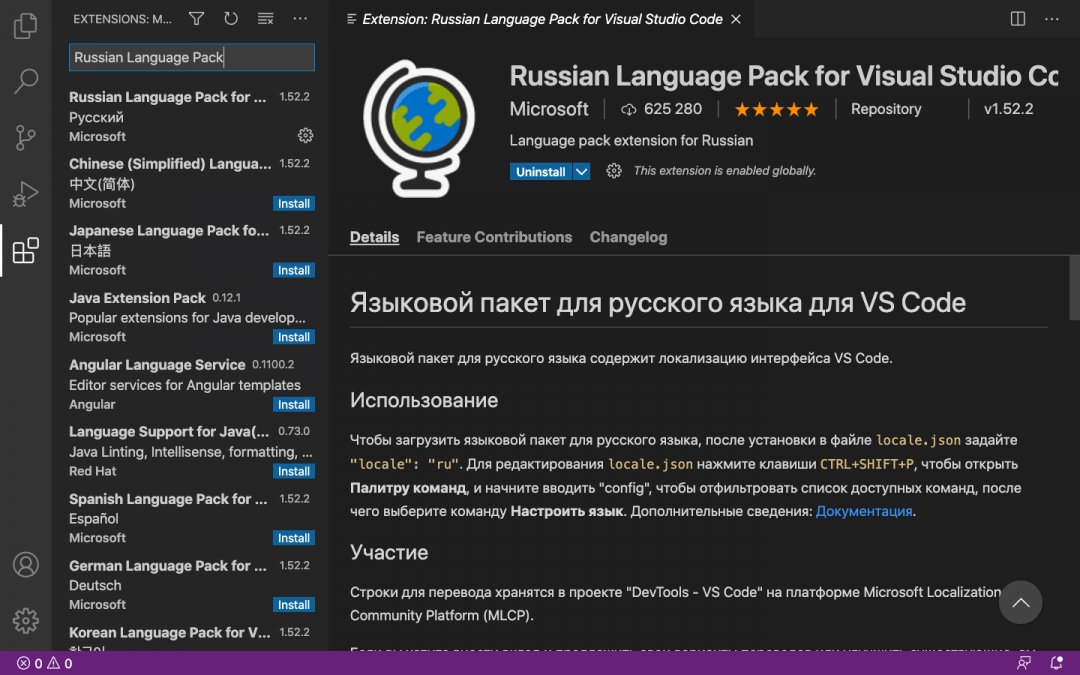 Языковой пакет Russian Language Pack
Если после перезагрузки язык не изменился — на левой боковой панели нажмите значок шестерёнки и выберите раздел Command Palette. Появится строка поиска: напишите Display, выберите команду Configure Display Language и нажмите Enter. Смените язык с английского на русский и повторно перезагрузите редактор.
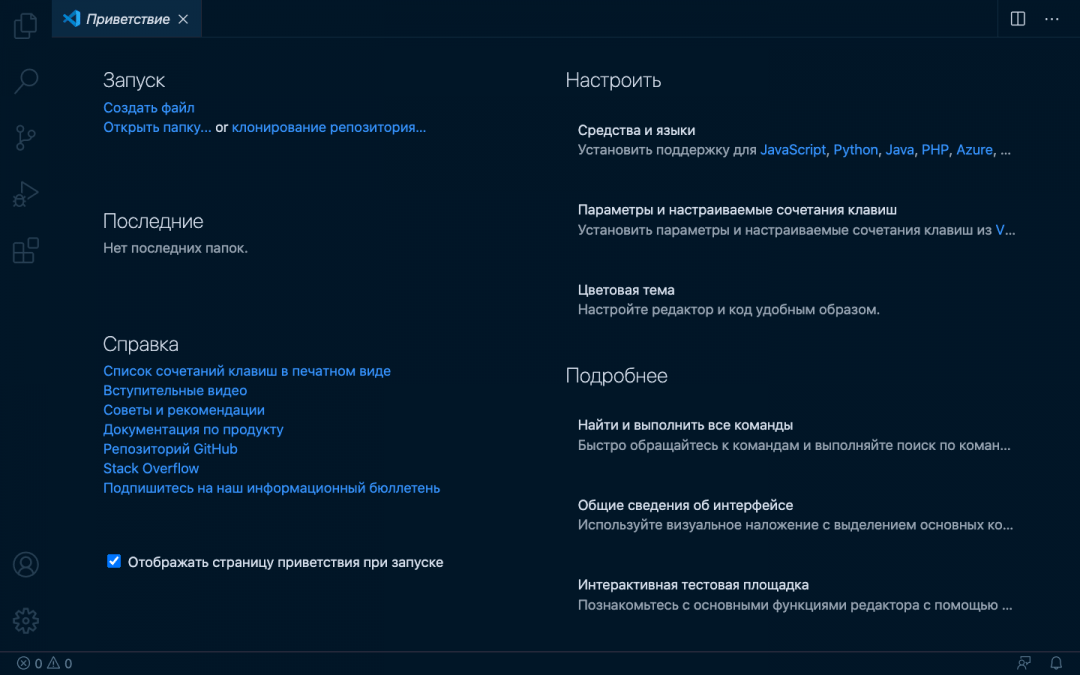
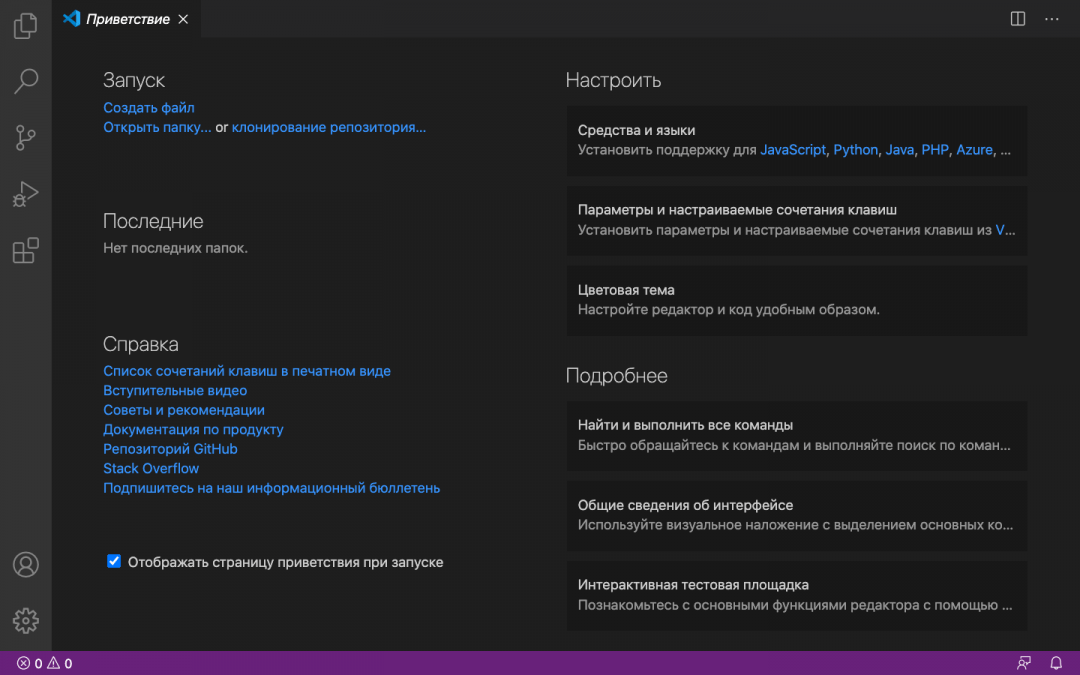 Приветственное окно Visual Studio Code после установки языкового пакета
Меняем цветовую тему. В левой боковой панели нажмите на значок шестерёнки, перейдите в раздел «Цветовая тема» и выберите тему, встроенную в редактор.
Если ничего не нравится — установите любую внешнюю тему, которую получится найти в интернете. Если тема совместима с VS Code, то после скачивания она сама откроется в редакторе и вам достаточно нажать «Установить». Начать поиск рекомендуем с официального маркетплейса, где собраны тысячи бесплатных тем.
 Анна Леонова рекомендует тему Night Owl — ночная сова. Её мы и поставили для теста
Добавляем любимый шрифт. В боковой панели нажмите на шестерёнку, выберите раздел «Параметры» → «Текстовый редактор» → «Шрифт». Перед вами будет вкладка Font Family, в которую нужно вписать название выбранного шрифта — если этот шрифт скачан или сохранён в операционной системе, то он сразу отобразится в редакторе. Здесь же можно изменить размер и жирность шрифта.
Включаем автосохранение. В боковой панели выберите шестерёнку, перейдите в «Параметры» → «Текстовый редактор» → «Файлы». Вы увидите вкладку Auto Save, в которой нужно указать период сохранения файлов. Мы рекомендуем режим afterDelay с задержкой в одну секунду — так вы будете сразу сохранять всё, что запишете. Если вы выберете режим onFocusChange, то изменения в рабочем файле будут сохраняться каждый раз, когда вы будете открывать другие вкладки редактора. В режиме onWindowChange изменения происходят сразу после того, когда вы сворачиваете VS Code и открываете окна других программ.
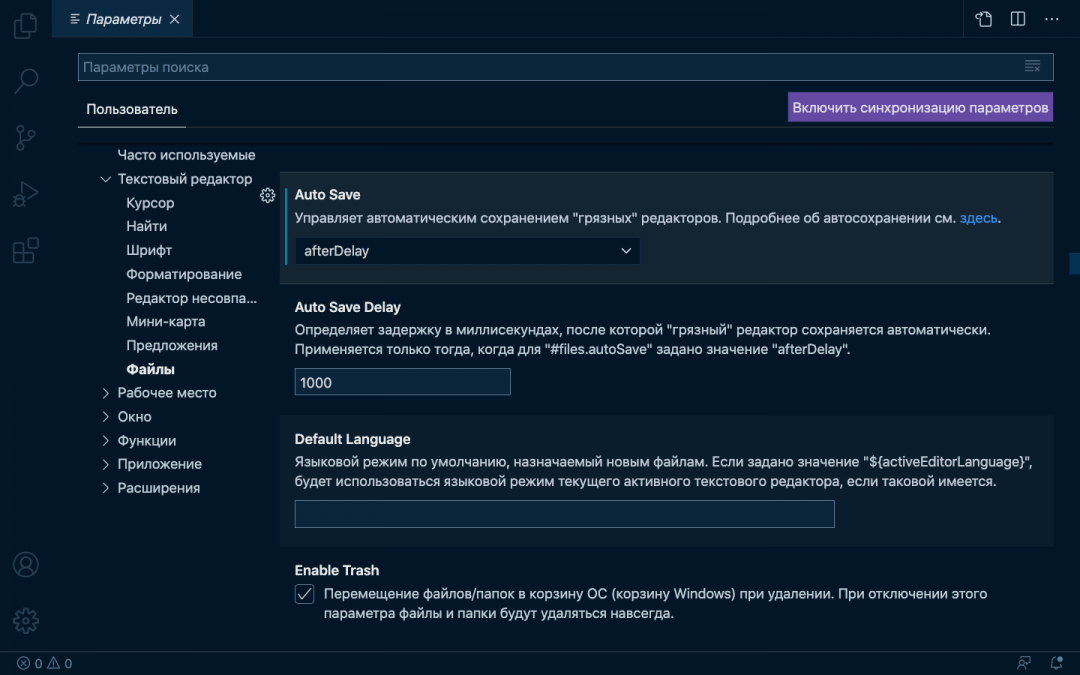 Включаем режим автосохранения и делаем так, чтобы файлы сохранялись ежесекундно
Горячие клавиши
Горячие клавиши — это помощник программиста и инструмент для быстрого выполнения рутинных задач. Предположим, нам нужно создать новый HTML-файл и написать его структуру. Без горячих клавиш этот процесс выглядит так:
Мы превратили простую задачу в многоэтапный процесс, где нужно постоянно отрывать руки от клавиатуры, хвататься за мышку и искать нужные команды в выпадающем списке. Теперь посмотрим, как это же действие можно выполнить с помощью горячих клавиш. Для примера мы используем Mac OS — в других системах горячие клавиши будут немного отличаться, но сути это не меняет:
С горячими клавишами мы сократили количество рутинных действий и быстро выполнили простую задачу — создали HTML-файл и написали структуру. В случае с объёмными проектами горячие клавиши помогают сэкономить часы работы.
В VS Code под горячие клавиши запрограммированы все команды. За один раз их не выучить, да и не нужно — понаблюдайте за своим рабочим процессом и выберите одну команду, которую вы выполняете чаще остальных. Посмотрите, какие горячие клавиши помогают автоматизировать процесс — выпишите эти клавиши и попробуйте применить. Когда привыкнете — выберите другую команду, и так до тех пор, пока не научитесь выполнять большинство действий без мышки и меню.
Для просмотра всех горячих клавиш нажмите в боковой панели на шестерёнку и выберите раздел «Сочетания клавиш». Или воспользуйтесь горячими клавишами и нажмите Command + K + Command + S. Перед вами появится длинный список с названием команд и комбинацией кнопок, которые установлены по умолчанию — любую команду можно перепрограммировать или найти с помощью поисковика.
Что дальше
А дальше прочитайте нашу статью про Vim и подключите его к своему VSCode 🙂
Использование visual C# для чтения и записи в текстовый файл
В этой статье вы можете прочитать текстовое файл и написать его с помощью visual C#.
Оригинальная версия продукта: Visual Studio
Исходный номер КБ: 816149
Сводка
В разделе Чтение текстовых файлов этой статьи описывается, как использовать класс для чтения StreamReader текстового файла. Разделы Write a text file (пример 1) и разделы Write a text file (пример 2) описывают, как использовать класс для записи StreamWriter текста в файл.
Чтение текстового файла
Следующий код использует класс для открытия, чтения и закрытия StreamReader текстового файла. Вы можете передать путь текстового файла конструктору, чтобы StreamReader открыть его автоматически. Метод читает каждую строку текста и приращение указателя файла к следующей строке по ReadLine мере чтения. Когда метод достигает конца файла, он возвращает ReadLine ссылку null. Дополнительные сведения см. в группе StreamReader Class.
Создайте пример текстового файла в Блокнот. Выполните приведенные ниже действия.
Начните Microsoft Visual Studio.
В меню File указать на New, а затем выбрать Project.
Выберите visual C# проектов в Project типов, а затем выберите консольное приложение в шаблонах.
Добавьте следующий код в начале файла Class1.cs:
Добавьте в метод следующий Main код:
В меню Отлаговка выберите Пуск для компиляции и запуска приложения. Нажмите КНОПКУ ВВОД, чтобы закрыть окно консоли. В окне Консоли отображается содержимое файла Sample.txt:
Написать текстовый файл (пример 1)
Следующий код использует класс для открытия, записи и закрытия StreamWriter текстового файла. Аналогично классу, вы можете передать путь текстового файла конструктору, чтобы открыть StreamReader StreamWriter его автоматически. Метод WriteLine записывает полную строку текста в текстовый файл.
Запустите Visual Studio.
В меню File указать на New, а затем выбрать Project.
Выберите visual C# проектов в Project типов, а затем выберите консольное приложение в шаблонах.
Добавьте следующий код в начале файла Class1.cs:
Добавьте в метод следующий Main код:
В меню Отлаговка выберите Пуск для компиляции и запуска приложения. Этот код создает файл, которыйTest.txt на диске C. Open Test.txt в текстовом редакторе, например Блокнот. Test.txt содержит две строки текста:
Написать текстовый файл (пример 2)
Следующий код использует класс для открытия, записи и закрытия StreamWriter текстового файла. В отличие от предыдущего примера, этот код передает конструктору два дополнительных параметра. Первый параметр — путь к файлу и имя файла. Второй параметр true указывает, что файл открыт в режиме приложения. Если вы указываете для второго параметра, содержимое файла перезаписывается при каждом запуске false кода. Третий параметр Unicode указывает, чтобы StreamWriter кодировать файл в формате Unicode. Можно также указать следующие методы коди-кодинга для третьего параметра:
Метод похож на метод, за исключением того, что метод не автоматически встраит комбинацию символов возврата или строки Write WriteLine Write (CR/LF). Это полезно, когда нужно одновременно писать по одному символу.
Запустите Visual Studio.
В меню Файл выберите пункт Создать и затем пункт Проект.
Нажмите кнопку Visual C# проектов Project типов, а затем нажмите консольное приложение в шаблонах.
Добавьте следующий код в начале файла Class1.cs:
Добавьте в метод следующий Main код:
В меню Отлаговка выберите Пуск для компиляции и запуска приложения. Этот код создает файл, которыйTest1.txt на диске C. Open Test1.txt в текстовом редакторе, например Блокнот. Test1.txt содержит одну строку текста: 0123456789.
Полное перечисление кода для чтения текстового файла
Полное перечисление кода для записи текстового файла (версия 1)
Полное перечисление кода для записи текстового файла (версия 2)
Устранение неполадок
Для всех манипуляций с файлами, это хорошая практика программирования, чтобы обернуть код в блок try-catch-finally для обработки ошибок и исключений. В частности, может потребоваться освободить ручки для файла в окончательном блоке, чтобы файл не был заблокирован на неопределенный срок. Некоторые возможные ошибки включают файл, который не существует, или файл, который уже используется.



