
Как сохранить QR код на телефоне?
Как прочитать QR код?
Посмотрев на QR код вы нечего в нем не поймете. Однако расшифровывается он очень просто. Для этого понадобится телефон. Современные телефоны имеют встроенную возможность чтения кодов.
Если ваш телефон не имеет встроенного приложения, его можно скачать с Play Market или с AppStore.
Приложения для чтения QR-кодов.
Это не топ приложений от лучших к худшим. Мы просто перечислили их по пунктам. Любой из пользователей найдет самый оптимальный для себя вариант.
Как сохранить QR code на телефоне?
Для чего сохранять QR код на телефоне? В целом, это дело каждого, кто-то таким способом просто сохраняет полезную информацию. Например, чтобы позже вступить в определенную группу в том же Instagram. Или же просто сохраняет свой личный QR код, чтобы по возможности скинуть или предъявить его необходимому человеку для занесения своих контактов в телефон или иных целей. Или вот, например, в случае короновируса, тот, кто привился, имеет при себе QR код сертификата вакцинации. И в случае необходимости может легко его предъявить контролирующему человеку/органу. Отсканируемый код отобразится в виде информационного паспорта, в котором будут видны все необходимые данные человека, прошедшего вакцинацию.
Самый простой способ сохранить QR code на телефоне – сфотографировать его. Если вы решили создать свой личный QR-код, можете воспользоваться популярным специальным сервисом QRCODER.RU. После ввода необходимых данных вы сгенерируете свой личный код. Вам будет предложено воспользоваться постоянной ссылкой на изображение или скопировать HTML-код для вставки в блог. Некоторые сервисы предлагают скачать сгенерированный код в виде картинки формата jpeg. Если таковой возможности у сервиса нет, просто делайте скриншот с изображением вашего сгенерированного QR-кода, обрезайте все лишнее в редакторе фото и все готово.
В окошке с вашим QR-кодом будет изображение готового кода. Можно просто нажать по нему правой кнопкой мыши и выбрать «Сохранить картинку как». Изображение будет сохраняться в формате Gif. Вы можете изменить расширение заменив gif на jpeg. Если вы делаете QR-code на телефоне, просто зажмите пальцем на изображении готового кода и сохраните изображение на телефон в галерею.
Почему QR-код не сканируется?
Как сохранить QR код на телефоне?
QR коды появились почти 30 лет назад, но только сейчас для человека в категорию must have. Цифры, символы, текст, URL сайта, координаты местоположения, электронная визитка и многое другое легко помещается в этот уникальный двухмерный штрих-код.
Расшифровать информацию – простое задание, занимающее по времени буквально несколько секунд. Для этого понадобится камера планшета или телефона и специальная утилита, которую поддерживают все современные мобильные гаджеты. Поскольку в большинстве случаев такие устройства уже укомплектованы опцией автосканирования кодов. Соответственно, не придется загружать дополнительное ПО.

Как сохранить QR код на телефоне?
Алгоритм дальнейших действий идентичен практически для всех ресурсов. Для начала нужно задать информацию, которую планируете поместить в QR код – телефонный номер, сообщение или домен сайта. Затем вводим соответственные данные, кликаем на “создать”, тем самым генерируем код требуемого размера и цвета.
Что бы сохранить QR код в лучшем качестве можно сделать следующее:

Приложение сканирования QR кода для Андроид
В комплектации Андроид версии 9 и выше установлена утилита Google Lens. С ее помощью можно просканировать QR код, используя камеру смартфона. Как это сделать практически?

Если встроенный QR сканер не активирован, сделайте следующее:
В приложении Камера кликните на шестеренку. В открывшемся меню найдите раздел Смарт-функции. Здесь активируйте “Сканирование QR кода”.
Почему не сканируется QR код?
При считывании кода появляется ошибка или знаки вопроса? Типа “. ”. Эта проблема вполне решаема. Чаще всего она появляется по причине недостатка света или же в случае, если поверхность, на которой расположен код, является глянцевой. Кроме того, важно ориентироваться по специальному квадрату в утилите для съемки. Для корректного прочтения важно, чтобы код полностью помещался в него. Также имеет значение положение смартфона относительно объекта. Не стоит рассчитывать на результат, если держите камеру под большим кутом.
В случае, если перечисленные ситуации – не ваш вариант, проблема может быть именно с камерой. Проверьте, нет ли на ней загрязнений – пятен, отпечатков пальцев. Все это создает настоящие препятствия, делая невозможным корректное прочтение зашифрованной в коде информации. Ни один из вариантов не дал желаемого результата? Замените утилиту, посредством которой совершается операция.
QR коды – отличное изобретение человечества. В особенности оно важно сейчас, когда каждый человек ценит свое личное время.

Виктория Лесковская
Айти специалист, автор статей на тему использования Андроид телефонов в бытовых вопросах.
Как сохранить QR код на телефоне: Андроид и Айфон
В конце июня в Москве и области были введены меры, ужесточающие правила посещения развлекательных заведений и общественных мест в связи с пандемией коронавируса. Теперь для того чтобы сходить в кафе или кинотеатр, необходимо наличие отрицательного ПЦР-теста, сделанного в течение трех дней, либо QR-кода, подтверждающего факт вакцинации. Однако многие люди не знают, как сохранить QR код на телефоне. 
Инструкция по сохранению QR кода на телефоне
Есть разные варианты сохранения QR кода. Самым простейшим считается фотография изображения с последующей отправкой в галерею. Более сложный способ – создание нового кода. Для реализации данного метода сохранения необходимо воспользоваться сторонним ресурсом вроде qrcoder.ru. Подобные сервисы функционируют по идентичному алгоритму: вначале нужно перечислить информацию, которая должна быть зашифрована в QR-коде (номер мобильного телефона, доменное имя, сообщение и т.д.). После ввода данных потребуется кликнуть по клавише «Создать». Начнется процесс генерации кода по заданным параметрам. 
Можно сохранить сгенерированный QR код в галерее своего устройства, зажав пальцем картинку на несколько секунд. Для получившегося изображения будет автоматически создана постоянная ссылка для мессенджеров и социальных сетей, а также HTML-код для вставки в блоги.
Андроид
В ОС Андроид версии 9.0 и выше по умолчанию установлено приложение Google Lens, которое позволяет сканировать QR-коды с помощью камеры смартфона:
В случае, если сканер QR-кодов отключен, потребуется запустить встроенное приложение Camera, нажать на значок с изображением шестеренки, открыть меню «SMART-функции» и активировать опцию сканирования QR-кодов.
Iphone
 Для сканирования QR-кода на Айфоне нужно запустить встроенную программу «Camera» (через экран «Домой» или панель управления), выбрать приоритетную камеру и удерживать мобильный телефон таким образом, чтобы видоискатель полностью захватывал QR-код. После завершения идентификации пользователь будет уведомлен соответствующим системным сообщением. Достаточно тапнуть по уведомлению для того, чтобы связанная с кодом ссылка открылась в отдельном окне.
Почему могут возникнуть проблемы при сканировании QR кода
Если при попытке считать код возникает уведомление об ошибке, скорей всего камера не может сделать снимок по причине недостаточного освещения либо код напечатан на глянцевой поверхности. Для того чтобы сканирование по картинке осуществлялось корректно, изображение должно полностью помещаться в окно специального квадрата в приложении для съемки. При съемке важно следить за положением смартфона по отношению к объекту. Если угол наклона слишком большой, со считыванием кода могут возникнуть проблемы.
При считывании через встроенные приложения некоторые модели смартфонов выдают ошибку, которая отображается в виде нескольких вопросительных знаков. Для решения проблемы нужно загрузить на свое устройство любую программу для идентификации QR-кодов из AppStore или Play Market. Если ошибка не исчезает, стоит убедиться в целостности камеры и отсутствии повреждений, а также устранить пятна, отпечатки пальцев и прочие загрязнения, препятствующие нормальному сканированию изображений.
Если ни один из вариантов не помог решить проблему, нужно заменить приложение для сканирования QR-кодов. В официальных магазинах для IOS и Android-устройств есть масса бесплатных программ. Например, Mobiletag, Сканер QR и штрих кодов, Касперский QR сканнер, QR Reader, QR code reader, BIDI и QR Droid.
Заключение
Для того чтобы сохранить QR код на телефоне, нужно воспользоваться встроенной утилитой «Камера» либо установить на свое устройство одно из специальных приложений. Если при попытке отсканировать изображение возникает ошибка, стоит очистить видоискатель от пыли и загрязнений или установить другую программу.
Как добавить QR-код вакцинации в Google Pay
С конца прошлого месяца в Москве и Московской области введён строгий пропускной режим. Теперь посетить большинство заведений можно, только если у вас есть либо отрицательный ПЦР-тест, сделанный за последние три дня, либо QR-код, подтверждающий вакцинацию от COVID-19. Это обязательное условие и обойти его никак нельзя. Поэтому все начали скриншотить свои QR-коды, чтобы при случае не искать их на Госуслугах. Но ведь это неудобно. Куда удобнее просто сохранить его в Google Pay.
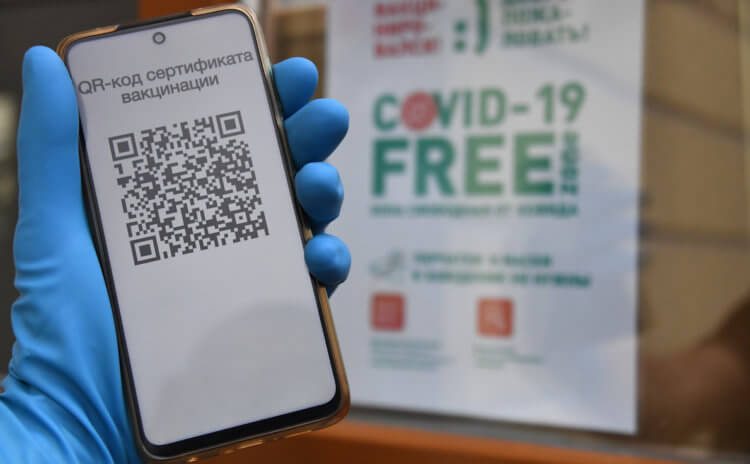
QR-код можно добавить в Google Pay
Если у вас iPhone, вы можете добавить свой QR-код в Apple Pay. Правда, по умолчанию Wallet их не поддерживает, поэтому разработчик-энтузиаст сделал сайт covidwallet.ru, который преобразовывает QR-код в карточку для Apple Pay. Если интересно, обязательно почитайте, как всё устроено, по этой ссылке. А пока сосредоточимся на Google Pay.
Где взять QR-код вакцинации
Для начала нам нужно получить сам QR-код. Сделать это можно либо на сайте мэра Москвы, либо на Госуслугах. Но поскольку далеко не все жители столицы или области вакцинировались в Москве, соответственно, у них есть возможность воспользоваться только Госуслугами как единственным универсальным источником информации о вакцинации. Так что и отталкиваться будем от него.
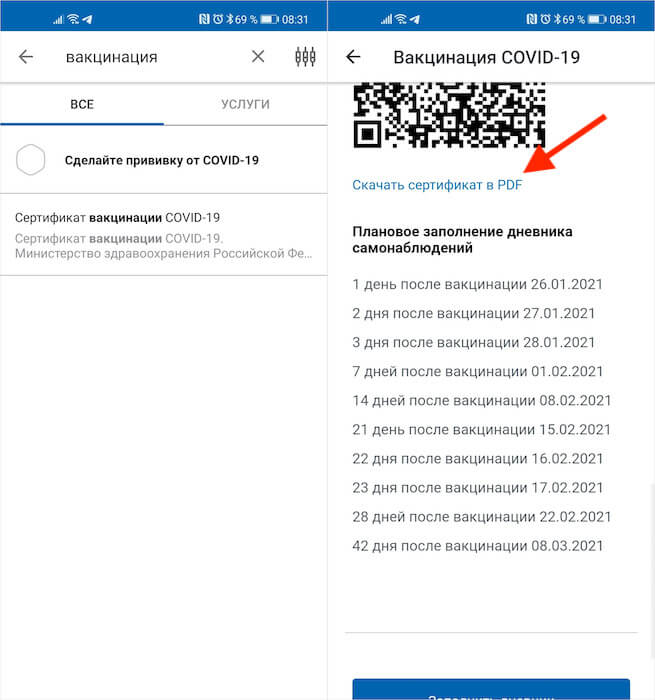
Скачать QR-сертификат можно на mos.ru или на Госуслугах
Для Google Pay сертификат может быть представлен практически в любом формате. То есть вы можете хоть скачать PDF-файл, хоть сделать скриншот QR-кода – Google Pay по итогу примет карточку в любом формате. Поэтому делайте так, как вам удобно. Самый безопасный способ – просто заскриншотить QR, не затрагивая персональную информацию.
Как сканировать QR-код вакцинации
Теперь, когда у нас есть сертификат, можно перейти непосредственно к добавлению в Google Pay:
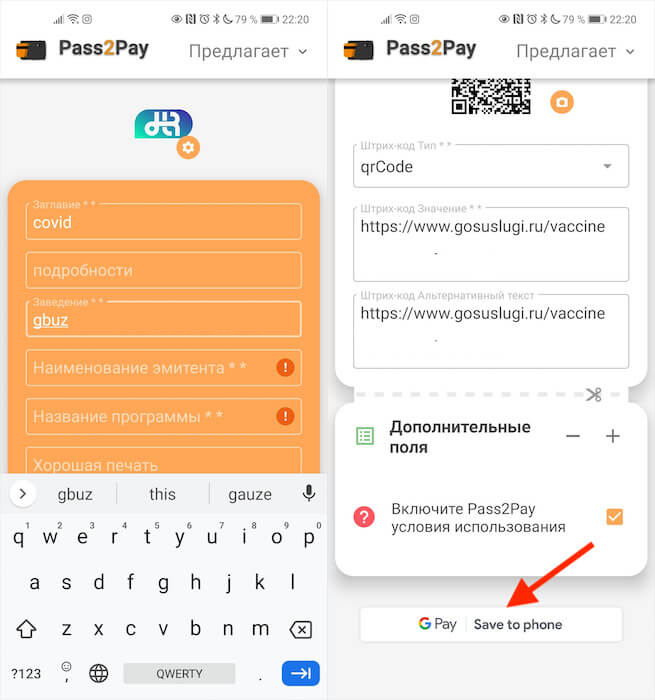
Откройте сертификат через Pass2Pay
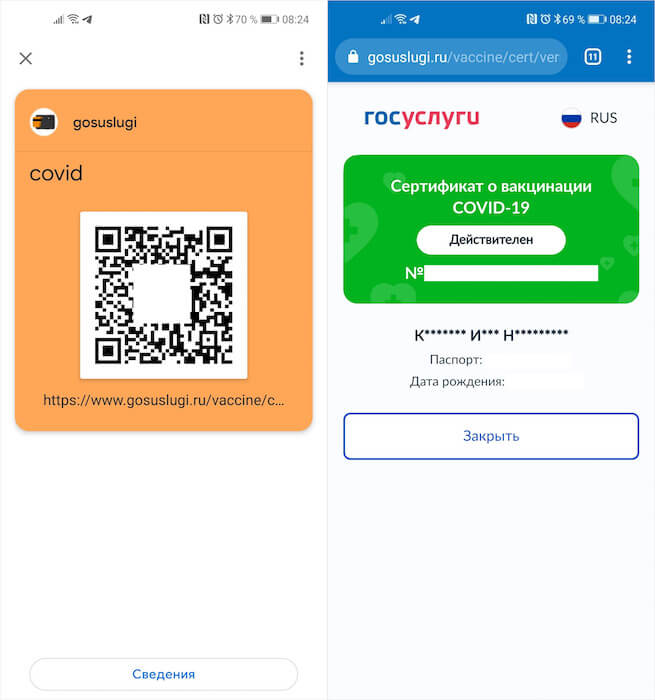
Вот так выглядит сертификат о вакцинации
После этого карточка сертификата появится у вас в Google Pay. Теперь вы сможете предъявлять его там, где попросят. Сама карточка не содержит никаких персональных сведений, однако содержит в себе QR-код, который перенесёт проверяющего на страницу подтверждения вакцинации, где будут указаны верифицирующие сведения:
Важно понимать, что ни приложение Pass2Pay, ни Google Pay, ни люди, которые сканируют QR-коды вакцинации, не получают о вас никаких персональных данных. Сертификат их просто не отдаёт им. Вместо этого он предоставляет только так называемые маски – некритичные части персональных данных, по которым невозможно совершить юридически значимых действий.

Новости, статьи и анонсы публикаций
Свободное общение и обсуждение материалов
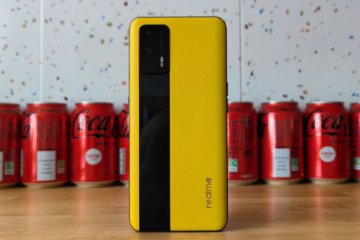
Флагманские смартфоны на Android – это вещь довольно специфическая. Мало того, что на старте продаж они стоят каких-то баснословных денег, так ещё и по прошествии примерно полугода теряют до половины исходной цены. Так что если и стоит покупать их, то явно не в пионерах, и явно не у официалов. Тогда вам скорее всего удастся урвать топовое устройство в пределах 45-55 тысяч рублей. Другое дело, что это совершенно немаленькие деньги, но таковы наши реалии, с которыми приходится мириться. Всё-таки курс доллара диктует свои правила, и деться от этого некуда. Но ребята из Realme, видимо, не в курсе.
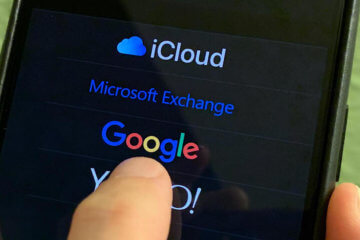
Вы уверены, что хорошо знаете свой смартфон? Думаю, что до известной степени да. Другое дело, что степени той самой известности у каждого из нас разные. Поэтому то, что для одних является чем-то сродни высшей математике, для других – полнейший примитивизм. Это касается в том числе такого понятия, как учётная запись. Очень многие сталкиваются с непониманием, когда видят, что у их смартфона тоже есть учётная запись. Во всяком случае, о непонимании того, что это и зачем нужно, свидетельствуют запросы в Google. А наша задача – восполнить недостающие знания.
Представьте, вы идете по улице и вроде ничего не происходит. Музыку вы не слушаете, так как хотите окунуться в звуки города, а часы или просто не взяли сегодня с собой, или не пользуетесь ими вообще. Вдруг в кармане вибрирует телефон, вы спешите достать его, чтобы не пропустить звонок или сразу ответить на сообщение, но там ничего нет. Уверен, у каждого была такая ситуация, а кого-то она даже приводила к чувству, сравнимому с манией преследования. Но откуда же берутся эти фантомные вибрации? А может быть они не фантомные и телефон действительно пытается нам что-то сказать, а мы не понимаем, если не написать прямым текстом на экране? Давайте разберемся с этим.
Как сканировать QR-код на телефоне Андроид
QR-код является обновлённой версией привычного штрих-кода. Впервые они появились в Японии, где завоевали огромную популярность. Теперь их можно встретить везде: на упаковках, пакетах, книгах, рекламе, и даже на вывесках магазинов. Чтобы его прочесть, достаточно воспользоваться смартфоном или планшетом с камерой. О том, как сканировать QR-код на телефоне Андроид подробно будет описано в инструкции ниже.
Что такое QR-код и как он работает
«Кью Ар» код представляет собой чёрный квадрат с различными линиями и загогулинами внутри. Принцип его работы достаточно прост. Любая информация с помощью специальных блоков шифруется в чёрный квадрат.
Для считывания кода достаточно просто навести камеру на него, предварительно установив специальное приложение. Важно не забыть включить Интернет-соединение, иначе ничего не произойдёт. После этого на экране появится ссылка, перейдя по которой получаем доступ к зашифрованной в квадрате информации. Давайте рассмотрим 5 способов, как быстро и просто можно распознать QR-код.
5 способов как отсканировать QR-код на Андроид
Для считывания информации существует множество приложений. Каждое из них имеет свои преимущества и недостатки. Наиболее качественные из них представлены ниже.
Способ 1: «Молния QR-сканер»

Приложение полностью бесплатное и не занимает много места на смартфоне. Информацию считывает действительно быстро, как заявлено в названии.
Перед началом работы устанавливаем приложение с иконкой как на скриншоте. Теперь следуем пошаговой инструкции:
Способ 2: «QR Scanner»

Лёгкое и простое в работе дополнение. Просто наводим камеру и считываем данные.
После установки первым делом нажимаем кнопку «Start» и даём приложению доступ к камере телефона (нажмите «Разрешить»). Для перехода по отсканированной ссылке кликните «Browse Website», а для копирования «Copy Link». Посмотреть историю можно выбрав вкладку «часы» (смотрите скриншот).
Способ 3: «QR Code»

Удобная программа, позволяющая быстро отсканировать информацию.
После установки нажмите кнопку «Хорошо понял», затем «Разрешить». Теперь просто включаем QR-сканер и ждём 1-2 секунды, а после завершения процедуры кликаем «Открыть в браузере». Перейдя во вкладку «История», можно увидеть ссылки на все считанные квадраты.
Программой предусмотрена возможность настройки QR сканера. Кроме того, здесь можно отключить звук, вибрацию, а также обратиться в техническую поддержку с вопросом.
Способ 4: «QRbot»

Современная программа с большим набором функций. С её помощью можно прочесть 39 видов штрих-кодов.
Устанавливаем дополнение и нажимаем на «галочку». Приятной особенностью утилиты является возможность просканировать изображение. Благодаря чему не придётся наводить камеру на чёрный квадрат.
Принцип работы приложения ничем не отличается от предыдущих вариантов. Просто находим QR код и наводим на него камеру. Затем кликаем «Открыть сайт» и просматриваем зашифрованную информацию. Неприятной стороной софта является наличие большого количества рекламных баннеров.
Способ 5: «QR-reader»

Программа имеет приятный дизайн в тёмных тонах.
Объём дополнения всего 4.7 МБ, что, конечно же, является плюсом. При первом запуске нужно нажать «Разрешить». Теперь просто наведите смартфон на квадрат и подождите секунду. В результате должен произойти автоматический переход по зашифрованной ссылке. Главным преимуществом этого софта является простота. Быстро установил, навёл камеру, получил результат.
Особенности считывания QR на Xiaomi, Samsung и Huawei
Многие популярные девайсы имеют уже встроенный сканер, из-за чего установка дополнительного ПО не требуется. Ниже представлено подробное описание для наиболее популярных смартфонов.
Xiaomi

Чтобы прочитать QR-код на аппарате от «Сяоми», нужно воспользоваться программой сканер. Для этого перейдите в папку «Инструменты», которая находится на рабочем столе. Здесь откройте приложение «Сканер». После наведите камеру на квадрат и получите скрытые данные. Простота и удобство – так можно описать данный софт.
Huawei
На смартфонах данного производителя также установлена встроенная программа, которая подскажет как считать QR-квадрат. Проведите пальцем по экрану и около строки с поиском приложения будет расположена иконка сканера. Затем кликните на неё и проведите считывание информации.
Samsung
Для работы потребуется стандартный браузер. Сперва откройте его и нажмите на «три точки» вверху экрана. Затем выберите «Scan QR code» и наведите камеру на квадрат. После считывания произойдёт автоматический переход на нужный сайт или приложение.
Как создать QR-код самому на Андроиде

Чтобы сделать собственный квадрат с зашифрованной информацией, воспользуемся приложением из списка выше – QR Code. Открываем программу и переходим во вкладку «Создайте». Из предложенного меню выбираем интересующий вариант. При создании ссылки на веб-сайт введите его адрес и нажмите на «галочку». Теперь можно сохранить полученный квадрат либо поделиться им с друзьями.
Видео-инструкция
Таким образом, после прочтения данной статьи у вас не должно остаться вопросов о правильных методах считывания QR-кода на смартфонах Android. Внимательно выполняйте указания инструкции и проблем не возникнет!



